Добавление ссылок в документе Word
В документ Word, в котором нужно процитировать данные из определенных источников (например, научных исследований), можно легко добавить ссылки. Citations can be added in various formats, including APA,Chicago-style,GOST, IEEE, ISO 690, and MLA. Затем можно создать список литературы из источников, которые использовались при создании документа.
Чтобы добавить в документ ссылку, необходимо сначала добавить соответствующий источник.
Добавление к документу ссылки и литературного источника

- На вкладке «Ссылки» в группе & «Ссылки на список литературы» щелкните стрелку рядом со стилем и выберите стиль для ссылки и источника. Например, в документах, относящихся к общественным наукам, к ссылкам и литературным источникам обычно применяют стиль MLA или APA.
- Установите курсор в конце предложения или выражения, которое будет использовано в качестве ссылки.
- На вкладке Ссылки щелкните Вставить ссылку, а затем выполните одно из указанных ниже действий.
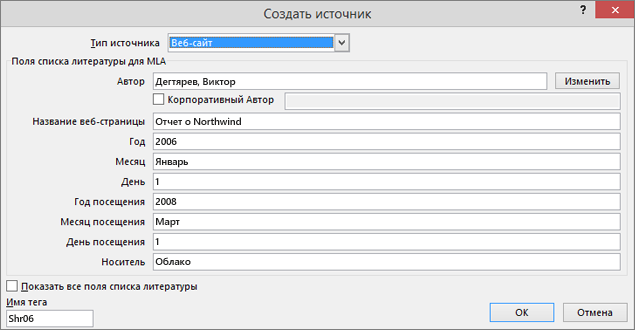
- Чтобы добавить информацию об источнике, выберите пункт Добавить новый источник, а затем в диалоговом окне Создание источника щелкните стрелку рядом с полем Тип источника и выберите нужный вариант (например, раздел книги или веб-сайт).
- Чтобы добавить заполнитель в место расположения ссылки и ввести информацию об источнике позже, выберите команду Добавить новый заполнитель. В диспетчере источников рядом с заполнителем появится вопросительный знак.
- Если вы решили добавить источник, введите сведения о нем. Чтобы ввести дополнительные сведения о литературном источнике, установите флажок Показать все поля списка литературы.
- По завершении нажмите кнопку ОК. Источник будет добавлен в качестве ссылки в выбранное в документе место.
После завершения этих действий цитата будет добавлена в список доступных. В следующий раз, когда вы цитируете эту ссылку, вам не придется ввести ее снова. Достаточно добавить в документ цитату. После того как вы добавим источник, вам может потребоваться внести в него изменения позже. Для этого см. статью «Изменение источника».
- Если вы добавили вместо него место для ссылки, см. статью «Изменение источника».
- Если вы выбрали для источников стиль ГОСТ или ISO 690 и ссылка не уникальна, следует добавить буквенный символ к году. Например, ссылка будет отображаться как [Pasteur, 1848a].
- Если вы выбрали стиль «ISO 690 — цифровая последовательность», но ссылки не располагаются последовательно, то для отображения ссылок в правильном порядке нужно снова щелкнуть стиль ISO 690 и нажать клавишу ВВОД.
Добавление ссылок в документ
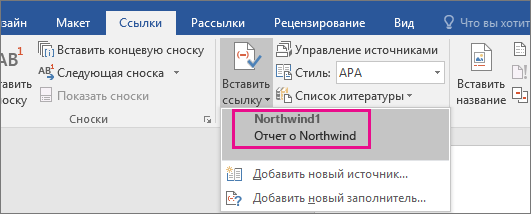
- Установите курсор в конце предложения или выражения, которое хотите использовать в качестве ссылки, а затем на вкладке Ссылки в группе Ссылки и списки литературы щелкните Вставить ссылку.
- В списке ссылок в области Вставить ссылку выберите нужную ссылку.
Поиск литературного источника
Список использованных литературных источников может быть очень большим. Иногда приходится выполнять поиск литературного источника, ссылка на который указана в другом документе.

- На вкладке Ссылки в группе Ссылки и списки литературы выберите команду Управление источниками. При открытии нового документа, еще не содержащего ссылок, все литературные источники, использованные в ранее созданных документах, отображаются в списке Главный список. Если в документе содержатся ссылки на литературные источники, эти источники отображаются в списке Текущий список. Все литературные источники, на которые вы ссылались в ранее созданных документах или текущем файле, доступны в списке Главный список.
- Чтобы найти конкретный литературный источник, выполните одно из указанных ниже действий.
- В окне сортировки выполните сортировку по имени автора, заголовку, имени тега ссылки либо по году, а затем в полученном списке выполните поиск нужного источника.
- В поле Поиск введите заголовок либо имя автора искомого литературного источника. Список динамически обновится, и в нем будут представлены только элементы, соответствующие запросу.
Примечание: Чтобы выбрать другой главный список, из которого литературные источники можно импортировать в документ, нажмите кнопку Обзор в окне Диспетчер источников. Например, можно использовать совместный доступ к файлу, находящемуся на общем сервере, на компьютере или сервере коллеги по работе или на веб-сайте университета или исследовательского института.
Изменение источника
- На вкладке Ссылки в группе Ссылки и списки литературы выберите команду Управление источниками.
- В диалоговом окне Диспетчер источников в списке Главный список или Текущий список выберите список, который нужно изменить, а затем нажмите кнопку Изменить.
Примечание: Чтобы заменить заполнитель на сведения о ссылке, выберите его в разделе Текущий список и нажмите кнопку Изменить.
Добавление изображений в файл с помощью мобильного устройства
Word для Microsoft 365 для Mac PowerPoint для Microsoft 365 для Mac Excel 2021 для Mac Word 2021 для Mac PowerPoint 2021 для Mac Excel 2019 для Mac Word 2019 для Mac PowerPoint 2019 для Mac Excel для iPad Word для iPad PowerPoint для iPad Excel для iPhone Word для iPhone PowerPoint для iPhone Word для планшетов c Android Excel для планшетов с Android PowerPoint для планшетов с Android Excel для телефонов с Android Excel Mobile PowerPoint для телефонов с Android PowerPoint Mobile Word для телефонов с Android Word Mobile Еще. Меньше
С помощью мобильного устройства можно добавлять изображения в презентацию PowerPoint, Word документ или Excel книгу.
Подготовка к использованию функции «Камера Continuity» с Office для Mac
Для этой процедуры требуется iOS 12 на мобильном устройстве и macOS Mojave на компьютере Mac.
- Войте одинаковый apple ID на своем устройстве Mac и iOS.
- УбедитесьWi-Fi что на обоих устройствах включена Wi-Fi включена.
- Убедитесь, Bluetooth включена и на обоих устройствах.
Скопив фотографию, добавьте ее
Эти действия можно выполнять вPowerPoint для Microsoft 365 для Mac илиPowerPoint 2019 для Mac версии 16.19 или более новой. Вы также можете выполнить эти действия вWord для Microsoft 365 для Mac илиWord 2019 для Mac версии 16.21 или более новой. См. инструкции по определению версии Office.
- Откройте редактируемый документ на компьютере Mac PowerPoint или Word.
- Выберите место вставки фотографии, щелкнув документ правой кнопкой мыши или щелкнув его, нажав control.
- Под именем устройства с iOS, которое вы будете использовать для фотографии, выберите «Сделать фотографию».
- На устройстве с iOS откроется приложение камеры. Скопив фотографию, вы можете сделать ее.
- Если снимок вас устраивает, нажмите кнопку «Использовать фотографию». (Или, если вы хотите повторить попытку, коснитесь еще раз.) Через некоторое время фотография будет вставлена в документ на компьютере Mac. Теперь вы можете стильировать, перемещать и менять его в любом случае.
Добавление существующего рисунка
- Откройте презентацию, документ или книгу.
- Коснитесь места, куда вы хотите добавить рисунок.
- На планшете с Android нажмите Вставка.
 Если у вас телефон с Android, коснитесь значка редактирования
  , нажмите Главная, а затем — Вставка.
 - На вкладке Вставка коснитесь элемента Рисунки и выберите Фотографии.
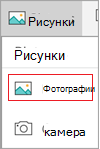 Если вы используете Excel, нажмите «Вставка», а затем » Фотографии».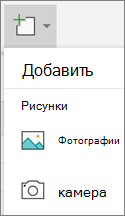
- Перейдите к расположению рисунка и коснитесь его, чтобы вставить.
- Откроется вкладка Рисунок.

Скопив фотографию, добавьте ее
- Откройте презентацию, документ или книгу.
- Коснитесь места, куда вы хотите добавить рисунок.
- Выберите Вставка.
- На вкладке Вставка коснитесь элемента Рисунки и выберите Камера.
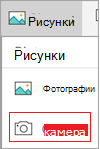 Если вы используете Excel, нажмите «Вставка», а затем «Камера».
 - Нажмите значок управления
 , чтобы просмотреть параметры камеры. Вы можете изменить экспозицию, настроить таймер, задать размер, выбрать альбомную ориентацию или переключиться на фронтальную камеру.
 - После настройки фотографии нажмите кнопку камеры
 чтобы сделать снимок и добавить его на слайд, в документ или книгу. Чтобы удалить фотографию, коснитесь значка «X».
Примечание: Параметр вставки видео пока не доступен для PowerPoint на устройствах с Android и не доступен в Word или Excel. Однако если видео было добавлено с другой версией Office, вы можете воспроизведения его на своем устройстве с Android.
Кроме того, на iPad или iPhone в презентацию можно добавить PowerPoint видео.
Предоставить Office доступ к изображениям
Прежде чем вы сможете добавлять изображения или видео, они должны храниться на iPad или iPhone и вы должны предоставить приложениям Office доступ к ним.
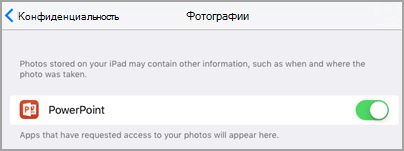
- Откройте Настройки.
- Выберите Приватность.
- Нажмите Фотографии.
- Передвиньте ползунок для каждого приложения Office, чтобы предоставить ему доступ.
Добавление существующего рисунка
- Откройте презентацию, документ или книгу.
- Коснитесь места, куда вы хотите добавить рисунок.
- На iPad нажмите Вставка.
 На iPhone коснитесь значка редактирования
  , нажмите Главная, а затем — Вставка.
 - На вкладке Вставка коснитесь значка Рисунки и перейдите к расположению рисунка.
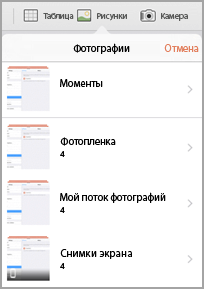
- Коснитесь рисунка, чтобы добавить его.
- Откроется вкладка Рисунок.

Скопив фотографию, добавьте ее
- Откройте презентацию, документ или книгу.
- Коснитесь места, куда вы хотите добавить рисунок.
- Выберите Вставка. На iPhone коснитесь значка редактирования , нажмите Главная, а затем — Вставка.
- На вкладке Вставка коснитесь элемента Камера.
- После того как вы снимите фотографию, нажмите кнопку «Использовать фотографию», чтобы добавить ее на слайд, в документ или в книгу. Чтобы удалить фотографию, коснитесь «Сделать снимок еще раз» и нажмите кнопку «Отмена».
Добавление существующего видео (только PowerPoint)
Прежде чем добавлять видео в презентацию, его необходимо сохранить на iPad или iPhone.
- Откройте презентацию PowerPoint.
- Выберите слайд, на который вы хотите добавить видео.
- На iPad нажмите Вставка. На iPhone коснитесь значка редактирования , нажмите Главная, а затем — Вставка.
- На вкладке Вставка коснитесь значка Видео и перейдите к расположению видео.
- Выберите видео, чтобы добавить его в презентацию.
Добавление существующего рисунка
- Откройте презентацию, документ или книгу.
- Коснитесь места, куда вы хотите добавить рисунок.
- На планшете или телефоне с Windows нажмите Вставка.
 На телефоне с Windows дважды коснитесь нужного слайда, а затем коснитесь «Дополнительные
  в нижней части экрана нажмите «Главная», а затем нажмите «Вставка».
 - На вкладке Вставка коснитесь элемента Рисунки и выберите Фотографии.
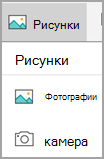
- Перейдите туда, где находится фотография, и коснитесь ее.
- На планшете или телефоне с Windows нажмите Вставка.
 На телефоне с Windows нажмите флажок.
 - Откроется вкладка Рисунок.

Скопив фотографию, добавьте ее
- Откройте презентацию, документ или книгу.
- Коснитесь места, куда вы хотите добавить рисунок.
- На планшете с Windows нажмите Вставка. На телефоне с Windows дважды коснитесь нужного слайда, а затем коснитесь «Дополнительные в нижней части экрана нажмите «Главная», а затем нажмите «Вставка».
- На вкладке Вставка коснитесь элемента Камера.
- (Необязательно.) Нажмите значок переключения камеры
 , чтобы переключиться на фронтальную камеру.
 - Нажмите значок камеры
 , чтобы сделать снимок.
 - Фотография появится на экране. Чтобы изменить ее размер, нажмите значок пропорций
 . Чтобы вставить фотографию на слайд, нажмите флажок
  . Чтобы удалить фотографию, коснитесь значка X.
Примечание: Параметр вставки видео пока не доступен для PowerPoint на устройствах с Windows. Однако если видео было добавлено с другой версией Office, вы можете воспроизведения его на своем устройстве с Windows.
Как я могу отправлять и сохранять документы
В WhatsApp есть возможность отправлять документами так же, как вы отправляете медиафайлы, контакты или местоположения.
Вы можете обмениваться документами только, если вы используете Windows Phone 8.1 или более поздние версии. Максимально допустимый размер файла составляет 100 Мб.
Чтобы отправить документ
- Откройте чат, в который вы хотите отправить документ.
- Нажмите на иконку со скрепкой.
- Выберите Документ.
- Выберите документ из предлагаемого списка: вашего телефона, SD-карты или OneDrive.
- Нажмите да, чтобы подтвердить после выбора документа.
Чтобы сохранить документ
Документы сохраняются в телефоне автоматически, как только они будут получены и загружены через WhatsApp. Они расположены в папке Изображения телефона или SD-карты, в зависимости от контроля памяти на вашем телефоне (настройки > система > контроль памяти).
Чтобы получить доступ к документам, вам понадобится приложение file manager. Перейдите к вашей SD-карте или Телефон > Изображения > WhatsApp.
Внимание: Вам нужно установить приложение PDF reader на ваш телефон, чтобы иметь возможность просматривать отправленные или полученные PDF-документы.
Удачи,
Служба поддержки WhatsApp
Добавление таблицы в приложениях Office на мобильном устройстве
В Word, Excel и PowerPoint для мобильных устройств можно добавить таблицу, выбрать стандартный шаблон из коллекции и добавить или удалить строки либо столбцы. Вот как это сделать:
Добавление таблиц
- На планшете с Android в файле Office выберите, где нужно вставить таблицу, а затем последовательно коснитесь пунктов Вставка >Таблица. На телефоне с Android в файле Office выберите, где нужно вставить таблицу, коснитесь значка Правка
 и выберите команды Главная >Вставка >Таблица.
 - Вкладка Таблица выглядит так:
- На планшете с Android

- На телефоне с Android
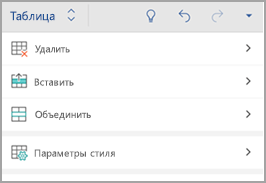
- На планшете с Android
Преобразование диапазона в таблицу
- На планшете с Android в файле Office выберите ячейку в диапазоне, который вы хотите преобразовать в таблицу, и нажмите кнопку вставить >таблицу. На телефоне с Android в файле Office выберите ячейку в диапазоне, который вы хотите преобразовать в таблицу, нажмите значок редактированияи выберите Главная >Вставитьтаблицу>.
- Вкладка Таблица выглядит так:
- На планшете с Android
- На телефоне с Android
- На планшете с Android
Добавление столбцов и строк
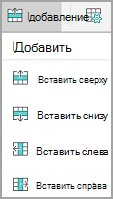
- В файле Office нажмите в любом месте таблицы, а затем на вкладке Таблицы выберите команду Вставка.
- Выберите подходящий вариант в меню. Вы можете добавить строки над строкой, в которой находится курсор, строки под ней, а также столбцы слева и справа.
Удаление столбцов и строк
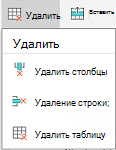
- В файле Office коснитесь столбца или строки, которые требуется удалить, а затем на вкладке Таблицы выберите команду Удалить.
- Выберите подходящий вариант в меню. Вы можете удалить строки, столбцы или всю таблицу.
Работа со всей таблицей или определенной строкой, столбцом либо ячейкой
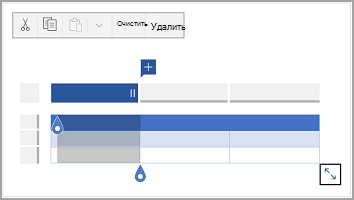
- Чтобы вырезать, копировать, вставить или очистить содержимое определенной ячейки, дважды коснитесь ее, а затем выберите действие на панели команд.
- Чтобы вырезать, копировать, вставить, очистить или удалить всю таблицу, коснитесь блока выделения в верхнем левом углу таблицы и выберите действие на панели команд.
- Чтобы вырезать, копировать, вставить, очистить или удалить отдельную строку, коснитесь блока выделения слева от строки и выберите действие на панели команд.
- Чтобы вырезать, копировать, вставить, очистить или удалить отдельный столбец, коснитесь блока выделения над столбцом и выберите действие на панели команд.
- Чтобы быстро добавить столбец или строку, коснитесь блока выделения над столбцом или слева от строки и нажмите знак «плюс».
Добавление таблицы
- На iPad в файле Office выберите, где нужно вставить таблицу, а затем последовательно коснитесь пунктов Вставка >Таблица. На iPhone в файле Office выберите, где нужно вставить таблицу, коснитесь значка Правкаи выберите команды Главная >Вставка >Таблица.
- Вкладка Таблица выглядит так:
- На iPad

- На iPhone
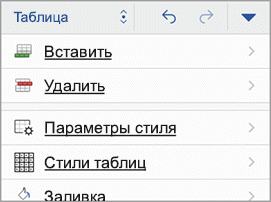
- На iPad
Преобразование диапазона в таблицу
- На iPad в файле Office выберите ячейку в диапазоне, который вы хотите преобразовать в таблицу, и нажмите кнопку вставить >таблицу. На iPhone в файле Office выберите ячейку в диапазоне, который вы хотите преобразовать в таблицу, нажмите значок редактированияи выберите Главная >Вставитьтаблицу>.
- Вкладка Таблица выглядит так:
- На iPad
- На iPhone
- На iPad
Добавление столбцов или строк
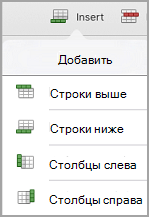
- В файле Office нажмите в любом месте таблицы, а затем на вкладке Таблицы выберите команду Вставка.
- Выберите подходящий вариант в меню. Вы можете добавить строки над строкой, в которой находится курсор, строки под ней, а также столбцы слева и справа.
Удаление столбцов или строк
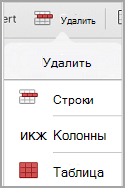
- В файле Office коснитесь столбца или строки, которые требуется удалить, а затем на вкладке Таблицы выберите команду Удалить.
- Выберите подходящий вариант в меню. Вы можете удалить строки, столбцы или всю таблицу.
Работа со всей таблицей или определенной строкой, столбцом либо ячейкой
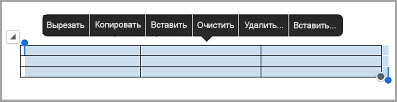
- Чтобы вырезать, копировать, вставить, очистить или удалить всю таблицу, коснитесь стрелки в верхнем левом углу таблицы и выберите действие на панели команд.
- Чтобы вырезать, копировать, вставить, очистить или удалить содержимое определенной ячейки, дважды коснитесь ее, а затем выберите действие на панели команд.
Добавление таблиц
- На планшете с Windows в файле Office выберите, где нужно вставить таблицу, а затем последовательно коснитесь пунктов Вставка >Таблица. На телефоне с Windows в файле Office выберите, где нужно вставить таблицу, коснитесь пункта Дополнительно
 и последовательно выберите команды Главная >Вставка >Таблица.
 - Вкладка Таблица выглядит так:
- На планшете с Windows

- На телефоне с Windows
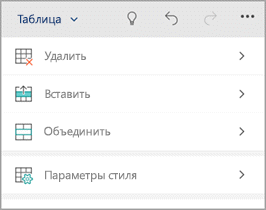
- На планшете с Windows
Добавление столбцов и строк
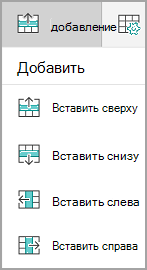
- В файле Office нажмите в любом месте таблицы, а затем на вкладке Таблицы выберите команду Вставка.
- Выберите подходящий вариант в меню. Вы можете добавить строки над строкой, в которой находится курсор, строки под ней, а также столбцы слева и справа.
Удаление столбцов и строк
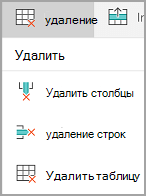
- В файле Office коснитесь столбца или строки, которые требуется удалить, а затем на вкладке Таблицы выберите команду Удалить.
- Выберите подходящий вариант в меню. Вы можете удалить строки, столбцы или всю таблицу.
Добавление замещающего текста
С помощью команды Замещающий текст можно добавить замещающий текст в таблицу.
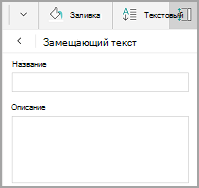
- В файле Office коснитесь столбца или нажмите блок выделения в верхнем левом углу таблицы, чтобы выделить всю таблицу.
- На планшете с Windows на вкладке Таблица нажмите значок Размер ячейки, а затем выберите Замещающий текст. На телефоне с Windows просто коснитесь значка Замещающий текст.
- Введите название и описание таблицы.
Работа со всей таблицей или определенной строкой, столбцом либо ячейкой
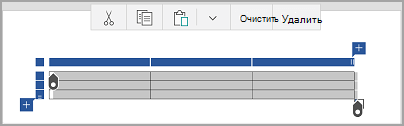
- Чтобы вырезать, копировать, вставить, очистить или удалить всю таблицу, коснитесь блока выделения в верхнем левом углу таблицы и выберите действие на панели команд.
- Чтобы вырезать, копировать, вставить, очистить или удалить отдельную строку, коснитесь блока выделения слева от строки и выберите действие на панели команд.
- Чтобы вырезать, копировать, вставить, очистить или удалить отдельный столбец, коснитесь блока выделения над столбцом и выберите действие на панели команд.
- Чтобы вырезать, копировать, вставить или очистить содержимое определенной ячейки, дважды коснитесь ее, а затем выберите действие на панели команд.
- Чтобы быстро добавить столбец или строку, коснитесь блока выделения над столбцом или слева от строки и нажмите знак «плюс».
Примечание: Эта страница переведена автоматически, поэтому ее текст может содержать неточности и грамматические ошибки. Для нас важно, чтобы эта статья была вам полезна. Была ли информация полезной? Для удобства также приводим ссылку на оригинал (на английском языке).