Создание и вставка подписи в Outlook для Mac
Вы можете настроить подпись для сообщений электронной почты, чтобы она соответствовала вашим предпочтениям или определенному тону либо содержала логотип компании. Подписи могут содержать текст, ссылки и изображения. Например, вы можете создать подпись для деловых писем со своим именем, должностью, номером телефона и логотипом компании. Пример:
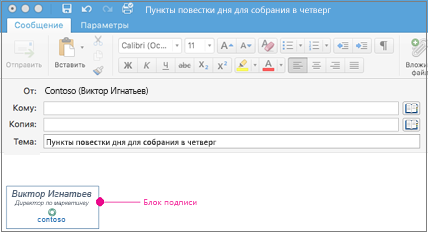
Вы можете добавлять подписи вручную к отдельным сообщениям электронной почты или же автоматически включать их в каждое отправляемое сообщение.
В Outlook необходимо привязать несколько объектов, прежде чем их можно будет перетаскивать одновременно. Сначала выберите один объект. Затем нажмите и удерживайте нажатой клавишу CTRL, выбрав другие объекты, и вы можете перетащить их на место.
Создание подписи сообщения электронной почты
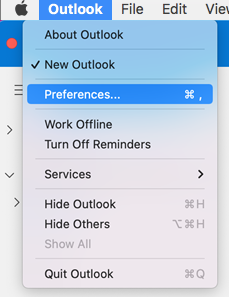
- В меню Outlook выберите пункт Параметры.
Примечание: Выберите Параметры , если вы используете macOS Ventura или более поздней версии.
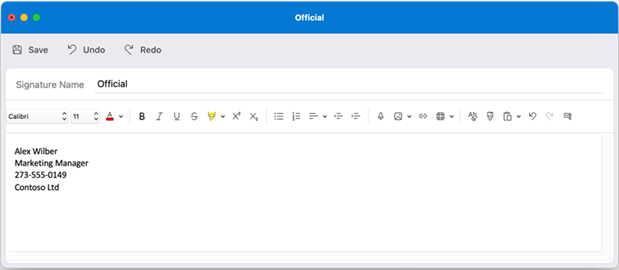
- Применить форматирование, например шрифт, его начертание, размер и цвет, а также выделение. Перед применением форматирования выделите текст.
- Добавьте фотографию, логотип или рисунок в подпись, вставив рисунки из фотобраузера или Рисунок из файла.
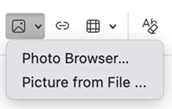
- Добавить гиперссылку на портфолио или веб-сайт компании. Выберите Ссылку
 , введите текст для отображения и Адрес и нажмите кнопку ОК.
 - Вставить таблицу.
Добавление подписи в сообщение электронной почты или приглашение календаря
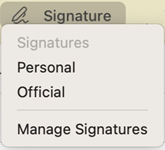
- Щелкните текст сообщения.
- На ленте выберите Подпись, а затем выберите подпись из списка.
Автоматическое добавление подписи ко всем сообщениям
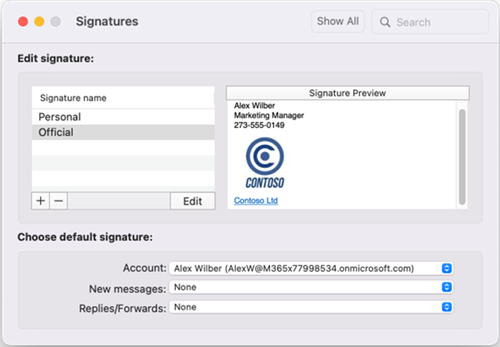
Вы можете задать подпись по умолчанию для каждой учетной записи почты.
-
В меню Outlook выберите пункт Параметры.
Примечание: Выберите Параметры , если вы используете macOS Ventura или более поздней версии.
Создание подписи сообщения электронной почты
- В меню Outlook выберите пункт Параметры.
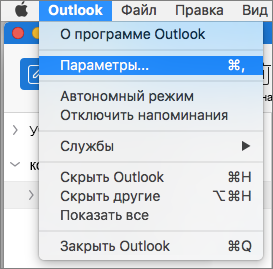
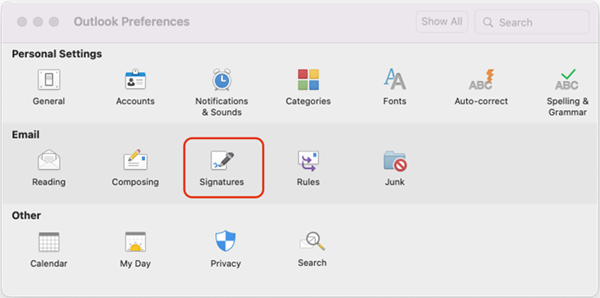
- В разделе Электронная почта выберите Подписи.
- Дважды щелкните Без имени и введите имя для созданной подписи. Или:
- Щелкните , чтобы добавить новую подпись.
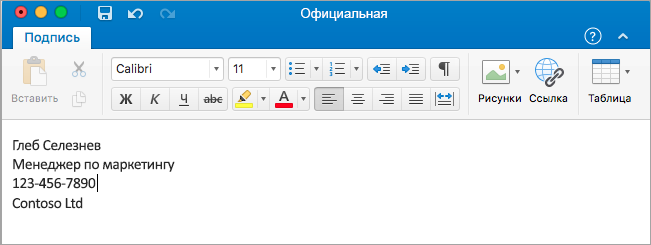
- В редакторе подписей введите текст, который нужно включить в подпись. Вы можете сделать следующее:
- Применить форматирование, например шрифт, его начертание, размер и цвет, а также выделение. Перед применением форматирования выделите текст.
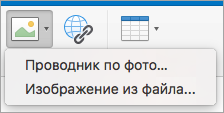
- Добавить в подпись фотографию, логотип или изображение. Для этого нажмите Рисунки и выберите пункт Поиск фото или Изображение из файла.
- Добавить гиперссылку на портфолио или веб-сайт компании. Нажмите кнопку Ссылка
 , введите данные в полях Текст и Адрес, а затем нажмите кнопку «ОК».
 - Вставить таблицу.
- Завершив создание подписи, закройте окно редактора.
- Закройте окно Подписи.
Добавление подписи в сообщение электронной почты или приглашение календаря
- Щелкните текст сообщения.
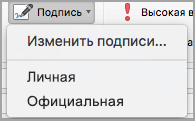
- На вкладке Сообщение нажмите кнопку Подпись и выберите подпись из списка.
Автоматическое добавление подписи ко всем сообщениям
Вы можете задать подпись по умолчанию для каждой учетной записи почты.
- В меню Outlook выберите пункт Параметры.
- В разделе Электронная почта выберите элемент Подписи.
- В списке Выберите подпись по умолчанию выберите учетную запись, для которой хотите задать подпись по умолчанию. Если у вас несколько учетных записей, подпись по умолчанию нужно установить для каждой из них отдельно.
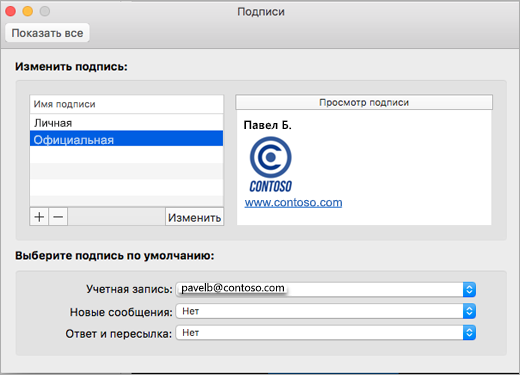
- Если вы хотите, чтобы подпись добавлялась во все новые сообщения, выберите соответствующий вариант в поле Новые сообщения.
- Если вы хотите, чтобы подпись добавлялась во все ответы и пересылаемые сообщения, выберите соответствующий вариант в поле Ответ и пересылка.
- Закройте окно Подписи.
Изменение настроек раздела «Подписи» в приложении «Почта» на Mac

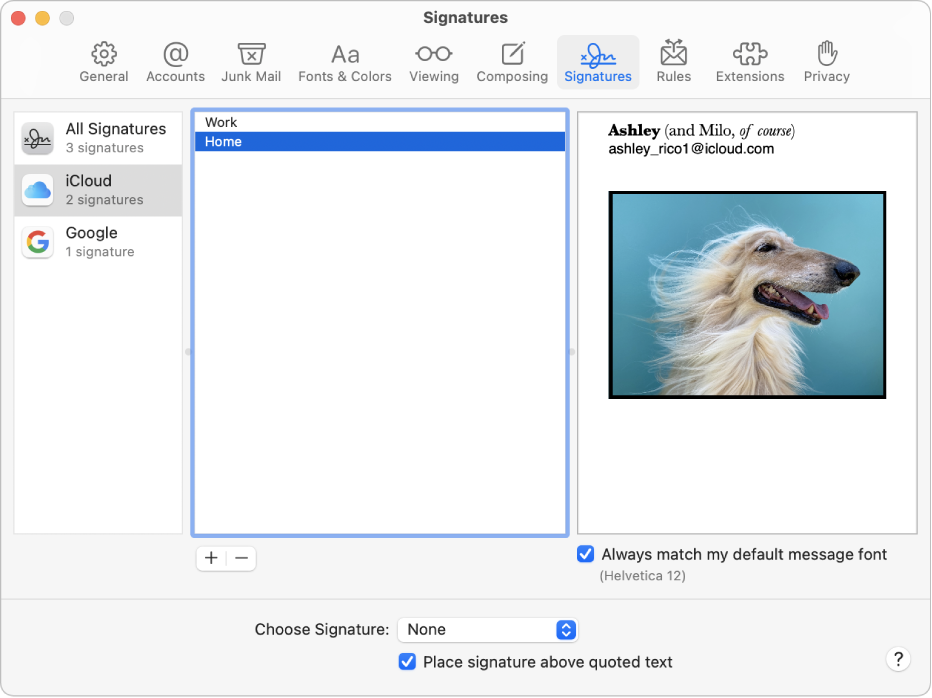
В разделе «Подписи» в настройках приложения «Почта» можно создавать подписи, которые можно добавлять в отправляемые сообщения.
Чтобы изменить эти настройки в приложении «Почта» на Mac, выберите меню «Почта» > «Настройки» и нажмите «Подписи».
Выберите подписи, которые требуется использовать, нажав «Все подписи» или учетную запись электронной почты.
Список подписей в списке «Все подписи» или учетной записи.
Чтобы отредактировать подпись, нажмите учетную запись в левом столбце, а затем нажмите подпись в среднем столбце.
Если выбран вариант «Все подписи», Вы можете добавить существующую подпись в другую учетную запись, перетянув подпись из средней колонки на учетную запись в левой колонке. Одну и ту же подпись можно использовать в нескольких учетных записях.
«Добавить»  , «Удалить»
Создать новую подпись для выбранной учетной записи или удалить подпись.
Если подпись создается, когда в левой колонке выбрано «Все подписи», то прежде чем подписью можно будет воспользоваться, ее необходимо перетянуть на учетную запись.
Введите текст подписи, настройте форматирование, добавьте изображения и проверьте, как будет выглядеть готовая подпись.
- Чтобы изменить шрифт или макет, преобразовать текст в ссылки, проверить правописание, используйте меню «Правка» и «Формат» в приложении «Почта».
- Для добавления изображения перетяните его в эту колонку.
- Чтобы быстро добавить контактную информацию, перетяните в эту колонку карточку из приложения «Контакты».
Всегда использовать шрифт по умолчанию
Выбранная подпись использует шрифт сообщения, заданный в разделе настроек «Шрифты и цвета».
Выбрать подпись по умолчанию, которая будет автоматически использоваться в сообщениях выбранной учетной записи, или же использовать все подписи учетной записи в последовательном или случайном порядке.
Помещать подпись над текстом цитаты
Помещать подпись при ответе на сообщение или пересылке сообщения.
Если Вы используете iCloud Drive, Ваши подписи будут доступны на других Ваших компьютерах Mac, где включена служба iCloud Drive и в настройках iCloud Drive выбрано приложение «Почта». См. Использование iCloud Drive для хранения документов.
Если требуется отправить подписанный документ PDF, воспользуйтесь функцией «Разметка» в Почте, чтобы создать рукописную подпись и вставить ее в документ. Также можно использовать приложение «Просмотр». См. Заполнение и подписывание форм PDF.
Создание и использование подписей в письмах в приложении «Почта» на компьютере Mac
Можно создать готовый текст, называемый подписью, для включения в отправляемые сообщения. Например, можно использовать одну подпись для личной переписки, и другую — для деловой.
Создание подписей
- В приложении «Почта» на Mac выберите меню «Почта» > «Настройки», затем нажмите «Подписи».
- В левой колонке (список учетных записей) выберите учетную запись электронной почты, для которой хотите использовать эту подпись. Если во время создания подписи в левой колонке было выбрано «Все подписи», то новую подпись необходимо перетянуть на нужную учетную запись, чтобы ее использовать.
- Нажмите кнопку «Добавить» под средним столбцом.
- В средней колонке (список подписей) введите имя подписи. Это имя отображается во всплывающем меню «Подпись» при написании сообщения.
- Выполните любое из перечисленных ниже действий в правой колонке (области просмотра), чтобы создать подпись.
- Редактирование текста. Нажмите «Правка» в строке меню, чтобы вставить текст, преобразовать текст в ссылки и проверить правописание.
- Форматирование текста. Нажмите «Формат» в строке меню, чтобы изменить шрифт и цвет текста, настроить выравнивание текста и добавить списки.
- Добавление изображения. Перетяните изображение в область просмотра.
Чтобы подпись отображалась после текста исходного сообщения, на которое Вы отвечаете или которое Вы пересылаете, снимите флажок «Помещать подпись над текстом цитаты».
Удаление подписей
- В приложении «Почта» на Mac выберите меню «Почта» > «Настройки», затем нажмите «Подписи».
- Выберите подпись в среднем столбце и нажмите кнопку «Удалить» .
Если удалить подпись из списка «Все подписи», она также будет удалена из тех учетных записей, в которых она используется.
Автоматическое добавление подписи в письма
Можно автоматически добавлять подпись во все отправляемые сообщения.
- В приложении «Почта» на Mac выберите меню «Почта» > «Настройки», затем нажмите «Подписи».
- Выберите учетную запись в левой колонке.
- Нажмите всплывающее меню «Выбрать подпись», затем выберите подпись. Если для учетной записи доступны несколько подписей, их можно менять в произвольном порядке. Для этого во всплывающем меню выберите вариант «Произвольно» или «По порядку».
Чтобы прекратить автоматическое добавление подписей в свои сообщения, нажмите всплывающее меню «Выбрать подпись» и выберите вариант «Нет».
Примечание. Автоматическое добавление подписей не применяется к сообщениям, отправляемым с уникального случайного адреса, созданного с помощью функции «Скрыть e-mail».
Самостоятельное добавление подписи к сообщению
- В приложении «Почта» на компьютере Mac нажмите всплывающее меню «Подпись» в письме, которое Вы пишете.
- Выберите нужную подпись. Если во всплывающем меню «Подпись» нет ожидаемой подписи или если меню не отображается, выберите «Почта» > «Настройки», нажмите «Подписи», затем убедитесь, что подпись добавлена в нужную почтовую учетную запись.
Удаление подписи из писем
- В приложении «Почта» на компьютере Mac нажмите всплывающее меню «Подпись» в сообщении, которое Вы пишете.
- Выберите «Нет».
В зависимости от того, как почтовый сервер получателя обрабатывает подписи, подпись может отображаться у получателя в виде вложения или изображения.
Если Вы используете iCloud Drive на Mac и других устройствах и в настройках iCloud Drive выбрано приложение «Почта», Ваши подписи обновляются автоматически и доступны на всех этих устройствах. См. Использование iCloud Drive для хранения документов.
Если Вам нужно отправить подписанный документ PDF, воспользуйтесь функцией «Разметка» в Почте, чтобы создать рукописную подпись, и вставьте ее в документ. Вы также можете использовать приложение «Просмотр» для заполнения и подписи форм PDF.
Как в Почте macOS создавать подписи для каждого отдельного e-mail и использовать их
В наше время пользователи в большинстве своем имеют несколько адресов электронной почты. Один может быть личным, второй – рабочим, третий – для рассылок или чего-то подобного. Поэтому, если вам требуется сформировать электронное письмо из определенной учетной записи или ответить на сообщение, вы вполне способны сэкономить некоторое время, используя подписи.
В приложении «Почта» на Mac есть возможность формирования нескольких подписей электронной почты, чтобы у вас для каждой учетной записи была своя подпись. Существует вариант создания и универсальной подписи, автоматически применяемой к учетной записи, которую вы используете в данный момент.
Как создать несколько подписей в приложении Почта на Mac
Откройте приложение «Почта» на Mac, а затем выполните следующие действия, чтобы настроить подписи электронной почты:
1. Из строки меню перейдите по пути Почта → Настройки…
2. Выберите вкладку «Подписи».
3. В левом столбце выберите требуемую учетную запись электронной почты и нажмите знак «плюс» под центральным окном.
4. В ячейке центрального окна вы можете дать подписи имя, чтобы потом ее проще было найти.
5. В правом поле введите подпись, которую вы хотите использовать. Это могут быть какие-то стандартные пожелания и контактная информация, включая изображения и ссылки.
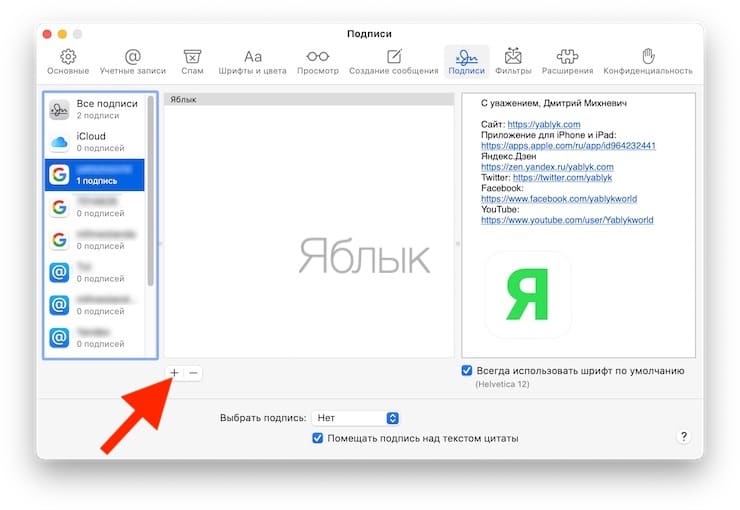
6. При желании вы можете установить флажок под созданной подписью, чтобы для нее всегда использовать по умолчанию тот же шрифт, что и в письме. Существует опция для размещения вашей подписи над текстом самого сообщения. В таком случае подпись может играть роль своеобразного универсального приветствия.
Как автоматически применять подпись к определенным e-mail на Mac
Для того чтобы применить созданную подпись к определенным учетным записям, откройте раздел «Все подписи» в левой части окна, выберите подпись и перетяните ее на нужную учетную запись электронной почты.
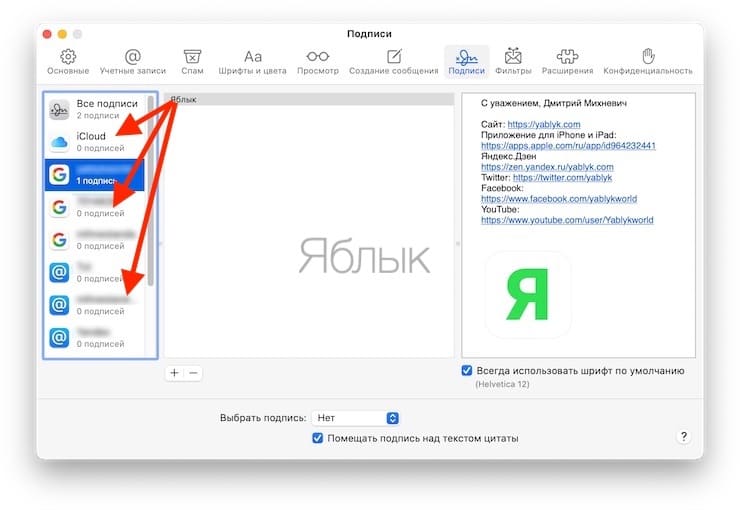
Если необходимо изменить или удалить присвоенную подпись, раскройте список «Выбрать подпись» внизу и выберите необходимое действие. Вариант «Нет» в списке указывает, что данная учетная запись не имеет привязанной подписи.
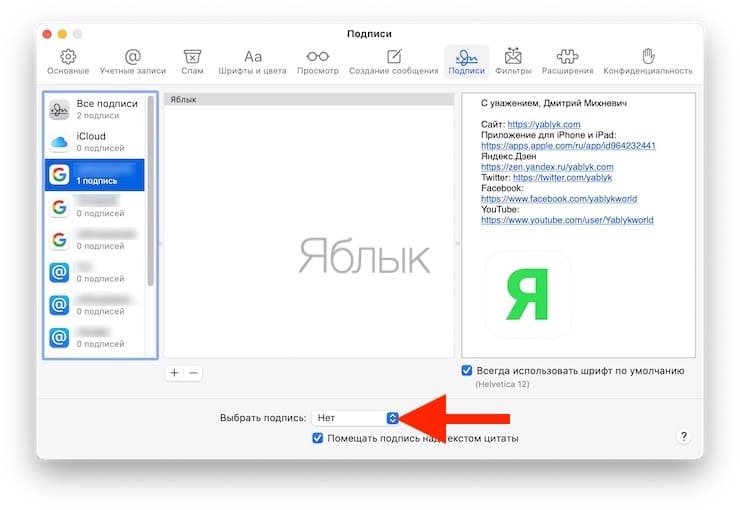
В случае создания нескольких подписей для аккаунта здесь можно выбирать подпись, используемую по умолчанию.
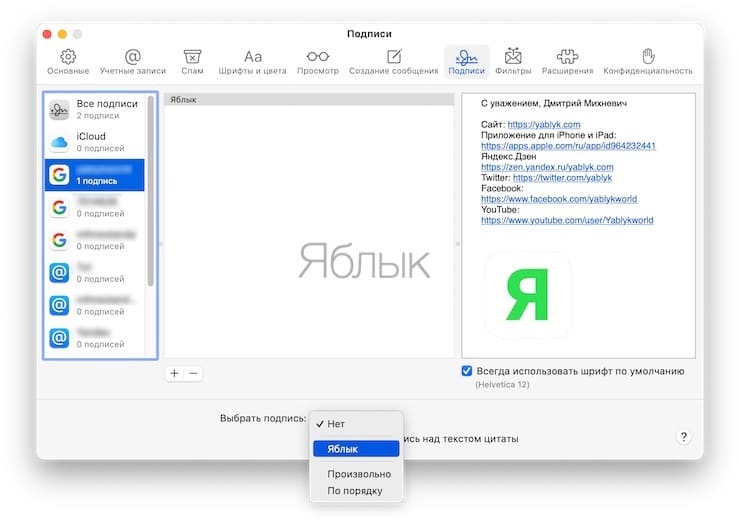
Позже, когда вы будете создавать электронное письмо, отвечать на него или пересылать его с использованием этой учетной записи, выбранная вами подпись сама будет подставляться в сообщении.
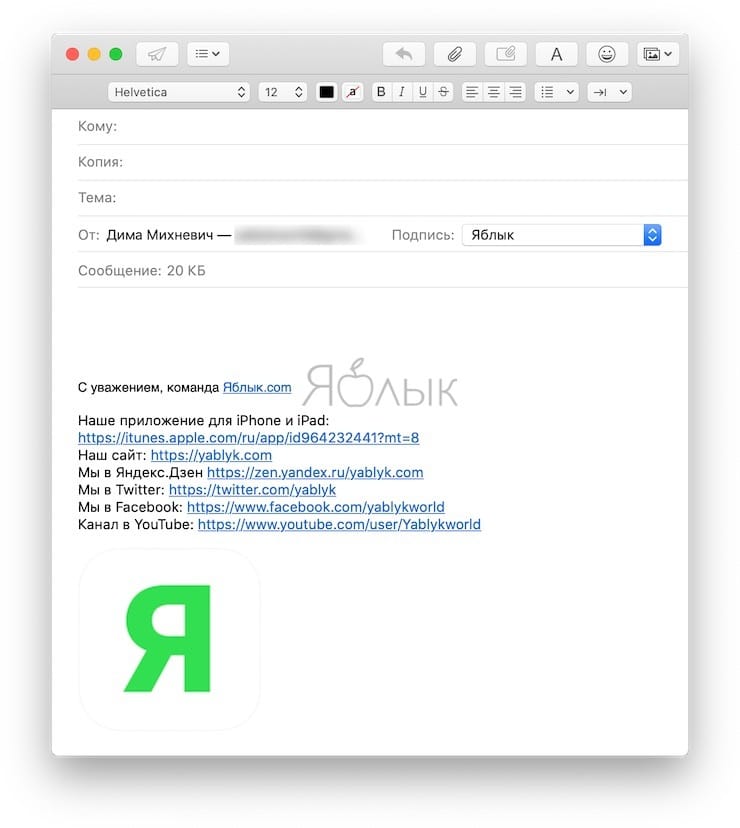
Как вручную вставлять подпись к электронному письму на Mac
Если вам требуется самостоятельно выбирать нужную в нужный момент подпись, а не применять ее автоматически, это тоже легко сделать.
В окне создания нового письма справа от поля «От» вы увидите раскрывающийся список «Подпись».
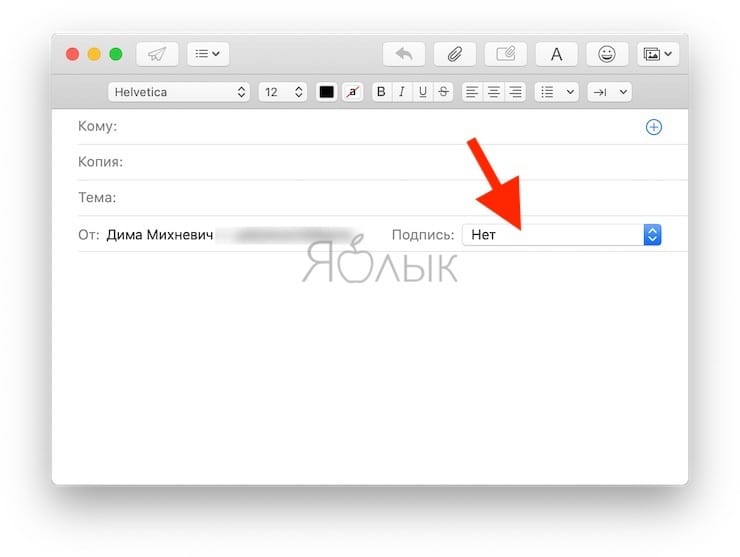
В нем и следует выбрать нужную подпись из тех, что были созданы для этой учетной записи.
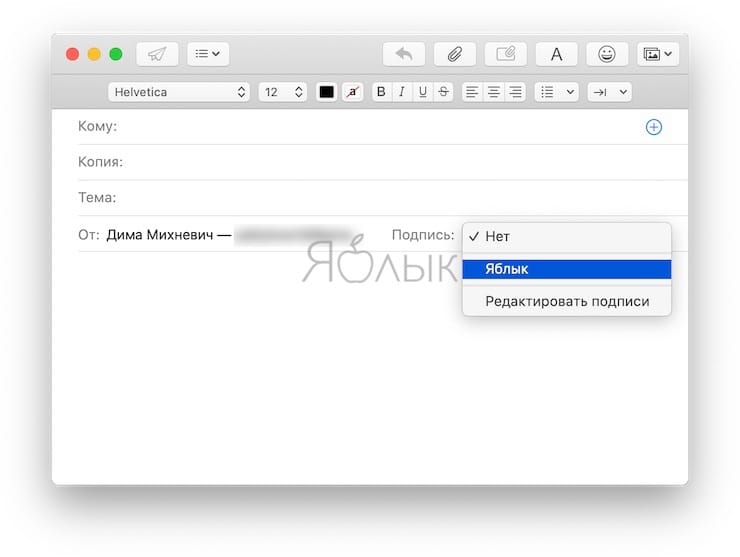
Как удалить подпись из электронного письма
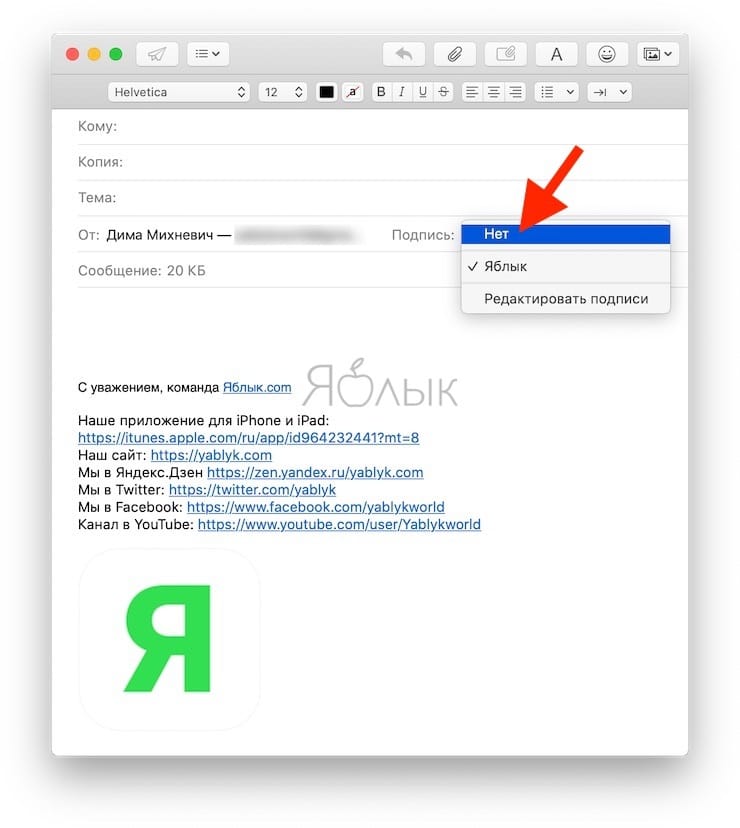
Если вам требуется убрать свою подпись из отправляемого вами электронного письма, вам надо всего лишь нажать на раскрывающееся окно «Подпись» и выбрать вариант «Нет», либо просто удалить ненужный текст в окне редактирования послания.
Как управлять почтовыми подписями
Все созданные подписи в «Почте» будут отображаться во вкладке «Все подписи» в верхней части левого списка с учетными записями. Поскольку эта возможность позволяет видеть сразу все созданные подписи, вы получаете простой способ быстро вносить в них изменения, а не нажимать на каждую отдельную учетную запись.
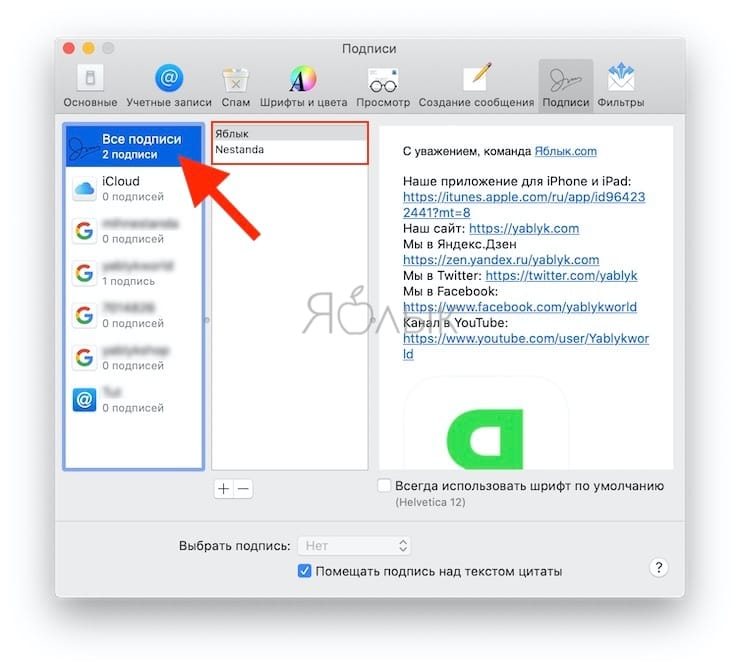
Например, если вам надо везде изменить свое имя, выберите вкладку «Все подписи», а затем перейдите к каждой подписи и внесите изменения. Сохранения изменений производятся автоматически.
Здесь же можно изменить порядок расположения подписей. Это окажется полезным, если вы решите использовать их в последовательном порядке в выпадающем списке «Выбрать подпись» (в самом письме), упомянутом ранее. Для перемещения подписи в списке, просто нажмите на нее, перетащите и отпустите ее в нужном месте.
Кроме того, вы можете перетащить подпись из вкладки «Все подписи» на поле с учетной записью, чтобы добавить подпись к необходимому e-mail-адресу.
Удаление подписи
Если вам требуется удалить созданную ранее подпись, щелкните учетную запись в левом столбце окна редактирования подписей, найдите в центре требуемый элемент и кликните на него, а затем нажмите кнопку со знаком минус под этим полем.
Формирование личной подписи к письму – удобная функция. Но в приложении «Почта» на Mac можно создавать сразу несколько таких элементов, что позволит сэкономить время. В итоге ваша подпись может состоять из имени, адреса веб-сайта, адреса электронной почты, номера телефона, изображения или чего угодно, что вы всегда упоминаете в конце письма.
Пользуетесь ли вы таким функционалом приложения «Почта» на Mac? Расскажите нам о своем опыте.
�� Смотрите также:
- Как скрывать файлы и папки на Mac (macOS) от посторонних: 3 способа.
- Фишки Календаря macOS, или как на Mac планировать запуск файлов или программ в нужный момент.
- «Горячие клавиши» для macOS, которые должен знать каждый.
�� Мы в Telegram и YouTube, подписывайтесь!