Discord GIF PFP — Как сделать GIF для аватара в Discord
Если вам нужно сделать свой аватар в Discord более интересным, выбор анимированного GIF-файла всегда будет хорошим выбором. Но возможно ли сделать GIF для Discord PFP? Вот полное руководство о том, как сделать ваш PFP в формате GIF, добавить анимацию и лучшие советы. Просто прочтите статью и соответственно оформите интересный профиль.
- Часть 1. Можете ли вы сделать профиль Discord в формате GIF
- Часть 2: Как создать анимированный GIF для Discord PFP
- Часть 3. Часто задаваемые вопросы о GIF PFP для Discord
Часть 1. Можете ли вы сделать профиль Discord в формате GIF
Да. Аватар Discord поддерживает изображение размером не менее 600×240 в форматах JPG, PNG и анимированных GIF. Файл GIF полностью настраиваемый. Когда вам нужно загрузить желаемый Discord GIF с оптимальным эффектом, вы должны заранее выбрать редактор GIF.
Для загружаемого вами анимированного GIF-файла Discord нет ограничений по размеру, но размер файла, который Discord будет отображать в качестве вашего аватара, ограничен 128 × 128 пикселей. Если вы загружаете изображение большего размера, вам нужно будет обрезать или изменить его размер с помощью встроенного редактора изображений Discord, чтобы оно подошло.
Часть 2: Как создать анимированный GIF для Discord PFP
Если вам нужно сделать портретное видео в анимированном профиле GIF Discord, сделать GIF обои, объедините фотографии в анимированный GIF или даже выберите подходящий размер в соответствии с требованиями, Aiseesoft Video Converter Ultimate это универсальный инструмент для создания GIF. Помимо вышеперечисленных функций, вы также можете применять фильтры GIF, добавлять водяные знаки, улучшать качество файла, вырезать нужную часть и инвертировать файлы GIF.

- Конвертируйте фотографии, видео или даже объединяйте видеофайлы в анимированные GIF.
- Добавляйте фильтры GIF, водяные знаки, переходы, подписи и многое другое.
- Настройте частоту кадров, настройте качество видео и вырежьте видео.
- Настройте частоту кадров, настройте качество видео и вырежьте видео.
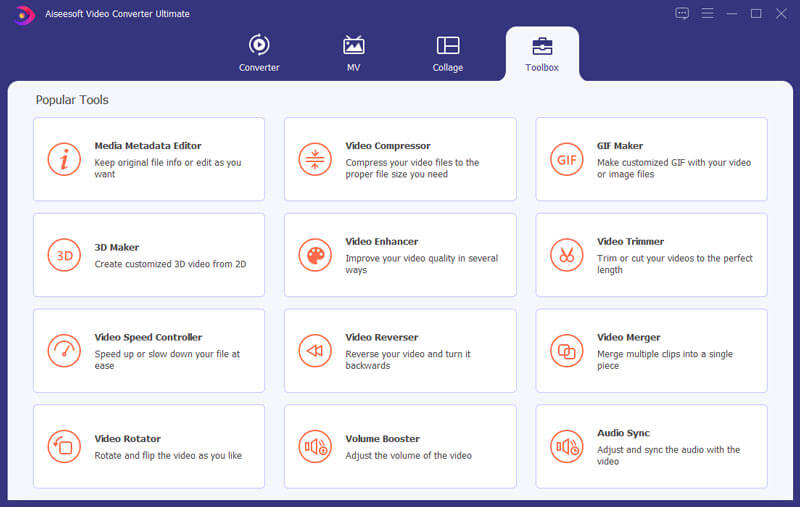
Скачав и установив Video Converter Ultimate, вы можете запустить программу на своем компьютере. Выбрать Ящик для инструментов и выберите GIF чайник возможность создавать гифки из фото и видео. Кроме того, вы можете объединять фотографии и видео в анимированный GIF из MV меню.
Выберите вариант «Видео в GIF» или «Фото в GIF», чтобы сделать Discord GIF PFP. После этого вы можете выбрать желаемый размер вывода и частоту кадров. Это также позволяет вам проверить Loop Animation возможность воспроизводить анимированный GIF в цикле воспроизведения.
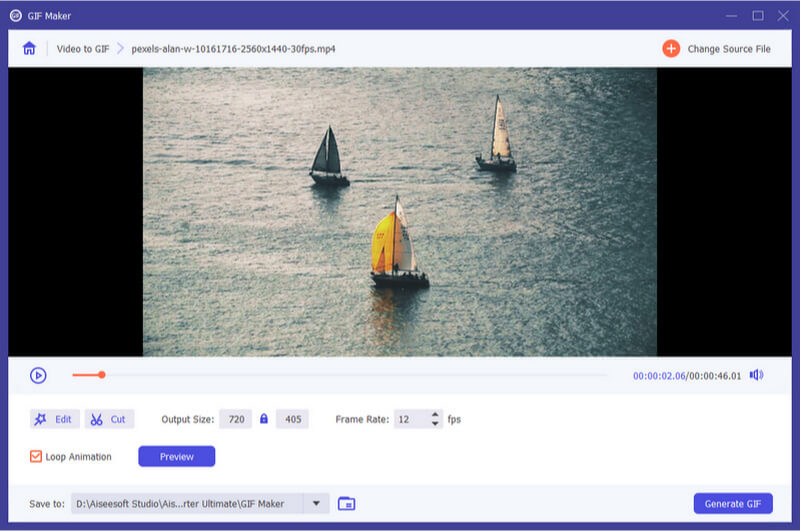
Вы также можете обрезать нужную часть, применить потрясающий эффект или даже добавить водяной знак в анимированный GIF. Когда вы будете удовлетворены Discord GIF PFP, вы можете щелкнуть Создать GIF кнопку, чтобы экспортировать файл в папку назначения на вашем компьютере.
Как только вы получите желаемый анимированный GIF для Discord PFP, вы можете перейти в Discord в своем браузере. Выберите Настройки значок и выберите Профиль пользователя вариант. После этого вы можете выбрать Сменить аватар кнопку, чтобы изменить свой аватар в Discord.
С помощью мыши измените положение изображения и выберите нужную часть анимированного GIF. Когда вы будете готовы сохранить анимированный GIF как Discord PFP, вы можете просто нажать кнопку Применить кнопка. Теперь изображение должно стать видимым для других.
Часть 3. Часто задаваемые вопросы о GIF PFP для Discord
Где я могу напрямую загрузить профиль Discord в формате GIF с анимацией?
Если вам нужно найти эффект для профиля анимированного GIF Discord, вы можете просто перейти на Tenor, GIPHY и другие сайты GIF. Если вас не устраивают файлы GIF, вы можете загрузить видео и соответственно преобразовать их в анимированные GIF.
Почему я не могу загрузить Discord PFP в анимированном формате GIF?
Убедитесь, что вы уже установили последнюю версию Discord на свое устройство. Проверьте размер вашего PFP, как наиболее подходящий размер для любого разногласия, PFP составляет 128 × 128 в пределах 8 МБ. Медленное интернет-соединение должно быть причиной загрузки GIF PFP в Discord.
Стоит ли мне подписываться на Discord Nitro, чтобы создавать гифки для Discord?
С Discord Nitro вы можете установить GIF в качестве PFP, больше эмодзи, баннеров, загружать файлы большего размера и т. Д. — и все это за небольшую ежемесячную плату. Но вы также можете выбрать профессиональные редакторы GIF или онлайн-создатели GIF, чтобы создать специальный GIF для ваших профилей Discord без подписки.
Когда вы хотите изменить Discord PFP в GIF, это окончательное руководство, которому вы должны следовать. Чтобы добиться оптимального эффекта для профиля Discord или создать GIF из видео, вы можете выбрать лучший производитель GIF, чтобы получить нужные файлы с подходящим размером и потрясающими фильтрами. Нажмите, чтобы узнать, как петля гифка.
Что вы думаете об этом посте.
Рейтинг: 4.7 / 5 (на основе голосов 167) Подпишитесь на нас в
Более Чтение

Оставьте свой комментарий и присоединяйтесь к нашему обсуждению

Видео конвертер Ultimate
Video Converter Ultimate — отличный видео конвертер, редактор и энхансер для преобразования, улучшения и редактирования видео и музыки в 1000 и более форматах.
Как сделать свою гифку для дискорда
Создание gif анимации на онлайн конструкторе Gifius.ru происходит в три простых шага:
Шаг 1. Загрузите картинки. Можно просто перетащить картинки в браузер или воспользоваться зеленой кнопкой «Загрузить картинки». Изображения можно загружать как по очереди, так и все сразу. Обязательно дождитесь пока все каринки будут загружены.
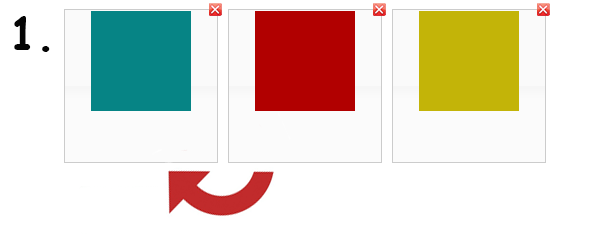
Шаг 2. Задайте настройки анимации. В верхней панели вы можете видеть ползунки и другие параметры, с помощью которых вы можете настроить гиф анимацию. Порядок кадров можно изменить в нижней панели, просто поменяв миниатюры местами с помощью мыши. Далее подробно о каждой настройке.
- Ширина. Задает ширину анимации. Можно изменять как двигая ползунком, так и вписывая числовое значение (для этого кликните по цифре)
- Высота. Задает высоту анимации. Аналогично ширине, данным параметром можно управлять либо ползунком, либо вводя цифры с клавиатуры.
- Пропорции. Если в данном поле стоит галочка, то включен режим пропрциональности. Это означает, что высота изображения всегда пропорциональна его ширине, т.е. при изменении ширины, высота будет подгоняться автоматически. Пропорции берутся из оригинальных размеров самого большого загруженного изображения. Если выключить режим пропорциональности (снять галочку), то появится отдельный ползунок высоты и каждый параметр размера можно будет задать индивидуально.
- Сбросить всё. Данная восстанавливает настройки по умолчанию, т.е. сбрасывает любые изменения, которые вы вносили с момента загрузки изобажений в конструктор.
- Позиционирование. Включает в себя три режима. По центру — выравнивает каждый кадр по центру. Не позиционировать — оставляет каждый кадр «как есть», т.е. позиция исходит из левого верхнего угла. Растянуть — растягивает каждый кадр на полную ширину и высоту анимации.
- Скорость. Задает скорость смены кадров. Проще говоря, задержку междку ними. Наименьшее значение означает наименьшкую скорость смены. Параметр можно регулировать как ползунком, так и вписывая значения с помощью клавиатуры (поле редактируется при клике на цифру). Максимальная скорость: 60.
- Изменения порядка кадров. Для того, чтобы изменить порядок кадров — просто поменяйте миниатюры местами (в нижней панели). Т.е. возьмите миниатюрку левой кнопкой мыши и перетащите на нужное место. Мы проиллюстрировали этот процесс:
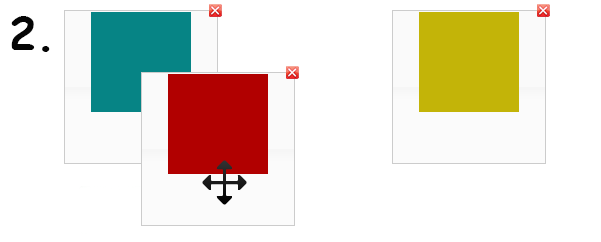
Шаг 3. Скачайте готовую анимацию. Для этого нажмите на зеленую кнопку «Скачать GIF» или просто сохраните гифку через «Сохранить как. «
Создание GIF анимации онлайн теперь проще.
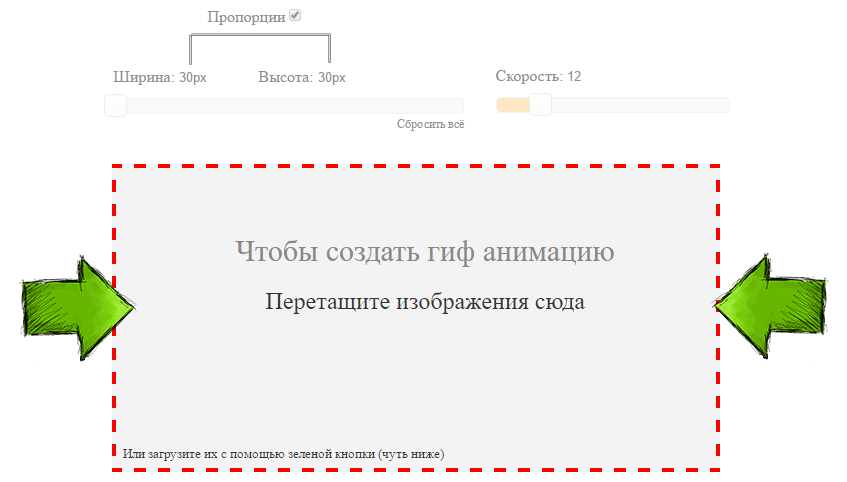
Мы тщательно проанализировали все достоинства и недостатки существующих программ для создания gif анимации и постарались сделать наш конструктор более эффективным и удобным для пользователя. В результате был реализован наилучший, на наш взгляд, интерфейс приложения, позволяющий приступить к работе без лишней головной боли, а также инновационный механизм изменения порядка кадров в анимации, благодаря которому создать гиф с кадрами нужной последовательности стало в разы проще.
Благодаря использованию технологиги ajax, создание гиф анимации происходит без обновления страницы. Это ускоряет достижение поставленной перед приложением задачи и устраняет ненужное мелькание страниц, медленную загрузку и т.д. По сути, Gifius.ru — это полноценная программа для создания gif анимации онлайн, ничем не уступающая своим декстопным аналогам.
Создать gif онлайн быстрее, чем оффлайн.
Когда человек задается вопросом «как создать gif анимацию», то он, как правило, находит в Интернете множество вариантов программ, которые надо скачивать на компьютер, устанавливать, разбираться в них и так далее. В результате, через пару часов он все-таки получает не только нужную анимацию, но и головную боль, красные глаза и плохое настроение.
В прежние времена, когда бесплатные онлайн сервисы не могли предоставить качественные услуги конструтора анимации, выбора особенно не было. Но теперь все изменилось. В данный момент на этой странице находится онлайн приложение, которое не просто работает без установки и регистрации, но еще и намного удобнее любого стационарного софта.
Политика конфиденциальности при создании GIF анимации на Gifius.ru.
Во время сеанса работы с сервисом Gifius.ru все используемые вами изображения сохраняются в одну папку, которая автоматически удаляется сразу после того, как вы уходите с сайта. Во избежание ошибок удаления, каждые 30 минут сервер стирает все временные файлы. Таким образом, вы можете быть уверены в том, что ваши изображения, фотографии и творческие продукты никто не видит, не присваивает и не использует.
Как сделать гифку онлайн, на компьютере или телефоне и вставить ее в письмо
Я люблю гифки. В переписке они заменяют тысячи слов, а для бизнеса открывают новые возможности: короткие яркие анимашки привлекают пользователей и помогают направить их внимание.
В этой статье расскажу, как сделать гифку из картинок и видео в онлайн-сервисах, десктопных программах и мобильных приложениях. В конце бонус — поговорим о том, как сделать подходящую гифку для письма и вставить ее в рассылку.
Содержание:
- Как сделать гифку онлайн
- Создать гифку на Makeagif
- Создать гифку на Giphy
- Как сделать гифку на Gifpal
- Как сделать гифку из видео на YouTube
- Программы для создания гифок на компьютере
- Как сделать гифку в Photoshop
- Как сделать гифку в Photoscape X
- Как сделать гифку на телефоне
- GIF Maker
- Giphy
- Как вставить гифку в письмо
- Шаг 1. Создаем гифку
- Шаг 2. Вставляем гифку в письмо
- Что стоит запомнить
Как сделать гифку онлайн
В этом разделе — четыре сервиса, которые помогут удобно и быстро сделать гифку в онлайне.
Создать гифку на Makeagif
Makeagif — «универсальный гиф-солдат». Может создавать гифку из видео на YouTube, Facebook, с вебкамеры, из загруженных картинок и видео. Крутой инструмент, когда надо сделать быстро и с небольшой обработкой: можно отрегулировать длину, добавить текст, смайлики и простые эффекты.
Чтобы сделать гифку из видео на Youtube, достаточно указать ссылку на него, обработка начнется сразу же:
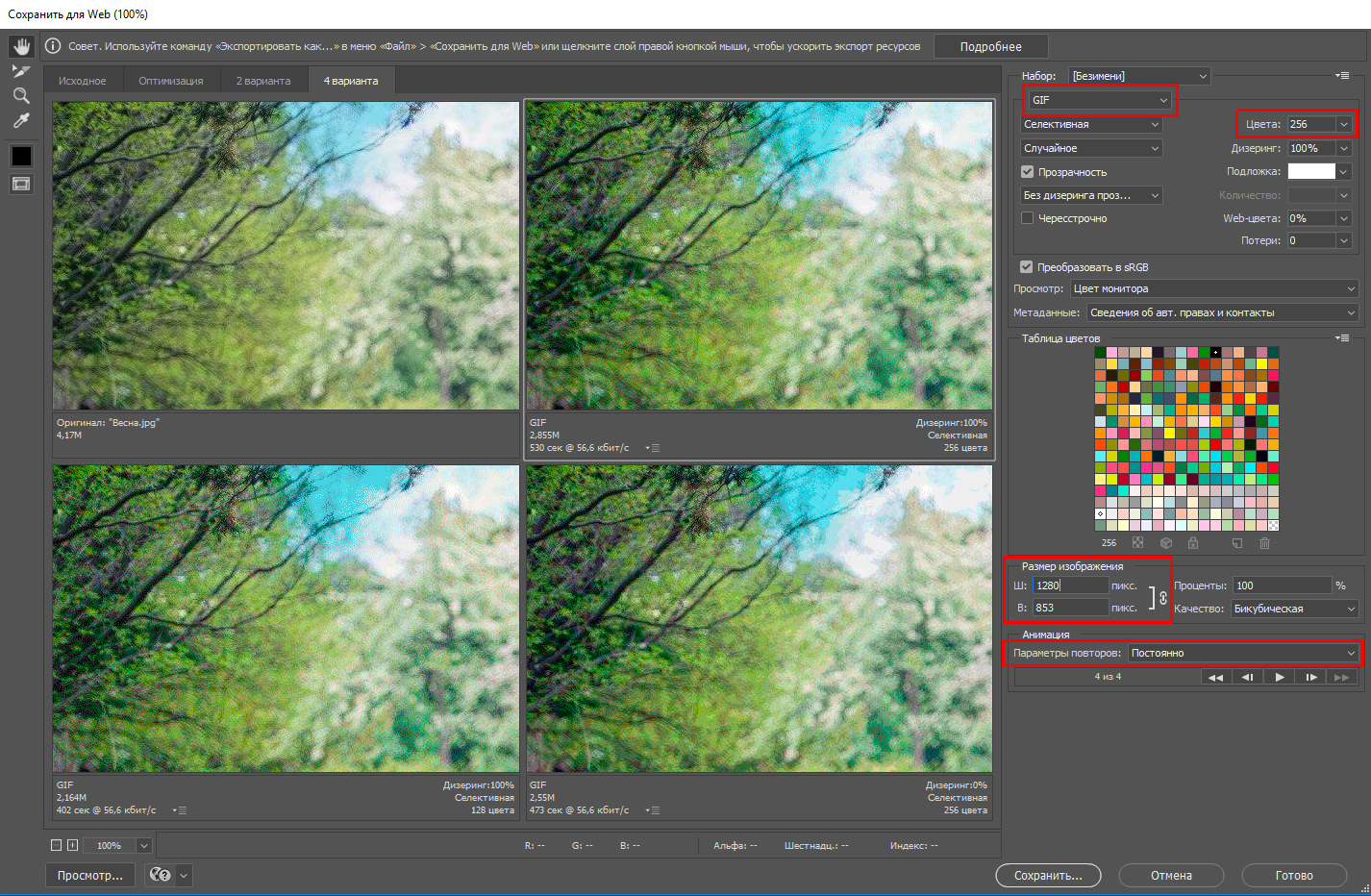
Настраиваем параметры сохранения. Щелкните на тот вариант файла, который вы хотели бы сохранить: они отличаются качеством и, соответственно, весом. Выбранный вариант можно еще уменьшить за счет выбора меньшего количества цветов и уменьшения его ширины и высоты.
Проверьте, чтобы в настройках также был вверху указан формат выходного файла — GIF, а внизу, в настройках анимации — «Параметры повторов: Постоянно». Тогда у вас получится зацикленная гифка:
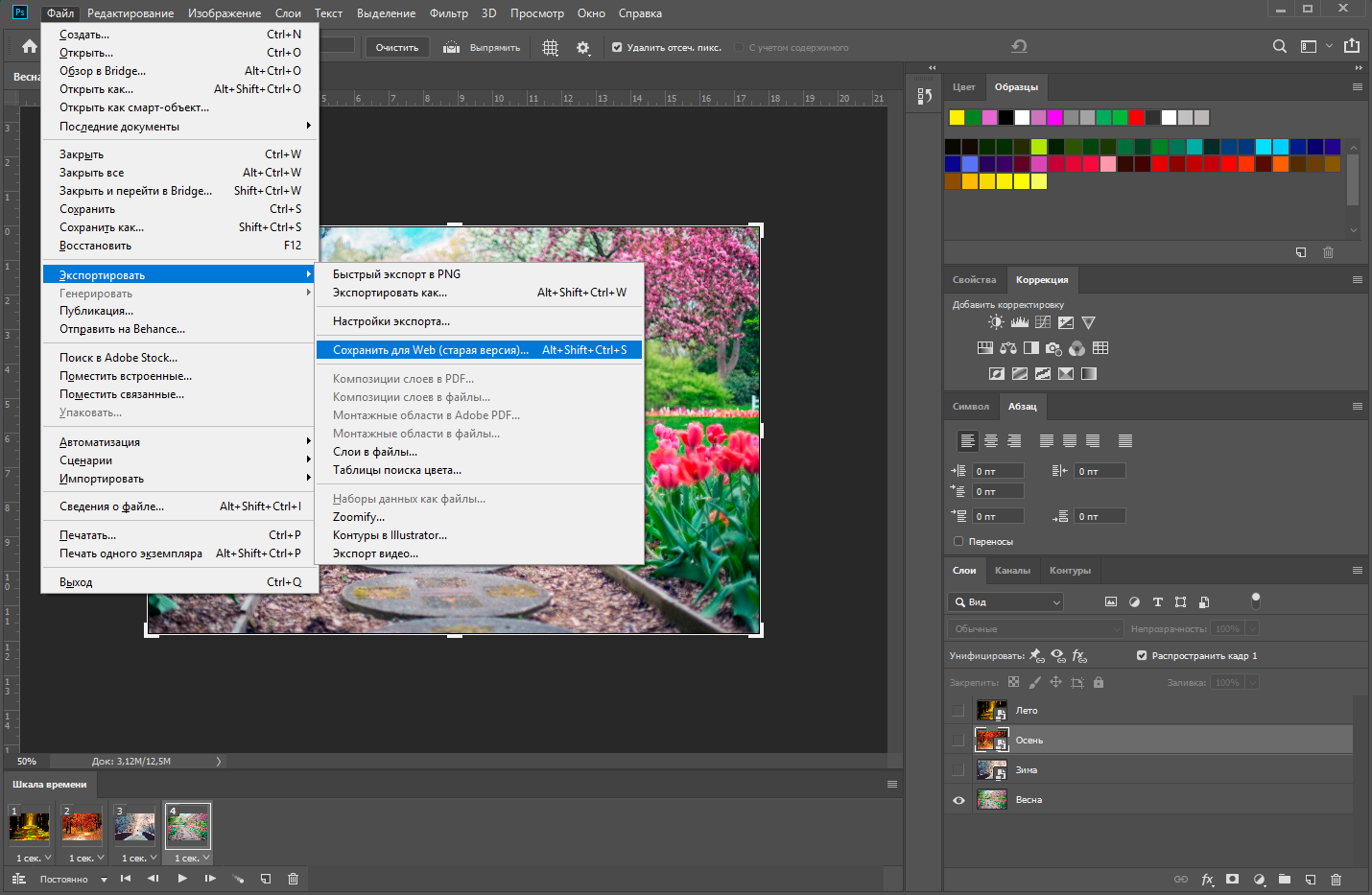
Как сделать гифку в Photoshop из видео. Этот способ подойдет для обработки небольших по весу файлов, например, 50 Мб или меньше. С более тяжелыми видео программа будет очень долго грузиться.
Создаем новый файл и заходим в меню «Файл» — «Импортировать кадры видео в слои»:
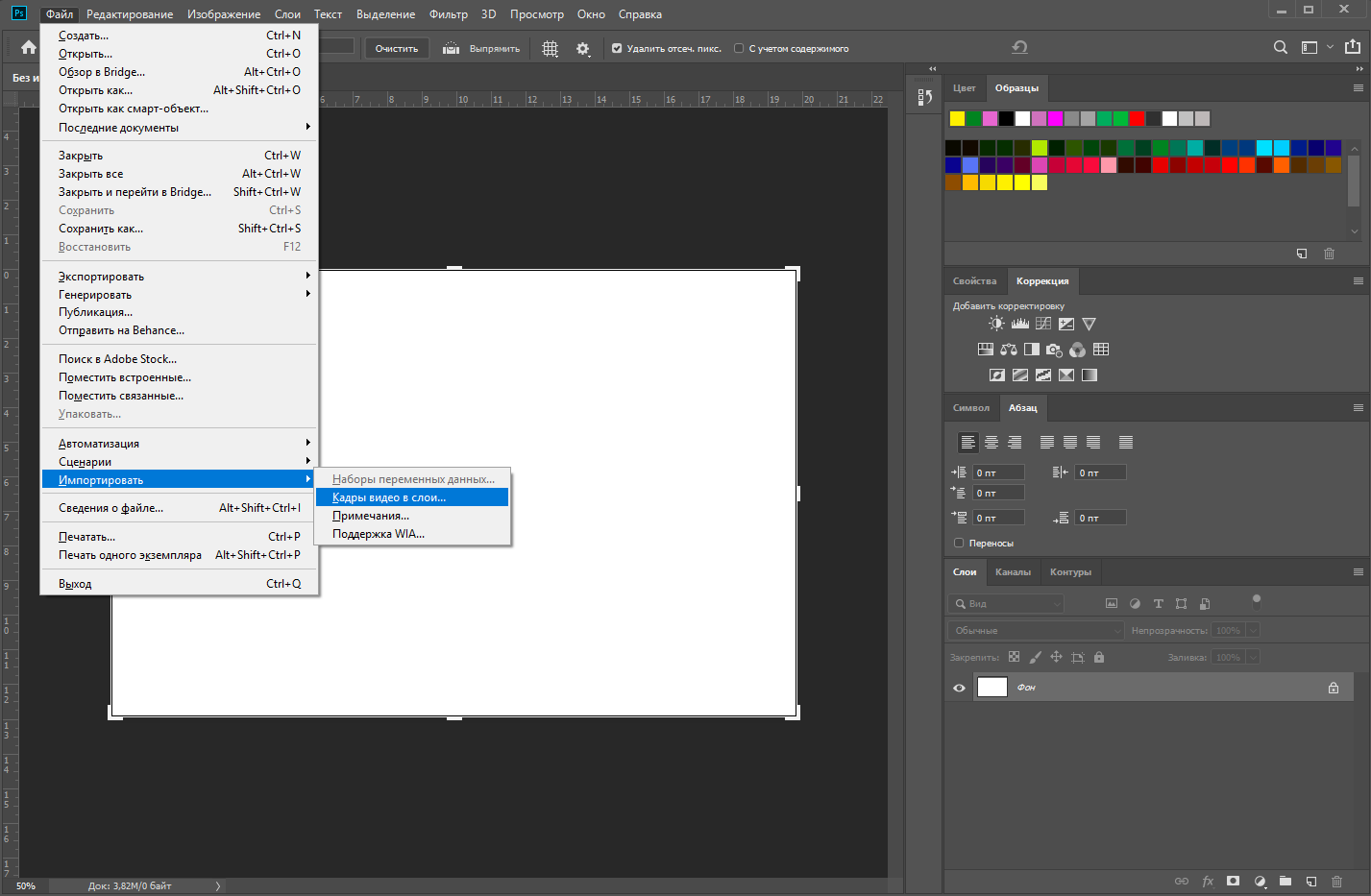
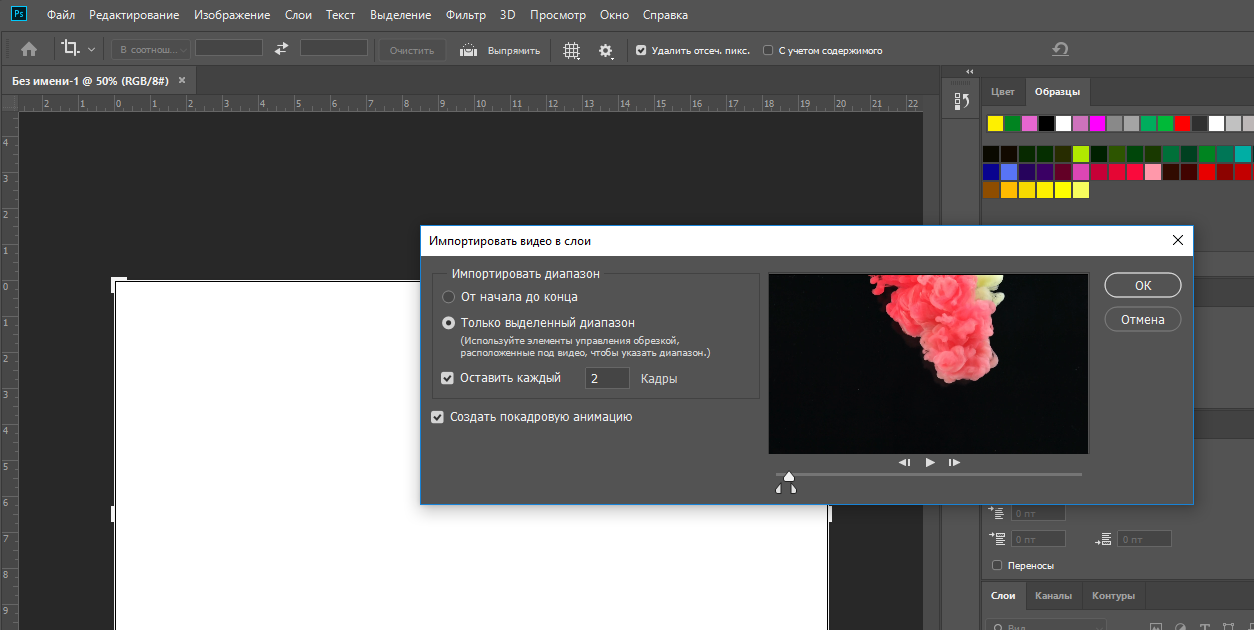
Выбираем нужное видео, появится окно импорта. Выделяем кусочек, который нужен. Необязательно делать это с точностью до секунды, потом можно удалить лишнее. Чтобы облегчить будущую гифку, поставим чекбокс «Оставить каждый»: если здесь поставить 2, то кадров станет в два раза меньше, если 3 — то в три раза. Это не сильно скажется на качестве, просто гифка будет не такой плавной, как видео. И поставим чекбокс «Создать покадровую анимацию». Вот примерные настройки окна:
Далее делаем то же самое, что и при создании гифки из картинок. Вызываем шкалу времени в панели «Окно», кадры видео уже будут на ней:
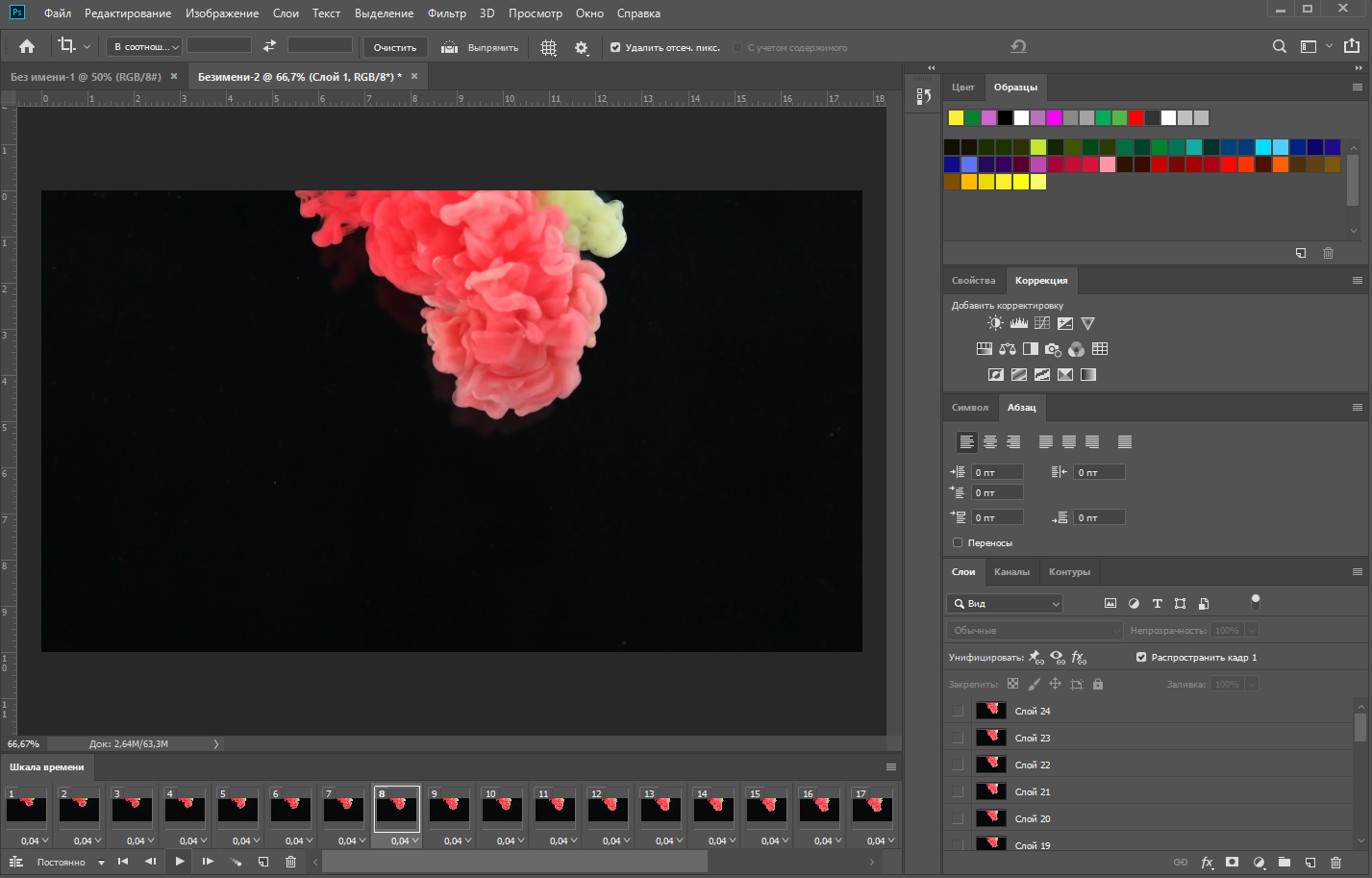
Отредактируйте кадры по желанию — измените их длительность или удалите лишние. Можно добавить в видеоряд еще какие-то картинки или текст. Сохраняем аналогично гифке из картинок — через экспорт для Web.
Как сделать гифку в Photoscape X
Сделать простую гифку из картинок на MacOS можно в бесплатной версии программы Photoscape X. Она также работает на Windows 10.
С Photoscape X работать удобно: это еще и редактор изображений, но гораздо проще, чем Photoshop. Можно сначала обрезать картинки, настроить их цвет, сделать коллаж или добавить текст, стрелки и другие фигуры.
Теперь покажу, как создать гифку из картинок при помощи Photoscape X. Выберите справа размер будущей гифки. Закиньте в окно редактора свои изображения и перетяните их в нужной последовательности. Затем настройте длину каждого кадра и переходы между ними:
Что стоит запомнить
Создавать гифки можно с помощью онлайн-сервисов, десктопных программ и мобильных приложений. Я рекомендую:
- для онлайна — Makeagif, Giphy, Gifpal, Gif.com;
- для десктопа — Photoshop, Photoscape X;
- для мобильного — GIF Maker, Giphy.
Если создаете гифку для письма, обращайте внимание на ее размер и вес. При выборе размера исходите из того, что ширина письма на десктопе — 600 пикселей. При выборе веса думайте о том, что ваше письмо будут смотреть через мобильный интернет — старайтесь делать гифки не тяжелее 1 Мб. Если получается больше, то используйте для сжатия эти сервисы:
Теперь вы знаете, как делать гифки. Экспериментируйте, используйте GIF анимацию в разных каналах и не забывайте отслеживать конверсии! Регистрируйтесь в SendPulse, чтобы быстро добавлять гифки в шаблоны своих писем и смотреть результаты рассылок в простом и понятном виде.
Как сделать GIF-анимацию онлайн: лучшие сервисы

Собрали самые функциональные и бесплатные сайты для создания гифок в режиме онлайн.
Создаем GIF-файлы online бесплатно
Вот несколько сайтов, на которых можно сделать гифку онлайн абсолютно бесплатно и без регистрации.
- Imgflip=»content_internal_link»>: этот генератор GIF обладает не только большим набором функций, но и простым интерфейсом, в котором легко разобраться. Вы можете создавать GIF-файлы как из видео-файлов, так и из фотографий.
- MySpageGens: преимущество этого сервиса заключается в том, что в нем вы можете изменить размер GIF. Например, выбирая между небольшим прямоугольным изображением в формате аватарки и размером, оптимизированным для смартфонов.
- GIFup=»content_internal_link»>: на этот сервис вы можете не только загружать видео и изображения со своего компьютера, но и записывать их с помощью веб-камеры, копировать с Flickr и других сайтов.
- GIFmake=»content_internal_link»>: здесь вы можете загружать изображения в формате GIF, JPG и PNG, а затем конвертировать их в обычный GIF-формат. Поскольку сервис довольно простой, можно определить только время отображения отдельных изображений.
- FreeGIFMaker: небольшие GIF-файлы с 10 изображениями можно создать с помощью этого инструмента всего за несколько секунд. Того же принципа придерживаются сайты Gickr и Picasion.
- TextAnim=»content_internal_link»>: здесь можно создавать текстовые GIF-файлы всех мыслимых размеров, форм и цветов.
Как создавать GIF-изображений онлайн
Разберемся, как создавать гифки онлайн — в качестве примера возьмем сервис Imgflip.
- Откройте веб-сайт imgflip.com/gif-maker.
- В верхней части выберите, хотите ли вы создать GIF на основе видео или нескольких изображений. В нашем примере мы выбираем классический GIF-файл из картинок и поэтому нажимаем на вкладку «Images to GIF».
- Нажмите кнопку «Upload Images» и выберите нужные изображения. Затем непосредственно создается GIF, свойства которого вы можете настроить с помощью ползунков.
- Опция «Delay» нужна для управления временем отображения кадра. С помощью «Height» и «Widht» устанавливаются размеры страниц GIF. В пункте «Quality» (качество) рекомендуем найти золотую середину: если вы выберете «1», качество, конечно, будет очень хорошим, но при этом размер некоторых файлов с изображениями может оказаться очень большим, из-за чего их невозможно будет разделить. Так что мы советуем поэкспериментировать с разными значениями этого параметра.

- Если вы хотите по-своему упорядочить отдельные изображения в GIF, прокрутите вниз и перетащите изображения в нужной вам последовательности с помощью мыши.
- Затем нажмите на синюю кнопку «Generate GIF», анимация будет создана. Процесс может занять около одной минуты. После этого вы можете скачать GIF и поделиться файлом с друзьями. Обратите внимание, что так как сервис бесплатный, в уголке созданной анимации будет вотермарка.
Кстати, с помощью бесплатной программы Free GIF Maker вы сможете создавать GIF-файлы в офлайн-режиме прямо на ПК.
Читайте также:
- Самая лучшая читалка для Андроид: 6 бесплатных приложений=«content_internal_link»>
- Видеоредакторы для Андроид: 7 лучших программ в 2020 году=«content_internal_link»>