Как синхронизировать пароли яндекс браузер
Синхронизировать Яндекс браузер с Google Chrome можно путем обмена информацией между программами. В этих приложениях реализована возможность экспорта и импорта закладок, истории просмотров, сохраненных паролей.
Представленные опции будут полезны, если Вы пользуетесь несколькими веб браузерами, Вам необходимо выполнить переустановку приложения или нужно обеспечить доступ к персональным сведениям на разных компьютерах.
О возможности синхронизации между браузерами
В привычном понимании выполнить синхронизацию Chrome и Яндекса нельзя. Пользователям этих программ доступна функция частичного переноса пользовательских данных. Причем в обеих приложениях предусмотрены ограничения, которые исключают полную передачу данных из одного обозревателя в другой.
Вы можете экспортировать следующее:
- Историю просмотров.
- Список избранных сайтов.
- Пароли.
- Поисковые системы.
- Расширения и системные настройки.
- Перейдите по этой ссылке и скачайте Яндекс из App Store;
- Откройте загруженное приложение и авторизуйтесь под своей учетной записью.
- Коснитесь круга с изображением учетной записи в правом верхнем углу;
- В открывшемся окне выберите “Пароли”;
- Яндекс запросит доступ к Face ID или Touch ID для быстрого открытия паролей.
- Нажмите кнопку “ОК”.
- Откройте настройки на Айфоне и перейдите в раздел “Пароли”;
- Выберите раздел “Параметры паролей”;
- Убедитесь, что переключатель “Автозаполнение паролей и ключей входа” активен. Снимите галочку с пункта “Пароли и связка ключей iCloud” и поставьте на “Яндекс”.
- Откройте приложение “Яндекс” и нажмите на кружок со своей учетной записью в верхнем правом углу;
- Выберите раздел “Пароли” и подтвердите вход с помощью Face ID или Touch ID;
- В правом верхнем углу нажмите кнопку “Добавить”;
- Вставьте ссылку на сайт, где используется учетная запись, и в соответствующих строках пропишите логин и пароль.
- Запустите Сафари и перейдите на нужный вам сайт;
- Откройте форму для авторизации и активируйте строку с логином;
- Если система не найдет связку логин/пароль для этого сайта, то вам будет предложено открыть полный список сохранненных аккаунтов;
- Подтвердите вход с помощью Face ID и выбирайте необходимы данные для авторизации.
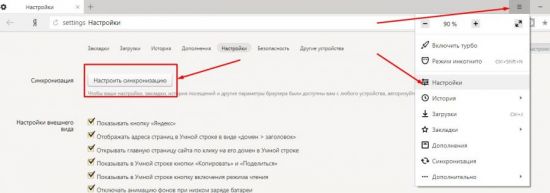
- Открываем браузер и переходим в программное меню;
- Во всплывающем окне находим раздел «Настройки» и переходим в него;
- Нажимаем кнопку «Настроить синхронизацию».
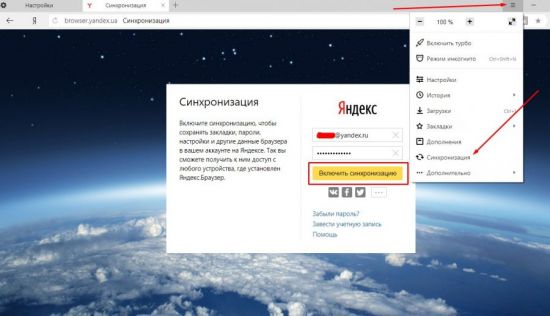
- В открытом окне Яндекс браузера переходим в меню, нажав на иконку справа вверху.
- Выбираем пункт меню «Синхронизация».
- В открывшемся окне заполняем поля логина и пароля в форме авторизации.
- Нажимаем кнопку «Включить синхронизацию».
- Запускаем окно браузера
- Открываем меню.
- Переходим в раздел «Настройки».
- В открывшемся окне находим подраздел «Настроить синхронизацию».
- Далее, по описанной выше инструкции, вносим данные своего аккаунта и нажимаем кнопку «Включить синхронизацию».
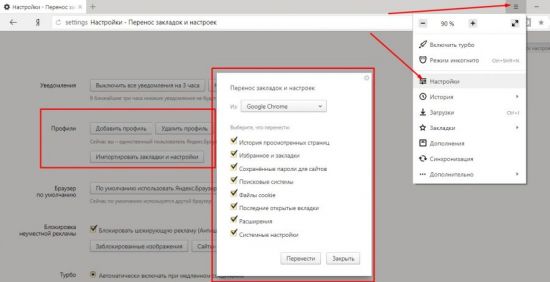
- заходим в настройки браузера через основное меню;
- находим раздел «Профиль»
- нажимаем кнопку «Импортировать закладки и настройки»;
- во всплывающем окне выбираем браузер, из которого необходимо перенести данные;
- оставляем галочки на необходимых пунктах;
- нажимаем «Перенести».
В обратном порядке добавить из Yandex браузера можно только список избранных сайтов и сохраненные в HTML-документ данные авторизации. Таким образом, возможность выполнения синхронизации сильно ограничены.
Экспорт/импорт данных в программах Yandex браузер и Google Chrome
Главный способ синхронизации предусматривает быструю передачу пользовательской информации из Хром. Порядок выполнения импорта и экспорта в этих приложениях описан ниже.
В Яндекс браузере
Приложение автоматически синхронизируется с Chrome при условии, что он был ранее установлен на ПК и использовался. Сразу после инсталляции пользователям будут доступны история просмотров, избранные сайты и другие виды данных. Если этого не произошло, выполнить действия можно вручную.
1. Откройте настройки Yandex Браузера, перейдите во вкладку «Закладки», выберите команду
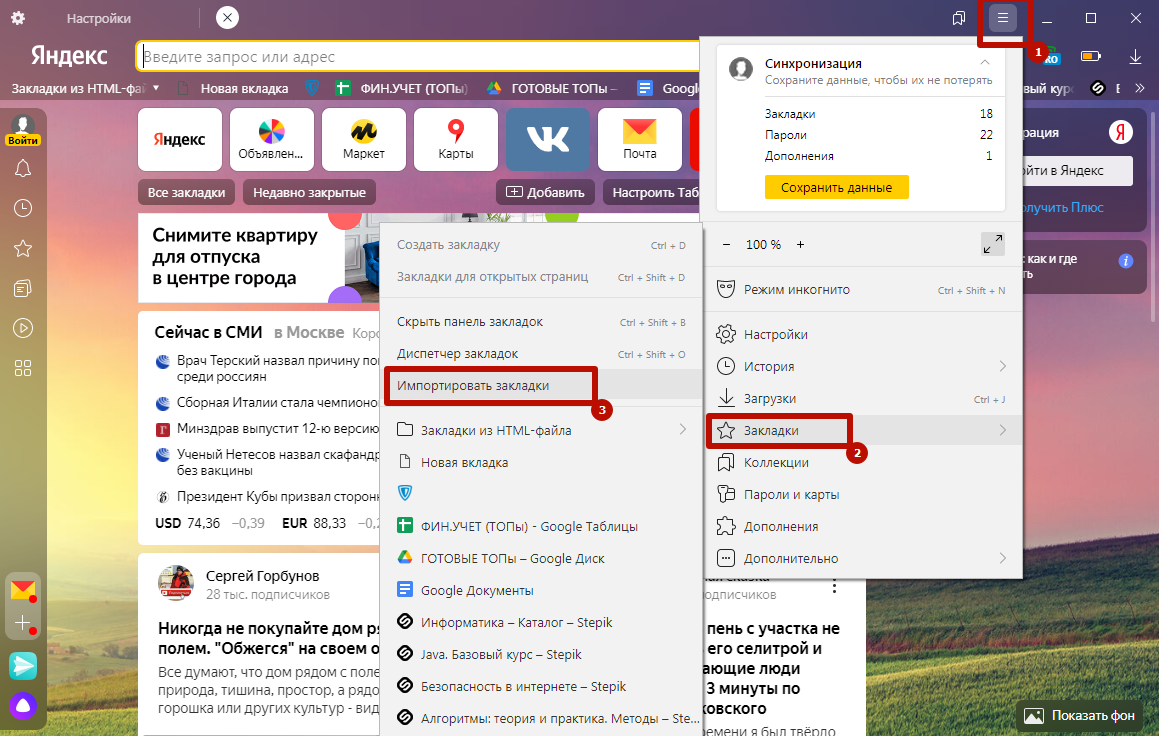
2. В списке выберите Google Chrome в качестве источника и укажите типы переносимых данных. По умолчанию отмечены все пункты, но у Вас есть возможность выделить только необходимые. Затем подтвердите операцию, нажав

В Яндексе будут отображены пользовательские данные из Google. Вы сможете отыскать их в настройках. Эта процедура не является синхронизацией в привычном понимании, но открывает возможность быстрого переноса информации из одной программы в другую.
В Гугл Хром
Описанная процедура не работает для программы, разработанной Google. Поэтому, если нужно, перенести перечень избранных страниц или пароли, Вы можете сделать это, только экспортировав их в файл и затем импортировав.
Для “копирования” адресов сайтов:
Откройте обозреватель Yandex, кликните комбинацию клавиш Ctrl + Shift + O. Вас перенаправит в пункт «Закладки». Вызовите контекстное меню, нажав символ трех точек справа, выберите «Экспорт в файл».
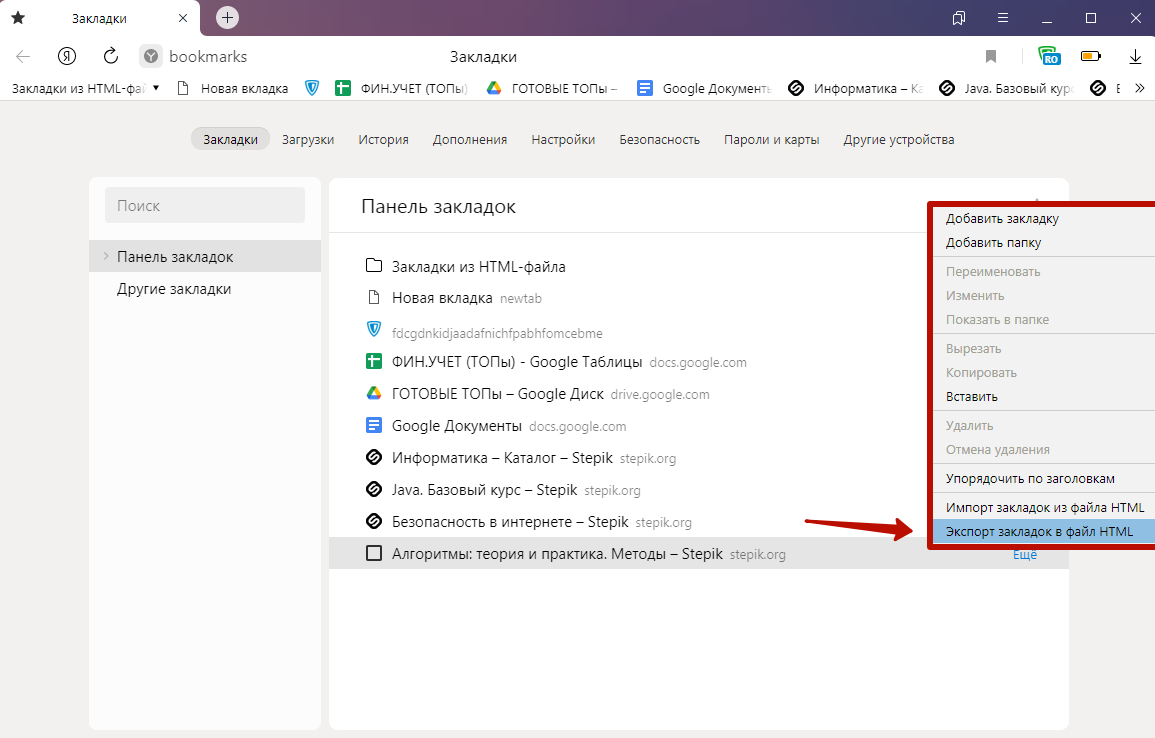
“Положите” HTML-файл в любую удобную папку на Вашем компьютере. По умолчанию предлагается добавить документ в раздел «Библиотека».

Запустите опционное меню Хром, в «Закладки» укажите команду «Импортировать».

В качестве источника кликните «HTML-файл», найдите нужный документ в файловой системе Вашего компьютера, подтвердите операцию, кликнув на строку с соответствующей командой. В результате станет доступен список страниц, ранее сохраненных в Yandex.

Аналогичным образом можно осуществить перенос сведений для автоматической авторизации. Для этого войдите в настройки Яндекс, откройте раздел «Пароли и карты», в контекстном меню выполните операцию «Экспортировать, затем укажите место хранения данных.


Для завершения процедуры переноса откройте настройки Хром, в разделе автозаполнения выберите пункт «Пароли».

Справа кликните символ опционного меню, выполните команду «Импорт» и укажите путь к ранее созданному системному файлу. Если такой команды нет, то включить возможность импорта паролей в Chrome можно через “флаги”. Необходимо учитывать, что он хранится в формате CSV, а не HTML, как документ с закладками.
Как включить пароли из Яндекса на Айфоне и заменить Связку ключей
Мы уже давно привыкли, что все пароли на Айфоне сохраняются в Связку ключей и при входе на какой-нибудь ресурс или в приложение их можно автоматически подставить. Очень удобная штука. Вот только у некоторых пользователей эти данные изначально хранятся в другом месте. Например, в Яндексе. Если в качестве основного приложения для серфинга по интернету на компьютере является Яндекс Браузер, то он все логины с паролями сохраняет к себе. Но буквально в пару касаний их можно сделать доступными на Айфоне и использовать в любых приложениях.
Через Яндекс можно не только что-то искать, но и подставлять пароли
❗️ПОДПИСЫВАЙСЯ НА НАШ КАНАЛ В ДЗЕНЕ И ЧИТАЙ КРУТЫЕ СТАТЬИ БЕСПЛАТНО
Для этого в качестве основного инструмента для подставления паролей на Айфоне необходимо выбрать Яндекс и активировать к ним доступ по Face ID. Не думайте, что это сложно. На все настройки вы потратите не больше пяти минут.
Пароли Яндекс на телефоне
Перед тем как отключать Связку ключей на Айфоне, необходимо загрузить приложение Яндекс. С помощью него система будет подставлять пароли на сайты и в приложения. Благо, что оно без всяких ограничений доступно в App Store:
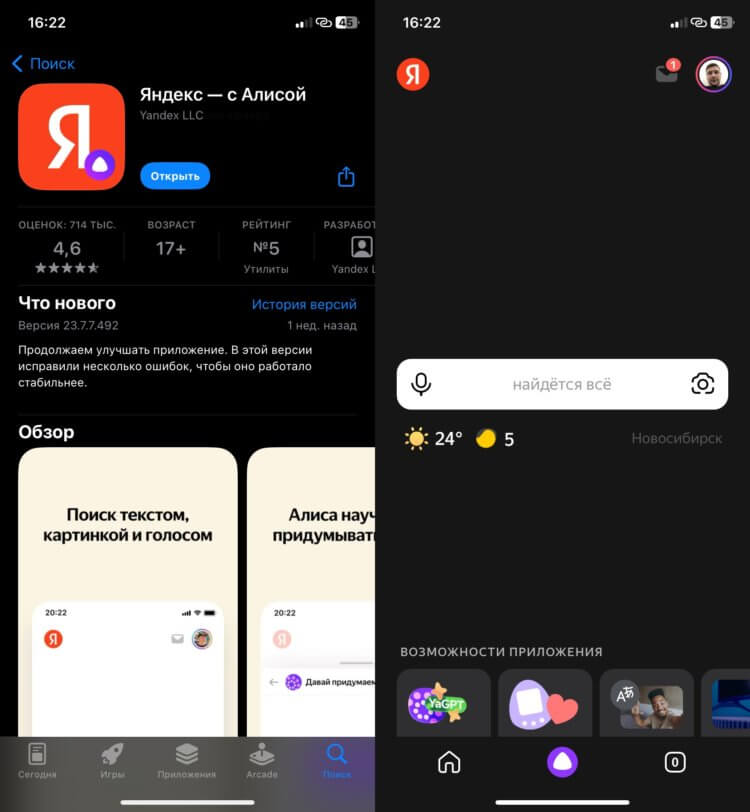
Загрузите приложение и авторизуйтесь в нем
❗️ПОДПИСЫВАЙСЯ НА ТЕЛЕГРАМ-КАНАЛ СУНДУК АЛИБАБЫ. ТАМ КАЖДЫЙ ДЕНЬ ВЫХОДЯТ ПОДБОРКИ САМЫХ ЛУЧШИХ ТОВАРОВ С АЛИЭКСПРЕСС
Чтобы посмотреть все пароли доступные для вашего аккаунта, сделайте следующее:
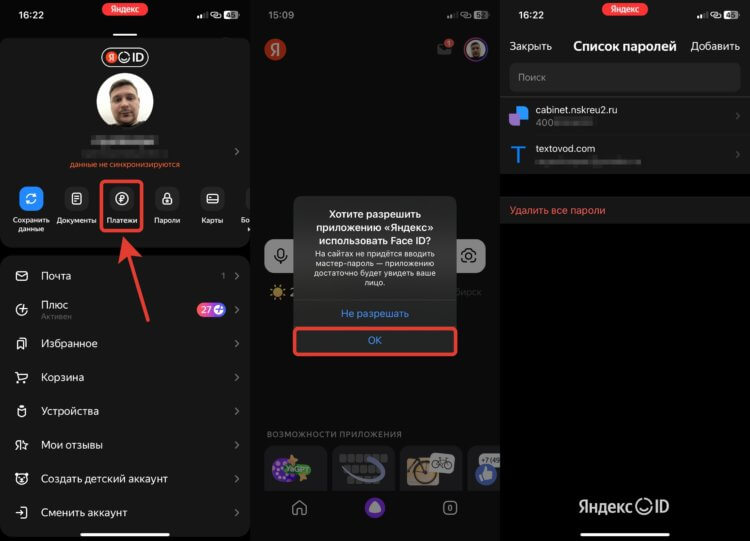
Обязательно активируйте Face ID или Touch ID, чтобы не вводить код-пароль
Перед вами появятся все пароли, которые вы ранее сохранили. При желании их можно открыть и просмотреть. В приложении даже доступны кнопки для их быстрого копирования.
Автозаполнение паролей из Яндекса
После того как пароли найдены, можно переходить к отключению Связки ключей на Айфоне и замене ее на Яндекс. Делается это следующим образом:
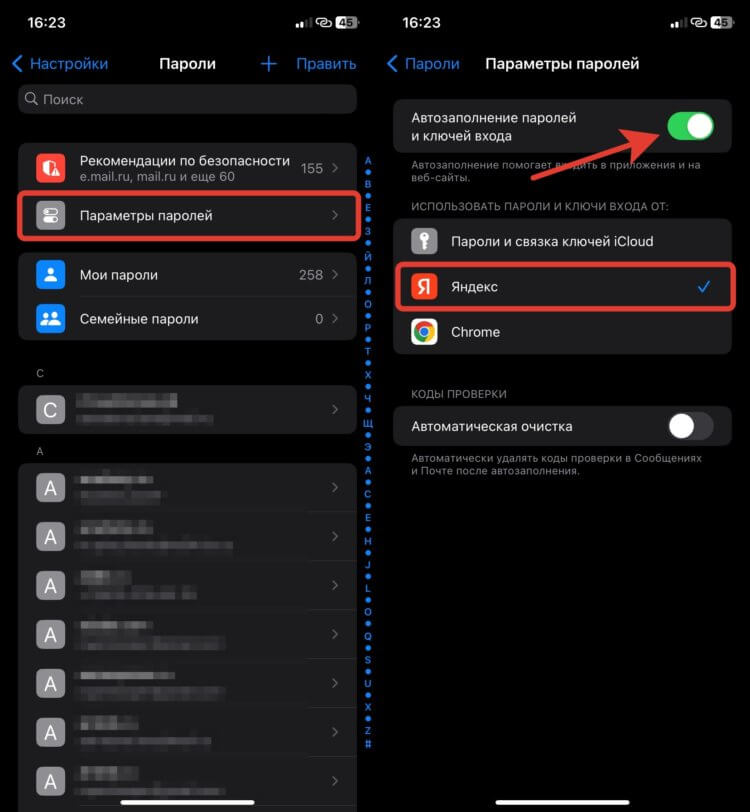
Уберите галочку со Связки ключей
Теперь пароли по умолчанию в любых приложениях и на сайтах будут подставляться исключительно из Яндекса. Можно оставить Связку ключей активной и пользоваться как ей, так и Яндексом. В рамках смартфона это будет удобно.
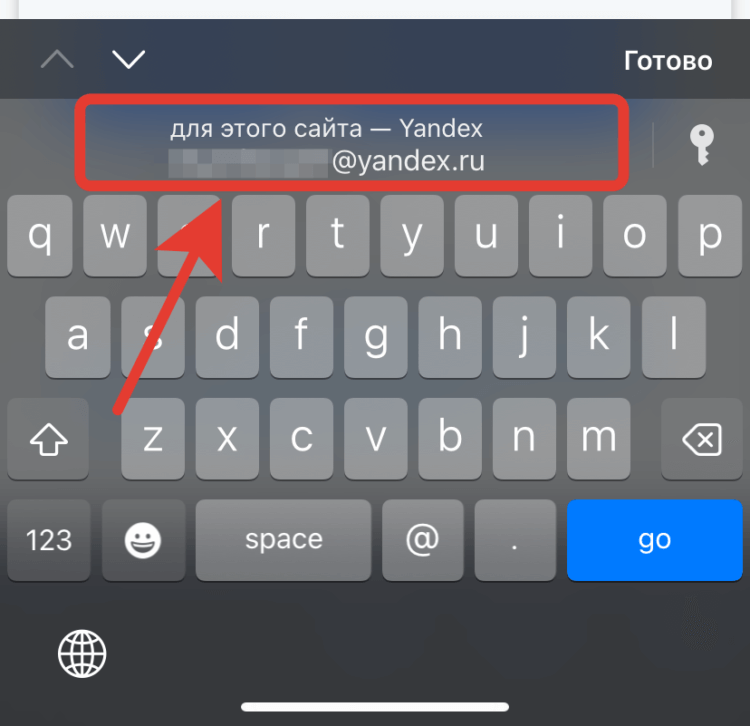
Пароли подставляются аналогично Связке ключей
К сожалению, Сафари не предлагает сохранить новый пароль в Яндекс, поэтому браузер Apple будет добавлять их в Связку ключей. Если же вы захотите воспользоваться новыми учетными данными с компьютера через Яндекс Браузер, то здесь вас ждет небольшое фиаско. Вы их банально там не найдете. Так что имейте это в виду. Если решите полностью отказаться от Связки ключей Apple в пользу Яндекса, то лучше переходите и на браузер от российского поисковика. Тогда все будет синхронизироваться так, как надо.
Добавить пароли в Яндекс
Для многих Сафари все равно остается единственным нормальным браузером на Айфоне как бы мы не уговаривали перейти на Яндекс. Поэтому пароли, которые через Сафари попадают в Связку ключей, как-то необходимо добавлять в учетную запись Яндекса. Сделать это можно вручную:
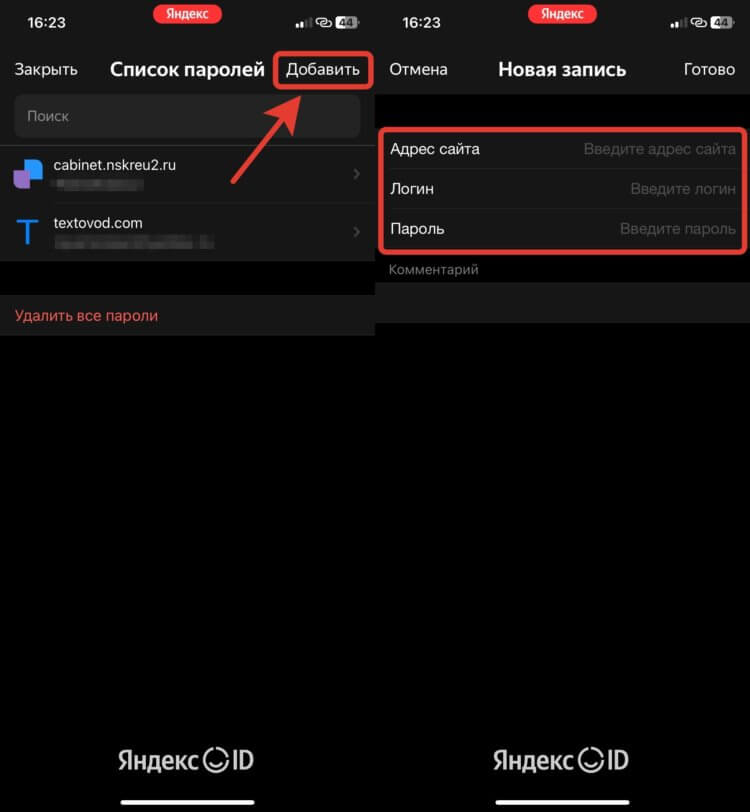
Любой пароль можно сохранить в Яндекс
Теперь вы сможете использовать эти учетные данные не только на Айфоне, но и на компьютере через Яндекс Браузер. Очень удобная функция.
Как посмотреть пароли в Яндексе
Хоть Сафари и не умеет сохранять новые пароли в Яндекс, но быстро открыть уже добавленные у вас получится. Делается это по аналогии с тем, как это работает со Связкой ключей от Apple:
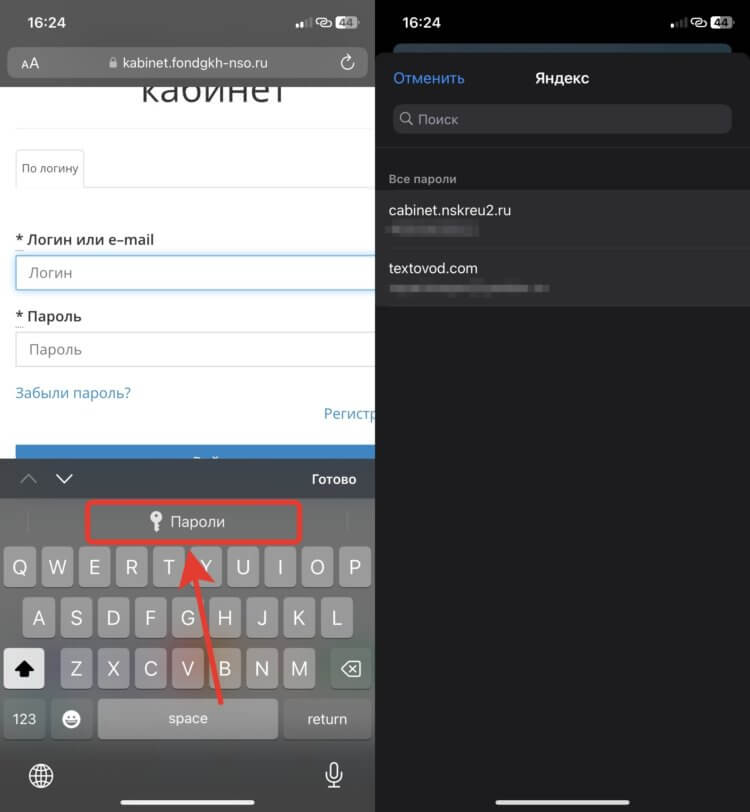
Все пароли можно посмотреть нажатием одной кнопки
❗️ПОДПИШИСЬ НА НАШ ЧАТИК В ТЕЛЕГРАМЕ. ТАМ СОБРАЛИСЬ ТОЛЬКО ИЗБРАННЫЕ ЧИТАТЕЛИ
Вот так легко и быстро с помощью Сафари можно получить доступ ко всем логинам и паролям, хранящимся в Яндексе. Радует, что эта возможность работает как надо. Осталось только сделать так, чтобы стандартный браузер от Apple мог сохранять новые данные в Яндекс, и будет вообще здорово. Хотя пользователям Яндекс Браузера на компьютере и Айфона стало значительно проще синхронизировать логины и пароли между своими устройствами. Переходите в наш чатик в Телеграме и рассказывайте, будете ли вы отказываться от Связки ключей Apple и пользоваться Яндексом вместо нее.
Как на iPhone использовать менеджер паролей Яндекс вместо связки ключей
Пользуюсь Яндекс.Браузером и храню все пароли в нем. Можно ли перенести их на iPhone, чтобы использовать с Safari?
В одном из обновлений iOS купертиновцы добавили возможность менять менеджер паролей для iPhone по умолчанию. Если вы до этого активно использовали учетку Google или Яндекс для синхронизации паролей, можно использовать этот же аккаунт и на iPhone.
Как заменить Связку ключей на менеджер паролей Яндекс
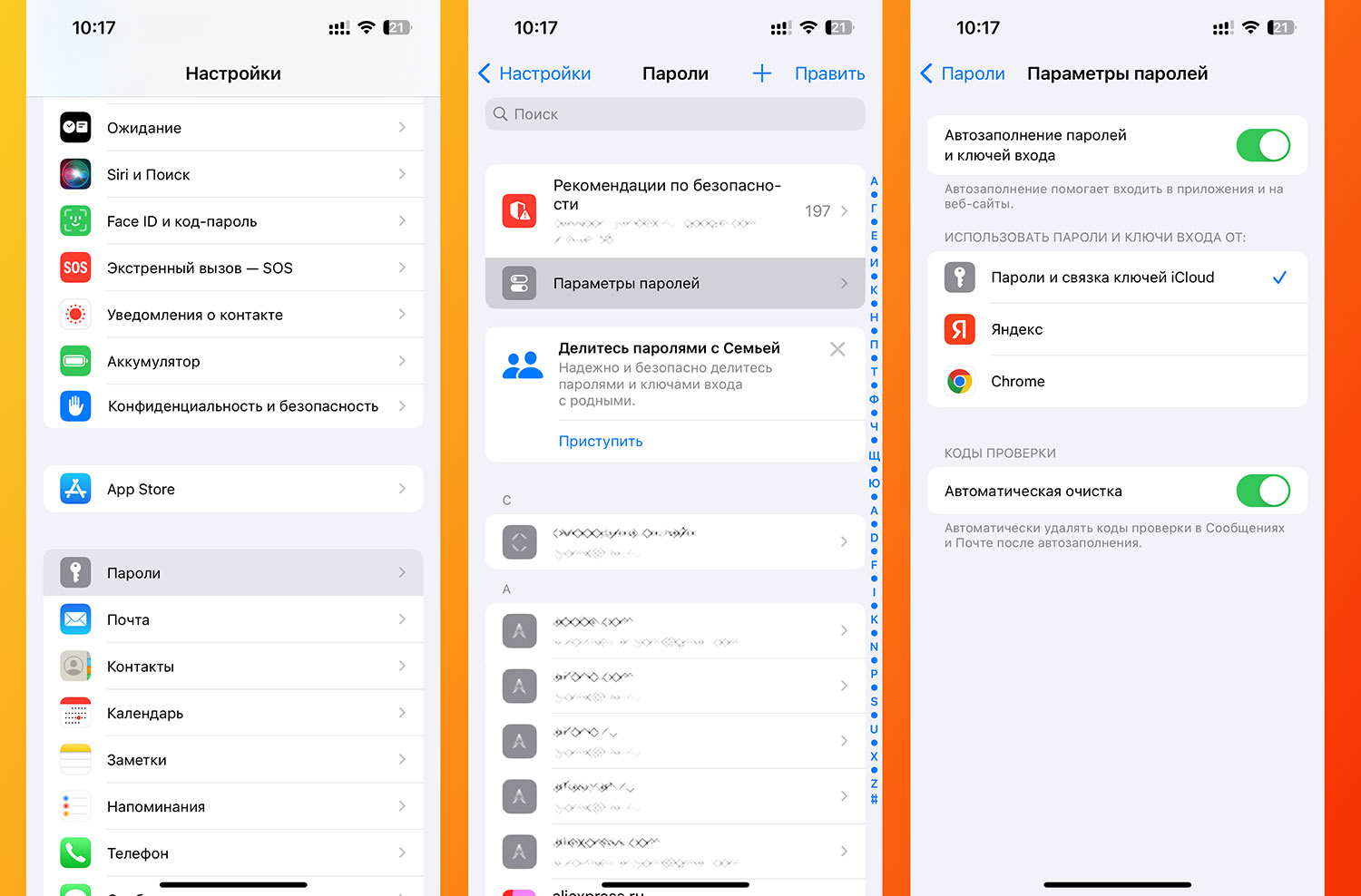
1. Установите приложение Яндекс и авторизуйтесь в своей учетной записи.
2. Перейдите в Настройки — Пароли — Параметры паролей.
3. Активируйте опцию Яндекс и отключите Пароли и связка ключей.
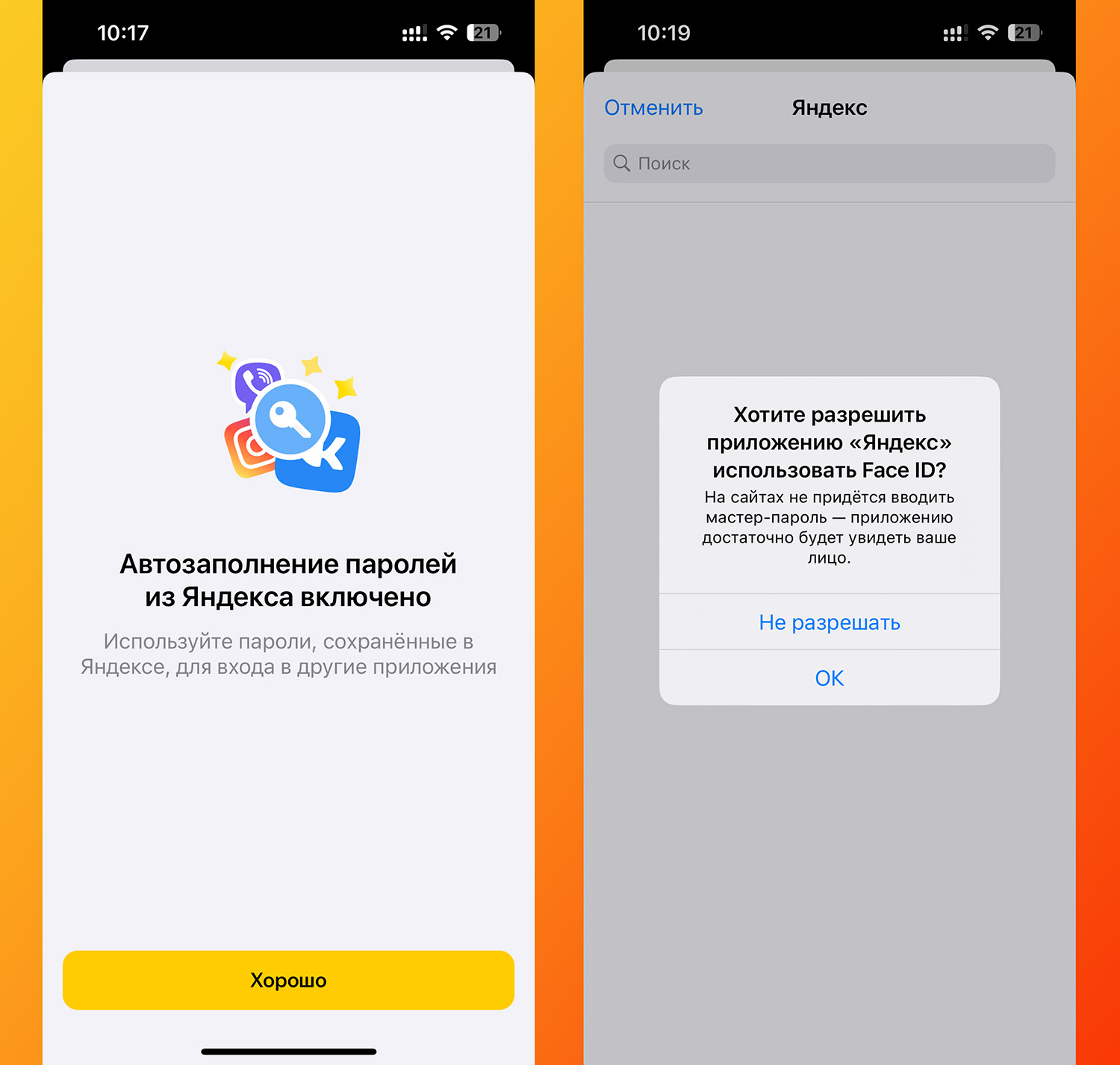
Теперь, когда iPhone будет запрашивать пароль для входа на сайты, сервисы или в приложения, данные будут подтягиваться из облака Яндекс.
При первом запуске разрешите использование Face ID или Touch ID, чтобы не вводить код разблокировки при каждой авторизации.
Синхронизация в Яндекс Браузере

Сегодня практически у каждого из нас имеется несколько устройств с возможностью выхода в интернет. Мы пользуемся и телефоном, и планшетом, и ноутбуками, и прочей техникой дома, на работе, в общественных местах. Согласитесь, было бы удобно, когда привычные настройки отображения вкладок, сохраненные закладки, табло, история или другие параметры не приходилось каждый раз вносить и изменять заново на новое устройство. А как быть, если это чужой компьютер, а вам срочно необходимо найти сохраненную закладку?
Разработчики Яндекс Браузера решили эту проблему и теперь в данной программе можно настроить автоматическую синхронизацию данных на всех устройствах.
Процесс это простой и не потребует каких-то специальных знаний. Помимо этого, данное свойство программы позволит восстановить данные в случае, если они по какой-то причине были утеряны (ошибка, сбой, вирусная атака).
Что такое синхронизация в Яндекс Браузере, как ее включить, настроить или отключить – все это вы узнаете из этой статьи.
Создание аккаунта
Главное условие настройки синхронизации и сохранения своих данных – активный пользовательский аккаунт. Если таковой имеется, данный пункт настроек можно пропустить. В противном случае, если до этого момента вы не настроили собственную учетную запись, то необходимо пройти регистрацию в сервисах Яндекс:
Способ 1 (через меню браузера):
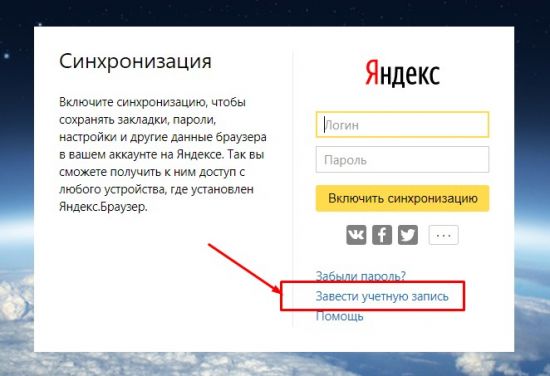
В окне обозревателя откроется страница авторизации/регистрации пользователя. Нам необходимо выбрать пункт «Завести учетную запись»:
Способ 2 (по прямой ссылке):
Переходим по прямой ссылке: https://passport.yandex.ru/registration-new?mode=register
И в первом, и во втором случае откроется стандартное окно регистрации пользователя. Тут необходимо внести свои данные, после чего нажимаем «Зарегистрироваться»:
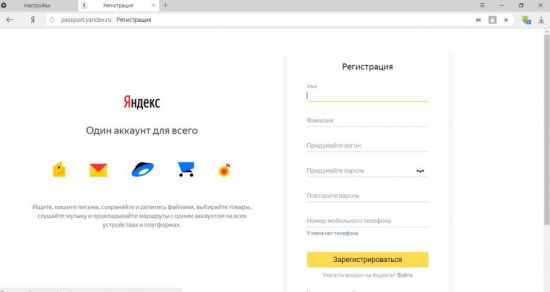
Поздравляем, теперь у вас есть единый аккаунт для всех сервисов от Яндекс. Теперь можно переходить к настройке синхронизации данных. Запишите или запомните свой пароль. Он еще нам понадобиться.
Включение синхронизации с облачным аккаунтом
Способ 1 (через пункты меню «Синхронизация»):
Способ 2 (через меню «Настройки»)
Более длинная цепочка переходов:
При первом входе в сервис Яндекс может предложить установить дополнительные компоненты. По желанию можно устанавливать, либо отказаться:
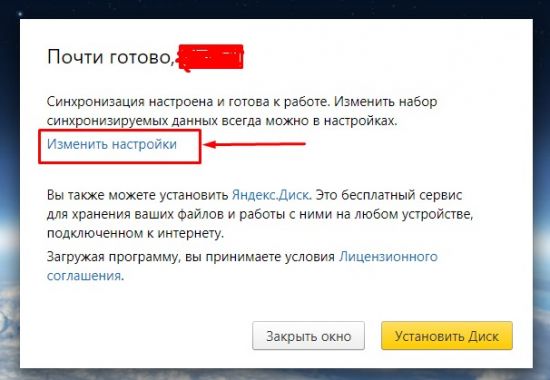
В этом же окне мы можем внести изменения в некоторые настройки синхронизации. В частности, можно выбрать элементы, которые мы хотим синхронизировать с другими устройствами:
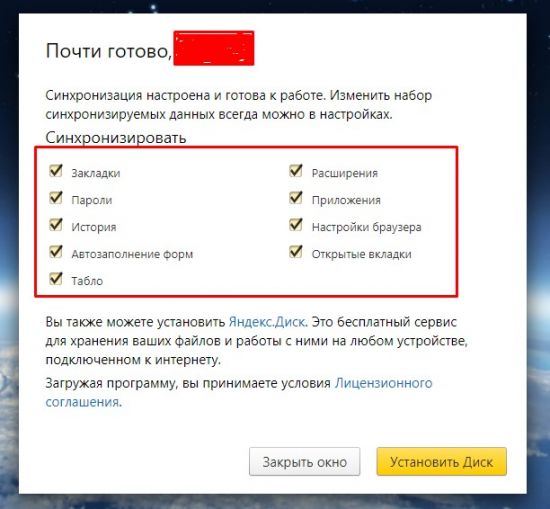
При желании часть из них можно отключить. Сделать это просто, достаточно снять галочку рядом с необходимым разделом, и данные не будут сохраняться в облачных сервисах. Эта опция не влияет на сохранение данных на вашем устройстве.
Важно! Для обеспечения должной безопасности своих личных данных рекомендуется отключать разделы «пароли» и «история». В случае, если вдруг злоумышленник сможет получить доступ к одному из устройств, он не сможет воспользоваться вашими личными данными.
Не пугайтесь, если вы что-то случайно отключили/включили и закрыли данное окно. Это не единственный способ попасть в настройки.
Настройка
Для того что бы перейти в вышеупомянутый раздел из браузера, воспользуемся стандартным меню программы -> Настройки -> Синхронизация. В информации на странице будет указано, что ваша программа синхронизирована с вашим аккаунтом:

При нажатии на кнопку «Показать параметры» у нас откроется список доступных пунктов для редактирования. Выбираем, сохраняем.
Разработчик предусмотрел возможность удаления устаревших или неактуальных данных синхронизации. Для этого в разделе «Показать параметры» необходимо нажать на небольшую кнопку «Удалить»:
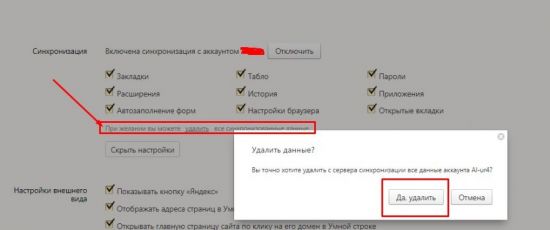
В качестве предупреждения пользователь увидит всплывающее окошко с информацией. Если вы нажали на эту кнопку случайно – всегда можно отказаться.
Отключение
Естественно, по ряду причин может возникнуть необходимость, чтобы синхронизация Яндекс Браузера была отключена.
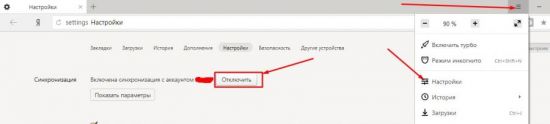
Отключить услугу так же просто, как и все другие операции. По стандартной схеме открываем настройки:
Открываем страницу обозревателя Яндекс -> Переходим в меню -> Раздел «Настройки» -> «Синхронизация». Достаточно нажать кнопку « Отключить» и устройство будет отключено от возможности синхронизации с другими:
Использование данных на другом устройстве
Все вышеперечисленные шаги описывают настройку синхронизации на одном из устройств пользователя. Для подключения второго и всех последующих все эти действия уже не понадобятся. Будет достаточно авторизовать свой аккаунт на любом из устройств с установленным Яндекс Браузером, и все ваши данные автоматически будут подтянуты из облака, два устройства синхронизируются автоматически. Этот процесс может занять некоторое время, в зависимости от скорости интернет-соединения и рабочих параметров устройства.
Синхронизация с другими обозревателями
Как быть, если вы до этого работали с другим браузером (Хромом, Мазилой, Оперой), но теперь перешли на продукцию компании Yandex?
К сожалению, как таковая автоматическая синхронизация между продуктами разных разработчиков не работает, ее попросту не существует. Однако имеется возможность импорта личных данных пользователя из одной программы в другую. Рассмотрим, как это сделать на примере переноса из Google Chrome. Для этого:
Таким образом, используя этот простой функционал, предусмотренный разработчиками, можно во многом облегчить себе работу с сетью Интернет в любом месте, где бы вы ни находились. Синхронизация не только обеспечит единую привычную рабочую среду обозревателя, но может стать и средством контроля, к примеру, за ребенком. Так как программа сохраняет все данные, то можно с легкостью с одного устройства отследить историю посещений тех или иных ресурсов с других устройств. Однако это может стать и «головной болью», если какое-нибудь устройство попадет не к тем людям. Помните об этом!