Как играть на Смарт ТВ?
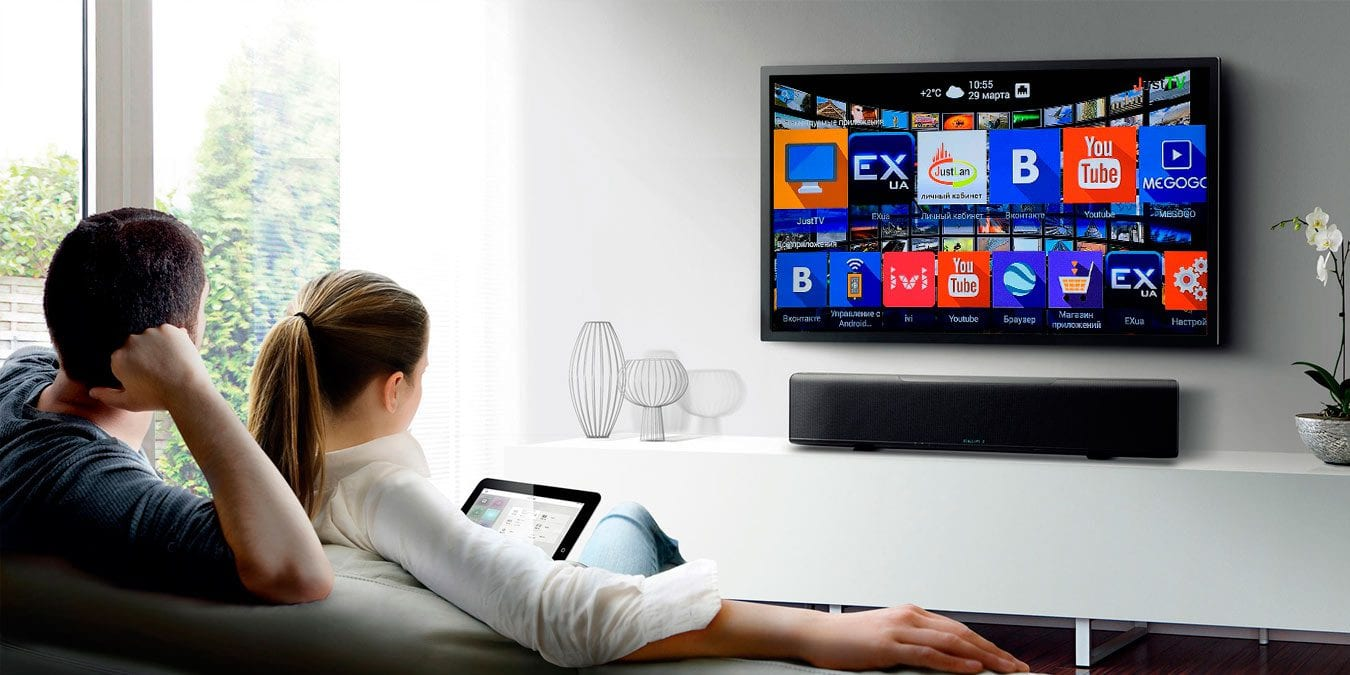
Телевизоры с поддержкой Smart TV предлагают владельцу «умный» просмотр телеканалов, с созданием собственных плейлистов, записью передач по расписанию и получением списка программ с помощью интернет-соединения. Дополнительные и уже ставшие традиционными функции — воспроизведение видео (фильмов, роликов, клипов), аудиофайлов, иногда — караоке. Новым шагом, предпринятым производителями, в частности, Samsung и LG, стала возможность устанавливать на устройство приложения (мессенджеры, клиенты социальных сетей, апплеты для чтения электронных книг) и игры. Вопрос, как играть в игры на Смарт ТВ, теперь более чем осмыслен; из статьи от «Службы добрых дел» вы узнаете, каким путём устанавливать программы и какие сегодня есть способы поиграть без ПК, смартфона или игровой приставки.
Игровые возможности Smart TV
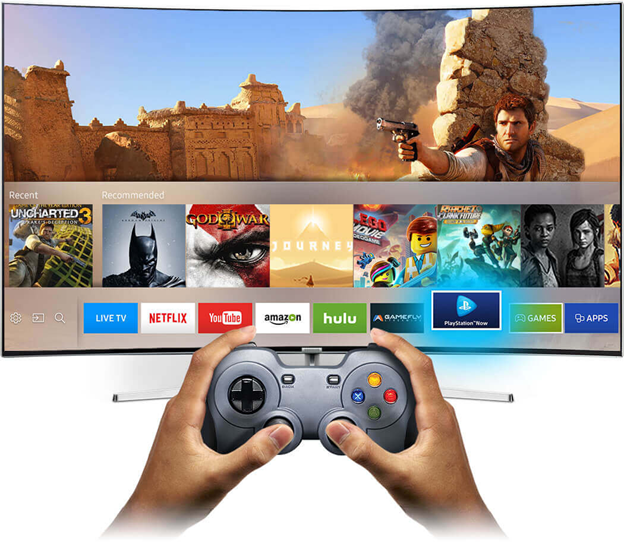
Телевизоры с поддержкой интернет-телевидения пока сложно назвать хорошей заменой мощному компьютеру, компактному телефону, производительной приставке. Тем не менее, поиграть на таких ТВ реально — используя пульт, прилагаемый производителем, или джойстик, подключаемый к разъёму USB. Дополнительная возможность — трёхмерная визуализация: надев виртуальный шлем или стерео-очки, можно полностью погрузиться в происходящие в игровом пространстве события.
В зависимости от предпочтённого способа игры вычислительные операции будут производиться самим телевизором или подключённым к нему, в том числе по беспроводной технологии, компьютером, ноутбуком или другим устройством. Подключение может быть сделано и с использованием кабеля — он обеспечивает более стабильную связь без возможных перебоев.
Игры для Смарт ТВ доступны в следующих вариантах:
- Встроенные. Производители Smart TV часто поставляют операционную систему с набором приложений. Вам не нужно ничего скачивать, даже устанавливать — достаточно создать учётную запись и запустить программу.
- Скачиваемые. Загрузите файл на флешку, скопируйте на ТВ, установите — и осваивайте новый игровой мир!
- Облачные. Вычислительная нагрузка ложится на удалённый сервер, к которому вы подключаетесь через интернет, что позволяет играть даже на не самом современном телевизоре в требовательные к производительности игры.
- Транслируемые. Технологии GameStream от NVIDIA или Steam Link от Valve помогают транслировать видео- и аудиопоток с игрового ПК на телевизор.
Рассмотрим подробнее каждый способ ниже, а пока поговорим о преимуществах и недостатках игры на Smart TV.
Что дает смарт телевизор геймеру?
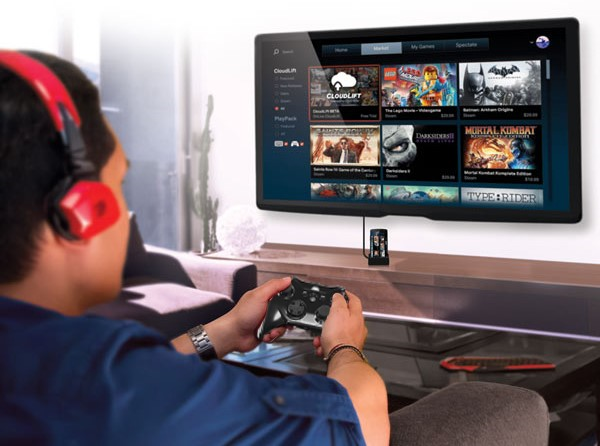
Огромное преимущество Смарт ТВ — большой экран. На нём удобнее, чем на мониторе компьютера или ноутбука, смотреть фильмы, читать электронные или сканированные книги, общаться в мессенджерах или по видеосвязи — и, разумеется, играть. Вы сможете увидеть мельчайшие детали, подробнее рассмотреть локацию, заметить передвижения соперника или просто насладиться прорисованными пейзажами.
Дополнительные плюсы игры на телевизоре с пультом или джойстиком:
- Возможность настройки картинки. Вы легко подгоните под свои глаза контрастность, яркость, выставите цветность, при наличии такой функции — активируете подсветку тёмных участок, что особенно важно для поклонников мрачных атмосферных хорроров.
- Переключение между двух- и трёхмерным выводом изображения. Если устройство поддерживает 3D, вы легко погрузитесь в процесс, а когда надоест объёмное окружение — вернётесь в двухмерный мир.
- Замена игрового монитора. Зачем покупать очень дорогой дисплей, если можно ограничиться рабочим — а для развлечений использовать универсальный, простой в настройке Смарт ТВ? Даже если устройство не имеет достаточной вычислительной мощности, вы можете транслировать процесс с ПК или ноутбука — или пользоваться облачными сервисами.
Единственный минус игрового процесса на большом смарт ТВ — необходимость безопасного расстояния до телевизора. Большой экран должен отстоять от глаз игрока минимум на 1,5–2,0 метра; с увеличением диагонали растёт и рекомендуемое расстояние. Это относится и к Steam Link на телевизоре, и ко встроенным или скачанным продуктам. Несоблюдение этого правила приводит к тому, что глаза быстро устают — насладиться развлечением у вас уже не выйдет.
Встроенные предложения
Samsung, LG, Philips и другие производители предлагают пользователю набор встроенных игровых приложений. Перечень их не особенно велик — пользуясь операционной системой Tizen, вы исчерпаете список чуть быстрее, чем предпочтя Смарт ТВ на базе Android, но в любом случае через несколько недель (при большом терпении — месяцев) придётся скачивать новые продукты, настраивать подключение к облачному сервису или думать, как транслировать поток с компьютера или приставки. Кроме того, не всех устраивают простые логические задачки вроде «трёх в ряд» или перестановки коробок с целью поиска выхода из замкнутого помещения. Любителям хорроров, стрелялок, квестов со сложным сюжетом волей-неволей понадобится искать, загружать и устанавливать апплеты самостоятельно — благо такая возможность предусмотрена производителями.
Игровые приложения на смарт-телевизор
Игры для Smart TV легко инсталлировать в ОС смарт-устройства — предварительно нужно скачать исполняемый файл или архив, скопировать данные на флеш-карту и, подключив её к USB-разъёму, скопировать в память ТВ. Вы сами сможете выбрать, во что поиграть — и в любой момент закачать новое приложение или удалить надоевшее.
Часть продуктов поставляется бесплатно, другие — на платной основе; большую популярность в среде геймеров завоевали:
- Music Racer. Управление — с пульта или подключённого джойстика. Это сочетание гонок и музыкальной аркады: устанавливайте мелодию и начинайте заезд! Сложность дороги, цвета, скорость движения зависят от аудиотрека — каждый раз генерируется новая карта. Дополнительный плюс — приятная картинка, помогающая расслабиться после тяжёлого дня или, напротив, взбодриться. Есть подключение в режиме офлайн или транслирование треков с YouTube.

- Reaper. Управление — с пульта или подключённого джойстика. Возможна игра через Geforce Now Android — об этой технологии поговорим в следующем разделе. Это RPG с расслабляющей графикой. Вы играете от лица воина, уничтожающего в ходе заданий сотни врагов. Сюжет зависит от принимаемых вами решений; есть наборы оружия, брони, магических бонусов.
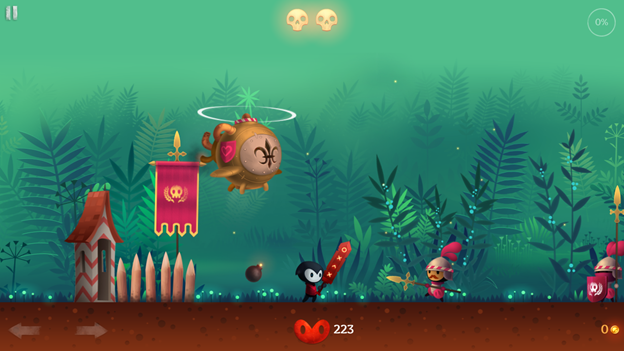
- Sky Force Reloaded. Управление — с пульта или подключённого джойстика. Новое воплощение всем известной стрелялки: вы ведёте своё воздушное судно вперёд, уничтожая вражеские вертолёты и уворачиваясь от выстрелов в вашу сторону. Есть система прогресса и нарастания сложности — скучать точно не придётся.
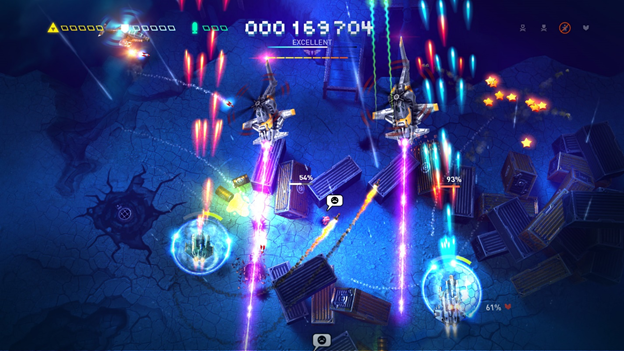
Как видите, поиграть на Смарт ТВ можно с неменьшим удовольствием, чем на ПК или смартфоне. Скачивайте игры, устанавливайте их на телевизор — и вспоминайте прежние хиты или знакомьтесь с новыми предложениями!
Облачный гейминг на умном телевизоре
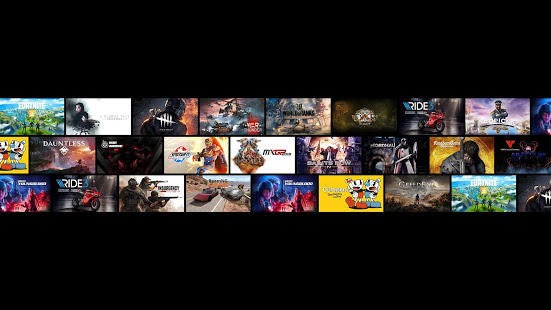
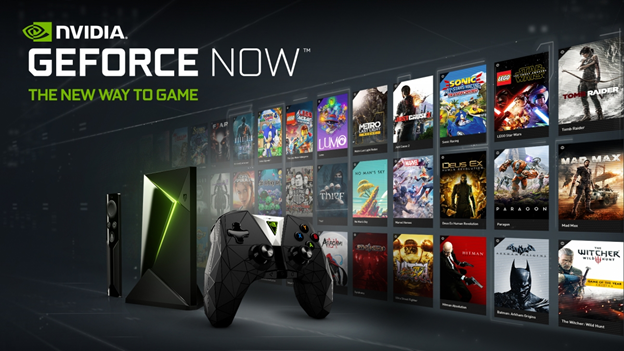
Пользователям, Smart TV которых обладают недостаточной вычислительной мощностью, приходят на помощь сервисы для облачного гейминга: Geforce Now на Андроид, а также другие игровые сервисы. Перенесение нагрузки в облако, то есть на удалённый сервер, позволит вам, не перегружая встроенный процессор, играть с максимальным разрешением картинки — особенно это важно при пользовании 4K-экраном. Перед началом необходимо установить фирменное приложение — оно доступно в официальном магазине Google.
После установки апплета необходимо:
- Зарегистрировать профиль. Делать это удобнее с компьютера или ноутбука, но можете пользоваться и встроенным в ТВ браузером.
- Подождать, пока приложение проверит скорость интернет-подключения.
- Дождаться своей очереди на игру: согласно отзывам геймеров, ожидание иногда может занимать значительное время. Нагрузка на серверы высока и постоянно растёт — ускорить процесс вы, к сожалению, не сможете.
- Подключить джойстик: к USB-разъёму или по блютуз-соединению.
Теперь можете начинать играть. Отметим, что установка самих приложений на Смарт ТВ некоторых производителей возможна только после регистрации. Вы соглашаетесь с условиями сервиса, создаёте новый профиль, вводите код, пришедший на электронную почту — и только затем инсталлируете скачанные игровые приложения.
Стриминг игр с компьютера на смарт ТВ
Сервисы Steam Link для Samsung, LG, а также собственная разработка NVIDIA под названием GameStream — прекрасное решение для тех, кто хочет транслировать игровое видео с ПК или приставки на телеэкран. Все вычислительные операции выполняются на удаленном устройстве — в то время как игровой процесс ведётся на большом экране, при помощи подключённых джойстика и/или клавиатуры. После регистрации в сервисе синхронизируйте устройства, запустите понравившуюся игру — больше никаких сложностей не предвидится.
Преимущества потоковой передачи мультимедиа:
- Низкие требования к телевизору. Вам не придётся беспокоиться о производительности вашего ТВ — главное, чтобы экран был удобен для глаз, а к корпусу можно было подключить геймпад или клавиатуру. Если возможно подключение по Bluetooth, процесс становится ещё проще.
- Возможность размещения телеэкрана в любой комнате. ПК не требуется подключать к нему проводами — передача сигнала на Smart TV выполняется посредством стримингового сервиса: Steam Link LG, Samsung или аналогичных. Вы сможете полностью сконцентрироваться на игре, не отвлекаясь на издаваемые ПК или консолью шум и гудение.
Для гейм-стриминга вам необходимо стабильное высокоскоростное подключение: если это условие не выполняется, картинка (а может быть, и звук) будут постоянно подвисать, что сводит удовольствие от игры на нет.
Обратите внимание: участие в некоторых играх, в том числе для Смарт ТВ, возможно только при оплате подписки. Сумма зависит от разработчика — не от производителя телевизора или поставщика стриминговых или облачных услуг.
Остались вопросы? Звоните и пишите в «Службу добрых дел»! Мы консультируем жителей Москвы, Санкт-Петербурга и всей России — и обязательно поможем разобраться, как запустить на вашем Smart TV приглянувшуюся игру!
Как установить и рубиться в старые игры на любой TV-приставке. Или даже на самом телевизоре

В закладки
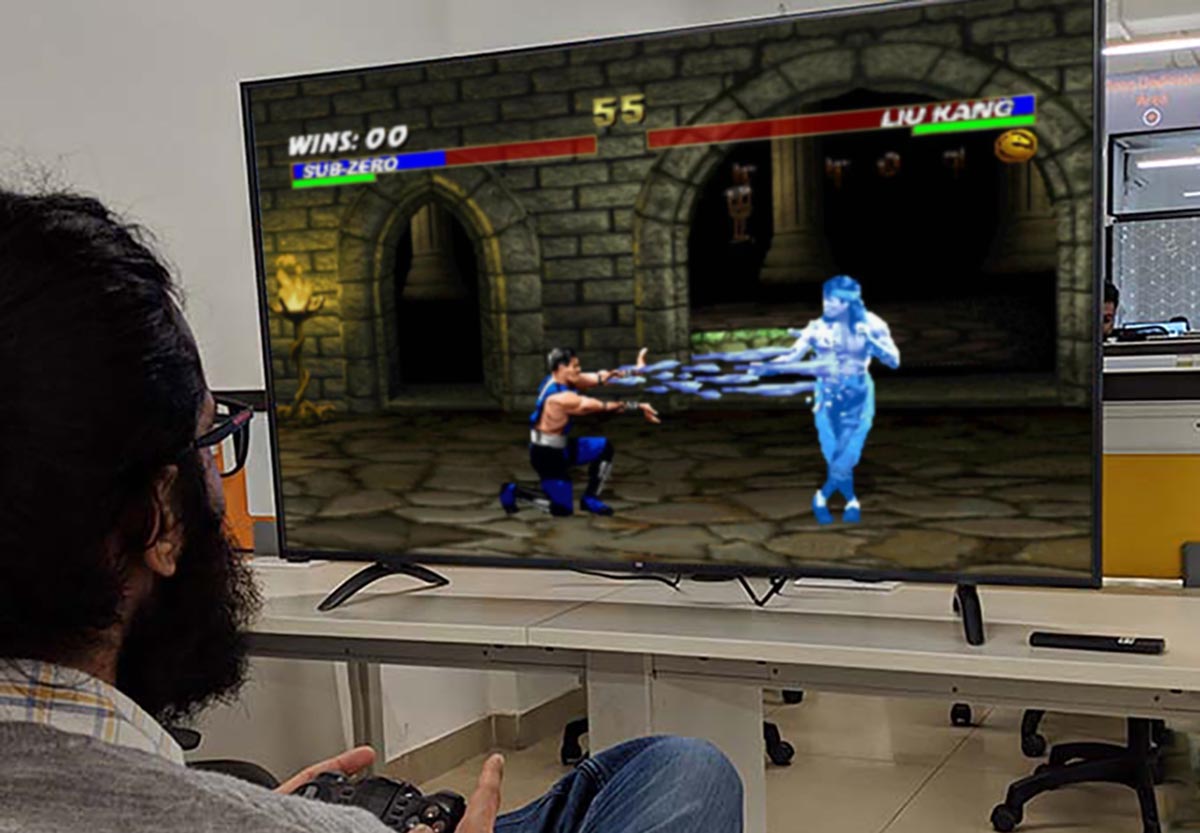
Любители игр со стажем точно застали олдскульные 8- и 16-битные приставки, вечно ломающиеся джойстики и желто-оранжевые картриджи, которыми менялись с друзьями и соседями.
Игры того времени были довольно сложными и увлекательными, не то что современные донатные помойки или простые аркады по подписке Apple.
Сыграть в любимые игры детства и немного поностальгировать можно практически на любой современной ТВ-приставке и некоторых моделях Smart TV. Сейчас расскажем, что скачать и как настроить.
Что для этого нужно
�� практически любая современная TV-приставка с возможностью установки приложений. Подойдет TV-бокс на чистом Android, “коробка” на Android TV, самодельная приставка на базе “малинки” или переделанный старый компьютер. Даже на Apple TV последних поколений такое возможно.
�� геймпад для удобного управления. Здесь упираемся исключительно в возможности подключения к вашей приставке. Для бокса со свободным USB-портом подойдет любой проводной USB-джойстик, приставка с Bluetooth справится с беспроводным геймпадом. Практически любая ТВ-приставка на Android сможет работать с радиоджойстиком через внешний приемник.
⌚ 15 минут на настройку и загрузку игр.
Как все настроить
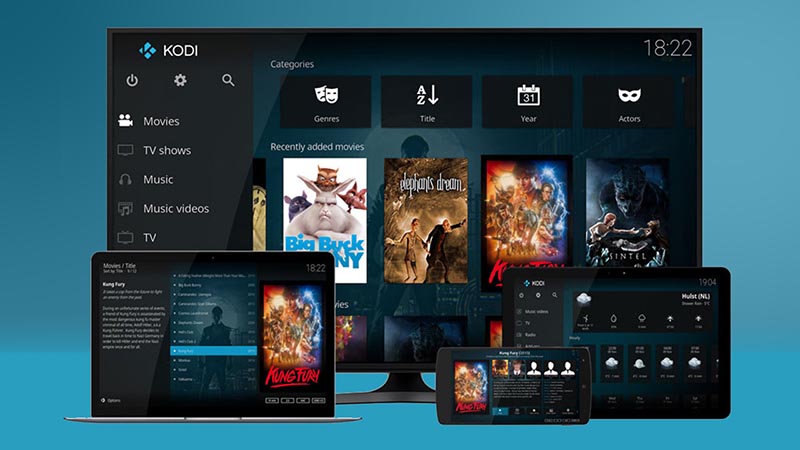
1. Устанавливаем на приставку приложение KODI. Это бесплатный многофункциональный медиакомбайн, который работает практически на любой платформе. Он пригодится для удобной каталогизации фильмов и сериалов, просмотра контента с сетевого накопителя, трансляции IPTV и, разумеется, для запуска ретро игр.
На чистом Android или Android TV достаточно загрузить приложение из Google Play Store, при использовании Raspberry Pi или Windows-компьютера нужно скачать соответствующую версию с сайта разработчиков.
Вот способ установки KODI на Apple TV 4:
Есть и другой вариант установки с использованием Xcode и аккаунтом разработчика.
2. Запускаем KODI и производим процедуру первоначальной настройки. Потребуется выбрать часовой пояс, язык интерфейса и еще несколько опций.
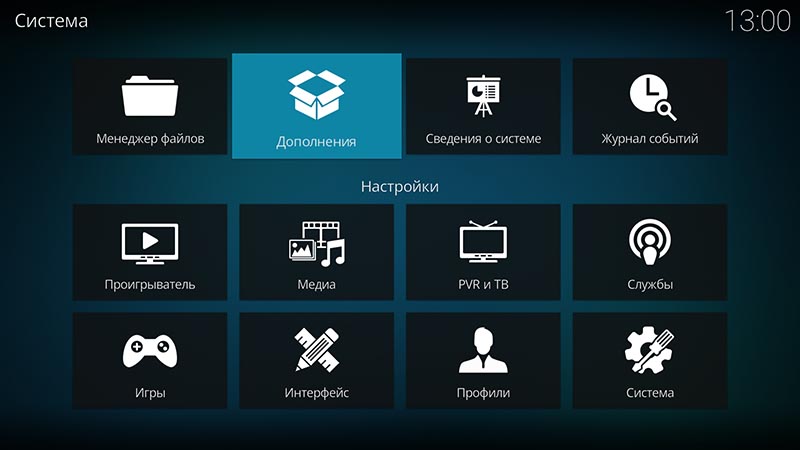
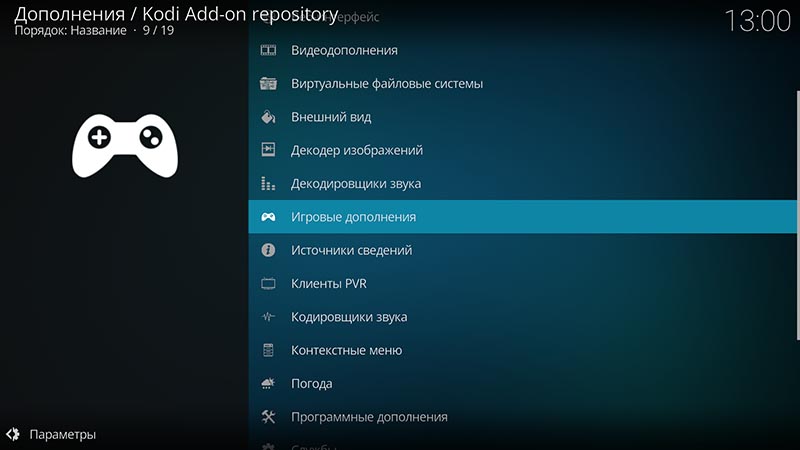
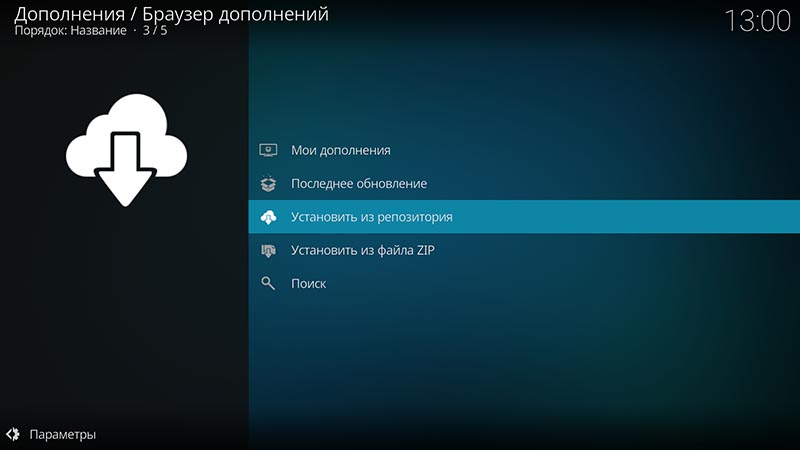
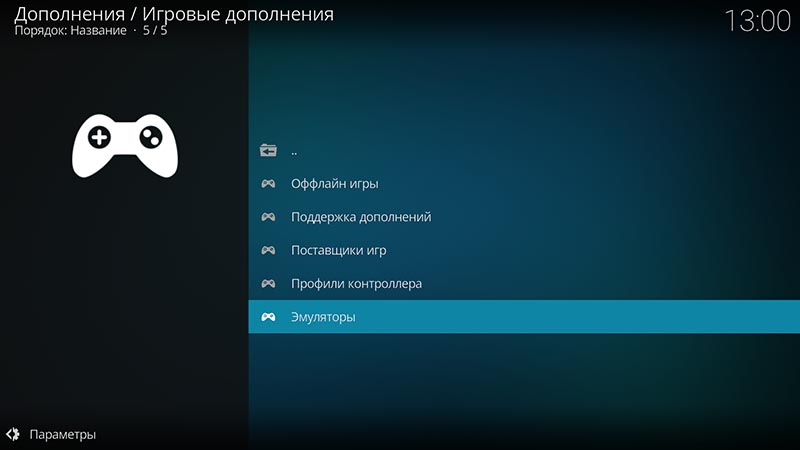
3. Когда медиаплеер настроен и готов к работе, переходим в Настройки (Settings) – Дополнения (Add-ons) – Установить из репозитория (Install from repository).
4. В этом разделе выбираем пункт меню Игровые дополнения – Эмуляторы и находим доступный для загрузки эмулятор Nintendo – NES/Famicom (Nestopia UE) для 8-битных игр и Sega-MS/GG/MD/CD (Genesis Plus GX) для 16-битных игр.
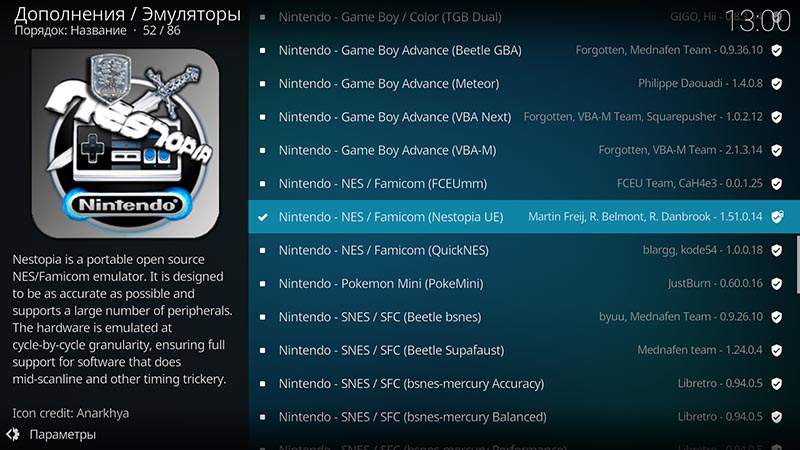
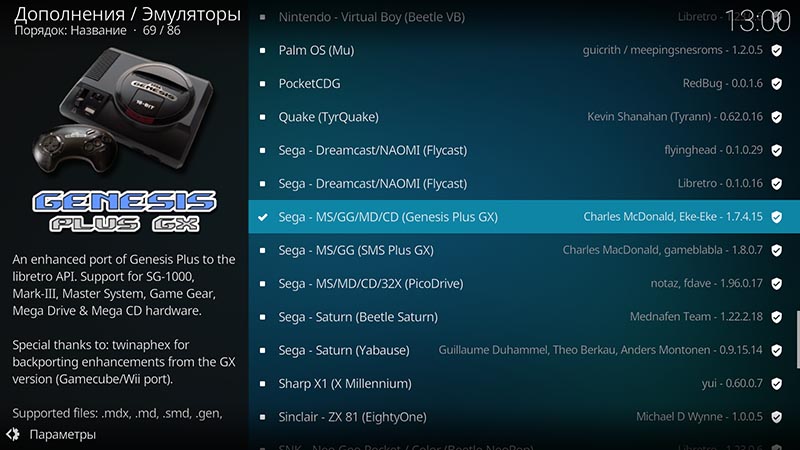
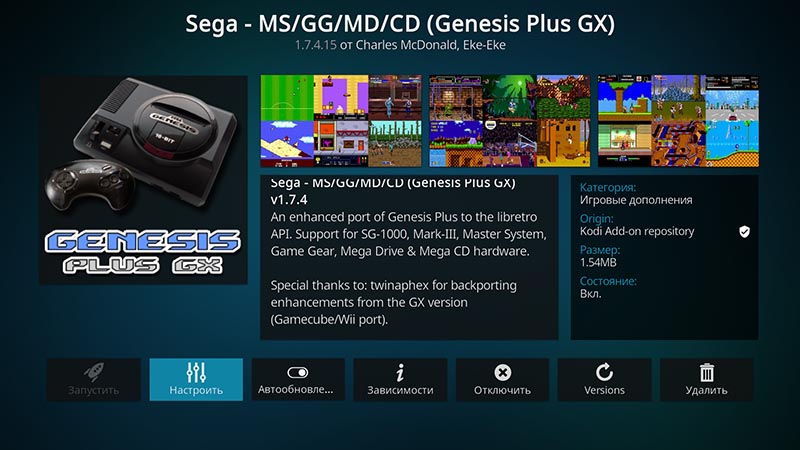
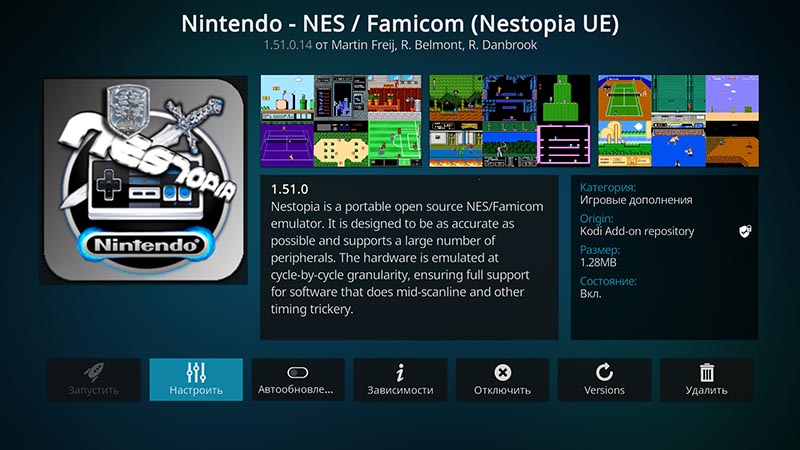
5. Соглашаемся на установку выбранного эмулятора и необходимых для его работы дополнений.
6. Находим и скачиваем сами игры для старых консолей. Так называемый ромы можно найти, например, здесь. В нашем случае 8-битные игры ищем в разделе NES/Famicom/Dendy, а 16-битные – в Sega Mega Drive/Genesis.
7. Файлы с расширением *.nes или *.gen извлекаем из архива и копируем на приставку любым удобным способом. Это можно сделать через сетевую папку, SMB-протокол или флешку.
8. Запускаем установленный на приставке эмулятор и указываем путь к скопированным на нее играм.
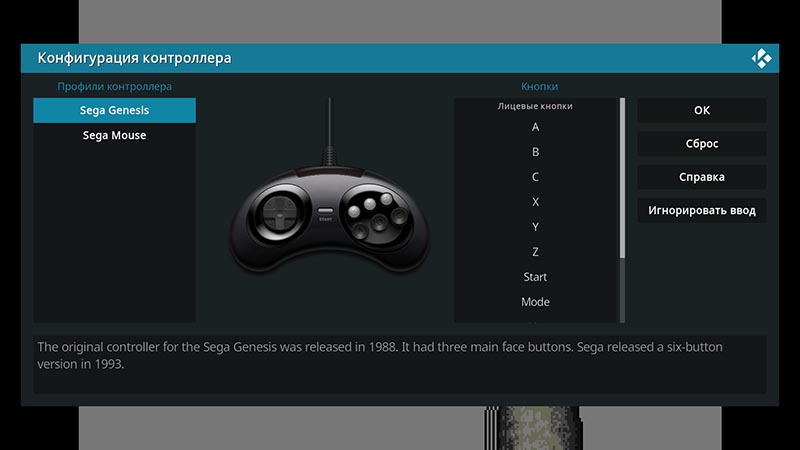
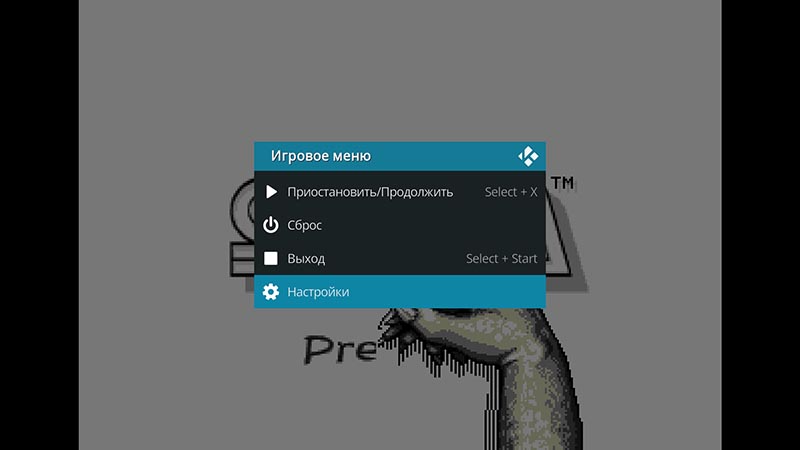
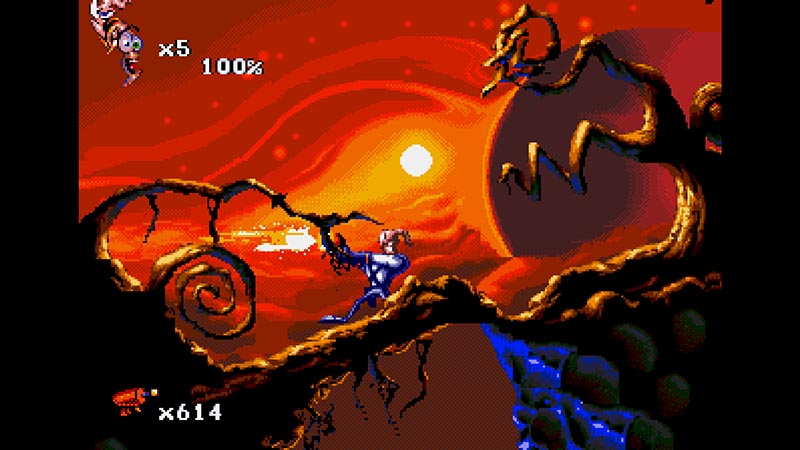
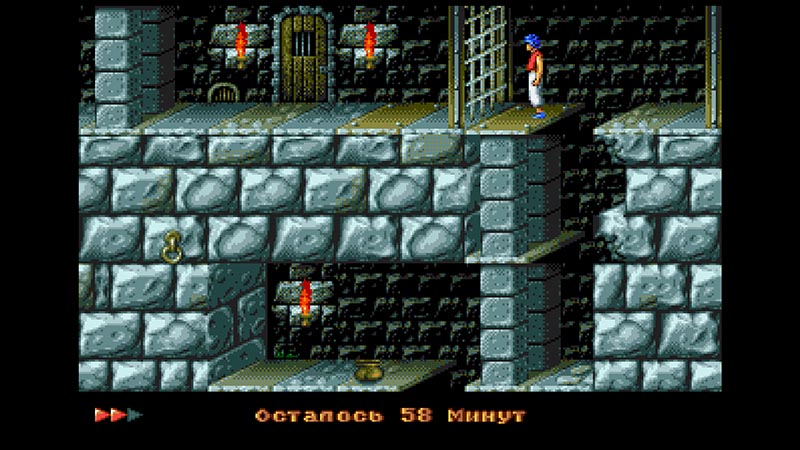
9. Остается лишь настроить подключенный геймпад в параметрах эмулятора. Это будет предложено сделать при первом запуске либо можно будет сделать в настройках.
10. Теперь можете играть в старые игры из детства на большом экране телевизора.
Разумеется, таким способом можно запускать игры с других консолей и игровых платформ. Для этого придется подобрать подходящий эмулятор и соответствующие ромы.
Данный способ является наиболее удобным, ведь для игры не требуется установка отдельных приложений (KODI чаще всего и так используется на тв-боксе). Кроме этого данный медиакомбайн поддерживает практически все современные геймпады и позволяет переназначить любые клавиши на них.
Пишите, какие игры вы первым делом протестировали на своей ТВ-приставке.
(48 голосов, общий рейтинг: 4.48 из 5)
�� Хочешь ещё? Читай больше в Telegram
�� Ищешь ответ на вопрос? Приходи на Форум
Любители игр со стажем точно застали олдскульные 8- и 16-битные приставки, вечно ломающиеся джойстики и желто-оранжевые картриджи, которыми менялись с друзьями и соседями. Игры того времени были довольно сложными и увлекательными, не то что современные донатные помойки или простые аркады по подписке Apple. Сыграть в любимые игры детства и немного поностальгировать можно практически на любой.
Артём Суровцев
Люблю технологии и все, что с ними связано. Верю, что величайшие открытия человечества еще впереди!
Как установить игры в Smart TV
Как известно, в Smart TV можно устанавливать дополнительные приложения и игры. Этой возможностью многие стараются воспользоваться впервые же дни владения данным ТВ. Но, как показывает практика, далеко не у всех пользователей с первого раза получается установить игрушку. В итоге кто-то перестает предпринимать дальнейшие попытки улучшить свой smart приемник, другие начинают считать, что им досталось бракованной оборудование. Для того чтобы у вас не возникло никаких проблем с установкой игр, рассмотрим, что следует предпринять для их инсталляции.
Обязательная регистрация
Большинство неудач, связанных с установкой игр, заключается в том, что пользователи Smart TV элементарно забывают зарегистрировать свой профиль. Поэтому прежде, чем что-то устанавливать, проводим несложную регистрацию. Для этого зайдите в основное меню и в его верхней части вы увидите иконку профиля. Нажимаем на эту иконку и попадаем на страницу с соглашением. Можете его прочитать и после этого отметьте галочкой, что с соглашением вы согласны. Далее открывается диалоговое окно, в котором необходимо ввести адрес электронной почты и пароль. Адрес должен быть реальным, так как на него придет ссылка с активацией аккаунта. Когда все поля будут заполнены, нажимаем кнопку регистрации, подтверждаем данные аккаунта на электронной почте и начинаем искать бесплатные игры для скачивания. В дальнейшем адрес электронной почты станет вашим логином. Как вы наверняка заметили, при регистрации вам предстоит набирать текст, переходить по диалоговым окнам и т.д. Для того чтобы этот процесс не отнял у вас много времени перед регистрацией, подключите к Smart TV клавиатуру и мышь.
Как устанавливать программы
После того как вы пройдете регистрацию, то получите доступ к сервису Game World. Зайти в него очень просто. Выйдете в главное меню Smart TV, там найдите иконку Game World и, если вы активировали свой аккаунт в сети, то перед вами откроется список игр. Здесь есть как бесплатные, так и платные приложения для их скачивания нужно просто нажать на кнопку «установка», и игра самостоятельно инсталлируется. То, что было вами установлено, появится в основном меню Smart TV. Для удаления приложения обозначьте его в основном меню и в верхней части экрана меню нажмите кнопку «удалить». Все очень просто и доступно, главное один раз понять принцип работы с пунктами меню Smart TV – и вы сможете пользоваться всеми возможностями этой замечательной технологии.
Как играть в игры на смарт ТВ?
Многие пользователи покупают Android приставку не только для того, чтобы просматривать контент в отличном качестве, но и для того, чтобы играть в игры. Современные ТВ боксы действительно можно использовать в таких целях и это гораздо дешевле, чем покупать полноценные игровые консоли или компьютеры. О том, как играть в игры на смарт тв, каким техническим характеристикам должен соответствовать такой бокс, и какие аксессуары придется докупить, расскажем в этой статье.
Какие ТВ боксы подходят для загрузки и воспроизведения игр?
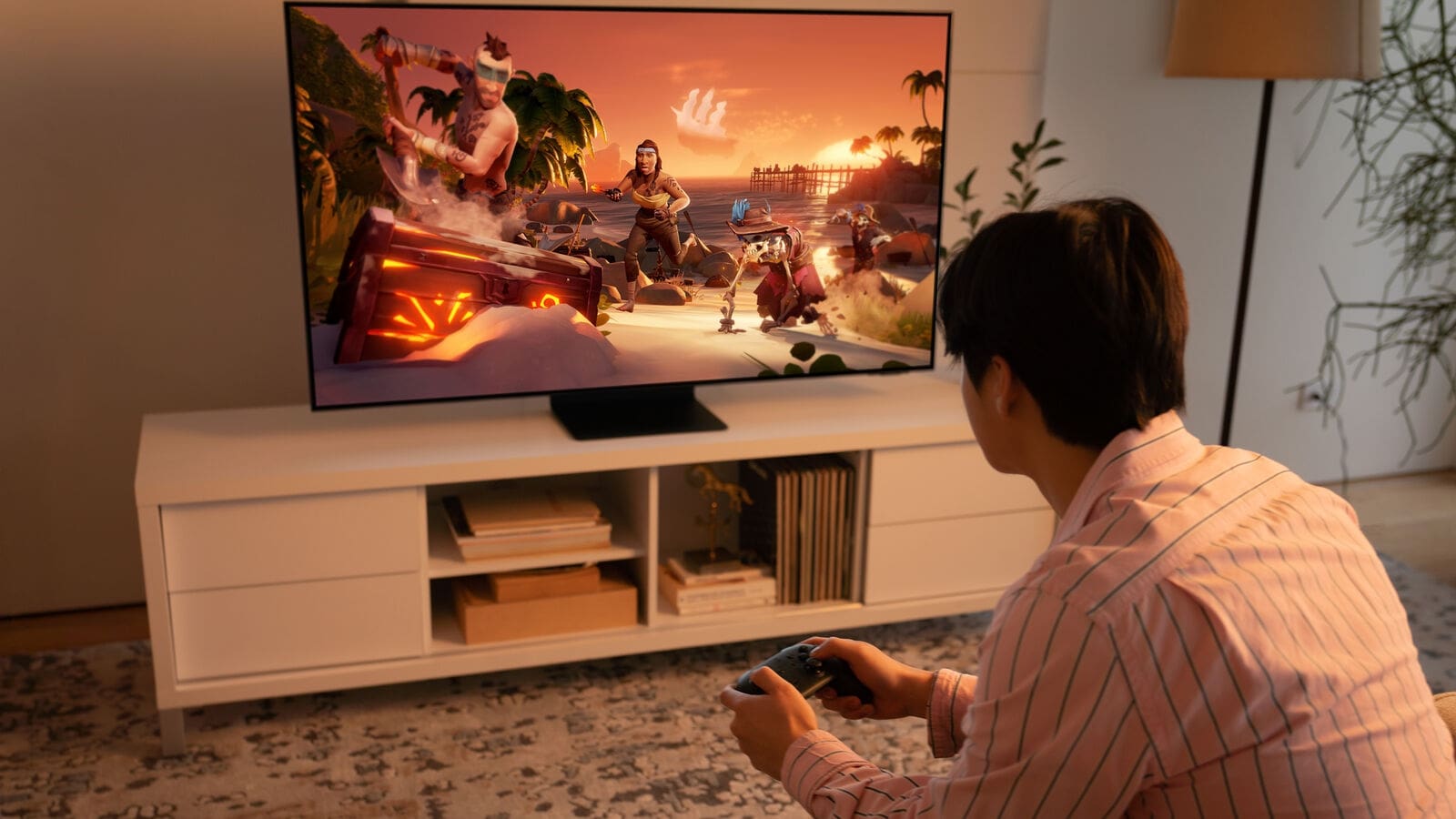
В зависимости от вкусов и предпочтений, для игр может подойти любой ТВ-бокс, даже с наименьшим объемом памяти (2/16 ГБ). Важно лишь, чтобы устройство работало на операционной системе Андроид и соответственно позволяло загружать игры через Play Market. Однако такая конфигурация позволит скачать только самые простые андроид игры на смарт тв. То есть какие-то головоломки, аркады, что-то не занимающее много памяти и не требующее практически никаких мощностей.
Чтобы играть полноценно и не ограничивать себя в выборе, рекомендуется выбирать модели с максимальной комплектацией, которые обязательно поддерживают блютуз. Среди других требований:
- процессор. Он должен быть мощным, минимум с четырьмя ядрами вроде популярного Amlogic S922X-H. А еще лучше, если ядер от шести до восьми. Тщательно изучайте инструкцию модели и проверяйте этот параметр;
- графический адаптер. Эта деталь отвечает за то, насколько плавным и качественным будет изображение. Для игр это очень важно. Среди лучших адаптеров, подходящих для таких целей: Mali-450 MP4, Mali G-52;
- объем памяти. Чтобы играть в игры на телевизоре смарт тв, нужно в идеале минимум 4 Гб оперативной и хотя бы 32 Гб встроенной. При меньших объемах большинство игр не загрузятся;
- разъемы. Бокс должен поддерживать USB порты (минимум три), желательно слот для
- карты памяти и т.д.
Вариантов приставок с таким функционалом есть множество, цена их чуть выше базовых моделей, однако она полностью себя оправдывает.
Как начать играть на смарт тв в игры?
Последовательность действий, как и в обычной игровой консоли, однако сначала нужно докупить все необходимые аксессуары: джойстики, клавиатуру, мышку, возможно наушники. То есть все, что вам лично нужно для комфортной игры. Установка и настройка этих устройств производится одним из следующих способов:
- Bluetooth. Обычно нужно нажать на джойстике кнопку Дом+А, или Дом+В. Удерживайте ее несколько секунд, чтобы замигал индикатор. После этого найдите в интерфейсе приставки Bluetooth и подключите джойстик.
- Кабель. Если у вас проводной джойстик, тогда просто соедините его с приставкой с помощью соответствующих разъемов и все готово.
- Ресивер. Можно использовать беспроводной USB ресивер, тогда джойстик подключается по тому же принципу, как, например, беспроводная мышка.
Далее загружайте понравившиеся игры через Play Market или через обычный браузер и начинайте играть.
Какие еще бывают варианты воспроизведения игр на ТВ?
На вопрос, как играть в игры на приставке смарт тв обычно есть два ответа: загрузив с плей маркета, или через облачный сервис. Первый вариант понятен, а вот о плюсах и минусах второго поговорим поподробнее.
Играть игры через облачный сервис можно даже на довольно простой приставке, ведь суть технологии в том, что игра воспроизводится на удаленных мощных серверах, а на телевизоре отображается только изображение или трансляция.
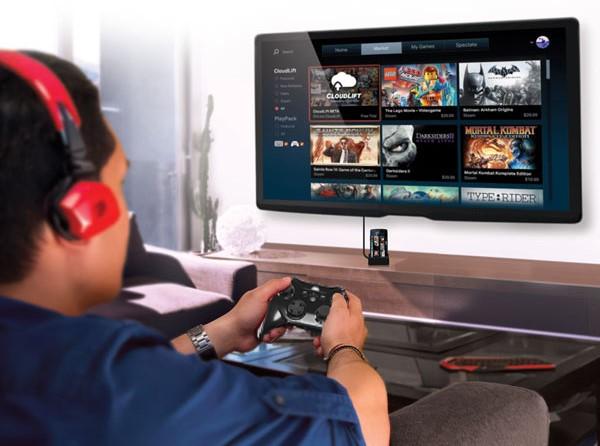
Данный способ имеет примерно одинаковое соотношение преимуществ и недостатков:
- Можно играть на бюджетных боксах, которые не позиционируют себя как игровые – это плюс.
- Доступ к облачным сервисам платный, а именно несколько сотен гривен в месяц – это для многих весомый минус.
- Пользователям доступны любые компьютерные игры даже самые современные – это плюс.
- Прежде как играть на смарт приставке таким способом нужно позаботиться о бесперебойном и очень хорошем интернете – это часто минус.
В большинстве своем пользователи ограничиваются играми с Play Market, ведь это всеми любимые и всем известные стратегии, автогонки, симуляторы, шутеры и другие. Качественных, а главное бесплатных или недорогих игр на андроид насчитывается более сотни, поэтому выбрать есть из чего.
Где купить Smart Box, позволяющий играть игры?
Теперь когда вы знаете, как на смарт тв играть в игры, можно переходить к выбору TV Box. Большой ассортимент приставок, с отличными отзывами и рейтингом, представлен в интернет-магазине Leobox. Мы сотрудничаем только с проверенными производителями, имеющими отличную репутацию. Помогаем выбрать модель, учитывая ваши пожелания по стоимости и функциям. Возможно заказать доставку товара в Киев, Харьков, Днепр, Одессу, Львов, Запорожье и другие города Украины.