KeepVid Music Mac
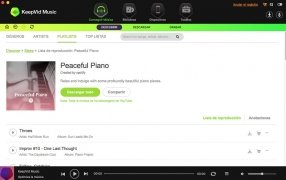
Программа для бесплатного скачивания музыки и управления Вашей коллекцией
18 Май года 2019
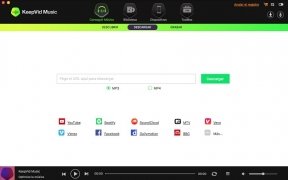
Несмотря на то, насколько доступно использование музыкальных онлайн-потоковых сервисов, таких как Spotify или Apple Music, все еще есть люди, которые предпочитают скачивать музыку в формате MP3. Существуют всевозможные программы, но мы должны признать, что вряд ли какие-либо из них предлагают настолько же много функций и альтернатив, как KeepVid Music, программное обеспечение для Mac, ПК и Android, которое, помимо скачивания музыки, охватывает и другие аспекты.
Скачать музыку из Spotify? KeepVid может сделать это за Вас.
Полный менеджер Вашей музыкальной коллекции
Функции, предлагаемые этим программным обеспечением, делают ее одной из наиболее совершенных и расширенных программ, с которыми Вы можете столкнуться. Это выходит за рамки скачивания музыки, так как оно также помогает нам организовать нашу коллекцию и даже поддерживать ее. Главные особенности и функции:
- Скачивайте музыку бесплатно в формате MP3 из нескольких источников онлайн. Spotify, YouTube, SoundCloud или MTV — это лишь несколько сервисов и ресурсов, которые можно использовать для расширения Вашей коллекции песен.
- Записывайте песни и списки воспроизведения в режиме реального времени, фильтруя рекламные объявления и разделяя аудио дорожки, объединённые в один файл. Просто нажмите опцию записи, и пусть KeepVid сделает все остальное.
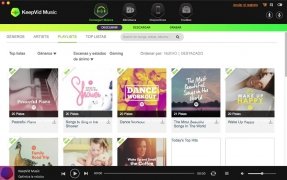
- Откройте для себя музыку и списки воспроизведения в широком диапазоне сотен тысяч песен и альбомов.
- Рассматривайте топовые чарты и списки воспроизведения, организованные по жанру.
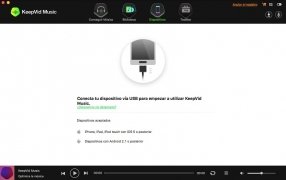
- Переносите свою музыкальную коллекцию на другие устройства, такие как iPhone, Android, ПК, Mac и др.
- Организуйте всю свою музыкальную коллекцию с помощью тегов и обложек альбомов, для более естественного порядка.
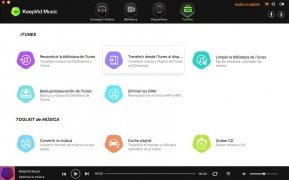
- Удаляйте повторяющиеся, поврежденные или потерянные дорожки.
- Используйте инструменты приложения для восстановления дорожек или создания резервных копий Вашей музыки. Вы даже можете записывать аудио компакт-диски.
Если Вы желаете бесплатно скачать KeepVid Music, то, к сожалению, это невозможно . ну, по крайней мере, относительно Pro Full версии. Несмотря на это, Вы можете получить пробную версию, которая бесплатна. Попробуйте пробную версию, чтобы понять, стоит ли платить, ведь подобных приложений мало.
Требования и дополнительная информация:
- Пробная версия ограничена до 10 скачиваний.
- Требуется минимальная операционная система: OS X 10.6.
Elies Guzmán
Получив специальности в области истории, а затем документации, я накопил более чем десятилетний опыт тестирования и написания приложений: обзоров, руководств, статей, новостей, трюков. бесчисленное множество, особенно для Android.
- Языки ПО
Добавление и загрузка музыки на Mac

Оформив подписку на Apple Music, Вы сможете добавлять песни, альбомы, плейлисты и видеоклипы из Apple Music в свою медиатеку, которая доступна на Mac, iPhone, iPad и iPod touch, Apple TV или устройстве Android, где Вы выполнили вход в Apple Music.
Добавив музыку в свою медиатеку, Вы можете загружать ее на компьютер или устройство и воспроизводить в любое время — даже без подключения к интернету.
Примечание. Apple Music, аудиофайлы без потерь и Dolby Atmos доступны не во всех странах и регионах. См. статью службы поддержки Apple Доступность мультимедийных сервисов Apple.
Добавление музыки в Вашу медиатеку
- В приложении «Музыка» на Mac можно искать музыку указанными ниже способами.
- Просмотр индивидуальных рекомендаций. Нажмите вкладку «Слушать» в боковом меню, затем выполните поиск среди недавно прослушанной музыки, персональных плейлистов, созданных специально для Вас, жанров, которые могут Вам понравиться, и многого другого.
- Просмотр новостей в Apple Music. Нажмите вкладку «Обзор» в боковом меню, чтобы найти музыку по настроению, новые релизы, чарты и многое другое.
- Поиск в каталоге Apple Music. См. раздел Поиск музыки.
- Чтобы добавить музыку в медиатеку, выполните одно из указанных действий.
- Наведите указатель мыши на объект, затем нажмите кнопку добавления
 .
. - Наведите указатель мыши на объект (например, песню или альбом), затем нажмите кнопку «Еще»
 и выберите вариант «Добавить в медиатеку».
 - Перетяните объект в боковое меню. Например, перетягивая песню, можно добавить ее в медиатеку или в определенный плейлист.
- Наведите указатель мыши на объект, затем нажмите кнопку добавления
Примечание. При добавлении плейлиста Apple Music в Вашу медиатеку песни из плейлиста обновляются, когда их обновляет владелец. Однако каждая песня не отображается по отдельности в Вашем списке песен.
Если эти варианты действий не отображаются, то Вы не выполнили вход в Apple Music со своим Apple ID, не подписались на Apple Music или не выбрали параметр «Синхронизация Медиатеки» в настройках Музыки. Выберите «Музыка» > «Настройки», нажмите «Основные», убедитесь, что установлен флажок «Синхронизация Медиатеки», затем нажмите «ОК».
Siri. Произнесите, например: «Добавь эту песню в мою Медиатеку». Узнайте, как использовать Siri.
Загрузка музыки на компьютер
- В приложении «Музыка» на Mac нажмите любой из вариантов в разделе «Медиатека» в боковом меню. Например, нажмите «Песни», чтобы отобразить все песни в своей медиатеке.
- Чтобы загрузить на компьютер музыку, которую Вы добавили в свою медиатеку, наведите указатель на объект, затем выполните одно из указанных действий.
- Нажмите кнопку «Загрузить»
 .
. - Нажмите кнопку «Еще» , затем выберите «Загрузить».
- Нажмите кнопку «Загрузить»

Если загружаемая музыка доступна в формате Dolby Atmos, рядом с объектом отображается кнопка Dolby и Вы можете загрузить его в формате Dolby Atmos или стерео. Чтобы по возможности загружать музыку в формате Dolby Atmos, выберите «Музыка» > «Настройки», нажмите «Основные», затем установите флажок «Загружать Dolby Atmos». См. раздел Прослушивание пространственного аудио в формате Dolby Atmos.
Примечание. Музыку, загруженную на компьютер из Apple Music, нельзя записать на диск или вручную перенести на устройство, например iPhone, iPad или iPod. Музыку можно загружать на устройство только напрямую из Apple Music. Обратитесь к разделу О синхронизации Mac с другими устройствами.
Импорт песен из интернета в приложение «Музыка» на Mac
В медиатеку можно добавлять аудиофайлы, найденные в интернете.
Некоторые веб-сайты разрешают загружать сами аудиофайлы. Другие веб-сайты предоставляют только ссылку (URL) для загрузки аудиофайла. Когда Вы воспроизводите его, приложение «Музыка» находит песню в интернете и передает ее в потоковом режиме на Ваш компьютер. Песни, передаваемые в потоковом режиме, обозначены в окне Музыки значком трансляции.
Важно! Нарушение авторских прав преследуется по закону. Некоторые веб-сайты требуют зарегистрироваться, прежде чем воспроизводить или загружать файлы.
- Нажмите песню, чтобы загрузить ее на компьютер.
- В приложении «Музыка» на Mac перетяните файл в окно Музыки.
Как скачать музыку из Apple Music на Mac
Apple Music — это популярная платформа потоковой передачи музыки, где мы можем слушать разнообразную музыку онлайн. Но в процессе вам будет лучше загружать музыку заранее из Apple Music, особенно когда вы идете в места с плохим подключением к Интернету.
Попытка загрузить альбомы или плейлисты Apple Music проста, но требует много времени, потому что вам нужно нажимать кнопку загрузки каждой песни одну за другой. Самое главное, вам необходимо приобрести членство в Apple Music, и по истечении срока действия этой подписки все песни исчезнут, даже те, которые вы скачали.
Сложная ситуация, не так ли? Не волнуйся! Эта статья покажет вам, как загрузить Apple Music на Mac, чтобы вы могли свободно слушать свою мелодию в любое время.
Примечание: Независимо от того, какой из следующих методов вы решите использовать, требуется Apple ID с платной подпиской на Apple Music Membership.
Часть 1. Как добавлять и загружать музыку из Apple Music на Mac
Официальный представитель Apple предоставил вам способ добавить и скачать музыку из Apple Music на ПК и мобильные устройства или на вашем Mac. Однако загруженные файлы будут недоступны, когда вы отменить членство в Apple Music .
Вот шаги по использованию Apple Music на Mac.
Шаг 1: Откройте приложение Apple Music на устройствах Mac, выберите понравившуюся музыку и добавьте ее в «Библиотеку». Для одной песни нажмите «+». Для плейлиста или альбома нажмите «+ Добавить».
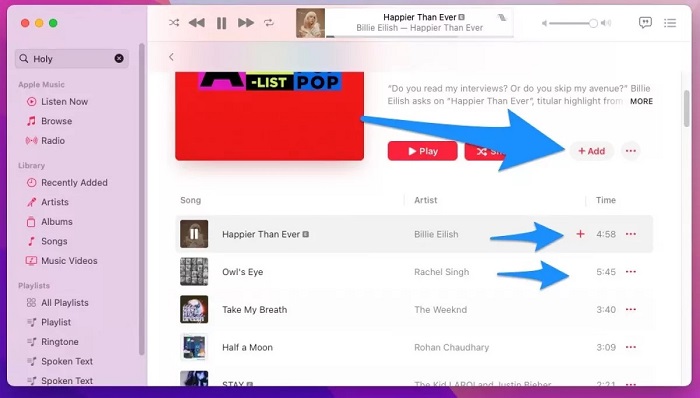
Шаг 2: После добавления песни, альбома или плейлиста на Mac вы можете нажать кнопку «Загрузить» рядом с ним для загрузки.
Часть 2: Как скачать музыку в MP3 из Apple Music на Mac?
Согласно приведенному выше содержанию, официальный способ загрузки музыки из Apple Music не идеален. Мало того, что загружать весь альбом или плейлист напрямую в Apple Music слишком сложно, вы должны сами упорядочивать загруженные музыкальные файлы, добавляя к ним названия песен и информацию об альбоме. Все это должно быть сделано в течение срока действия вашей подписки на Apple Music.
Следовательно, мы настоятельно рекомендуем вам эту программу для ПК MuConvert Конвертер Apple Music , Оно имеет встроенный веб-плеер Apple Music, чтобы вы могли загружать музыку из Apple Music без установки официального приложения. Вы можете скачать целые альбомы или плейлисты, просто одним щелчком мыши, и эти загрузки будут сохранить исходный ID3 и информацию, чтобы вам было проще управлять ими в автономном режиме, сохранять их на любом устройстве и играть со всеми игроками.
Другие ключевые особенности MuConvert Apple Music Converter:
Эффективность:
- Высокая скорость загрузки без потери качества
- Позволяет настраивать частоту дискретизации (до 48 кГц) и битрейт (до 320 кбит/с)
Удобство:
- Конвертируйте загруженные файлы во все основные аудиоформаты, включая MP4, M4A и т. д.
- Предоставляет 4 разных языка для международных пользователей