Как подключить WhatsApp на компьютер?
Набирать сообщения в Ватсапе на компьютере гораздо удобнее, чем на миниатюрном экране смартфона. Разработчики мессенджера создали для общения веб-версию сервиса и написали программу для Windows и Mac OS. Сделайте общение более комфортным, воспользовавшись нашими инструкциями.

Чтобы приступить к общению, необходимо сделать три вещи:
- Установить приложение WhatsApp на телефон и авторизоваться в нем со своим телефонным номером.
- Проверить подключение смартфона к интернету – связь должна быть активной все время, пока ведется общение.
- Настроить подключение мессенджера на компьютере – с помощью веб-версии WhatsApp или программы.
Подключение телефона к сети является обязательным условием. В противном случае обмен сообщениями невозможен.
Как подключить Ватсап к компьютеру?
Чтобы не перегружать браузер лишними вкладками, съедающими оперативную память, рекомендуем воспользоваться программой Ватсап для компьютера. Она экономит память, не замедляя работу слабых ПК и ноутбуков. Процесс подключения WhatsApp предельно прост – он включает три простых шага.
- Переходим на официальный сайт мессенджера www.whatsapp.com , скачиваем и устанавливаем программу для своей операционной системы разделе Скачать .
- Включаем режим WhatsApp Web на смартфоне – запускаем мессенджер, открываем главное меню и касаемся ссылки WhatsApp Web .
- Запускаем программу на компьютере, наводим смартфон на QR-код – спустя пару секунд на компьютере запустится веб-версия мессенджера.
Выберите слева контакт или чат, приступайте к общению. Поддерживается отправка сообщений, но только при условии подключенного микрофона. Также можно обмениваться файлами, в том числе фотографиями и видеороликами.
Не отключайте телефон от интернета – обмен сообщениями прервется. При этом компьютер и телефон могут быть подключены к сети через разных провайдеров (и даже находиться в разных точках мира).
Не забудьте завершить сеанс, чтобы к нему не получили доступ другие люди, работающие на этом же компьютере. Вызовите в программе меню кнопкой с тремя точками, нажмите Выйти . То же самое можно сделать в аналогичном меню в приложении для телефона – нажмите здесь Выйти со всех устройств .
Общаемся в браузере
На компьютерах с большим количеством оперативной памяти можно общаться в браузере без всяких зависаний. Инструкция по подключения включает три шага.
- Запустите веб-версию мессенджера на его официальном сайте, ссылка на него располагается в самой верхней строке – WhatsApp Web . Спустя пару секунд сгенерируется QR-код.
- Коснитесь ярлыка Ватсап на смартфоне, перейдите в главное меню с тремя точками, коснитесь строки WhatsApp Web .
- На экране смартфона покажется прицельное окошко – наведите его на QR-код, отображающийся в браузере компьютера.
Мессенджер запущен – приступайте к общению. Синхронизация сообщений происходит автоматически. Для удобного ответа на сообщения включите уведомление нажатием на ссылку в верхнем меню – она отображается в голубом прямоугольнике.
Как подключить WhatsApp на два телефона
%20(2)-p-500.jpeg)
Официально использовать мессенджер параллельно на двух устройствах нельзя, потому что так заложено в правилах конфиденциальности приложения. Весной появилась бета-версия WhatsApp, которая позволяет параллельный вход. Но существует еще несколько способов, которые позволяют запустить мессенджер одновременно на двух устройствах.
Вася Ялесина
Контент менеджер, писатель
Мессенджер WhatsApp – один из самых популярных мессенджеров в России, наряду с Telegram. Он удобен и для общения, и для рассылок. При этом, часто пользователи имеют 2 смартфона – например, для работы и личного использования. При этом возникает потребность установить WhatsApp одновременно на оба этих смартфона. В статье рассмотрим, возможно ли это сделать, и если да – то какими способами.
Можно ли установить один WhatsApp на два телефона
Официально использовать мессенджер параллельно на двух устройствах нельзя, потому что так заложено в правилах конфиденциальности приложения. Весной появилась бета-версия WhatsApp, которая позволяет параллельный вход. Подробнее о том как подключить бета версию WhastApp читайте по ссылке.
Но существует еще несколько способов, которые позволяют запустить мессенджер одновременно на двух устройствах.
Как использовать WhatsApp Web
WhatsApp Web – это онлайн-платформа, которая позволяет использовать мессенджер через браузер. Это удобно, если вы находитесь на работе или, например, сидите за компьютером дома. WhatsApp Web позволяет не отвлекаться на телефон, чтобы проверить сообщения или написать в чат, если вы находитесь за компьютером. Онлайн-платформа дает доступ ко всем основным функциям WhatsApp – с ее помощью можно написать сообщение, создать группу, сохранить сообщение в избранные, управлять чатами. WhatsApp Web поддерживает подключение одного аккаунта к 4 устройствам.
Как подключиться к WhatsApp Web:
- Открыть сайт WhatsApp Web через браузер компьютера.
- Запустите приложение WhatsApp на смартфоне и откройте меню настроек, нажав на изображение трёх точек в углу экрана (Android) или на значок шестерёнки (iOS).
- В появившемся меню выберите пункт «WhatsApp Web».
- На экране компьютера появится QR-код. Просканируйте его с помощью камеры смартфона.
- Готово! Онлайн-ресурс будет синхронизирован с аккаунтом WhatsApp, и все сообщения, приходящие в ваш аккаунт, будут дублироваться в WhatsApp Web.
По такому же принципу можно подключить аккаунт через WhatsApp Web на другом смартфоне или планшет – это самый удобный способ для использования одного аккаунта на двух устройствах. К тому же сейчас вышло важное обновление – если раньше ваш «основной» смартфон должен был обязательно быть подключенным к сети, то сейчас это не обязательно. WhatsApp Web будет работать, даже если первое устройство потеряет сеть или разрядится.
Как подключить второе устройство с помощью дополнительных сервисов и подтверждения root-прав
Существует несколько приложений, которые позволяют «копировать» WhatsApp с одного устройства на другой, но для их использования нужны root-права. Это особый режим использования устройства, в котором пользователю даются разрешения на изменения в конфигурации системы. Например, с помощью root-прав можно снимать системные ограничения и менять функционал приложений. Такая опция есть только у владельцев Android – iOS не дает разрешения на системные изменения.
Получить root-права можно на любом Android-устройстве, но сама процедура отличается, в зависимости от модели, прошивки и версии системы. Информацию можно найти на одном из технических форумов – например, 4PDA. Зарегистрируйтесь на форуме и отыщите тему, посвященную вашему смартфону – там будет подробно описан процесс получения root-прав.
После выполнения всех инструкций вы можете установить приложение для копирования WhatsApp на второй телефон – например, TitaniumBackup.
Клонирование WhatsApp на второй телефон с помощью TitaniumBackup
- Скачайте приложение на оба ваших смартфона. На обоих должны быть подключены root-права.
- Запустите приложение на основном телефоне и сделайте резервную копию WhatsApp через настройки.
- Перенесите копию на второй телефон, в папку TitaniumBackup.
- Откройте приложение на втором телефоне и выберите «Пакетные действия».
- Нажмите «Восстановить отсутствующее ПО с исходными данными», найдите в появившемся списке WhatsApp.
- Нажмите «ПО и данные».
- После этого на вашем втором смартфоне появится приложение WhatsApp с вашим аккаунтом и сохранившимися чатами.
При этом вы будете получать уведомления на оба устройства, но сохраняться сообщения будут на том смартфоне, где вы прочитали их первыми.
Помните, что root-права – это небезопасный способ использования смартфона. Например, после их получения телефон «слетает» с гарантии и становится уязвимым для вредоносных программ. Также некоторые приложения – например, банковские – не будут работать. Инструкцию по получению root-прав нужно соблюдать очень внимательно, так как некоторые ошибки могут повредить прошивку системы. Используйте root-права, только если уверены в своих силах и осознаете все риски.
Владельцы Android-смартфонов имеют больше вариантов подключения одного аккаунта WhatsApp на два смартфона, но способ с использованием root-прав рискован. Ошибка в получении расширенных прав может привести к тому, что прошивка смартфона повредится, и он превратится в бесполезный гаджет. Наиболее безопасный способ – это использовать WhatsApp Web. Да, открывать мессенджер в браузере не так удобно, как в приложении, но этот вариант не приведет к непредсказуемым последствиям.
WhatsApp Web: Руководство по использованию WhatsApp Business Web [январь 2024]
WhatsApp Web — это отличный способ использовать WhatsApp на компьютере. Запущенный в январе 2015 года, он был разработан как компьютерное расширение приложения WhatsApp или WhatsApp Business App на вашем телефоне. Сообщения синхронизируются между телефоном и компьютером, при этом телефон является основным устройством для хранения и управления сообщениями.
Популярность WhatsApp Web очевидна: ежемесячный показатель составляет 2,5 миллиарда уникальных посещений. Пользователи обычно проводят около 21 минуты и 56 секунд за одно посещение, что говорит о высоком уровне вовлеченности. Далее мы рассмотрим функции, которые способствовали его популярности.
Веб-функции WhatsApp
Когда WhatsApp Web только появился, его функциональность была гораздо более ограниченной, чем у приложения. Однако за последние несколько лет он развился и теперь обладает почти всеми функциями, которые есть в приложении. Теперь вы можете:
- Доступ ко всем разговорам
- Отправка сообщений, изображений, gif-файлов, аудиозаписей и документов
- Ответить, переслать или удалить сообщение
- Обновление информации в профиле
- Доступ к настройкам учетной записи
- Включите блокировку экрана для повышения безопасности
И на этом список не заканчивается! Через WhatsApp Web можно даже совершать голосовые и видеозвонки . Чтобы совершить звонок, просто откройте индивидуальный чат с контактом, которому вы хотите позвонить. Затем нажмите на значки голосового или видеовызова.
Хотя WhatsApp Web поддерживает широкий спектр функций, есть некоторые вещи, которые он не может делать. Давайте рассмотрим их ниже.
Ограничения WhatsApp Web
Во время тестирования WhatsApp Web мы заметили некоторые ограничения:
- Он не поддерживает групповые вызовы
- Невозможно создать предварительный просмотр ссылок
- Только новые версии Windows и macOS поддерживают голосовые и видеозвонки
Теперь, когда мы разобрались с ограничениями, давайте рассмотрим преимущества.
Преимущества WhatsApp Web
WhatsApp Web может быть полезен всем, будь то обычный пользователь или представитель малого бизнеса. Для частных лиц это позволяет удобно набирать текст на физической клавиатуре и читать сообщения на большом экране.
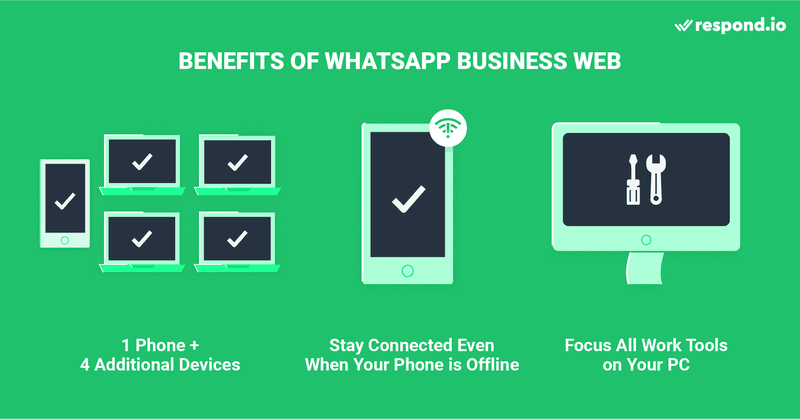
Для малых предприятий, которым требуется несколько человек для управления и работы с клиентами в приложении WhatsApp Business, WhatsApp Web предлагает гибкость в использовании одного аккаунта WhatsApp Business на одном телефоне и четырех дополнительных устройствах.
Самое приятное, что после соединения устройств вашему телефону не нужно оставаться в сети, чтобы пользоваться WhatsApp Web. ��
Если вы много работаете на компьютере, использование WhatsApp Web для бизнеса позволяет вам удобство общаться с клиентами и пользоваться другими рабочими инструментами на компьютере одновременно.
Не забывайте, что WhatsApp Web служит лишь временным решением для компаний, желающих использовать WhatsApp для нескольких пользователей. Когда ваш бизнес вырастет, вы столкнетесь с проблемами при использовании связанных устройств. Например, вы не сможете отслеживать работу агентов или узнавать, кто отправил или ответил на сообщение.
Если вы — крупная компания, которая хочет решить проблему WhatsApp Business с несколькими пользователями, вам нужен WhatsApp API , подключенный к программному обеспечению для управления разговорами с клиентами на основе искусственного интеллекта, например respond.io. Подробнее об этом позже.
Теперь давайте узнаем, как подключить учетную запись WhatsApp Business к WhatsApp Web. Все, что вам нужно, — это телефон, подключенный к приложению WhatsApp Business, и ПК с хорошим подключением к Интернету.
Как использовать WhatsApp Web в браузере
Для подключения учетной записи WhatsApp Business к WhatsApp Web Business можно использовать любой браузер. Мы использовали Google Chrome для доступа к WhatsApp Web, и он работал без проблем. Для начала выполните следующие простые действия.
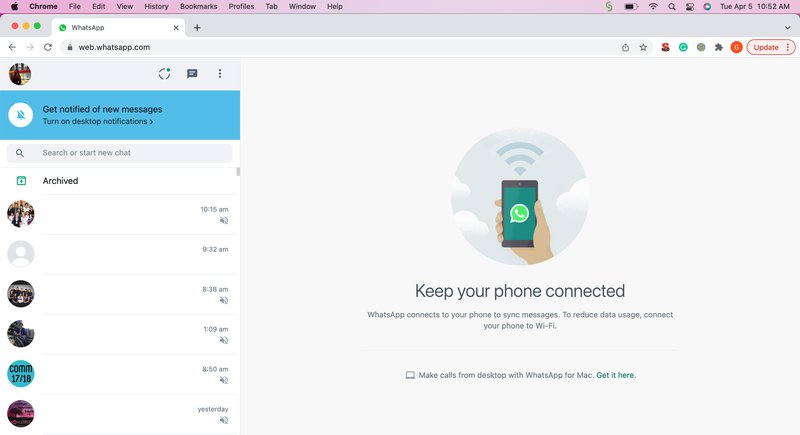
1. Перейдите на сайт https://web.whatsapp.com/. На экране появится QR-код.
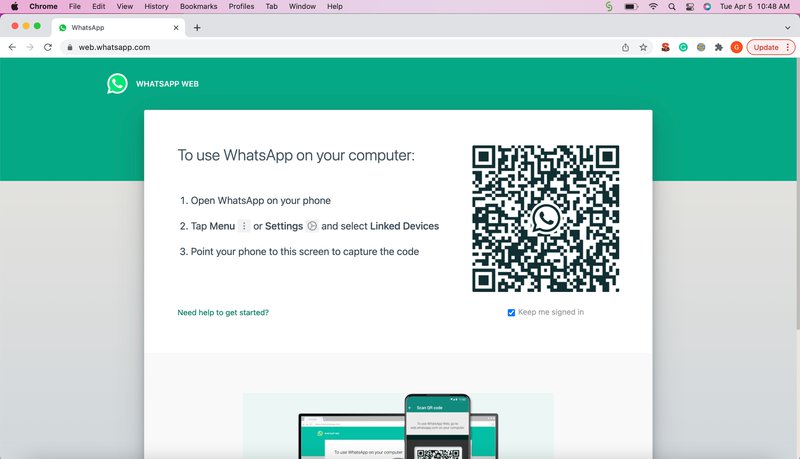
2. Откройте приложение WhatsApp Business на телефоне, перейдите в раздел Связанные устройства и нажмите Привязка устройства.
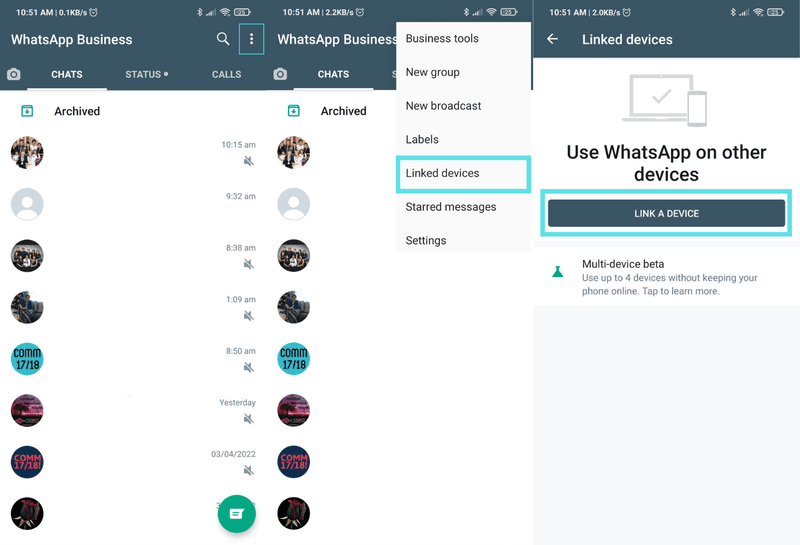
3. Отсканируйте с помощью телефона QR-код, отображаемый на экране рабочего стола, и все готово!
Как использовать приложение WhatsApp Desktop для Windows
Если вы предпочитаете, чтобы браузер и приложение WhatsApp Business были разделены, воспользуйтесь приложением WhatsApp Business Desktop для Windows. Для загрузки и установки WhatsApp Business на рабочий стол выполните следующие действия.
Как загрузить и установить приложение WhatsApp Desktop для Windows
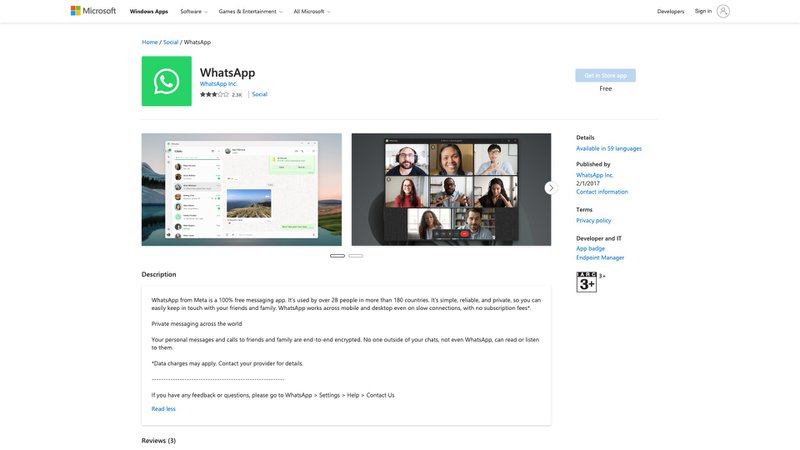
2. Загрузите приложение, нажав кнопку Get in Store App. Затем следуйте инструкциям на экране для завершения установки.
И все готово! Следует помнить, что приложение WhatsApp Desktop для Windows поддерживается только в операционной системе Windows 10.1 или более поздней. Если вы используете более старую операционную систему, вы можете использовать WhatsApp Web на своем рабочем столе.
Как начать работу с настольным приложением WhatsApp для Windows
Чтобы начать работу с WhatsApp Business на рабочем столе, выполните следующие действия.
1. Откройте приложение WhatsApp для настольных компьютеров. На экране появится QR-код — он будет выглядеть так же, как при входе в WhatsApp Business Web.
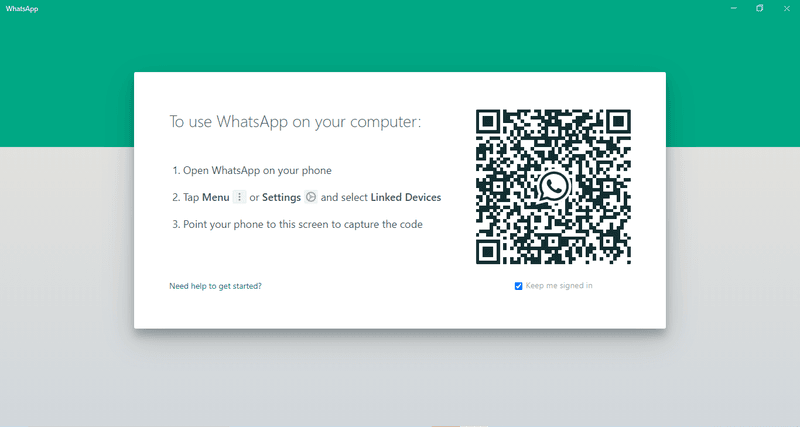
2. Откройте приложение WhatsApp Business на телефоне, перейдите в раздел Связанные устройства и нажмите Привязка устройства.
3. С помощью телефона отсканируйте QR-код, отображаемый на экране рабочего стола. После подключения учетной записи вы увидите интерфейс чата WhatsApp в настольном приложении. Это означает, что вы готовы начать использовать WhatsApp Business в настольном приложении.
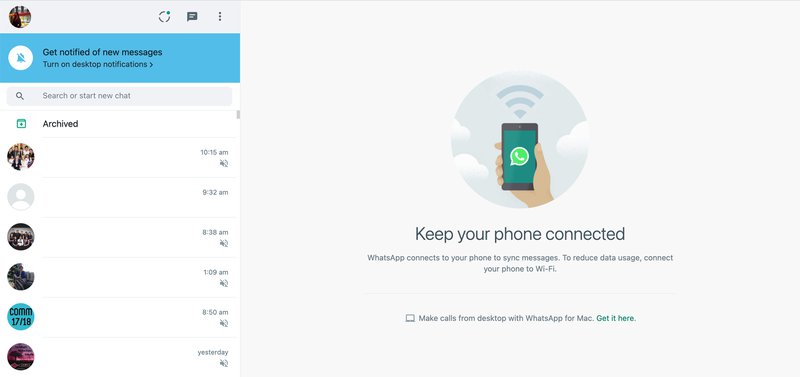
Приложение WhatsApp Desktop App имеет дополнительные преимущества в виде повышенной безопасности и функциональности. Это два ключевых отличия между WhatsApp Business Web в браузере и WhatsApp Desktop App:
- Безопасность: Приложение WhatsApp для рабочего стола более безопасно, поскольку это отдельное приложение, использующее сквозное шифрование. Никто, кроме вас и получателя, не сможет увидеть сообщения — третьи лица не смогут их прочитать.
- Функциональность: Приложение WhatsApp для настольных компьютеров имеет больше возможностей. Например, оно поддерживает голосовые вызовы и сочетания клавиш, позволяющие легко выполнять различные действия.
Веб-ярлыки WhatsApp для Windows
Приложение WhatsApp Business для рабочего стола поддерживает широкий набор удобных сочетаний клавиш, которые позволяют выполнять определенные действия быстрее. Ниже мы собрали некоторые часто используемые сочетания клавиш для настольного приложения Windows:
- Ctrl + Shift + U: Пометить как прочитанное
- Ctrl + N: Создать новый чат
- Ctrl + Shift + D: Удалить чат
- Ctrl + Shift + P: Закрепить чат
- Ctrl + Shift + M: отключение звука в чате
- Побег: Закрыть чат
- Ctrl +Tab: Переход к следующему чату
- Ctrl + Shift + Tab: Переход к предыдущему чату
- Ctrl + Shift + F: поиск в чате
- Ctrl + Shift + N: создание новой группы
- Ctrl + ,: Настройки
- Ctrl E: панель Emoji
Далее мы рассмотрим, как использовать приложение WhatsApp Business Desktop App для Mac.
Как использовать WhatsApp Business на компьютере: Веб-приложение для Mac
Чтобы загрузить и установить приложение WhatsApp Desktop App для Mac, выполните следующие простые действия.
Как загрузить и установить приложение WhatsApp Desktop для Mac
1. Перейдите на страницу загрузки WhatsApp и нажмите кнопку Download для Desktop для Mac.
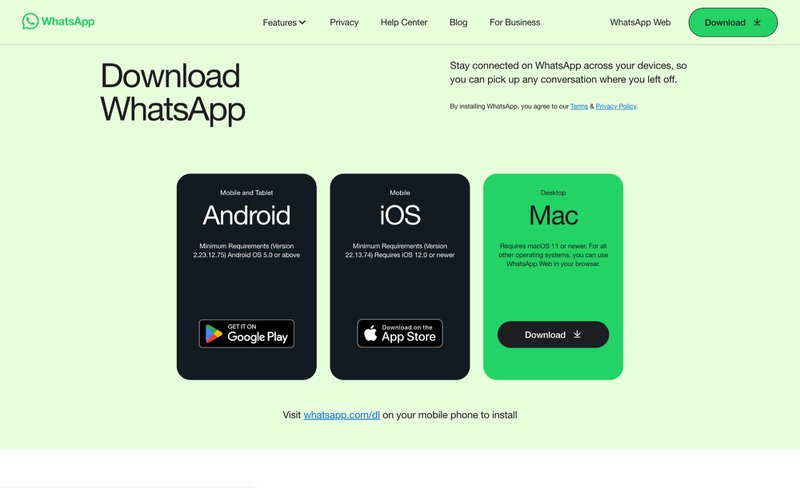
Затем откройте программу установки в формате .dmg в истории загрузок браузера. Появится программа установки WhatsApp.
2. Перетащите значок WhatsApp в папку Applications (Приложения).
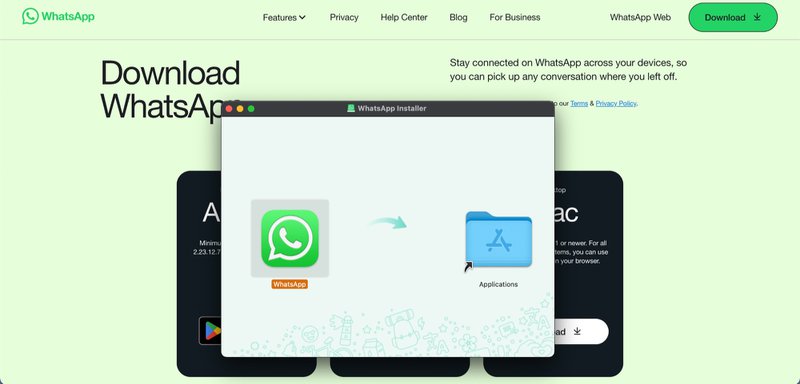
И это все! Теперь WhatsApp Web находится в папке «Приложения». Читайте дальше, чтобы узнать, как начать работу с WhatsApp Business Desktop App для Mac.
Как начать работу с настольным приложением WhatsApp для Mac
Чтобы начать работу с WhatsApp Business Desktop App для Mac, выполните следующие действия.
1. Перейдите в App Store и скачайте WhatsApp Desktop. Затем откройте приложение на компьютере. На экране появится QR-код.
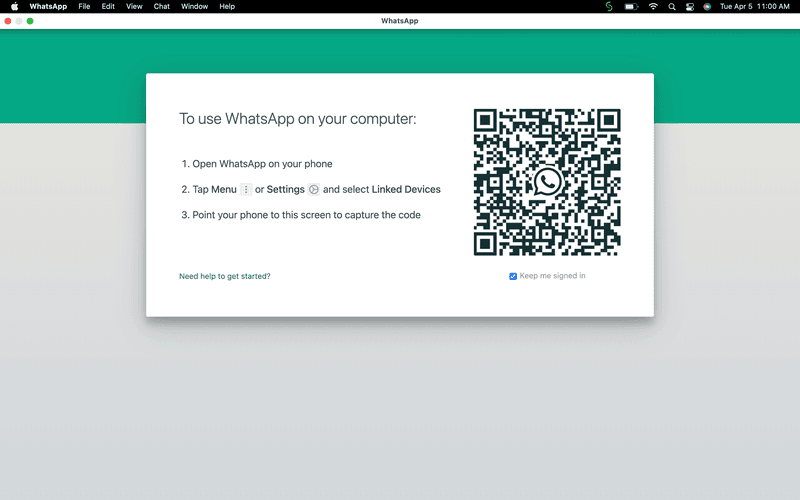
2. Откройте приложение WhatsApp Business на телефоне, перейдите в раздел Связанные устройства и нажмите Привязка устройства.
3. Используйте телефон для сканирования QR-кода, отображаемого на экране компьютера. После подключения учетной записи вы можете начать пользоваться приложением WhatsApp для компьютеров (Desktop).
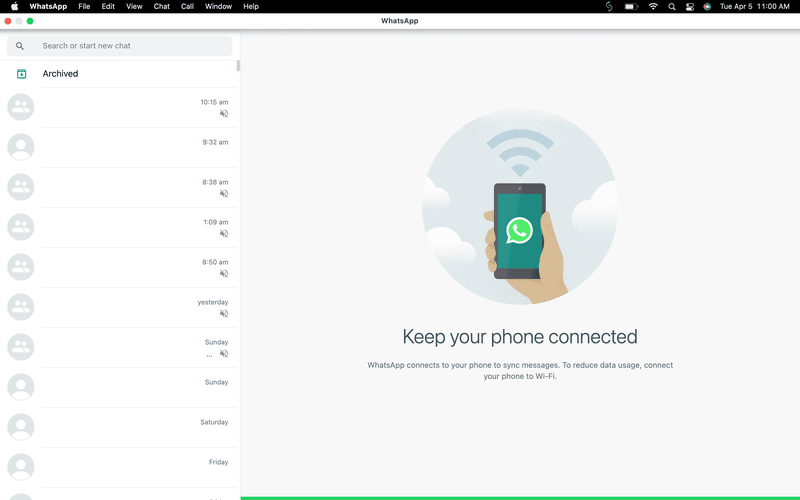
Веб-ярлыки WhatsApp для Mac
Здесь мы собрали некоторые часто используемые сочетания клавиш для настольного приложения Mac. Сочетания клавиш аналогичны тем, что используются в настольном приложении Windows, однако вместо Ctrl используется клавиша Cmd:
- Cmd + Shift + U: Пометить как прочитанное
- Cmd + N: Создать новый чат
- Cmd + Shift + D: Удалить чат
- Cmd + Shift + P: Закрепить чат
- Cmd + Shift + M: отключение звука в чате
- Побег: Закрыть чат
- Cmd +Tab: Переход к следующему чату
- Cmd + Shift + Tab: Переход к предыдущему чату
- Cmd + Shift + F: поиск в чате
- Cmd + Shift + N: создание новой группы
- Cmd + ,: Настройки
- Cmd E: панель Emoji
Нужно выйти из WhatsApp Web или WhatsApp Desktop App? Мы расскажем вам, как это сделать в следующем разделе.
Как выйти из WhatsApp Web
По нашим наблюдениям, WhatsApp позволяет выходить из всех устройств с телефона. Вот краткое руководство по тому, как это сделать:
1. Откройте WhatsApp на своем телефоне.
- Если вы являетесь пользователем Android, перейдите в меню Дополнительные параметры > Связанные устройства.
- Если вы являетесь пользователем iOS, перейдите в «Настройки WhatsApp» > «Связанные устройства».
2. Выберите устройство.
3. Нажмите пункт Выйти.
Теперь вы вышли из системы. Кроме того, можно выйти из системы непосредственно из WhatsApp Web или WhatsApp Desktop App. Для этого на устройстве перейдите в Меню > Выйти.
Часто задаваемые вопросы
Является ли бизнес-веб WhatsApp бесплатным?
Как и в случае с обычным WhatsApp Web, вы можете использовать веб-версию WhatsApp Business без дополнительной платы.
Можно ли использовать WhatsApp Web на нескольких компьютерах одновременно?
Вы можете использовать приложение WhatsApp Business на пяти устройствах, включая четыре связанных устройства и один телефон одновременно для каждого номера.
Могу ли я пользоваться WhatsApp Web без подключения телефона к Интернету?
Нет, вы не сможете использовать его без подключения телефона к интернету. WhatsApp Web функционирует как расширение вашего мобильного аккаунта WhatsApp, то есть он отражает разговоры и сообщения с вашего мобильного устройства. Для его работы необходимо, чтобы ваш телефон поддерживал активное подключение к интернету, либо через Wi-Fi, либо через мобильные данные.
Расширение многопользовательской функциональности WhatsApp Business с помощью WhatsApp API
Как уже говорилось, WhatsApp Business Web отлично подходит для небольших компаний, где достаточно пяти устройств. Однако из-за такого ограничения большим командам сложно одновременно обрабатывать запросы клиентов. Кроме того, чтобы избежать автоматического выхода из системы, вам придется регулярно поддерживать WhatsApp активным на телефоне.
Когда ваш бизнес вырастет и вам понадобится больше людей для управления бизнес-аккаунтом WhatsApp, вам придется подписаться на WhatsApp Business API, решение, предназначенное для средних и крупных компаний.
Читать далее
Мы надеемся, что это руководство по WhatsApp Web из первых рук было вам полезно. Вот некоторые материалы о WhatsApp для бизнеса, которые могут вас заинтересовать.
- Как использовать WhatsApp Business с доступом для нескольких пользователей
- WhatsApp Business API: Полный гайд
- Все, что нужно знать о приложении WhatsApp для бизнеса
Контент-райтер
Gabriella Контент-райтер respond.io, с 2022 года специализируется в области WhatsApp. Ее глубокие знания о приложениях для обмена сообщениями, индустрии SaaS и поведении клиентов делают ее статьи незаменимыми руководствами для компаний, знающих толк в технологиях.
Как войти в веб-версию WhatsApp без QR-кода
При входе в веб-версию WhatsApp необходимо отсканировать QR-код со смартфона, чтобы подтвердить свою личность. Проблема заключается в том, что смартфон не всегда бывает под рукой, а браузерная версия мессенджера может запрашивать код едва ли не при каждом входе. Не все знают, что есть альтернативный способ входа в WhatsApp с ПК, для которого не требуется QR- код.
Кроме того часто не получается считать код из-за проблем со сканером на смартфоне или низком разрешении экрана ноутбука, из-за которого не получается считать код.

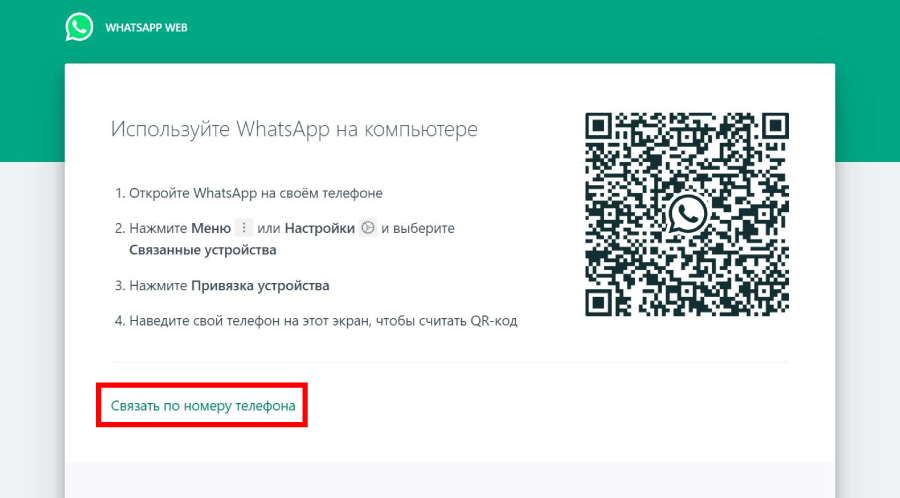
Но в аккаунт WhatsApp в браузере можно также войти, используя номер телефона. Для этого необходимо совершить следующие шаги.
- На ПК откройте веб-версию WhatsApp в браузере.
- Кликните на пункт «Связать по номеру телефона».
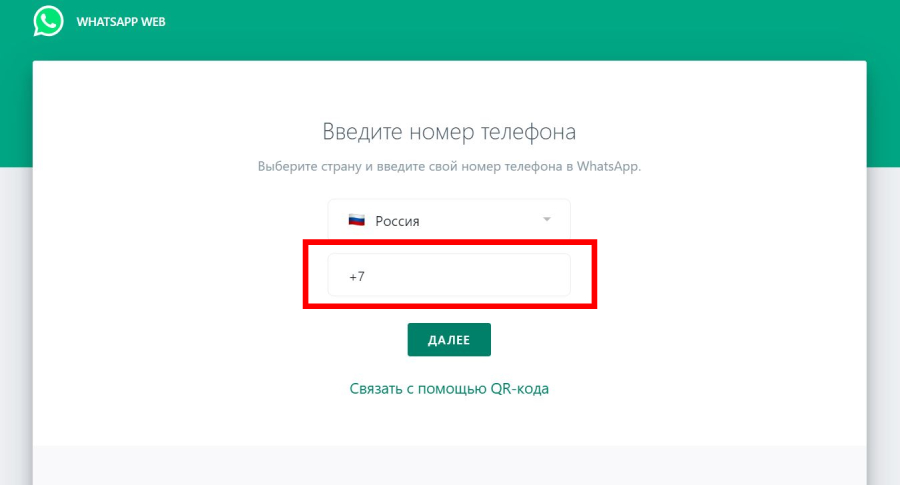
- В открывшемся окне укажите номер, к которому привязана учетная запись в мессенджере, и нажмите «Далее».
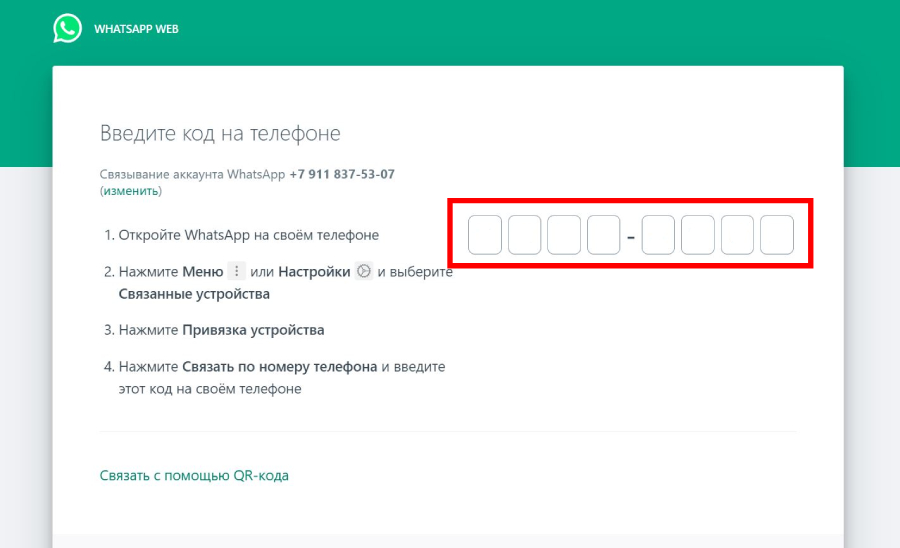
- На странице появится восьмизначный код – он понадобится для привязки номера телефона.
- Откройте приложение WhatsApp на смартфоне.
- На Android нажмите на три точки в правом верхнем углу экрана и в открывшемся меню выберите «Связанные устройства».
- На iOS нажмите «Настройки» и откройте раздел «Связанные устройства».
- Тапните на пункт «Привязка устройства».
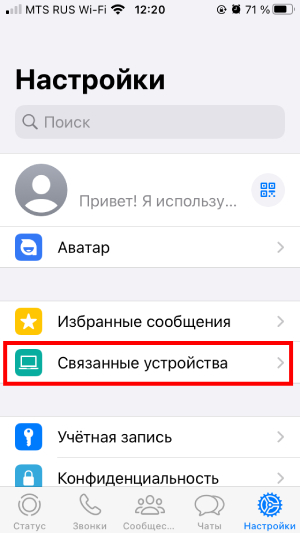
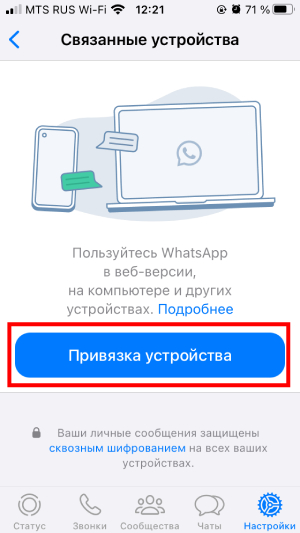
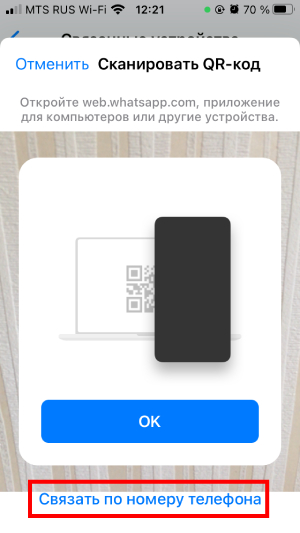
- Откроется сканер QR-кодов, а ниже – опция «Связать по номеру телефона». Нажмите на этот пункт.
- На открывшейся странице введите восьмизначный код из веб-версии. Сразу после этого в WhatsApp в браузере откроется ваша учетная запись.
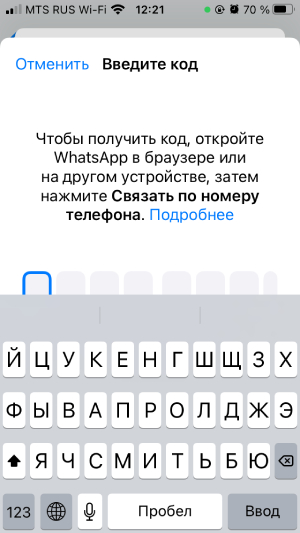
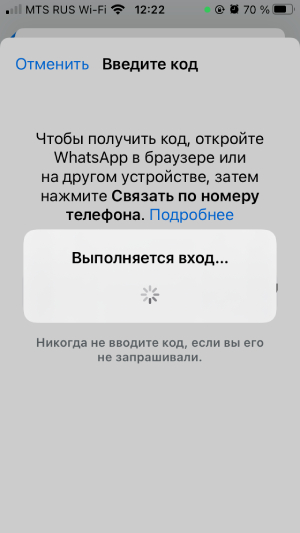
Как и вход по QR-коду, авторизацию по номеру телефона можно использовать на четырех разных ПК. Вы можете применять его как запасной вариант авторизации или сделать основным способом для входа в аккаунт.
Но помните о безопасности: не вводите восьмизначный код, если не запрашивали его, иначе ваша учетная запись может быть открыта на чужом устройстве.