Как удалить резервную копию Ватсап из телефона

Как удалить резервную копию Ватсап со смартфона, если вы больше не хотите хранить данные? Никаких проблем нет – мы подскажем, как избавиться от сохраненной информации, если возникла такая необходимость. В обзоре вы найдёте подробные инструкции для владельцев Айфона и смартфона Android!
На Айфоне
Прежде чем рассказывать, как удалить резервную копию Ватсап на Айфоне, нужно разобраться, где вообще хранятся данные. Владельцы этих устройств знают – внутреннее хранилище называется iCloud и по умолчанию все приложения передают данные именно туда. Выбрать другое облачное хранилище нельзя!
Сначала убедимся, что вы сохраняете информацию в облачную память – иначе удалить резервную копию WhatsApp на iPhone не получится, ведь предмет разговора отсутствует!
- Откройте настройки устройства и нажмите на имя пользователя – оно на самом верху;

- найдите раздел «iCloud» и включите ползунок напротив опции «iCloud Drive» ;

- теперь спуститесь ниже и включите тумблер напротив названия мессенджера;

Готово – чтобы сохранять информацию, нужно будет выполнить несколько шагов, иначе не узнаете, как удалить резервную копию Ватсап из телефона:
- Войдите в приложение и нажмите на шестерёнку настроек снизу справа;
- откройте раздел «Чаты» ;
- перейдите к подразделу «Резервное копирование» и кликните по значку «Создать» .

Вы уже умеете сохранять информацию – и теперь хотите удалить резервное копирование WhatsApp с телефона за ненадобностью. Нет ничего проще, следуйте нашему алгоритму!
- Войдите в настройки Айфона;
- нажмите на имя в верхней части страницы и войдите в раздел «iCloud» ;
- сверху вы увидите диаграмму заполненность хранилища – чуть ниже есть кнопка «Управление хранилищем» ;

- найдите в открывшемся списке название Ватсапа и тапните по нему;
- кликните по красной кнопке «Удалить данные» и подтвердите действие.
Смогли разобраться, что это за резервное копирование WhatsApp и как удалить его на айфоне – настала очередь пользователей, выбирающих ОС Андроид!
На Андроиде
Будьте готовы – вам придется работать с Google Диском! Не стоит переживать – много места сохраненные копии не занимают, каждое новое копирование заменяет предыдущий файл автоматически.
Сначала несколько слов о том, как научиться сохранять историю сообщений в облачном хранилище:
- Откройте Ватсап и перейдите к настройкам;

- тапните по вкладке «Чаты» , здесь нужно найти раздел «Копирование» ;

- убедитесь, что вы выполнили вход под нужной учётной записью Гугл;

- если вы не авторизовались, выберите нужную учётку на этой странице;
- нажмите на значок «Создать…» и ждите.

Если вам хочется удалить резервную копию чатов Ватсап – не проблема! Воспользоваться Гугл Диском можно на компьютере или в мобильном приложении (полностью бесплатно). Надо сделать следующее:
- откройте облачное хранилище и нажмите на кнопку Хранилище ;
- справа выберите раздел «Резервные копии» ;

- отыщите в списке название мессенджера и найдите ненужный документ;
- выделите пальцем (на компьютере нужно кликнуть мышкой) и нажмите на значок удаления.

Вот и ответ на вопрос, как удалить резервную копию сообщений Ватсап из Гугл Диска! Не забудьте очистить корзину, чтобы ненужные данные исчезли без возможности восстановления.
Опытные пользователи знают – на смартфонах Андроид есть дополнительная опция. Сохраняемые данные лежат в памяти мобильного устройства, копирование производится раз в сутки в фоновом автоматическом режиме. Вы можете удалить резервные копии Ватсап на Андроиде – но сначала скачайте любой файловый менеджер из Плей Маркета. Здесь мы расскажем всё про воспроизведение голосовых сообщений.
Подходящий файловый менеджер найден? Приступаем к работе:
- откройте программу и найдите папку с названием приложения;

- войдите внутрь и отыщите директорию под названием «Databases» ;
- нажмите на файл и удерживайте его пальцем до появления дополнительного меню;

- кликните по значку удаления и подтвердите действие при необходимости.

Хорошая новость! Думать о том, как удалить резервное копирование Ватсап на компьютере, не придется – в десктопной версии отсутствует подобная возможность. При этом происходит полная синхронизация данных: все написанное на компьютере будет сохраняться в резервную копию на телефоне.
Вы узнали, как удалить резервное копирование WhatsApp на Андроид и можно ли избавиться от ненужных данных на Айфоне. Желаем успехов – с помощью наших инструкций вы обязательно осилите сложную задачу и сотрёте лишние копии из облака! Узнайте здесь придут ли сообщения если разблокировать контакт.
Где находится резервная копия WhatsApp в Google Drive
Одной из особенностей WhatsApp является то, что он позволяет создавать резервную копию ваших чатов на Google Drive, которую вы можете использовать, например, при смене телефона. Таким образом, вы сможете сохранить все свои разговоры на новом телефоне. При создании резервной копии WhatsApp она сохраняется в папке Google Drive, которая обычно недоступна для пользователей, это скрытая папка. Мы покажем вам, где находится резервная копия WhatsApp на Google Driveи как вы можете получить к ней доступ на Google Drive.
Как просмотреть резервные копии WhatsApp в Google Drive
Чтобы получить вышеупомянутую резервную копию WhatsApp, нам нужно, прежде всего, открыть браузер на нашем ПК и ввести drive.google.com. Вы увидите такой экран:
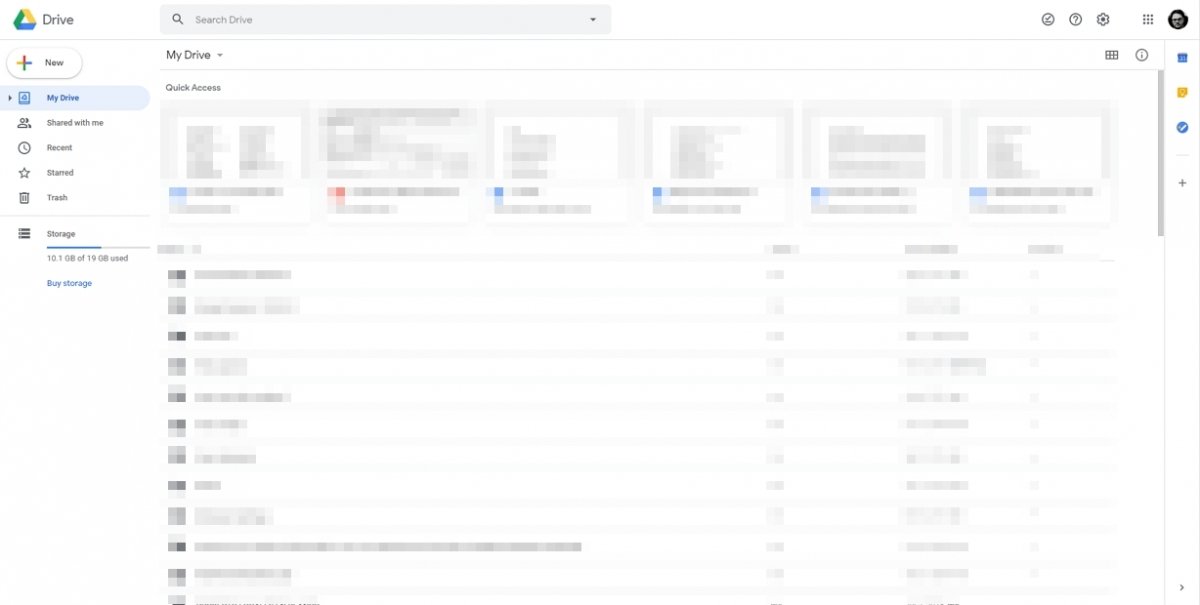
Главный экран Google Диска
Далее нажмите на значок шестеренки в правом верхнем углу экрана:
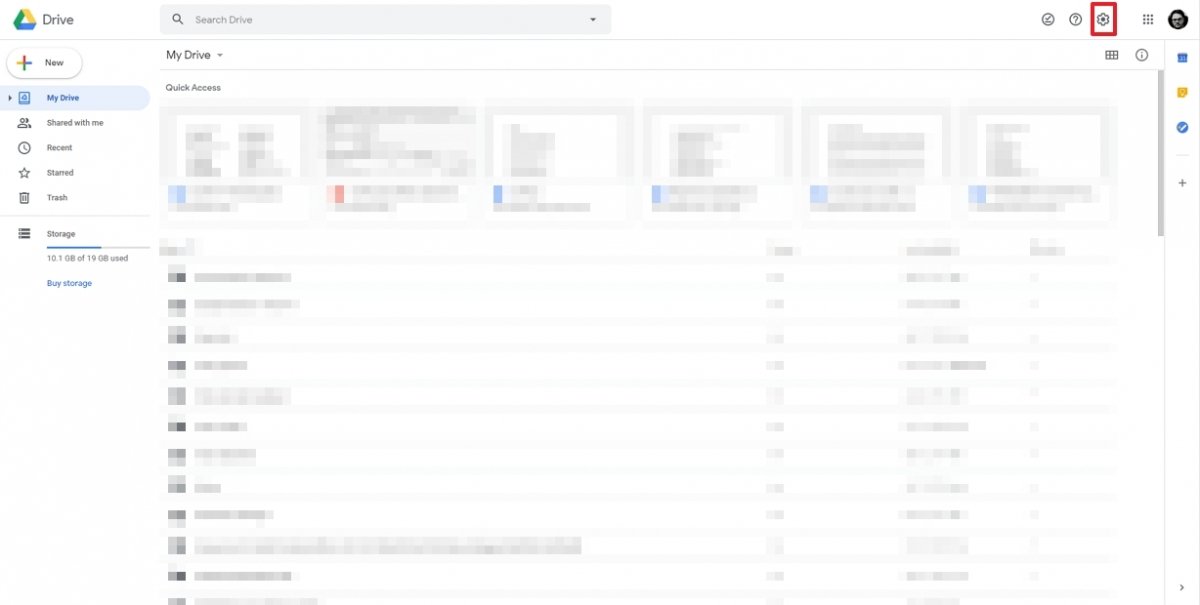
Шестеренка для настройки Google Диска
В появившемся меню нажмите «Настройки»:
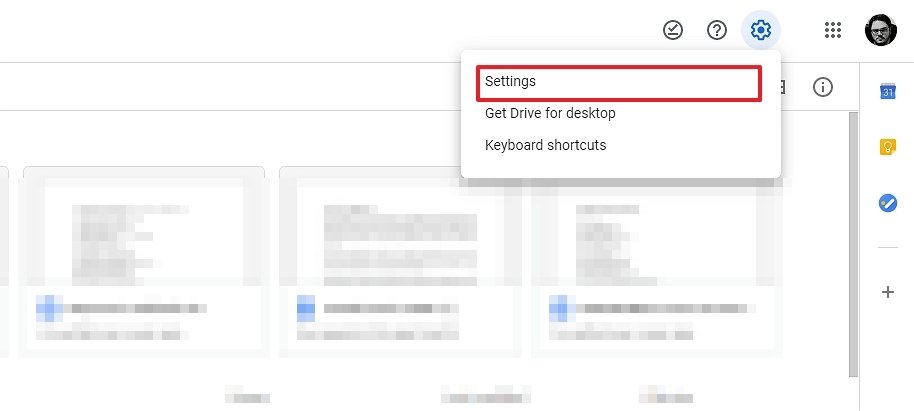
Меню настройки Google Диска
Появится следующий экран. Нажмите «Управление приложениями»:
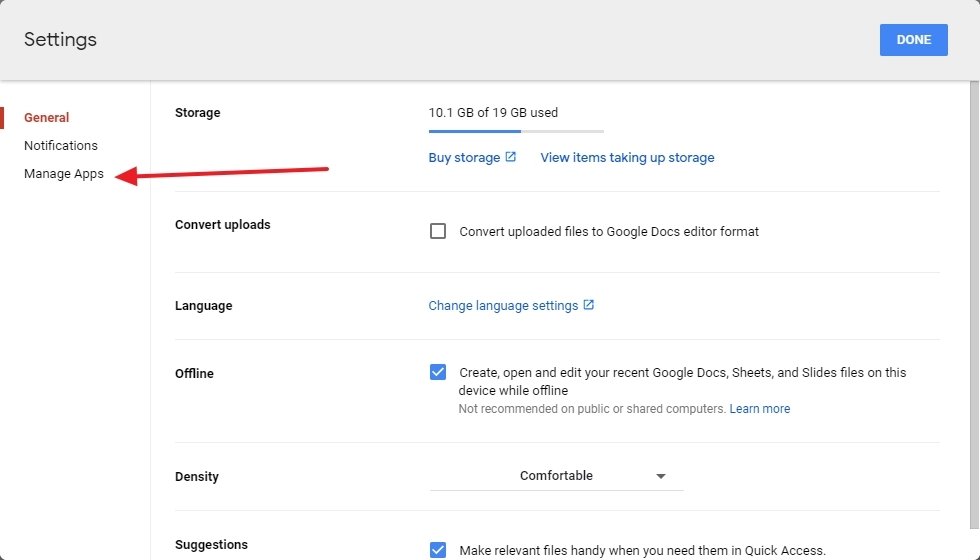
Настройки Google Диска
В списке далее прокрутите до опции WhatsApp Messenger:
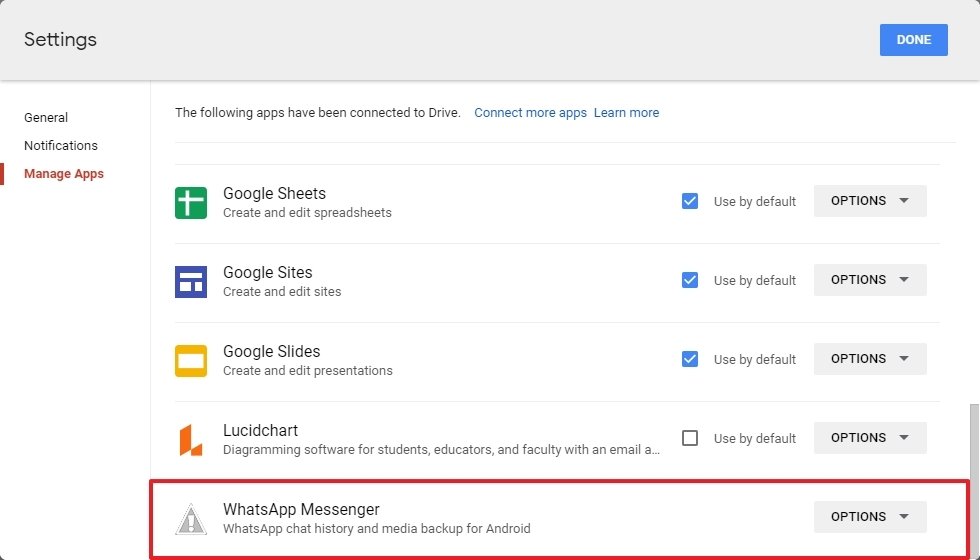
Приложения Google Диска
Что можно делать с резервной копией WhatsApp в Google Drive?
Единственное, что вы можете сделать, это удалить резервную копию WhatsApp, отключить функцию их создания или восстановить ее на новом устройстве, не более того. Резервное копирование WhatsApp в Google Drive имеет только одну реальную цель: восстановление при необходимости. Вы не можете скачать свои сообщения, и они полностью недоступны (зашифрованы). Ничего другого с этим сделать нельзя. Если нажать «Параметры», вы увидите только эти параметры, в этом случае вы только отключите функцию:
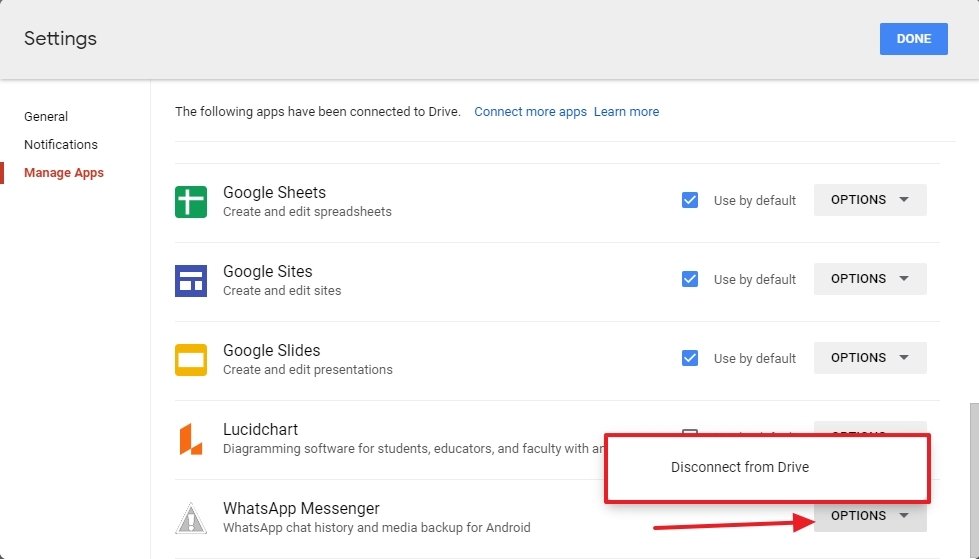
Параметры настройки WhatsApp через Google Диск
Если вы отвяжете WhatsApp от Google Drive, вы больше не сможете создавать резервные копии и, кроме того, данные, которые у вас могут быть, будут удалены.
В следующий раз, когда вы войдете в WhatsApp, вы увидите уведомление о том, что резервное копирование в Google Drive было деактивировано, и поэтому вам придется снова пройти процесс входа в Google с помощью приложения, чтобы получить их обратно. Это означает, что если вы этого не сделаете, если вы смените свой телефон и переустановите WhatsApp, вы потеряете все свои разговоры, и вам придется начинать с нуля.
Можно ли загрузить резервную копию WhatsApp с Google Drive?
Нет. Как вы видели ранее, вы можете только восстановить копию, удалить ее или отключить функцию, поэтому вы не можете загрузить резервную копию WhatsApp в Google Drive. Вы увидите, что нет опции, позволяющей это сделать, по крайней мере, на данный момент. Копия хранится в Google Drive благодаря соглашению, заключенному между WhatsApp и Google, так оно и есть до сих пор, но у пользователя нет возможности загрузить копию, чтобы совершать с ней операции самостоятельно.
Резервные копии WhatsApp на Android с декабря 2023 года начнут учитываться в хранилище аккаунта Google
Резервные копии чатов и медиафайлов WhatsApp на Android начнут учитываться при расчёте лимита облачного хранилища аккаунта Google. Соответствующие изменения вступят в силу в декабре 2023 года и будут постепенно внедряться для всех пользователей WhatsApp в течение первой половины 2024 года.
Пользователей начнут оповещать об этих изменениях за 30 дней до их вступления в силу при помощи баннера в WhatsApp.
Google предоставляет 15 ГБ облачного хранилища бесплатно. В службе поддержки WhatsApp советуют пользователям, исчерпавшим лимит, освободить место для продолжения резервного копирования.
Google, в свою очередь, предлагает инструменты управления хранилищем для быстрого массового удаления фотографий и других больших файлов. Другая альтернатива — получить больше места с помощью Google One, стоимость которого начинается от $1,99 в месяц за 100 ГБ.
Отметим, что резервные копии WhatsApp не учитывались в хранилище Google Диска с 2018 года. WhatsApp также напоминает, что чаты в резервной копии в аккаунте Google не защищены сквозным шифрованием WhatsApp, если пользователь не включил резервное копирование со сквозным шифрованием.
- Мессенджеры
- Облачные сервисы
Резервные копии WhatsApp на Android: где хранятся, как удалить
WhatsApp — популярный мессенджер, разрешающий обмениваться сообщениями, содержащими важную для абонентов информацию. Когда гаджет внезапно выходит из строя, переписка теряется. Восстановить диалоги и медиафайлы легко без обращения к специалистам, если знать где хранятся резервные копии ВатсаАп на Андроиде. Для укрепления безопасности сервера доступ к архивам есть только у владельца профиля.
Где искать резервные копии WhatsApp

ВатсАп известен высоким уровнем конфиденциальности передачи информации. Отправленные месседжи автоматически стираются с сервера и хранятся:
- в памяти девайса;
- в облачном сервисе;
- на съемной карте памяти.
Внутренняя память смартфона ограничена, и переписка хранится несколько дней, после чего стирается. Чтобы была возможность восстановить информацию, резервное копирование содержимого чатов происходит автоматически с периодичностью, заданной владельцем гаджета. Пользователь также может запустить резервное копирование самостоятельно, совершив несколько шагов:
- На странице приложения активировать меню, нажав на три точки вверху экрана.
- В «Настройках» зайти в раздел «Чаты».
- Выбрать строчку «Резервная копия чатов».
- Кликнуть на зеленую кнопку «Резервное копирование».
Сервис запустит автоматическое сохранение сообщений и предупредит, что для создания копии потребуется несколько минут. Папка с архивом расположена по адресу: /sdcard/WhatsApp/Databases. Путь к ней открывается с помощью файлового менеджера девайса. Также легко получить доступ к резервному архиву, подключив гаджет к ПК и выбрав нужную папку в «Проводнике».
Еще один способ формирования резервной копии — сохранение файлов в облачном сервисе на Гугл диске. Вариант пригодится при смене гаджета, или в случае его порчи, когда извлечь информацию из памяти нельзя. Для этого нужно:
- Открыть WhatsApp и войди в «Настройки», нажав на три точки вверху страницы.
- Зайти в раздел «Чаты».
- Выбрать запись «Резервная копия чатов».
- В открывшемся поле «Настройки Google Диска» отметить Гугл аккаунт для сохранения информации.
- Кликнуть строчку «Резервное копирование на Google Диск» и выбрать интервал копирования из предлагаемых вариантов.
- Опцию «Добавить видео» отметить птичкой, если требуется копирование видеофайлов.
Теперь данные будут сохраняться на виртуальный диск с частотой, указанной пользователем.
Как удалить резервную папку ВатсАп

Есть несколько способов, как удалить резервное копирование WhatsАpp на Андроид. Самый несложный — воспользоваться файловым менеджером:
- В файловом менеджере открыть директорию WhatsАpp.
- Выбрать Backups и придержать его нажатием 2-3 секунды.
- Кликнуть на «Удалить».
Чтобы стереть резервную копию из облачного хранилища Гугл диска предлагается:
- Открыть аккаунт на сайте сервиса. В верхнем левом углу в списке опций выбрать «Полная версия».
- Кликнуть по иконке с изображением шестеренки.
- Выбрать «Настройки», затем «Работа с приложениями».
- В открывшемся перечне отыскать WhatsАpp, дождаться появления папки.
- Задать размер «Данных приложения».
- В «Настройках» кликнуть на «Удалить переписку».
- Подтвердить указанное действие.
Владельцы Андроид-гаджетов смогут удалить резервные папки в любое время независимо от того где они хранятся.
Как отключить резервное копирование WhatsАpp

Пользователи мессенджера для сохранения конфиденциальности информации или по другим причинам могут отключить резервное копирование ВатсАп Андроид-устройства. Для этого нужно:
- Открыть WhatsApp и войди в «Настройки», кликнув на три точки вверху страницы.
- Зайти в директорию «Чаты».
- Выбрать строчку «Резервная копия чатов».
- В разделе «Настройки Google Диска» кликнуть на «Резервное копирование на Google Диск».
- В предложенном списке временных интервалов копирования отметить «Никогда».
Пользователь всегда изменит параметры, если возникнет необходимость копирования информации.