Как сбросить настроки по умолчанию на Samsung Galaxy
У многих пользователей Galaxy-аппаратов возникают трудности с настройкой приложений для выполнения автоматических действий. Точнее, отметить галочкой пункт «Использовать по умолчанию для …» на недавно скачанной утилите могут все, но вот как потом отменить это действие, не знают. Поясним на примере.
Если, допустим, Вы активизировали в Скайпе опцию «Использовать всегда», то отныне звонки с мобильного будут выполняться только через данную программу. Разумеется, это не слишком удобно, поэтому Вы ищите, как отменить заданный параметр.
Мы ремонтируем всю технику Samsung
* Обращаем внимание: проделывая самостоятельно описанное в статьях — вы действуете на свой страх и риск. Наша компания не несет отвественности за ваши действия.
Чтобы вновь обрести возможность совершать обычные входящиеисходящие вызовы (как в нашем примере), Вам необходимо либо удалить конкретное приложение, либо произвести сброс настроек, выбранных по умолчанию. Второй метод предпочтительнее, так как удалять недавно загруженную утилиту многие не захотят (зачем-то же она понадобилась юзеру, если тот потратил время и, возможно, средства, чтобы скачать ее себе).
Если Вы остановились на последнем из предложенных нами вариантов, то:
- Откройте «Параметры»;
- Перейдите в «Диспетчер задач»;
- Откройте вкладку «Все»;
- Там отыщите приложение, которое хотите убрать из списка утилит по умолчанию, один раз нажмите на название;
- Из раскрывшегося перечня выберите «Удалить настройки по умолчанию».

Все! Теперь Вы можете звонить и через Скайп, и традиционным способом.
Сброс всех настроек на Самсунг

Столкнулись с тем, что телефон стал тормозить и при этом ничего уже не помогает? Некоторые приложения на телефонах часто забивают внутреннюю память и начинают при этом тормозить. Очистив неиспользуемые данные таких приложений, можно добиться того, что приложение и система станет работать быстрее.
Удалять все данные или сбрасывать все настройки на своем телефоне Самсунг также имеет смысл, если вы собираетесь продать свой телефон и не хотите, чтобы там остались какие-то данные. Можно, безусловно, вручную, удалить приложения и выйти из аккаунтов, но где гарантии, что ничего не останется? В этой статье разберемся, каким образом можно сбросить все или определенные настройки на телефоне Самсунг и каким образом можно удалить настройки определенных приложений.
Как сделать сброс настроек на Самсунг
Прежде чем написать о том, каким образом можно сбросить телефон Самсунг до заводских настроек, надо предупредить, что при полном сбросе, все данные на вашем телефоне будут удалены. Можно также не делать полный сброс, а только частичный.
Также рекомендую, если на вашем телефоне установлена флеш-карта, то данные на ней останутся, но если ваша флеш-карта установлена как основная для фото, то они также могут быть удалены при полном спросе. При частичном — останутся. Если вам нужны эти данные, то лучше вынуть карту перед сбросом настроек телефона Самсунг.
Чтобы сбросить данные Самсунг до заводских, нужно сделать следующее. Открываем настройки телефона и переходим в раздел Сведения о телефоне.
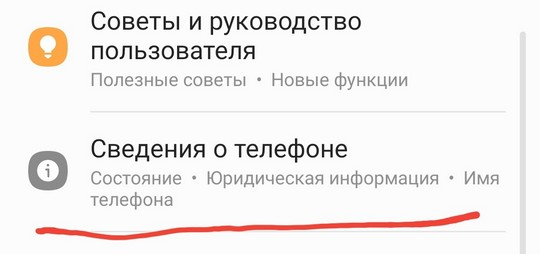
Листаем в самый низ и открываем пункт Сброс.
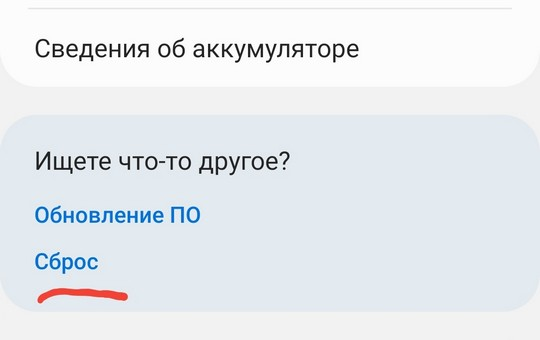
Здесь находится много различных параметров о сбросе различных настроек телефона.
Сброс всех параметров — сброс настроек безопасности, настроек языка, учетных записей, личных данных, настроек приложений. Т.е. установленные приложения останутся, но их настройки обнулятся. Также не сотрутся данные загруженных фотографий и видео.
Сброс параметров сети — удаляться настройки Wi-Fi, Bluetooth, Мобильных данных.
Сброс параметров специальных возможностей. Здесь удаляться настройки системных шрифтов и клавиатуры.
Сброс данных — этот раздел предназначен для сброса телефона Самсунг до заводских настроек. Этот вариант подходит, если вы собираетесь продать свой телефон или начать жизнь с ним сначала.
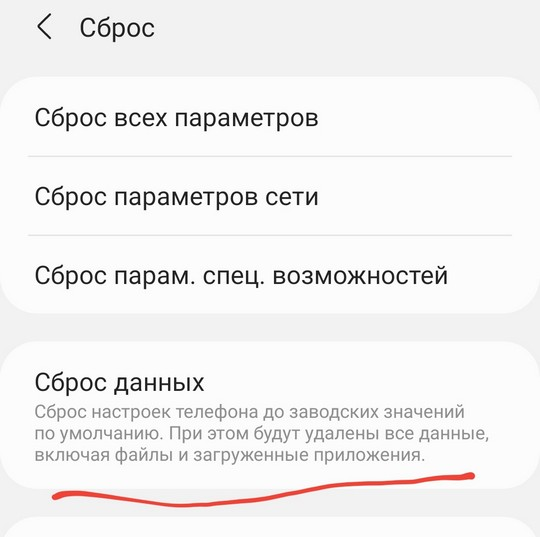
Перейдя в раздел, читаем внимательно, что будет удалено. Если вкратце, то все.
- Учетная запись Google
- Системные данные и приложения
- Настройки
- Музыка
- Картинки
- Видео
- Все пользовательские данные
Выбираем внизу Сбросить. Подтверждаем при необходимости. Рекомендую перед сбросом также посмотреть, сколько заряда осталось у вашего телефона. Я не советую сбрасывать настройки Самсунг при низком заряде батареи, потому что телефон уйдет в перезагрузку.
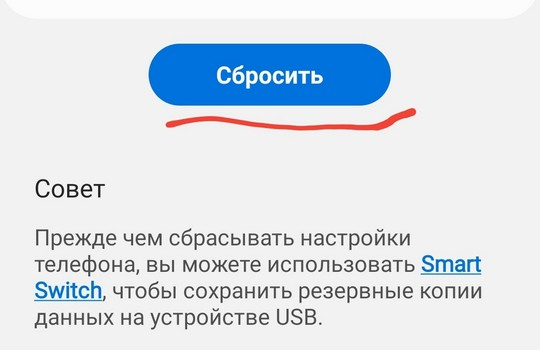
Как описано выше, телефон перезагрузится, начнется очистка данных и снова запустится настройка телефона, как будто вы его только что купили.
Сброс настроек приложения на Андроид
Здесь разберем, каким образом можно сбросить настройки определенного приложения, если полный или частичный сброс настроек Самсунга вам не нужен. Сброс данных определенного приложения имеет смысл, если приложение стало тормозить или вообще не запускается. Также сбросив настройки приложения, удалятся все данные вашего аккаунта внутри приложения, если они там есть. Для этого на Самсунг делаем следующее. Открываем Настройки телефона и выбираем пункт Приложения.
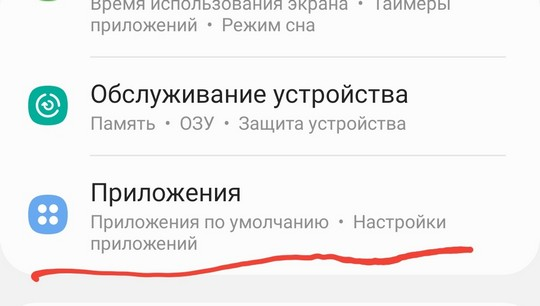
Находим в списке приложение, в котором хотим сбросить все настройки и открываем его.
Переходим в раздел Память.
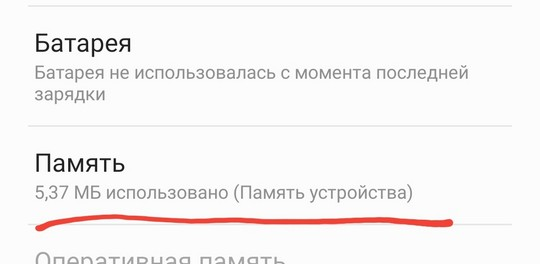
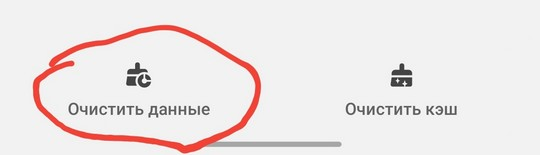
Внизу находим пункт меню Очистить данные.
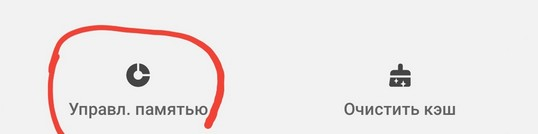
В некоторых программах этот пункт может называться Управление памятью.
Если у вас пункт Очистить данные, то нажав этот пункт и подтвердив, вы сбросите приложение до изначальных настроек.
Когда нажмете Управление памятью, то также надо подтвердить, что вы хотите удалить данные приложения.
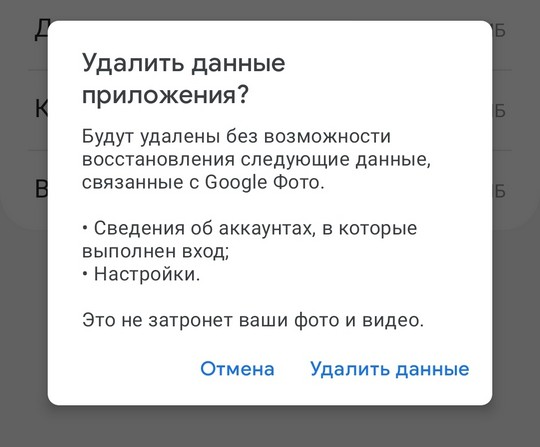
Результат будет одинаков в обоих случаях.
Сброс настроек на Самсунг: Вывод
Как видите, сбросить настройки на Самсунг можно разыми способами. Все зависит от того, что конкретно вам нужно. В некоторых случаях нет необходимости удалять все данные на телефоне и можно обойтись «малой кровью», сбросив только определенные настройки телефона. А можно даже ничего не удалять, а просто сбросить настройки конкретного приложения. Решать вам.
Как удалить данные приложения на Samsung Galaxy
Один из способов борьбы с ошибками приложений – удаление данных. Способ подойдет, если удается зайти в меню.
Данные – это файлы, в которых сохраняется история использования приложения после первого запуска. Для примера: данные браузера – это история посещенных страниц, закладки, кеш, куки; данные камеры – настройка режимов, эффектов, папки по умолчанию для сохранения фото и видео.
Если данные удалить, то приложение будет таким, как будто его запустили первый раз. Вместе с данными удаляются и ошибки, которые мешают работать приложению.
2. Как удалить данные приложения
Ниже вы найдете инструкции для различных версий Android.
Нажмите здесь, если на устройстве Android 10
- Откройте Настройки .
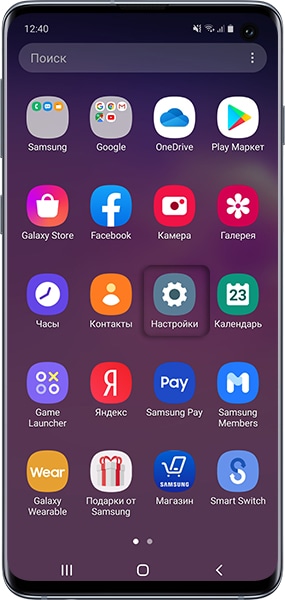
- Выберите Приложения .
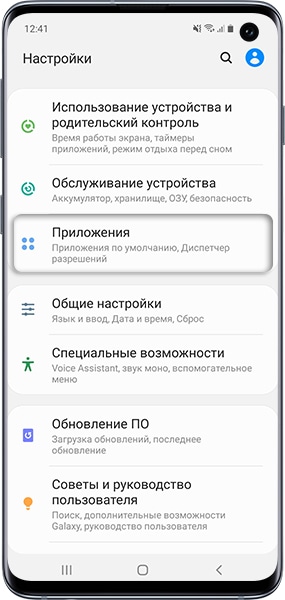
- Выберите приложение, данные которого необходимо удалить.
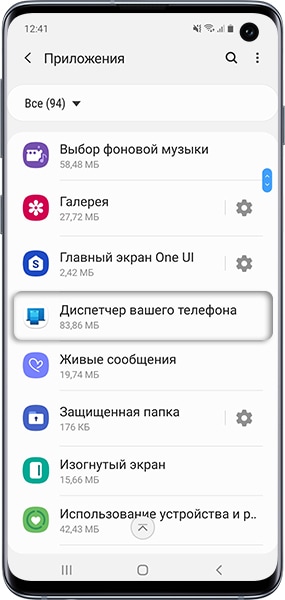
- Выберите пункт Память .
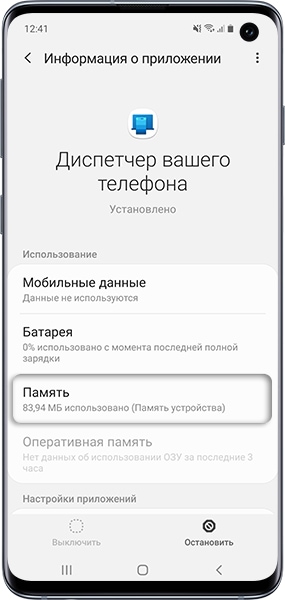
- Выберите Очистить данные .
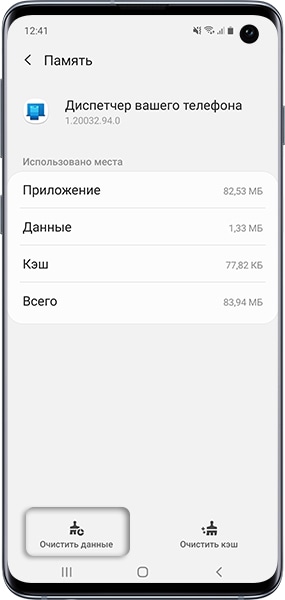
- Нажите Да . Все изменения, которые были сделаны в приложении после его установки, будут удалены.
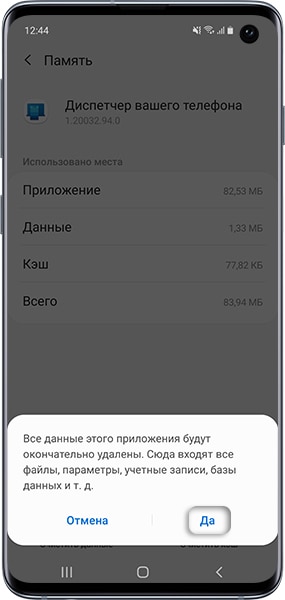
- Готово.
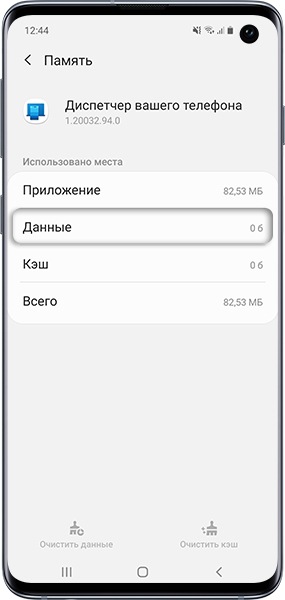
Если кнопка Очистить данные не нажимается, значит, данные уже удалены.
Нажмите здесь, если на устройстве Android 9
- Откройте Настройки .
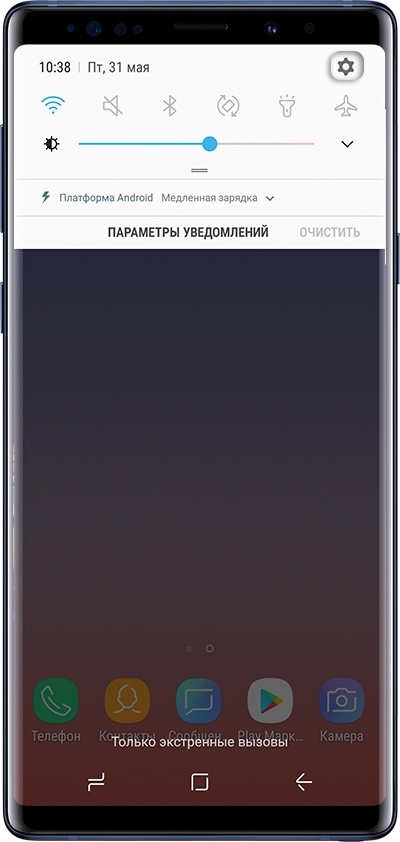
- Выберите Приложения .
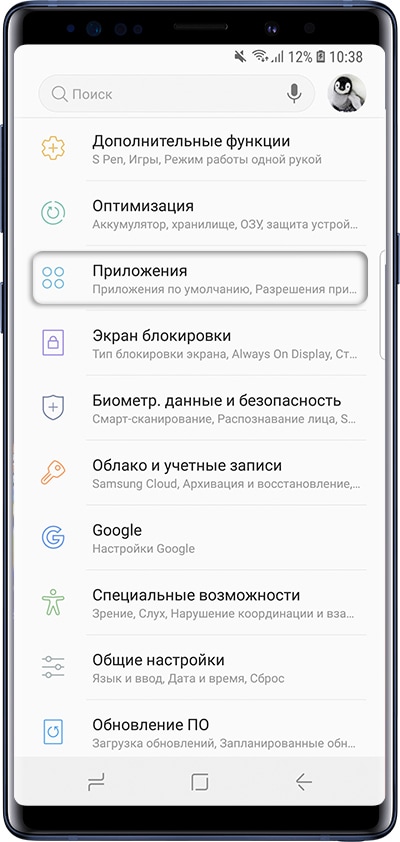
- Выберите приложение, данные которого необходимо удалить.
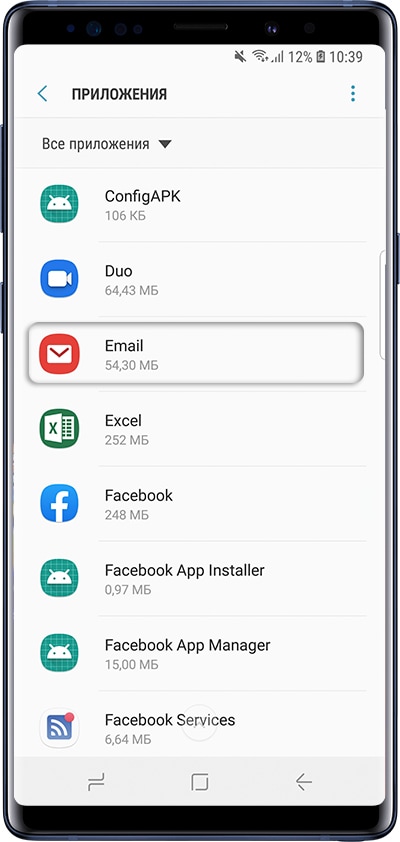
- Выберите пункт Память .
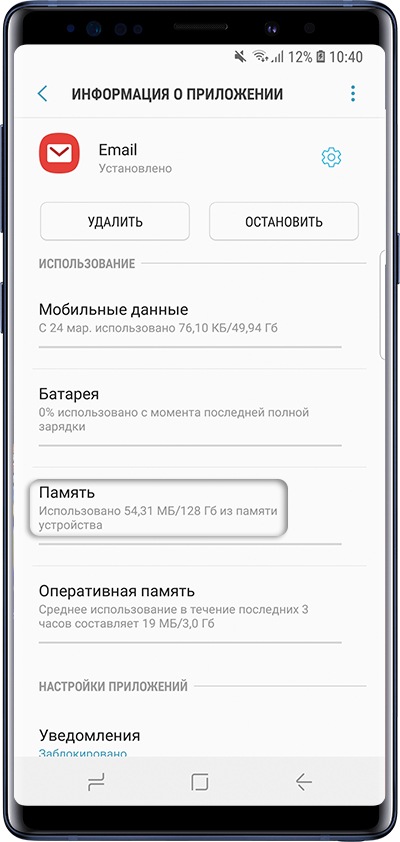
- Выберите пункт Очистить данные .
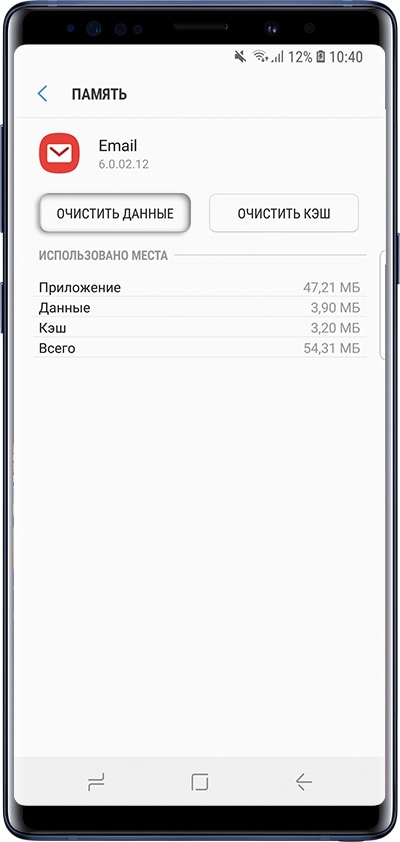
- Нажите Удалить . Все изменения, которые были сделаны в приложении после его установки, будут удалены.
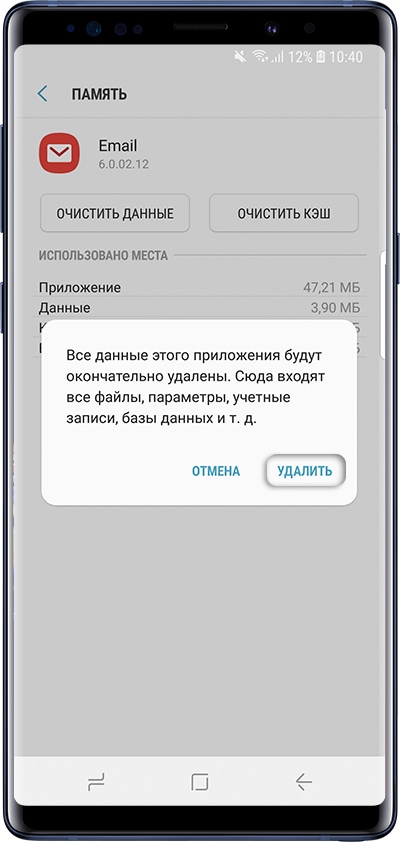
- Готово.
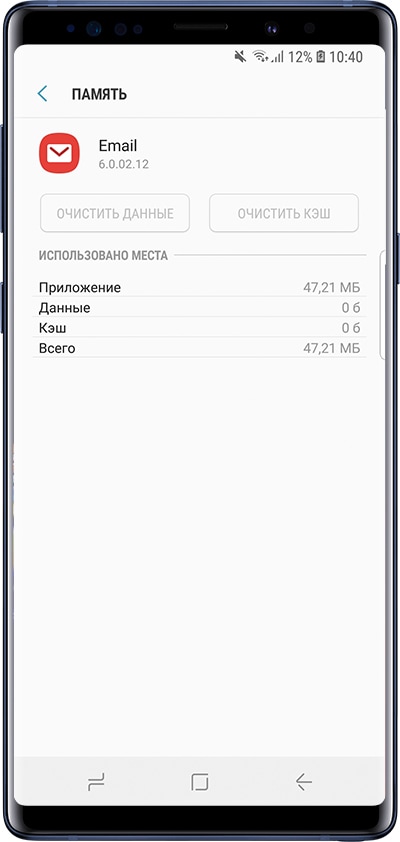
Если кнопка Очистить данные не нажимается, значит, данные уже удалены.
Нажмите здесь, если на устройстве Android 8, 7, 6, 5
- Откройте меню устройства.
- Выберите пункт Настройки .
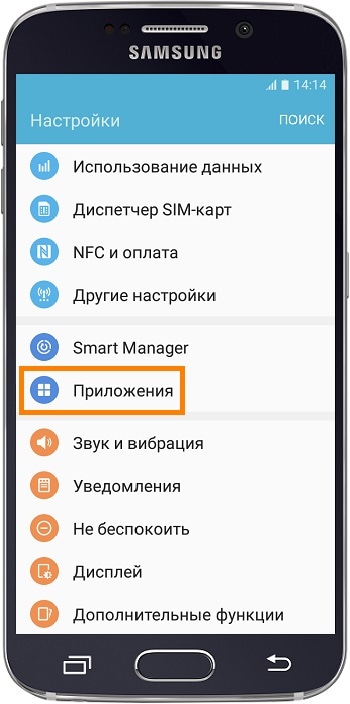
- Найдите пункт Приложения или Диспетчер приложений .
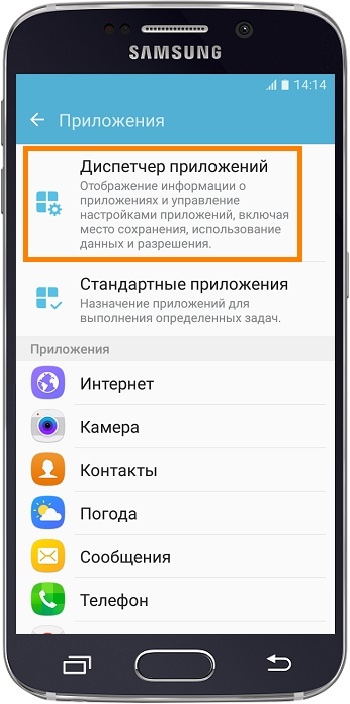
- Выберите пункт Диспетчер приложений , если он есть на вашем устройстве. Если этого пункта нет – переходите к следующему шагу.
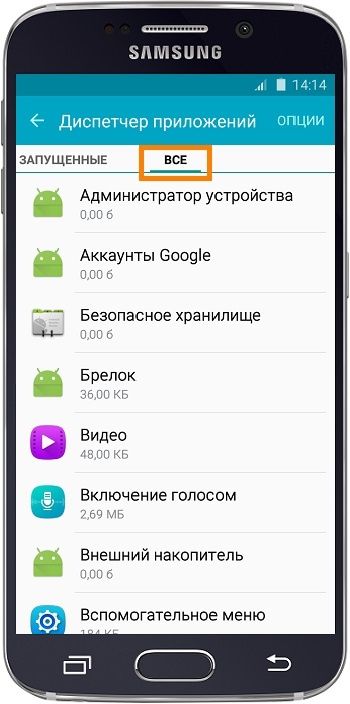
- Если сверху есть вкладки (Загружено, Выполняется…) пролистайте их справа налево до вкладки Все . Если вкладок нет – переходите к следующему шагу.
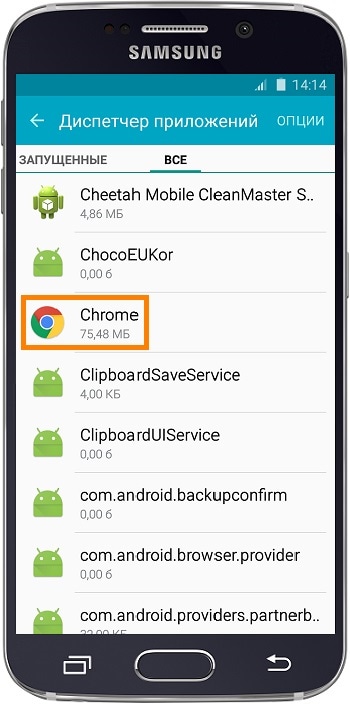
- Найдите приложение, у которого хотите удалить данные.
- Выберите пункт Память . Если этого пункта нет – переходите к следующему шагу.
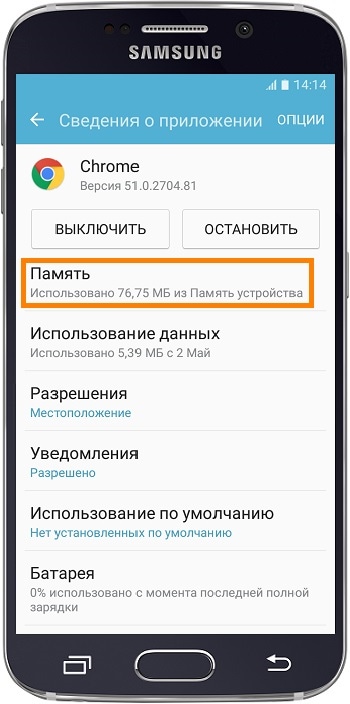
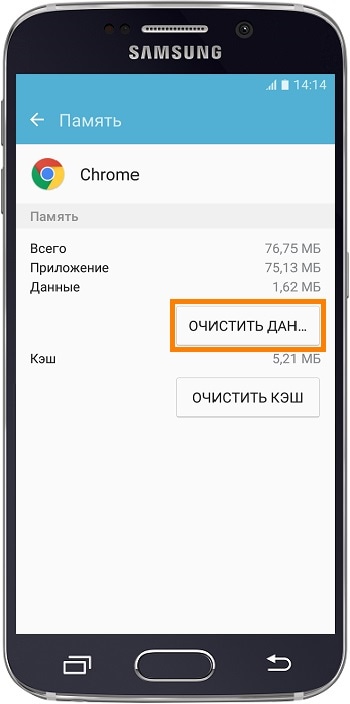
- Нажмите кнопку Очистить данные .
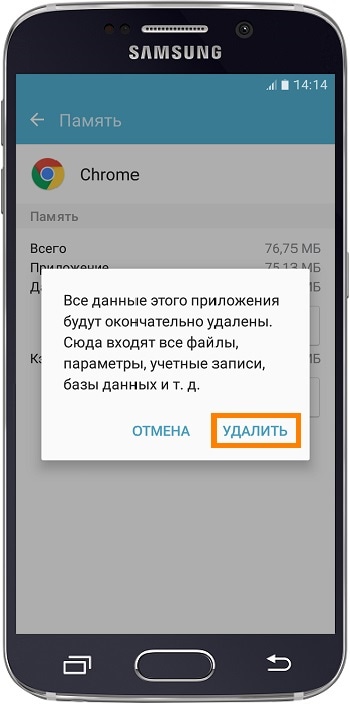
- Согласитесь с удалением всех данных и настроек приложения.
- Готово.
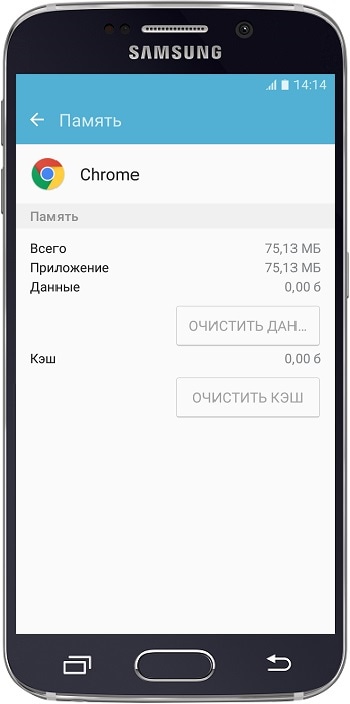
Если кнопка Очистить данные не нажимается, значит, данные уже удалены.
3. Что делать, если удаление данных не помогло
Все рекомендации по ошибкам собраны в отдельной статье.
Как сбросить Самсунг до заводских настроек
Бывают ситуации, когда нужно быстро очистить телефон и вернуть его к первоначальным параметрам. В таком случае нужно знать, как сбросить Самсунг до заводских настроек, что нужно сделать до выполнения работы, и какими могут быть последствия таких действий. Рассмотрим эти вопросы подробно.
Зачем нужно сбрасывать телефон до заводских настроек?
Говоря простыми словами, сброс до заводских настроек Samsung — удаление с телефона всех данных (СМС, контактов, приложений, музыки, фото и т. д.) и возврат системы к первоначальной версии. После выполнения этой манипуляции Самсунг возвращается до состояния, характерного на время покупки.
Специалисты рекомендуют сбросить аппарат до заводских в таких ситуациях:
- перед продажей;
- при появлении на телефоне какой-либо проблемы, которая не исправляется стандартными методами;
- если смартфон передается другому человеку;
- после обновления ПО аппарата.
Во всех описанных случаях сброс до заводских настроек на Самсунг позволяет очистить аппарат и вернуть ему первоначальную работоспособность (если имели место сбои).

Подготовка к работе
Важно учесть, что сброс настроек до заводских на Андроиде Самсунг подразумевает удаление личной информации. Чтобы избежать неприятностей в виде потери важных сведений, важно заранее подготовиться и скопировать данные на ПК или телефон, а также удалить аккаунт Гугл. Если вам не удается войти в смартфон, то возможно вам пригодиться статья, как снять графический ключ с Самсунга.
Копирование данных
Чтобы сбросить важную информацию на Виндовс, сделайте такие шаги:
- Подключите телефон Самсунг к ПК с помощью USB-кабеля.
- Войдите в папку Компьютер. Там должен определиться смартфон. Устанавливать дополнительные драйвера не нужно. Система самостоятельно определяет устройство и подключается к нему через MTP-протокол (встроен в ОС Виндовс). Если подключение не происходит, возможны проблемы с операционной системой. На всякий случай проверьте и установите обновления.
- Откройте память Самсунг через меню ПК.
- Копируйте нужные файлы и документы на компьютер.
Если система не видит данных, это означает, что экран заблокирован с помощью пароля, ПИН-кода или рисунка. Для получения доступа разблокируйте аппарат.
Перед тем как сбросить настройки на Самсунге, можно копировать информацию с помощью программы Smart Switch. Ее возможности позволяют сохранить сообщения, контакты, фотографию, музыку, настройки часов, обои рабочего стола и другие данные.
Чтобы сбросить нужную информацию на ПК, сделайте такие шаги:
- Загрузите программу и поставьте ее на компьютер.
- Запустите софт и подключите аппарат с помощью кабеля к ПК. Дождитесь установки подключенных устройств.
- После определения смартфона жмите кнопку Еще и выберите раздел Настройки .
- Перейдите в раздел Элементы архивации и укажите те данные, которые необходимо сбросить на ПК. После этого жмите ОК.
- Кликните на клавишу Резервное копирование и дождитесь переброски информации.
После завершения копирования появляется окно с указанием, какие данные будут сохранены. Если все нормально, жмите ОК.
Удаление аккаунта
До того, как сбросить настройки до заводских в Android на Самсунг, нужно удалить Гугл-аккаунт. Если не сделать эту работу, при включении аппарата после загрузки будет запрашиваться доступ к старому аккаунту (тому, чтобы был на смартфоне еще до сброса). Если не ввести эти данные, включить устройство не выйдет. После удаления аккаунта использовать его на этом аппарате уже не получится, но вся информация о профиле сохраняется. Человек может пользоваться аккаунтом с других устройств или добавив его обратно.
Если нужен сброс телефона Самсунг на заводские настройки для Андроид 9, начните с удаления аккаунта. Для этого перейдите в Настройки, а далее сделайте следующее:
- войдите в Облако и учетные записи ;
- выберите раздел Учетные записи ;


- определитесь с аккаунтом, который нужно удалить (к примеру, Гугл );
- жмите на три точки и выбирайте Удалить учетную запись .


Если смартфон требует ввода пароля, которого нет под рукой, жмите нас ссылку Забыли свой идентификатор и пароль? Далее система дает подсказки, куда нужно переходить. Если устройство не требует пароля, жмите Удалить учетную запись.
- Что выбрать Samsung или Xiaomi;
- Как включить автоповорот на Самсунге.
Теперь разберемся с удалением аккаунта Гугл на Андроид с 5 по 8 версию перед тем, как сбросить Самсунг до заводских настроек. Алгоритм действий такой:
- войдите в меню и выберите раздел Настройки ;
- выберите пункт Учетные записи ;
- определитесь с аккаунтом, который необходимо удалить ( Гугл );


- жмите кнопку меню (слева внизу) или Опции (три горизонтальные точки);
- выберите раздел Удалить учетную запись .


Как и в прошлом случае, система может забросить пароль для удаления. Если его нет, сделайте те же действия, что рассмотрены выше. На последнем шаге еще раз выберите раздел Удалить учетную запись.
Как сбросить телефон к заводским настройкам — инструкция
После выполнения подготовительных работ можно перейти к следующему шагу — непосредственно очистке смартфона. Существует два способа — как полностью сбросить настройки Самсунг до заводских — с помощью меню или с применением только одних кнопок. Рассмотрим каждый из способов подробнее
Чтобы сбросить телефон через меню, сделайте следующее:
- войдите в Настройки ;
- зайдите в Общие настройки ;
- перейдите к разделу Сброс (Конфиденциальность, Архивация и сброс);


- выберите раздел Сброс данных/устройства ;
- кликните на пункт Сбросить/Сброс устройства/Удалить все.


Теперь подождите, пока смартфон полностью не перезагрузится.
Второй метод — сбросить Самсунг до заводских настроек кнопками. В этом случае «обнуление» информации производится через рекавери. Метод подходит для случаев, когда не получается включить смартфон или он заблокирован.
Чтобы сделать сброс до заводских настроек, сделайте следующее:
- Отключите смартфон.
- Жмите комбинацию Домой (центральная кнопка), а также вместе зажимайте Питание и Громкость вверх .

- При наличии в аппарате кнопки Bixby (слева возле громкости), жмите ее с клавишами Питание и Громкость вверх. При отсутствии Биксби и Домой, достаточно зажать увеличение громкости и Power.

- Как только на дисплее появляется слово Samsung, снимите палец с Питания, а остальные кнопки удерживайте сработанными.
- Дождитесь появления Recovery (в среднем через 10-15 секунд). Его легко распознать по появлению текстовой информации на дисплее. Если указанное меню не появилось, повторите предыдущие три манипуляции. Возможно, на каком-то из этапов сделана ошибка.
- Кликните кнопку Громкость вниз для выбора раздела Wipe data/factory reset.

- Жмите на кнопку Питание , чтобы подтвердить выбранный раздел.

- Кликните Громкость вниз для выбора строчки «Yes» или «Yes — Delete all user data».

- С помощью Power подтвердите свой выбор.

Как только система удалит данные, появляется основное меню. Теперь кнопкой громкости выбирайте раздел Reboot system now и жмите Питание. На завершающем этапе дождитесь перезапуска устройства.
Теперь вы знаете, как смартфон Самсунг сбросить до заводских настроек и вернуть его в прежнее состояние. Если по какой-то причине устройство не включается после сброса, имеет место серьезная ошибка. В таком случае нужно обратиться к специалистам сервисного центра Самсунг. Мастера перепрошивают устройство и восстанавливают его работоспособность.
А вдруг вы не знаете
- Как сбросить Хуавей до заводских настроек?
- Как сбросить Хонор до заводских настроек?
- Как сбросить Xiaomi до заводских настроек?