Изменение или сброс пароля для Windows
Если вы забыли или потеряли пароль для устройства с Windows, его можно изменить или сбросить. Чтобы приступить к работе, выберите свою версию Windows на вкладках ниже.
Корпорация Майкрософт серьезно относится к безопасности. Учетные записи Майкрософт, операционная система Windows и другие продукты Майкрософт содержат пароли для защиты вашей информации. В этой статье приведены некоторые параметры, которые можно использовать для сброса или восстановления пароля, если вы забудете его. Имейте в виду, что если эти параметры не работают, инженеры службы поддержки Майкрософт не смогут помочь вам получить или обойти потерянный или забытый пароль.
Если вы уже знаете текущий пароль и хотите изменить его
Выберите Пуск > Параметры > Учетные записи > параметры входа . В разделе Пароль выберите Изменить и следуйте указаниям.
Сброс пароля локальной учетной записи Windows 11
Если вы забыли или потеряли пароль Windows 11 для локальной учетной записи и вам нужно снова войти на устройство, приведенные ниже параметры могут помочь вам приступить к работе. Дополнительные сведения о локальных стандартных и административных учетных записях см. в статье Создание учетной записи локального пользователя или администратора в Windows.
Windows 11
Если при настройке локальной учетной записи для Windows 11 вы добавили контрольные вопросы, вы можете ответить на контрольные вопросы, чтобы снова войти в систему.
После ввода неверного пароля выполните следующие действия.
-
Щелкните ссылку Сброс пароля на экране входа. Если вместо этого вы используете ПИН-код, см. раздел Проблемы, связанные со входом с помощью ПИН-кода. Если вы используете рабочее устройство, которое находится в сети, может не отображаться параметр для сброса пароля или ПИН-кода. В этом случае обратитесь к своему администратору.
Примечание: Если после нажатия ссылки Сброс пароля вы не видите контрольных вопросов, убедитесь, что имя устройства не совпадает с именем вашей локальной учетной записи пользователя (имя, которое отображается при входе). Чтобы просмотреть имя устройства, щелкните правой кнопкой мыши Пуск , выберите Система и прокрутите страницу до раздела Спецификации устройств. Если имя устройства совпадает с именем учетной записи, вы можете создать новую учетную запись администратора, войти в систему как администратор, а затем переименовать свой компьютер (при просмотре имени устройства можно также переименовать устройство).
Сброс пароля учетной записи Майкрософт, который вы используете на компьютере
На экране входа введите имя учетной записи Майкрософт, если оно еще не отображается. Если на компьютере используется несколько учетных записей, выберите ту из них, пароль которой требуется сбросить. выберите Ссылку Я забыл пароль , расположенную под текстовым полем пароля. Следуйте инструкциям, чтобы сбросить пароль.
Устранение проблем со входом
Если у вас по-прежнему возникают проблемы со входом в учетную запись, см. дополнительные решения в статье Устранение неполадок при входе.
Если вы уже знаете текущий пароль и хотите изменить его
Выберите Пуск > Параметры > Учетные записи> параметры входа . В разделе Пароль нажмите кнопку Изменить и следуйте инструкциям.
Сброс пароля локальной учетной записи Windows 10
Если вы забыли или потеряли пароль для локальной учетной записи Windows 10 и вам нужно снова выполнить вход в устройство, попробуйте использовать представленные ниже решения. Дополнительные сведения о локальных и административных учетных записях см. в статье Создание учетной записи локального пользователя или администратора в Windows 10.
В Windows 10 версии 1803 и выше
Если при настройке локальной учетной записи для Windows 10 вы добавили контрольные вопросы, вы используете версию по крайней мере 1803 и можете ответить на контрольные вопросы, чтобы снова войти в систему.
После ввода неверного пароля выполните следующие действия.
-
Щелкните ссылку Сброс пароля на экране входа. Если вместо этого вы используете ПИН-код, см. раздел Проблемы, связанные со входом с помощью ПИН-кода. Если вы используете рабочее устройство, которое находится в сети, может не отображаться параметр для сброса пароля или ПИН-кода. В этом случае обратитесь к своему администратору.
Примечание: Если после нажатия ссылки Сброс пароля вы не видите контрольных вопросов, убедитесь, что имя устройства не совпадает с именем вашей локальной учетной записи пользователя (имя, которое отображается при входе). Чтобы просмотреть имя устройства, щелкните правой кнопкой мыши пуск на панели задач, выберите Система и прокрутите страницу до раздела Спецификации устройств. Если имя устройства совпадает с именем учетной записи, вы можете создать новую учетную запись администратора, войти в систему как администратор, а затем переименовать свой компьютер (при просмотре имени устройства можно также переименовать устройство).
Windows 10 до версии 1803
Для версий Windows 10 ниже 1803 пароли к локальным учетным записям нельзя сбросить, так как в этих версиях отсутствуют контрольные вопросы. Вы можете сбросить устройство, чтобы выбрать новый пароль, но при этом данные, программы и параметры будут удалены без возможности восстановления. Если вы создали резервную копию файлов, вы сможете восстановить удаленные файлы. Дополнительные сведения см. в статье Параметры восстановления в Windows 10.
Чтобы сбросить устройство, которое удалит данные, программы и параметры, выполните следующие действия:
- Нажмите клавишу SHIFT , нажав кнопку Питания >Перезапустить в правом нижнем углу экрана.
- На экране Выбор параметра выберите Устранение неполадок >Сброс этого компьютера.
- Выберите команду Удалить все.
Предупреждение: При возврате устройства в исходное состояние будут удалены все данные, программы и параметры.
Сброс пароля учетной записи Майкрософт, который вы используете на компьютере
На экране входа введите имя учетной записи Майкрософт, если оно еще не отображается. Если на компьютере используется несколько учетных записей, выберите ту из них, пароль которой требуется сбросить. Выберите Я забыл ссылку на пароль , расположенную под текстовым полем пароля. Следуйте инструкциям, чтобы сбросить пароль.
Устранение проблем со входом
Если у вас по-прежнему возникают проблемы со входом в учетную запись, ознакомьтесь с другими решениями в статье Устранение проблем со входом.
Как Поменять Пароль На Компьютере С помощью CMD В Windows 10/8/7
Как показать пароль администратора? Могу ли я показать пароль администратора с помощью CMD? Это вопрос, который волнует многих пользователей. Утилита командной строки на вашем компьютере с Windows позволяет раскрыть много информации об учетной записи администратора на вашем компьютере, но как найти пароль администратора с помощью cmd? Теперь получите ответ в этой статье.
- Часть 1. Можно Ли Показать Пароль Администратора С Помощью CMD?
- Часть 2. Как получить информацию об учетной записи администратора с помощью CMD?
- Часть 3. Как Сбросить Пароль Администратора С Помощью CMD В Windows 10/8/7?
- Вариант 1.Показать пароль администратора с помощью cmd, не меняя его [права администратора]
- Вариант 2. Как поменять пароль на компьютере с помощью CMD [гостевая учетная запись]
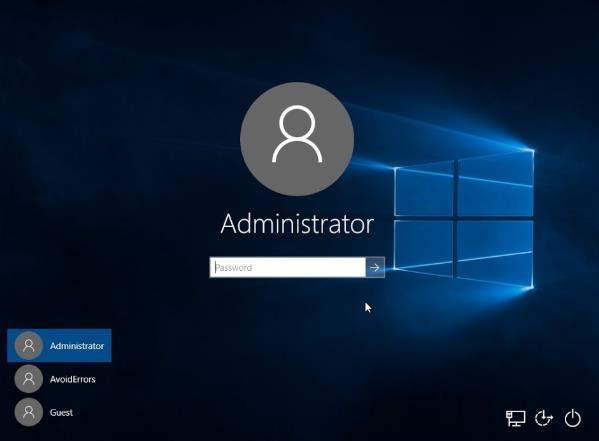
Часть 1. Можно Ли Показать Пароль Администратора С Помощью CMD?
Что ж, прямой ответ — нет.
На самом деле утилита (CMD) может отображать пароль администратора, но позволяет делать больше. Вы можете использовать CMD для сброса пароля учетной записи администратора, поэтому вам действительно не нужно знать, что это за пароль. После того, как вы используете CMD для установки нового пароля, этот пароль станет ключом для изменения всех настроек, которые вы когда-либо хотели изменить на своем компьютере.
Короче говоря, CMD не показывает пароль администратора, но вы всегда можете изменить пароль по своему усмотрению.
Часть 2. Как получить информацию об учетной записи администратора с помощью CMD?
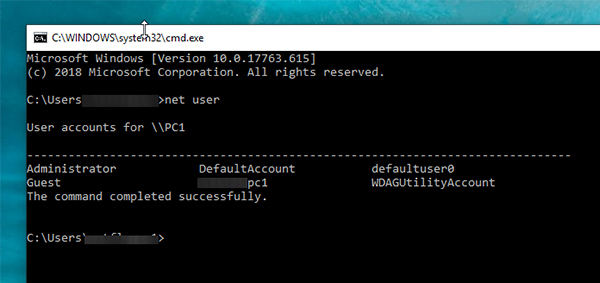
Хотя CMD может не раскрывать вам пароль администратора, он может отображать много другой информации об учетной записи администратора на вашем компьютере. Он даже может позволить вам просматривать все учетные записи пользователей, существующие на вашем компьютере, с помощью одной команды.
Для отображения информации об учетных записях на вашем компьютере.
- Запустите утилиту командной строки из меню «Пуск».
- Когда он запустится, введите net user и нажмите Enter на клавиатуре.
- Теперь вы увидите список всех учетных записей пользователей, существующих в вашей системе.
Часть 3. Как Сбросить Пароль Администратора С Помощью CMD В Windows 10/8/7?
К настоящему времени вы не должны сосредотачиваться на этом вопросе: как найти пароль администратора Windows 10 с помощью командной строки? Как мы уже говорили выше, утилита (CMD) не может помочь вам получить пароль администратора на вашем персональном компьютере. Но это может помочь вам сбросить пароль администратора. Ниже показано, как поменять пароль на компьютере командной строки на вашем компьютере.
Вариант 1.Показать пароль администратора с помощью cmd, не меняя его [права администратора]
Если у вас уже есть права администратора для вашего компьютера, сбросить пароль администратора с помощью cmd (команды net user) очень просто, поскольку нет никаких ограничений. Вот как вы это делаете.
- Запустите утилиту командной строки на вашем компьютере.
- Введите пароль пользователя USERNAME и нажмите Enter. Здесь вы должны заменить USERNAME и Пароль на свое собственное имя пользователя администратора и новый пароль.
- Примечание: метод администратора CMD Windows 10 должен работать.

Вариант 2. Как поменять пароль на компьютере с помощью CMD [гостевая учетная запись]
Как поменять пароль на компьютере в Windows 7 с помощью cmd из гостевой учетной записи? Если вы используете гостевую учетную запись на своем компьютере, у вас нет прямого доступа для выполнения указанной выше команды для изменения пароля администратора. Однако есть файл, который позволяет это сделать.
- Загрузите файл «CVE-2017-0213_x64» и разархивируйте его.
- Дважды щелкните файл, и он автоматически откроет новую командную строку с правами администратора.
- Введите пароль пользователя USERNAME и нажмите Enter. Здесь вы должны заменить USERNAME и PASSWORD своим именем администратора и новым паролем.
Дополнительный Совет: Как Сбросить И Создать Пароль Администратора С Помощью PassFab 4WinKey
Если вы не можете получить советы о том, как найти пароль компьютера с помощью командной строки, вы можете использовать программное обеспечение, которое исправит его за вас и позволит раскрыть ваши пароли. PassFab 4WinKey — это очень простое решение для устранения проблем, связанных с паролем администратора на вашем компьютере.
Программное обеспечение работает таким образом, что позволяет вам сбросить пароли администратора, а также создать новую учетную запись администратора в вашей системе. В любом случае, вы получаете права администратора на своем компьютере, что очень круто. Ниже показано, как вы можете использовать его для сброса пароля учетной записи администратора на вашем компьютере.
-
01 Запустите его с другого ПК/Mac, выберите CD/DVD/USB, нажмите «Далее», чтобы записать диск.
[Windows 11/10] Как проверить пароль Wi-Fi на компьютере
Пожалуйста, перейдите к соответствующей инструкции, исходя из текущей операционной системы Windows на Вашем компьютере:
Способ 1: Проверить пароль Wi-Fi через Настройки Сеть и интернет
- Подключитесь к Wi-Fi, пароль которого Вы хотите проверить, затем щелкните правой кнопкой мыши [Сеть]
 ① в панели задач и выберите [Открыть Параметры сети и Интернета] ② .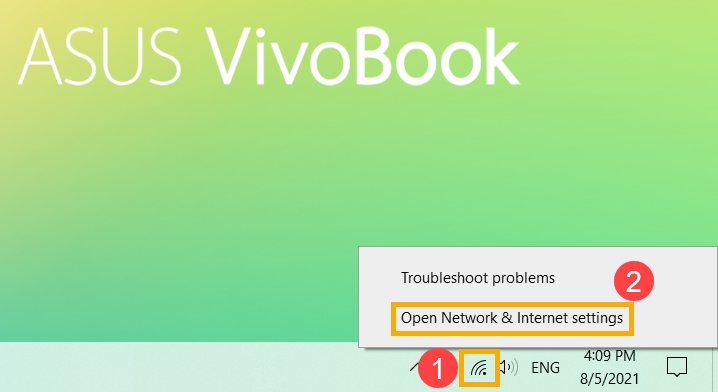
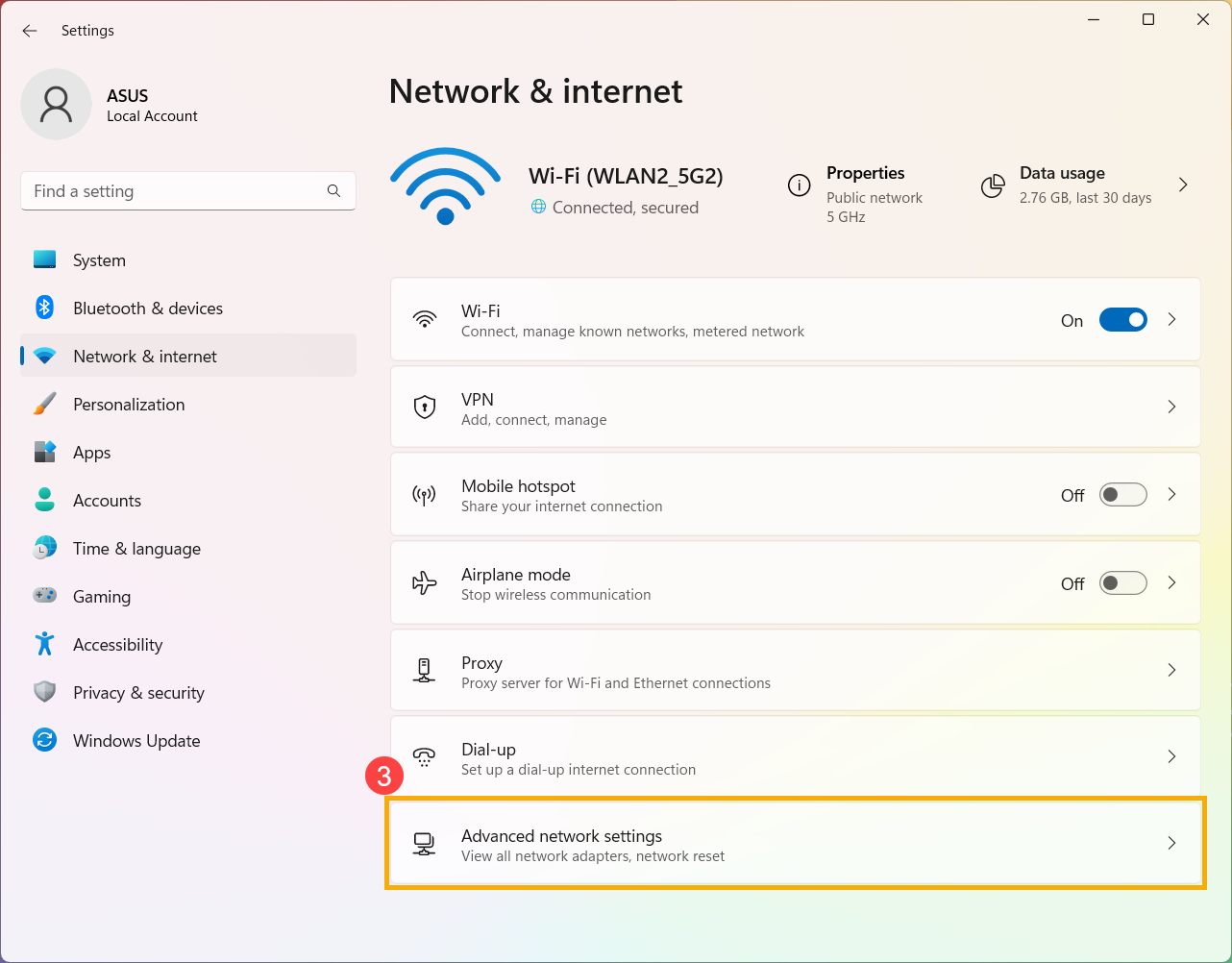
- Выберите [Дополнительные сетевые настройки] ③
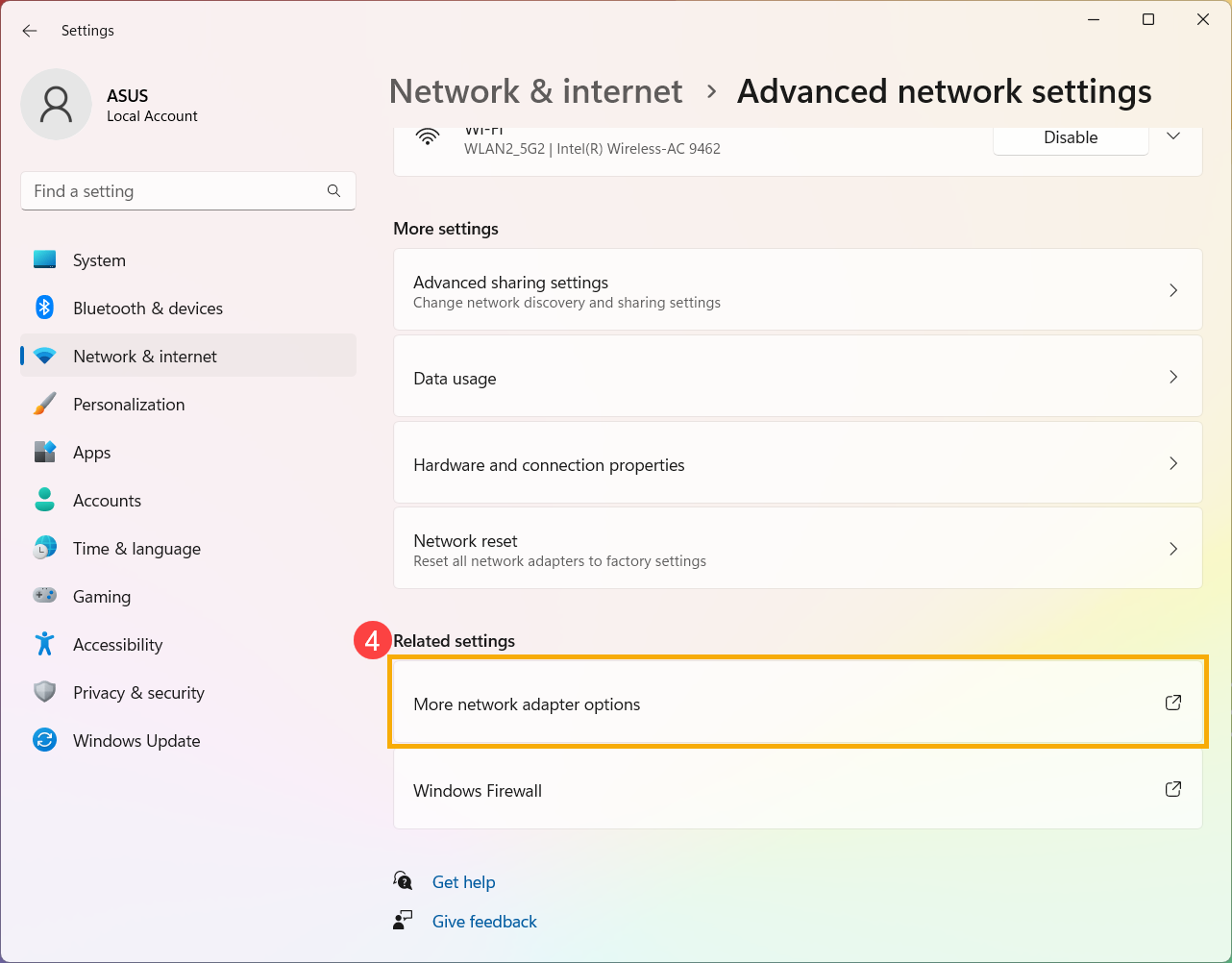
- В разделе Связанные настройки выберите [Дополнительные параметры сетевого адаптера] ④ .
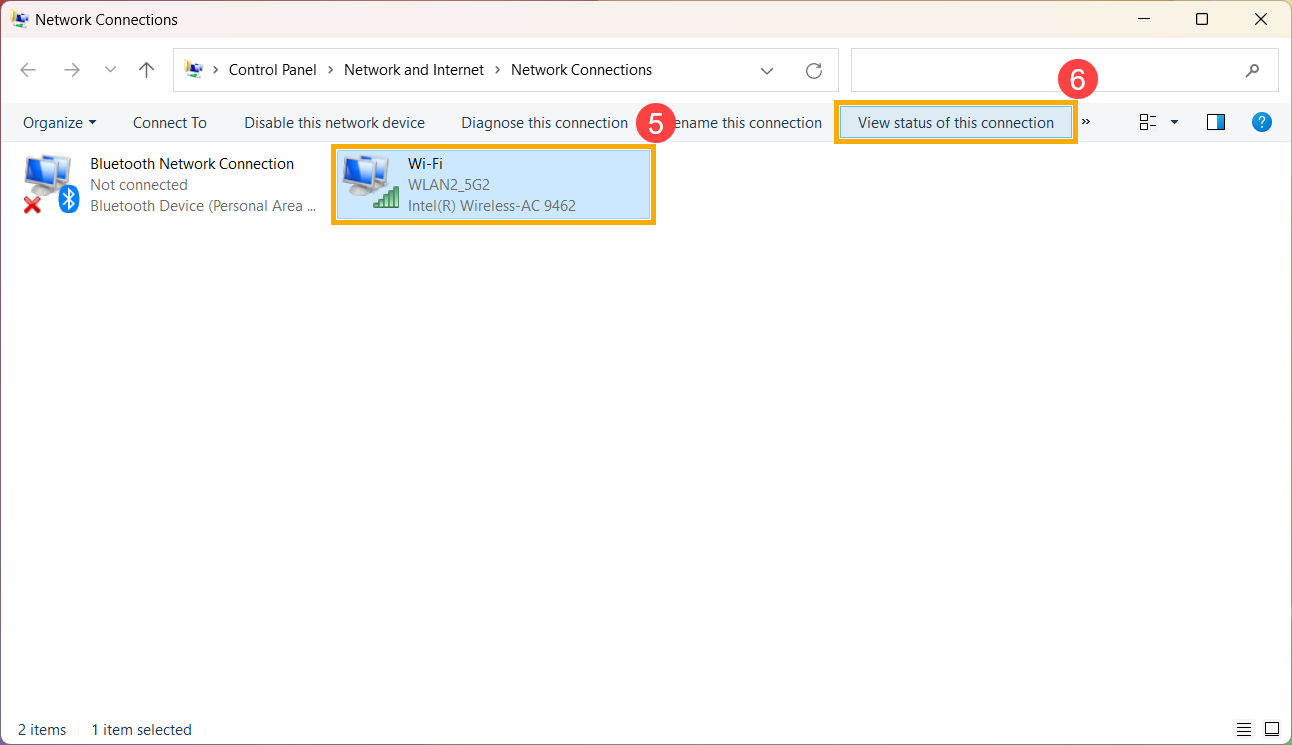
- Выберите подключенную сеть Wi-Fi ⑤ , затем выберите [Просмотр состояния этого подключения] ⑥ .
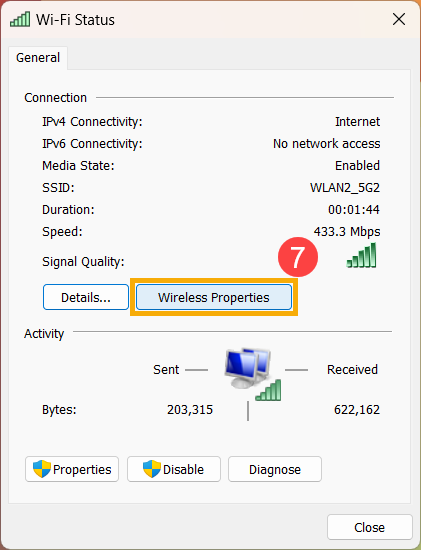
- Выберите [Свойства беспроводной сети] ⑦
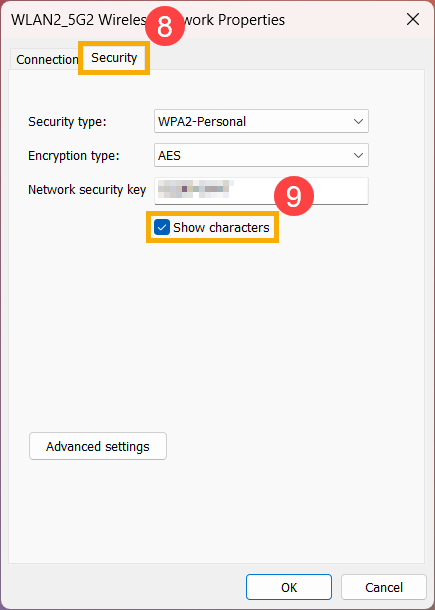
- На вкладке [Безопасность] в свойствах беспроводной сети ⑧ установите флажок [Показать символы] ⑨ , Вы найдете пароль Wi-Fi в поле Ключ безопасности сети.
Способ 2: Проверить пароль Wi-Fi через командную строку
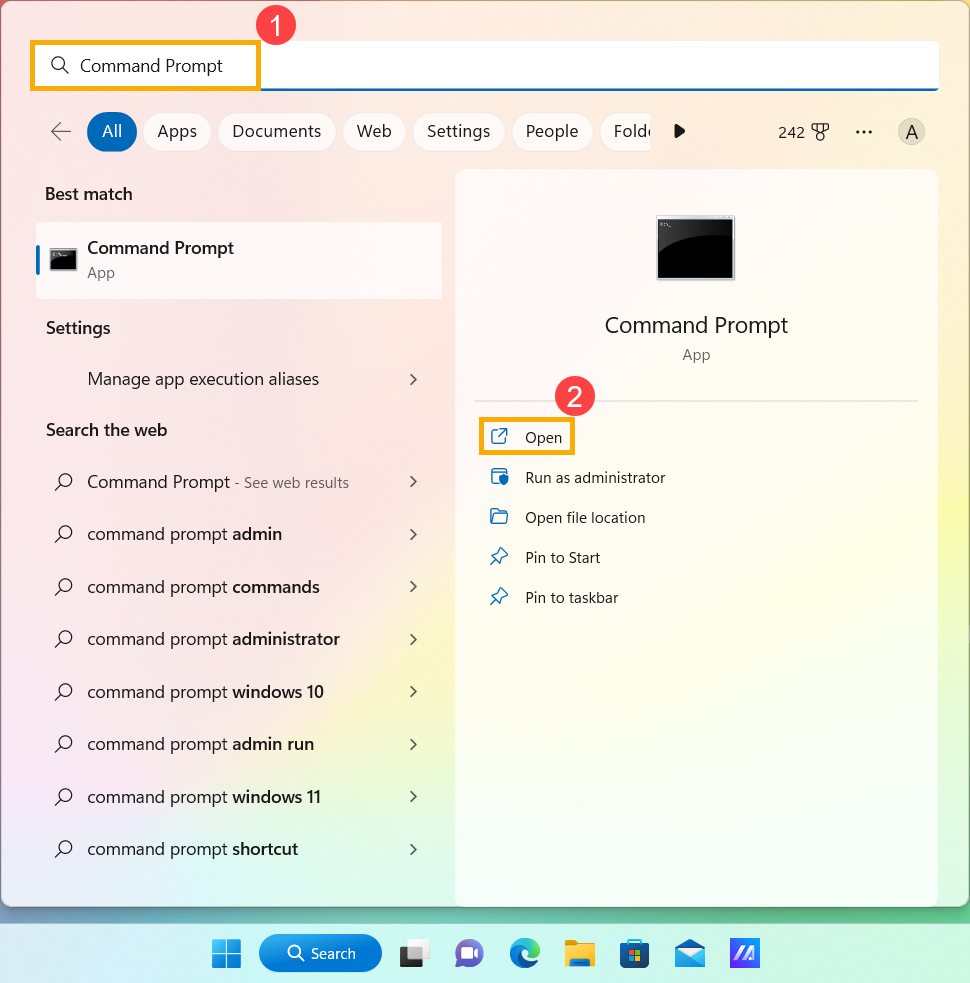
- Введите и найдите [Командная строка] в строке поиска Windows ① , затем нажмите [Открыть] ② .
- В окне командной строки введите команду [Netsh wlan show profile name=”Wi-F name” key=clear] ③ , а затем нажмите клавишу Enter.
Например: Netsh wlan show profile name=”WLAN2_5G2” key=clear, WLAN2_5G2 — это имя Wi-Fi, к которому в данный момент подключено.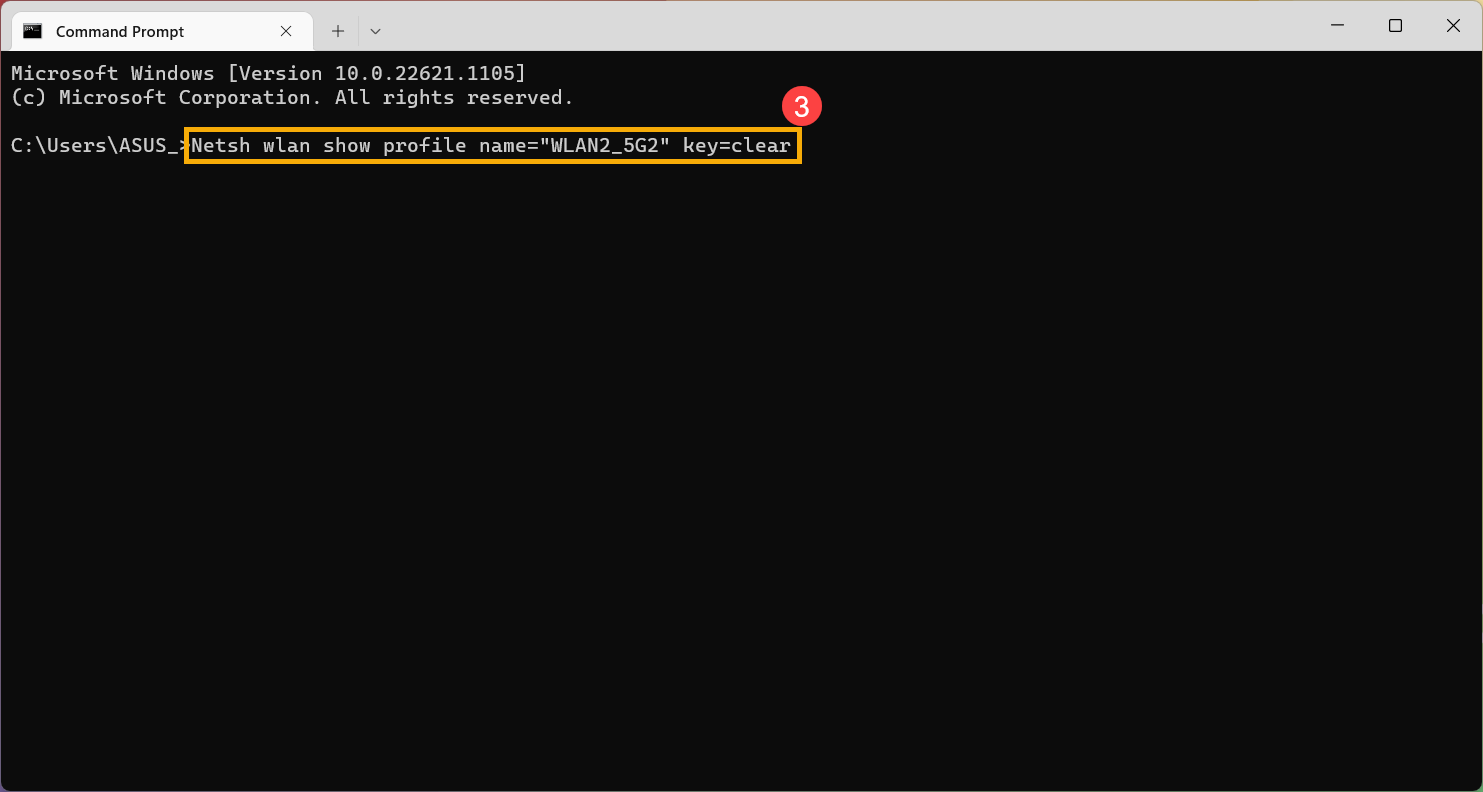
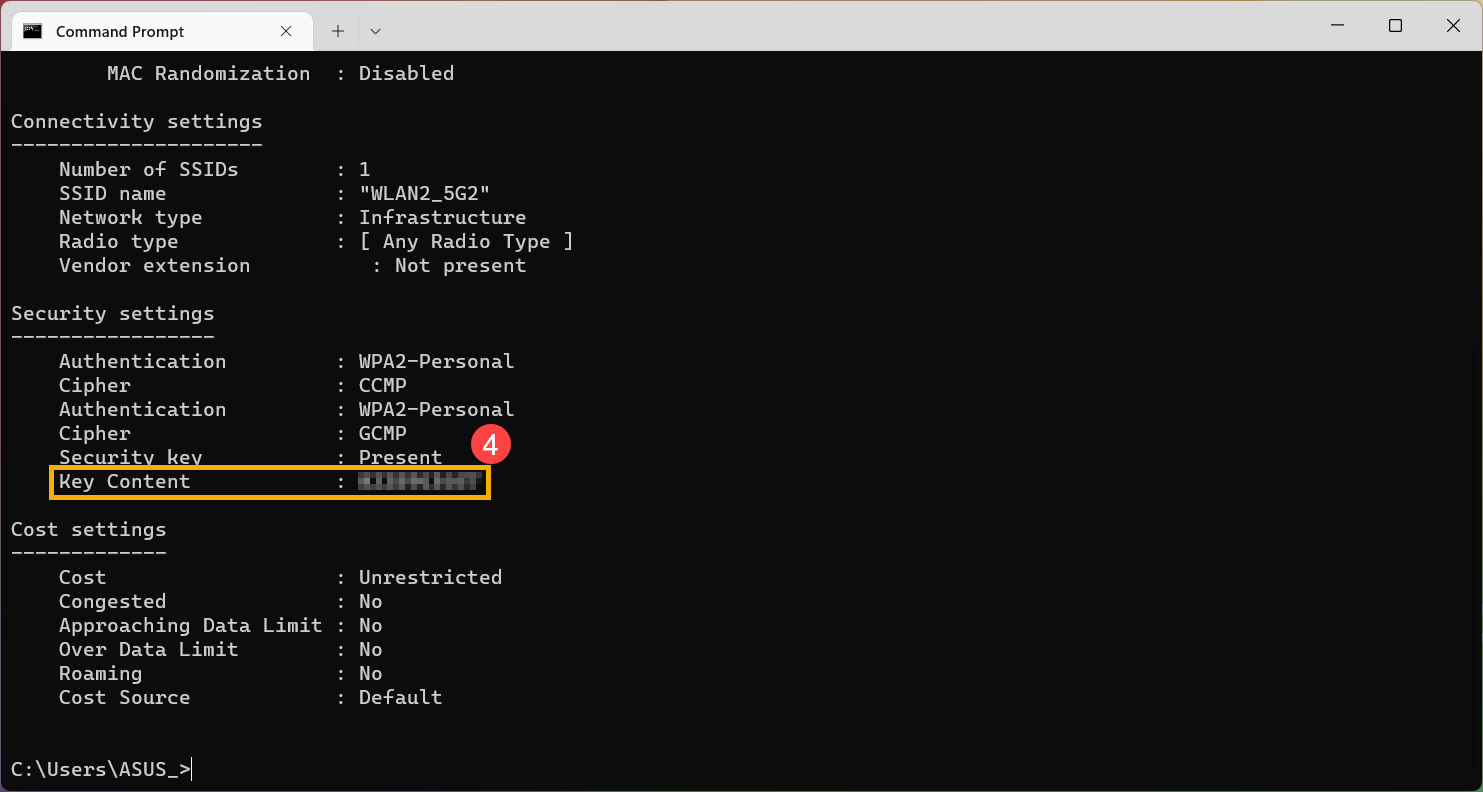
- Вы можете найти пароль Wi-Fi в поле [Key Content] в разделе Security settings ④.
- Если Вы хотите проверить все пароли Wi-Fi, к которым когда-либо подключался компьютер, Вы можете использовать следующую команду. Нажмите клавишу Enter после ввода этой команды, Вы найдете пароли для каждого Wi-Fi.
[for /f «skip=9 tokens=1,2 delims=:» %i in (‘netsh wlan show profiles’) do @echo %j | findstr -i -v echo | netsh wlan show profiles %j key=clear]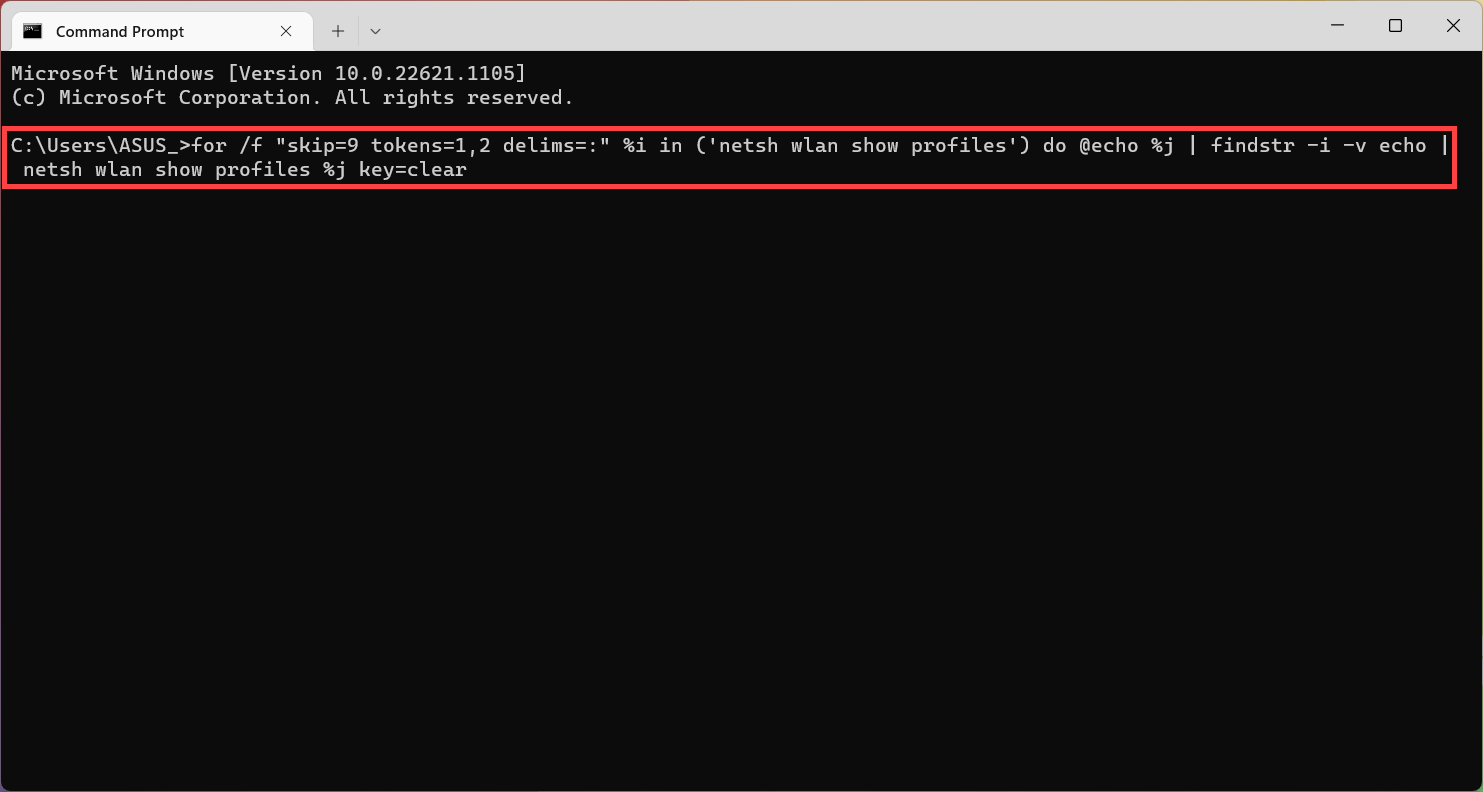
Способ 1: Проверить пароль Wi-Fi через Настройки Сеть и интернет
- Подключитесь к Wi-Fi, пароль которого Вы хотите проверить, затем щелкните правой кнопкой мыши [Сеть] ① в панели задач и выберите [Открыть Параметры сети и Интернета] ② .
- Выберите [Центр управления сетями и общим доступом] ③ в категории Расширенные настройки сети.
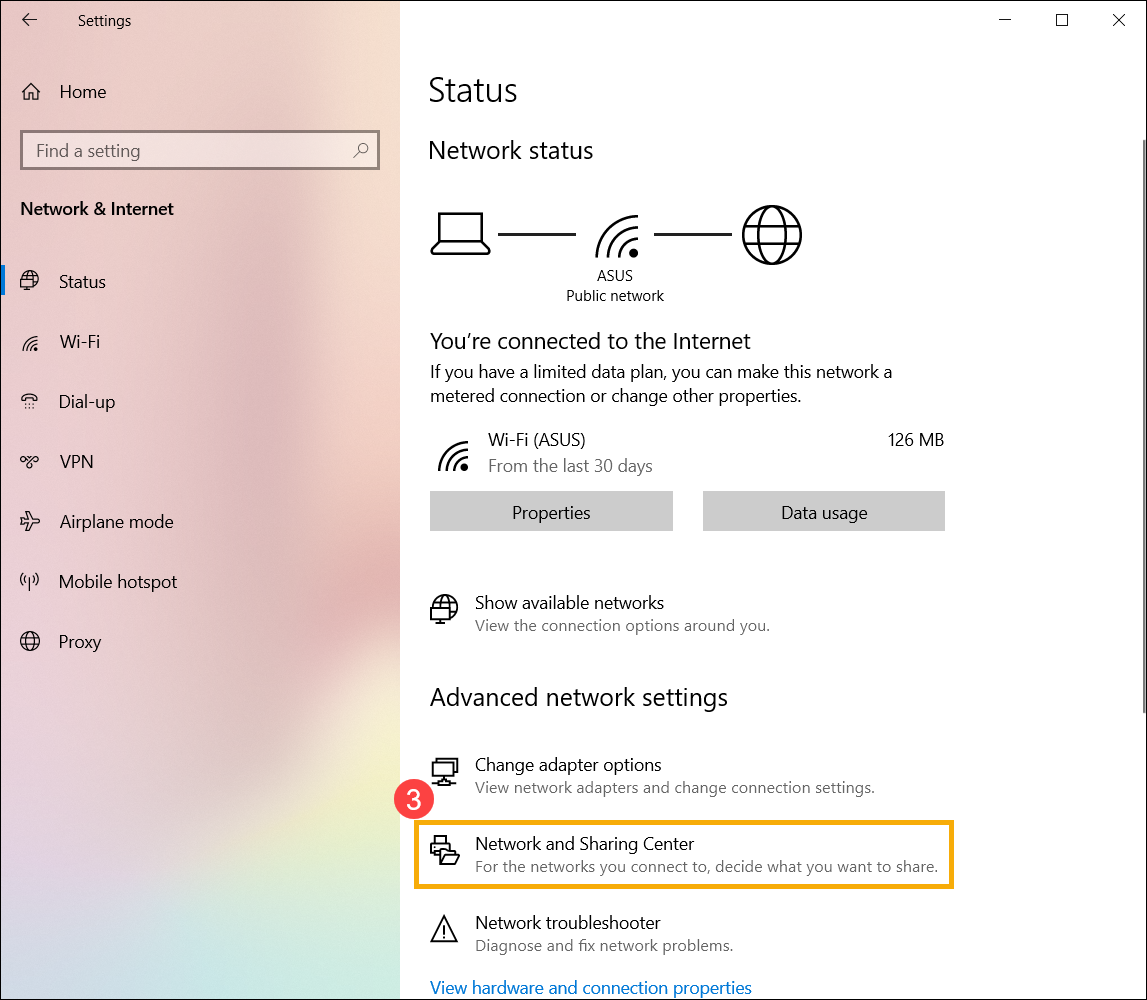
- После входа в окно Центра управления сетями и общим доступом щелкните на подключенную сеть Wi-Fi. ④ .
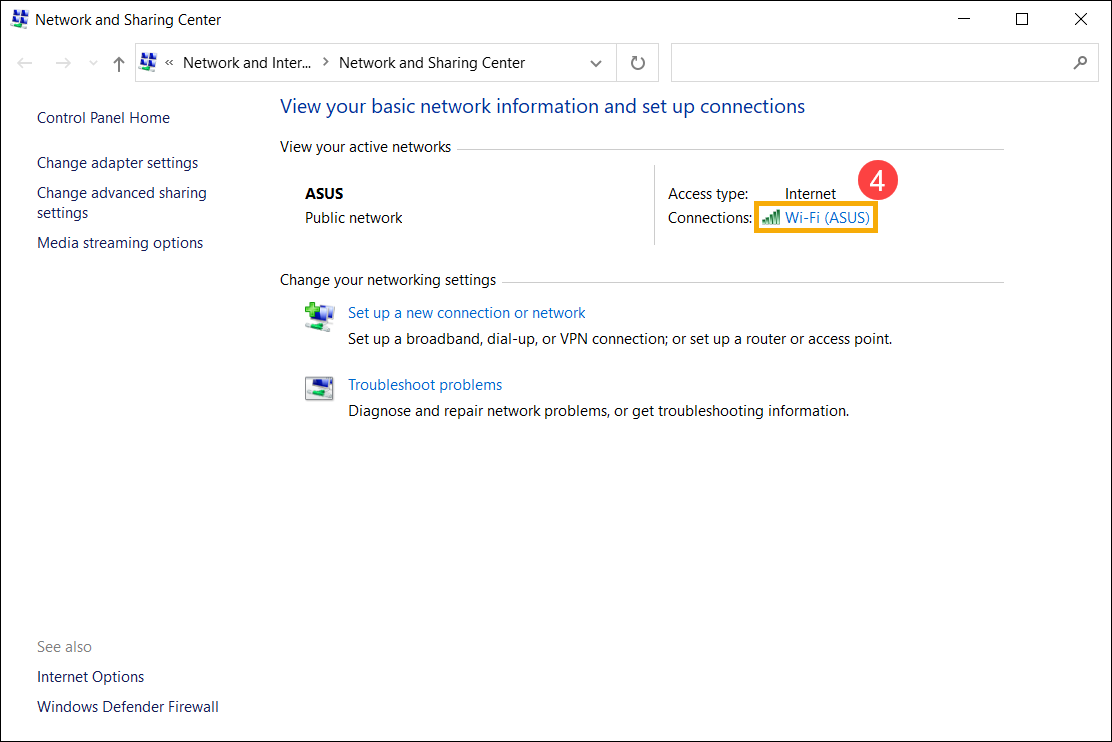
- Нажмите [Свойства беспроводной сети] ⑤ .
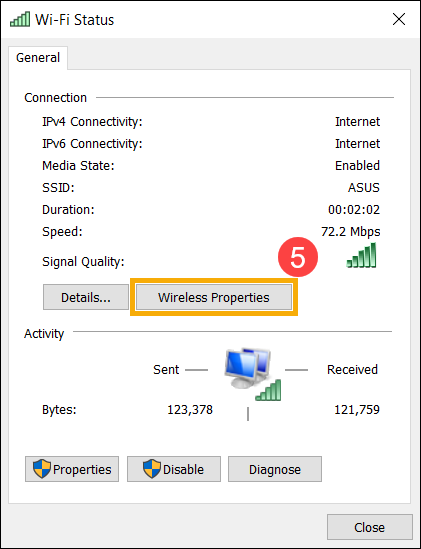
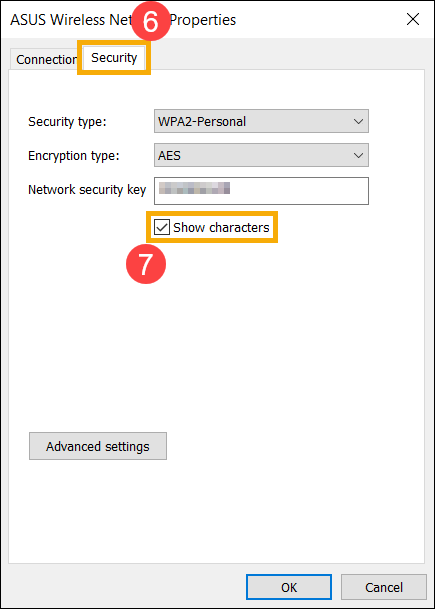
- Выберите вкладку [Безопасность] ⑥ , а затем установите флажок [Показать символы] ⑦ , Вы найдете пароль Wi-Fi в поле Ключ безопасности сети.
Способ 2: Проверить пароль Wi-Fi через командную строку
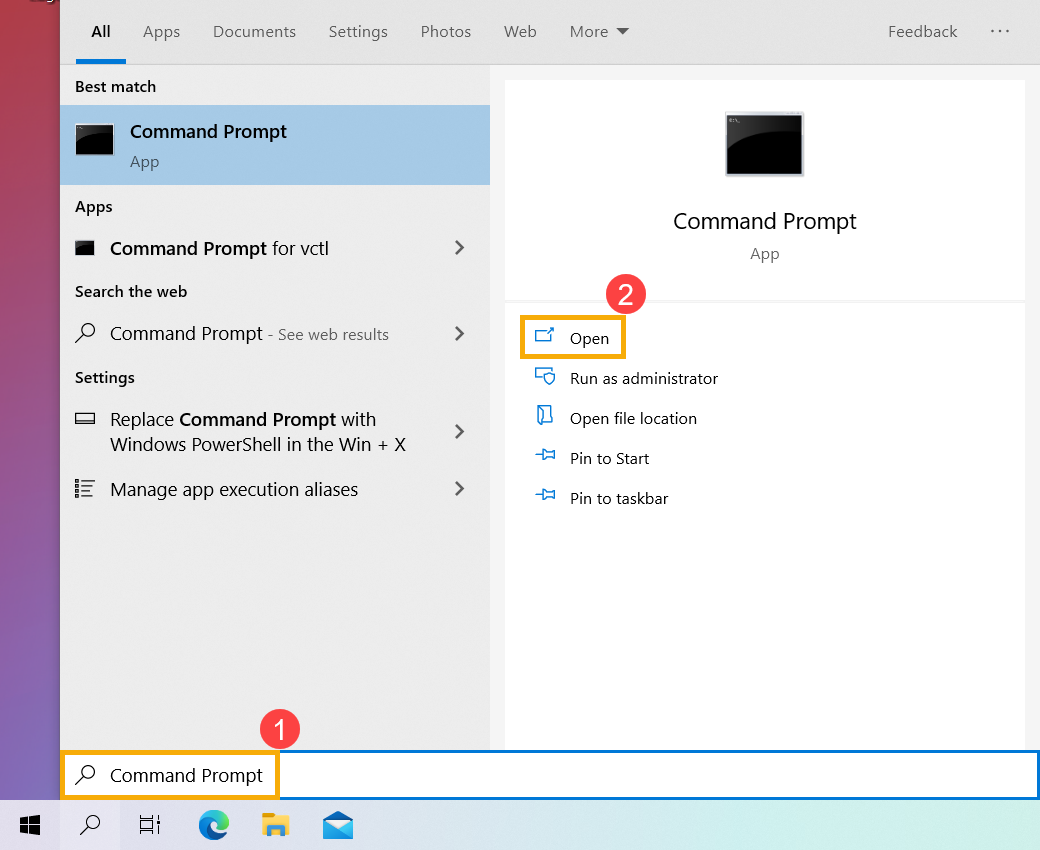
- Введите и выполните поиск [Командная строка] в строке поиска Windows ①, затем щелкните [Открыть] ②.
- В окне командной строки введите команду [Netsh wlan show profile name = ”Wi-F name” key = clear] ③, а затем нажмите клавишу Enter.
Например: Netsh wlan show profile name = «ASUS» key = clear, ASUS — это имя Wi-Fi, которое было подключено в данный момент.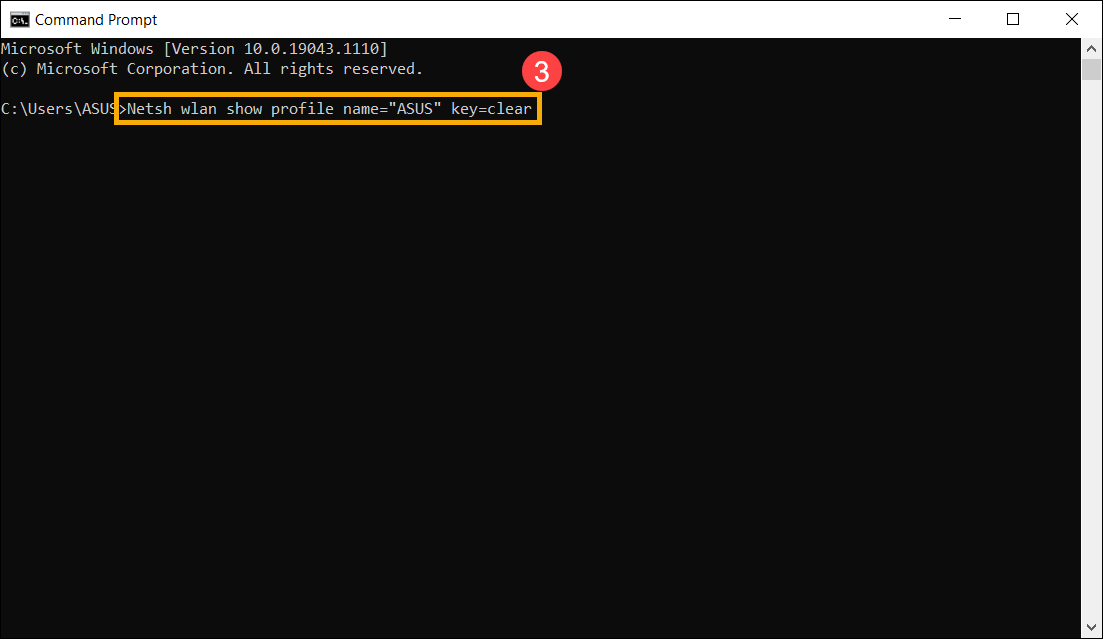
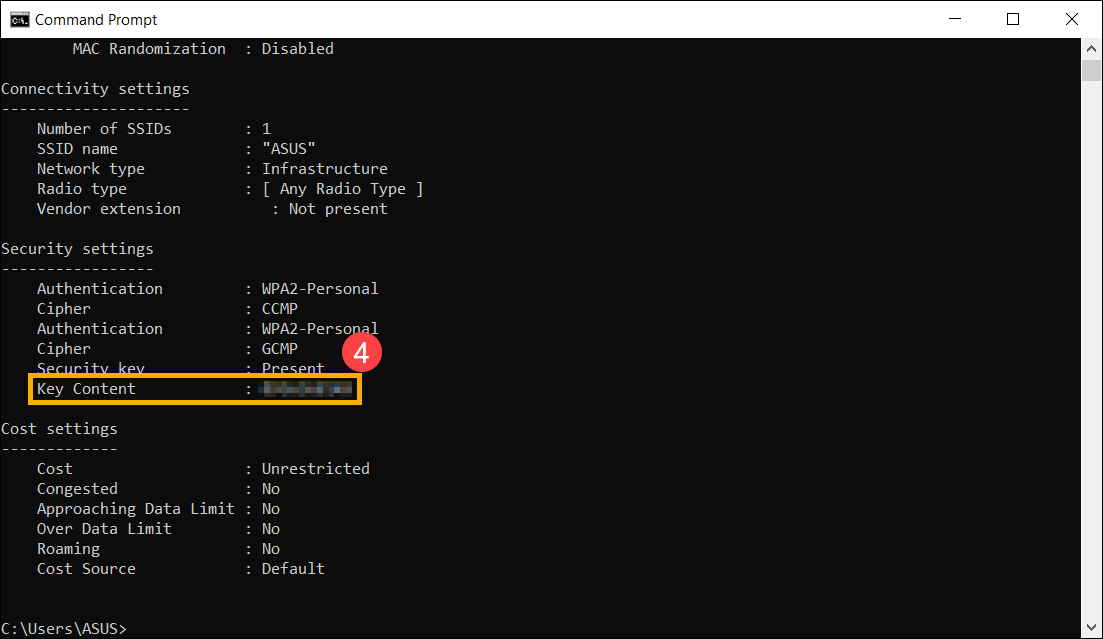
- Вы можете найти пароль Wi-Fi в поле [Key Content] в разделе Security settings ④.
- Если Вы хотите проверить все пароли Wi-Fi, к которым когда-либо подключался компьютер, вы можете использовать следующую команду. Нажмите клавишу Enter после ввода этой команды, вы найдете пароли для каждого Wi-Fi.
[for /f «skip=9 tokens=1,2 delims=:» %i in (‘netsh wlan show profiles’) do @echo %j | findstr -i -v echo | netsh wlan show profiles %j key=clear]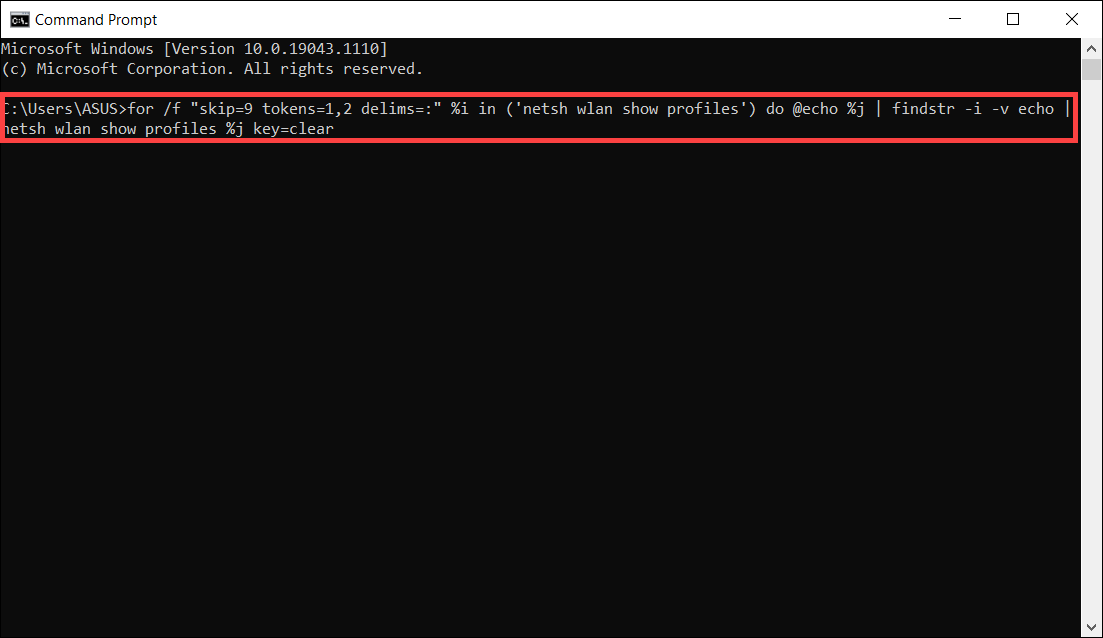
4 способа обойти пароль Windows 10 с высокой вероятностью успеха
Экран входа в систему Windows может защитить ваш компьютер от несанкционированного использования. Вам необходимо ввести правильный пароль для входа в Windows 10, чтобы правильно запустить этот компьютер. Однако многие люди заблокированы из-за забытого или утерянного пароля Windows 10. Что вы можете сделать, чтобы обойти забытые учетные данные для входа в Windows 10? Вот 2 рабочих метода обхода пароля Windows 10, которые вы можете использовать.
Более того, если вы хотите перепродать или отдать свой старый компьютер с Windows 10, также необходимо отключить экран входа в систему Windows 10 и экран блокировки. Есть ли способ удалить пароль для входа и учетную запись из Windows 10? Конечно, ответ да. Вы также можете получить 2 подробных способа легко обойти и отключить пароли Windows 10.

- Часть 1: 2 способа обойти забытый пароль Windows 10
- Часть 2: 2 способа обойти экран входа в Windows 10 с помощью пароля
- Часть 3: Часто задаваемые вопросы об обходе пароля Windows 10
Часть 1: Забыли пароль — получите 2 способа обойти и сбросить пароль Windows 10
Если ваш компьютер заблокирован, вам необходимо обойти пароль в Windows 10, сбросив его. Вы можете использовать готовый диск для сброса пароля Windows 10, чтобы удалить пароль администратора Windows 10. Или вы можете обойти забытые пароли с помощью стороннего программного обеспечения для сброса пароля Windows 10.
Способ 1: обойти пароль Windows 10, записав загрузочный CD/DVD/USB-накопитель
imyPass сброс пароля Windows позволяет пользователям напрямую обходить, сбрасывать и изменять пароль для входа в Windows и другие типы паролей. Даже если вы заблокированы на компьютере с Windows 10, вы можете записать диск для сброса пароля или запустить его на обычном компьютере. Позже загрузите заблокированный компьютер с Windows 10 с помощью этого инструмента для сброса пароля. Вы можете обойти пароль Windows 10 с экрана входа в систему с самым высоким уровнем успеха.
1. Сбросьте и измените забытый пароль Windows 10 на всех марках компьютеров.
2. Запишите USB-накопитель для сброса пароля Windows 10 и CD/DVD в соответствии с планом покупки.
3. Создайте новую учетную запись администратора для Windows 10 несколькими щелчками мыши.
4. Никаких командных строк и прочих сложных операций.
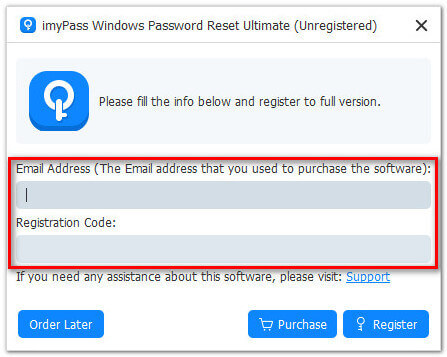
Шаг 1На обычном компьютере запустите imyPass Windows Password Reset после установки. Зарегистрируйте программное обеспечение, указав адрес электронной почты и регистрационный код.
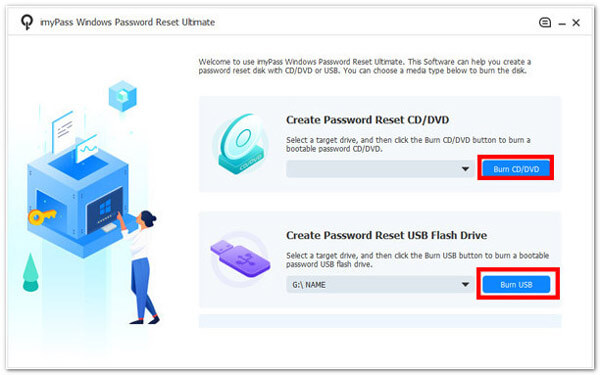
 Шаг 2Выбери между Создать CD/DVD для сброса пароля а также Создать флешку для сброса пароля исходя из вашего плана. Нажмите на Записать CD/DVD или же Записать USB вариант. Позже вставьте пустой CD/DVD или USB-накопитель в свой обычный компьютер. После процесса записи нажмите ХОРОШО и выньте сгоревший диск.
  Шаг 3Вернитесь к заблокированному компьютеру с Windows 10. Вставьте в него записанный диск или дисковод. Перезагрузите компьютер и нажмите F12 или же ESC на клавиатуре. в Меню загрузки экране выделите вставленный диск или диск из списка. нажмите Войти ключ. Позже сохраните его и выйдите Меню загрузки . Ваш компьютер перезагрузится автоматически.
  Шаг 4Выберите операционную систему Windows 10. Выберите учетную запись администратора для обхода пароля Windows 10. Нажмите Сброс пароля а также ХОРОШО подтвердить. После разблокировки компьютера извлеките диск сброса пароля. Перезагрузите разблокированный компьютер с Windows 10. Теперь вы можете внести дополнительные изменения.
Способ 2: обойти пароль Windows 10 с помощью существующего диска сброса пароля
Если у вас есть диск для сброса пароля, вы можете напрямую удалить забытый пароль Windows 10. Просто вставьте диск в заблокированный компьютер с Windows. Позже вы можете воспользоваться мастером сброса пароля, чтобы успешно сбросить пароль Windows 10.
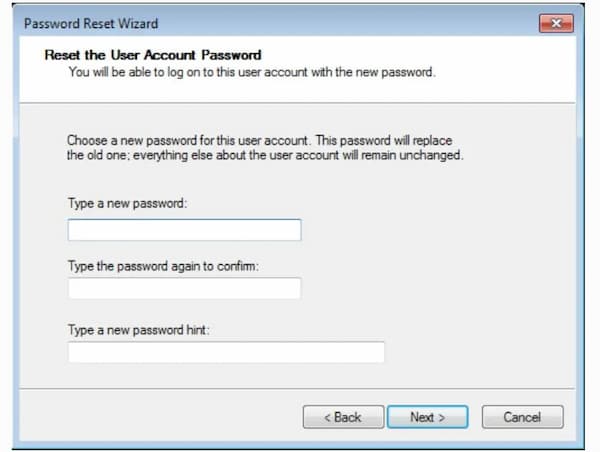
Шаг 1Вставьте диск сброса пароля в свой компьютер. Нажмите на Сброс пароля ссылку на экране входа в Windows 10. Шаг 2The Мастер сброса пароля всплывает окно. Найдите и выберите вставленный диск для сброса пароля. Шаг 3Когда вам будет предложено ввести новый пароль, нажмите Следующий а также Заканчивать вместо того, чтобы печатать что-либо. Шаг 4Выйдите из мастера сброса пароля Windows 10. Шаг 5Перезагрузите компьютер. Вы можете обнаружить, что экран пароля для входа в Windows 10 исчезает.
Часть 2: Запомните пароль — получите 2 способа обойти пароль Windows 10 без программного обеспечения
Если вы можете войти в свою учетную запись Windows 10, вы можете обойти пароль Windows 10, не сбрасывая и не стирая его. Будет намного проще отключить функцию пароля в Windows 10.
Способ 1: обойти экран входа в систему с паролем Windows 10 с помощью Netplwiz
Есть вариант под названием Пользователи должны ввести имя пользователя и пароль, чтобы использовать этот компьютер . Вы можете снять этот флажок, чтобы обойти экран входа в систему Windows 10 и пароль.
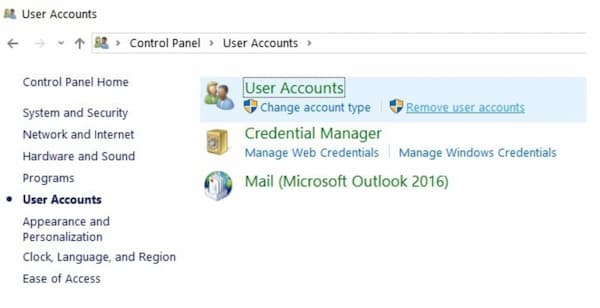
Шаг 1Включите компьютер с Windows 10. Войдите в учетную запись с правильным паролем. Шаг 2Удерживайте и нажмите кнопку Окна а также р ключи одновременно, чтобы открыть Бежать коробка. Шаг 3Тип netplwiz в пустой ящик. Затем нажмите Войти двигаться дальше. Шаг 4Перейти к Учетные записи пользователей диалог. в Пользователи выберите свою учетную запись администратора для входа в Windows 10. Шаг 5Найдите и снимите флажок Пользователи должны ввести имя пользователя и пароль, чтобы использовать этот компьютер . Шаг 6Введите выбранный пароль пользователя. Нажмите ХОРОШО подтвердить. Теперь вы можете получить доступ к компьютеру с Windows 10 сразу после перезагрузки.
Способ 2: обойти пароль Windows 10 в настройках ПК
Если у вас есть доступная учетная запись администратора, вы можете получить еще одно решение для обхода пароля Windows 10 без диска. Чтобы быть более конкретным, вы можете перейти в «Настройки ПК», чтобы отключить пароль Windows 10 вручную.
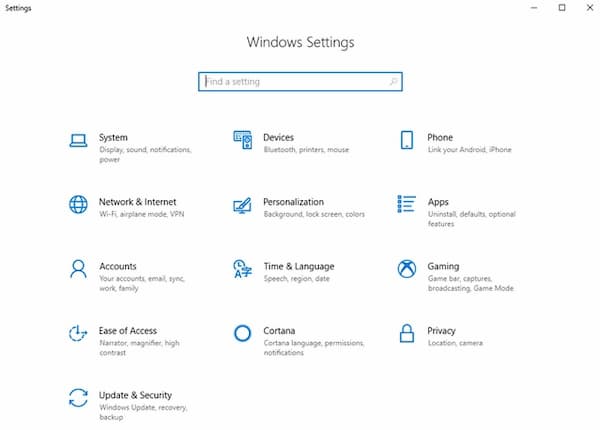
Шаг 1Войдите в свою учетную запись Windows 10. Найдите и перейдите в настройки ПК. Шаг 2Выбрать учетные записи вариант. В разделе Варианты входа , нажмите Изменять под Пароль . Шаг 3Введите текущий пароль в поле Поменяйте ваш пароль экран. Нажмите Следующий чтобы продолжить процесс. Шаг 4Обход Новый пароль, Повторите пароль, а также Подсказка пароля опции. Нажмите Следующий с последующим Заканчивать . Теперь вы можете обойти вход в Windows 10 с помощью пароля.
- Обойти пароль Windows 7
- Обход пароля Windows 8/8.1
Часть 3: Часто задаваемые вопросы об обходе пароля Windows 10
Как обойти пароль Windows 10 с помощью командной строки?
Находить Командная строка из списка Windows. Выбирать Запустить от имени администратора из контекстного меню. Тип
переместить d:windowssystem32utilman.exe d:windowssystem32utilman.exe.bak
скопировать d:windowssystem32cmd.exe d:windowssystem32utilman.exe в командную строку. Позже используйте wpeutil команда reboot для перезагрузки компьютера.Можно ли обойти пароль Windows 10 с помощью телефона Android?
Да. Прежде всего, ваш телефон Android должен быть рутирован. Позже вы можете запустить WPGenius для удаленного сброса и обхода пароля Windows 10. Перейти к Телефон раздел и выберите Устанавливать вариант. Подключите свой телефон Android к компьютеру с Windows 10. Включите отладку по USB в настройках Android. Выбирать Медиа-устройство (MTP) . Нажмите F12 во время перезагрузки компьютера с Windows 12. Выберите WPGenius и следуйте инструкциям на экране, чтобы обойти пароль для входа в Windows 10 на телефоне Android.
Как обойти пароль Windows 10 через биос?
Включите компьютер. Постоянно вводите пароль BIOS. Когда вы заблокированы, вы можете увидеть Система отключена уведомление с номером. Запишите код на телефон или блокнот. Посетите веб-сайт пароля BIOS на своем телефоне или обычном компьютере. Введите свой код и выберите Получить пароль . Введите скопированный пароль для доступа к BIOS.
Вот и все, чтобы обойти пароли Windows 10 в разных аспектах. Независимо от того, забыли вы пароль или нет, вы можете использовать вышеуказанные методы для успешного отключения и удаления пароля в Windows 10. Таким образом, вы можете самостоятельно разблокировать заблокированный компьютер с Windows 10. Если у вас остались вопросы по обходу пароля Windows 10, вы можете оставлять сообщения в комментариях ниже.
- Удалить/отключить учетную запись администратора в Windows 10/8/7 [Полное руководство]
- Учебник по входу в Windows 10 без пароля администратора
- 2 способа восстановить заводские настройки ноутбука HP без пароля в Windows 10/8/7
- Исправить Windows
- Разблокировать компьютер без пароля
- Исправить неработающий PIN-код Windows 10
- Удалить пароль Defaultuser0 в Windows
- Исправить Windows 10 без экрана входа в систему
- Советы по паролю
- Все о связке ключей Apple iCloud
- Изменить пароли электронной почты на iPhone
- Сбросить пароли связки ключей на Mac
- Что делать, если забыл пароль Mac
- Управление паролями на iPhone iPad
- Топ-10 бесплатных менеджеров паролей
- Пароль Windows
- Обойти пароль администратора Windows
- iSumsoft Средство восстановления пароля Windows
- Обойти пароль Windows 10
- Разблокировать ноутбук HP
- Обойти пароль Windows 7
- Бесплатные инструменты для восстановления пароля Windows
- Сбросить пароль Microsoft
- Сбросить пароль Windows 8
- Советы по Windows
- Удалить учетную запись администратора в Windows
- Сброс ноутбука Acer
- Получите права администратора в Windows 10
- Сброс настроек ноутбука ASUS
- Удалить пароль для входа в Windows 10
- Восстановление заводских настроек ноутбука Dell
Сброс пароля Windows
Сброс учетной записи администратора/пользователя Windows