Изменение стандартного формата листа

- Перейдите на вкладку «Вывод» панель «Печать» «Диспетчер плоттеров» . найти
- В Диспетчере плоттеров дважды нажмите на значке файла PC3, в котором нужно изменить конфигурацию плоттера.
- В редакторе параметров плоттеров на вкладке «Параметры устройства и документа» дважды нажмите на «Нестандартных форматах и калибровке» для отображения настроек калибровки и формата листов бумаги.
- Выберите «Изменение стандартных форматов бумаги».
- В списке группы «Изменение стандартных форматов бумаги» выберите формат для его изменения. Нажмите кнопку «Редактирование».
- В Мастере пользовательских форматов листа измените область печати. Нажмите «Готово» для выхода из Мастера.
Понятия, связанные с данным
Задачи, связанные с данной
- Установка параметра печати «Вписать»
- Определение масштаба весов линий для листа
- Задание формата бумаги для листа
- Работа с параметрами тонированной печати
- Работа с пользовательскими форматами листа
- Работа с конфигурацией принтера или плоттера
Ссылки, связанные с данной
Работа с Листами в AutoCAD (Автокад)
Поговорим о пространстве “Лист” в AutoCAD, создании новых листов и работе с ними. Этот материал AutoCAD для начинающих и не только!
В AutoCAD предусмотрено два рабочих пространства для работы с чертежами. Это пространство “Модель” и “Лист”. Все построения производятся в модели. А пространство листа в AutoCAD используется для компоновки чертежа перед выводом на печать.
При этом удобно чертить в пространстве модели все объекты с масштабом 1:1, а уже на листах масштабировать и оформлять чертеж. Если вы не умеете выполнять простейшие построения в Модели, то ознакомьтесь с перечнем уроков по Автокад для чайников на данном сайте.
Переход на лист осуществляется с помощью закладок под графической зоной чертежа. Можно создавать несколько листов с разными компоновками. По умолчанию их всегда создано два – это Лист 1 и Лист 2.

При переходе на одну из вкладок листов появляется диалоговое окно Диспетчер наборов параметров листов. Оно служит как раз для настройки листов перед выводом на печать.
Закройте его пока, мы его рассмотрим в следующем уроке.
Теперь перед нами белый лист с пунктирной рамкой и прямоугольник, в котором находится наш чертеж.
Белый лист – это наш лист бумаги, на котором все будет выводиться на печать. Пунктирная рамка задает видимую область печати. Прямоугольник с чертежом внутри – это видовой экран.
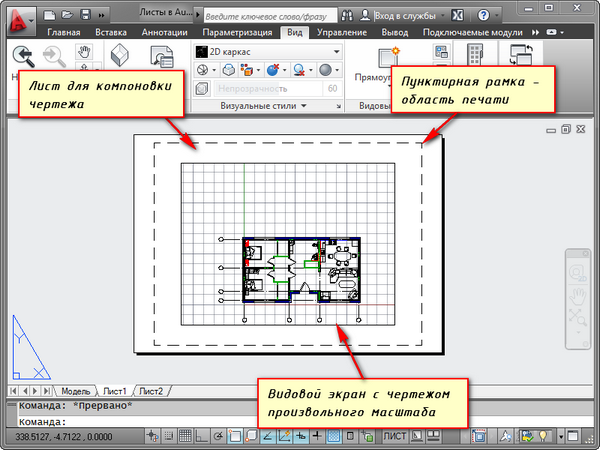
Видовой экран — это зафиксированный вид чертежа или его части из пространства модели. Можно зафиксировать разные виды одних и тех же объектов. Например, план этажа с несущими стенами и перегородками. Эти виды можно расположить на одном листе или на разных. Это очень большой плюс в использовании листов в AutoCAD.
По умолчанию на листе уже создан один видовой экран. И чертеж из пространства модели представлен в нем в произвольном масштабе.
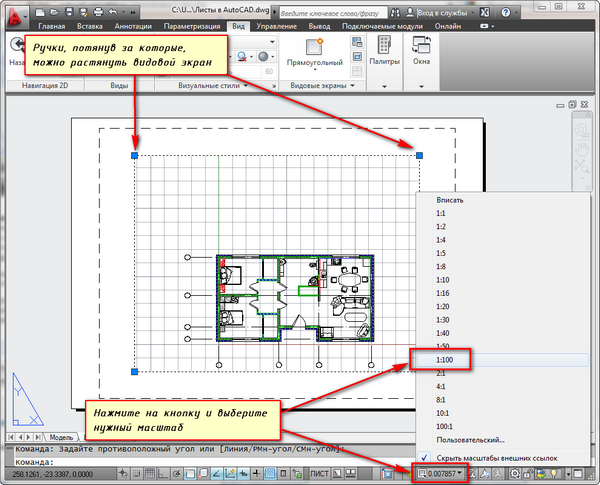
Прямоугольник видового экрана можно увеличивать или растягивать с помощью ручек. А затем выбирать масштаб, с которым должен быть представлен чертеж на листе. Для этого выделяем видовой экран и задаем нужный масштаб. Я для своего примера возьму 1:100.
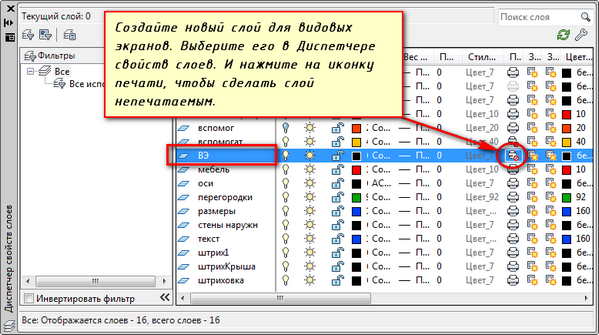
Слой, в котором расположен прямоугольник видового экрана, можно сделать непечатаемым. При этом сама рамка останется видимой на листе, но при печати на бумаге она не будет видна. Для этого создайте новый слой с именем, например, ВЭ. И нажмите на иконку печати в Диспетчере свойств слоев.
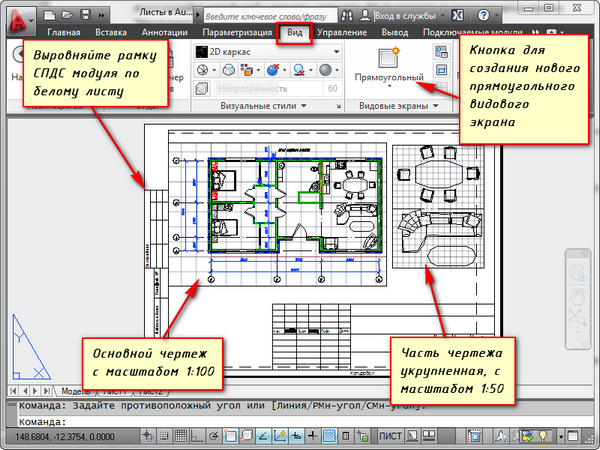
На листе удобно вначале размещать рамку со штампом, заполнять штамп, делать какие-то надписи. Затем вписывать чертеж с нужным масштабом посредством видовых экранов.
Если надо на этом же листе показать какой-то узел объекта, то нет смысла его прочерчивать в модели еще раз с укрупненным масштабом. Достаточно просто создать еще один видовой экран и вывести на нем этот узел с другим масштабом.
Могут возникнуть некоторые трудности с внемасштабными элементами. К таковым относятся: текст, типы линий, штриховки, размеры и т.д. Но об этом — в следующей части статьи про работу с листами в AutoCAD.
Вот мой пример с чертежом на листе. Рамку я взял из СПДС модуля, который можно скачать и установить с сайта Autodesk.
Еще одно удобное использование видовых экранов на листе – это возможность заморозки отдельных слоев.
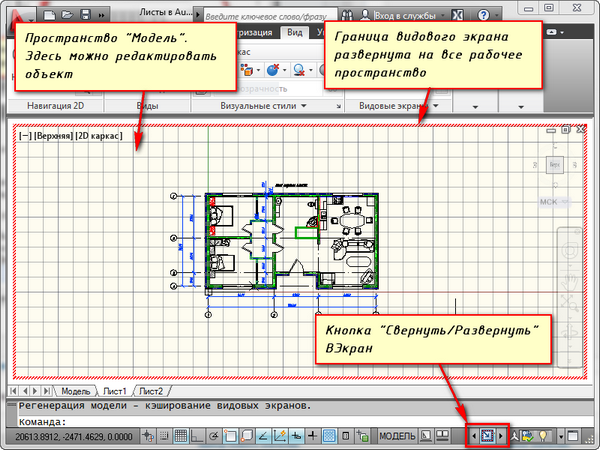
Заходим в видовой экран. Для этого производим двойной щелчок левой кнопки мыши внутри рамки видового экрана. Она выделяется жирной линией.
И теперь здесь можно редактировать объект.
В данный момент Вы находитесь в пространстве модели. Для удобства можно развернуть границу видового экрана на все рабочее пространство. Для этого нажмите на панели состояния кнопку «Развернуть ВЭкран». Для возврата к листу нажмите кнопку «Свернуть ВЭкран».
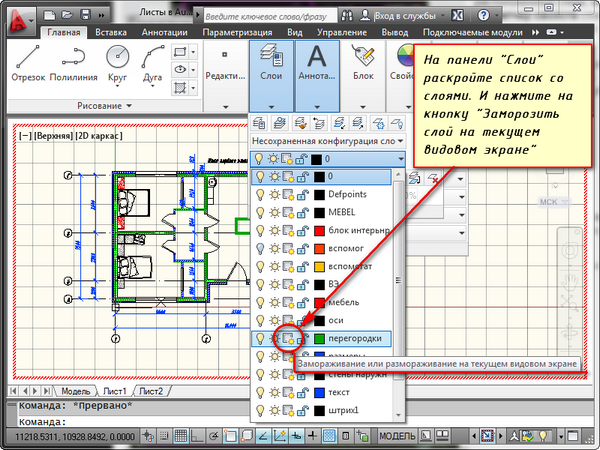
Нам надо заморозить некоторые из слоев. Например, внутренние перегородки. Нажимаем на значок заморозки слоя. И слой как бы исчезает. Но он пропадает только в активном видовом экране. В новом же экране данный слой будет уже виден.
А как же создать новый лист в AutoCAD?
Наведите курсор мыши на вкладку, например, листа 1. И нажмите правой кнопкой мыши. Откроется меню работы с листами. Здесь выберите пункт Новый лист. Укажите имя Листа и нажмите “Enter”.
Создание нового листа в AutoCAD так же можно произвести, введя команду РЛИСТ.
Появится запрос в командной строке: «Введите параметр для листа [Копировать/Удалить/Новый/Шаблон/Переименовать/Сохранить/усТановить/?] «.
В ответ на него укажите ключевую букву вызова нужной опции команды РЛИСТ.
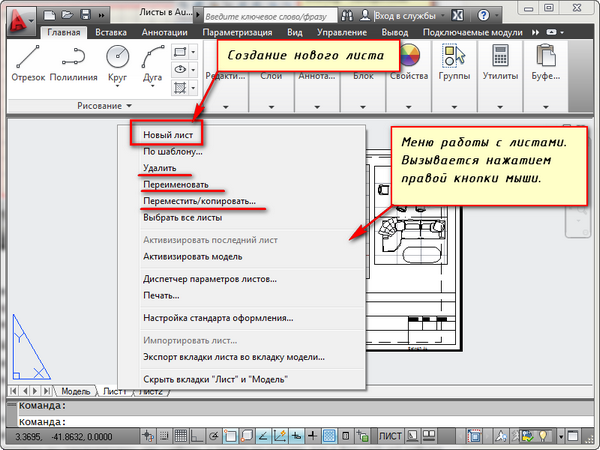
Таким образом Вы можете копировать, удалять, переименовывать листы.
Теперь Вы знаете, как создать новый лист в AutoCAD. А также можете сохранить лист с настроенными параметрами, как шаблон, и затем применять его в дальнейшей работе.
Если вам нужно быстро и качественно освоить программу и нет времени разбираться с текстовым материалом, то Автокад онлайн обучение – это отличный вариант, который решит вашу проблему!
Освойте профессию проектировщика
Научитесь быстрому черчению, освоите прикладное 3D, автоматизируете создание ведомостей и спецификаций.
Проектирование в автокад
Вывод чертежа на печать можно производить как из пространства листа, так и с пространства модели. Рассмотрим второй случай:
1. Вызываем диспетчер параметров печати (Ctrl+P) либо из главного меню выбираем «Печать» и раскрываем при необходимости дополнительные параметры печати при помощи стрелки в правом нижнем углу диалогового окна.
 |
| Рисунок 2. — Диспетчер параметров печати в AutoCad |
2. Произведём подготовку к печати. Выбираем принтер (плоттер), формат листа. В области печати (что печатать?) необходимо установить «Рамка».
 |
| Рисунок 3. — Настройка области печати |
3. Выделяем рамкой область пространства модели, которую необходимо вывести на печать.
 |
| Рисунок 4. — Выделение «Рамкой» области печати |
4. Далее центрируем выделенную область на листе, вписываем её в лист, при необходимости изменяем ориентацию чертежа (Книжная/альбомная). Производим дополнительные настройки в параметрах (учитывать веса линий) и стилях (монохромный режим) печати.
 |
| Рисунок 3. — Настройка параметров печати |
5. Нажимаем кнопку «Просмотр» в левом нижнем углу диалогового окна. Если вид изображения на листе соответствует вашим требованиям, то смело выводите на печать.
 |
| Рисунок 3. — Вывод чертежа на печать |
12 комментариев:
Спасибо, очень помогло 🙂 Ответить Удалить
Да все верно!следуя все получилось!у меня ваще автокад на англ. но не че разобрался! Ответить Удалить
Вопрос раскрыт полностью! Все получилось! Большее спасибо, автору ! Ответить Удалить
Автору благодарность!
Ответить Удалить
Получилось мелко, не удалось Ответить Удалить
Здравствуйте! Подскажите, раньше по этой схеме срабатывало, теперь после выбора рамки, ничего не происходит, не могу выбрать объект печати, как исправить ситуацию? Ответить Удалить
После выбора в поле: «Что печатать? — Рамка» Справа появится кнопка «Рамка». Нажмите её и выберите объект для распечатки. Удалить
Спасибо, очень помогло)
Ответить Удалить
ГОСПОДИ, СПАСИБО. Ответить Удалить
Еще раз новый способ 3D-печати замечен приблизительно в то же время, что и SLA-печать. Это селективное лазерное спекание SLS, при котором лазер используется для перевоплощения сыпучего порошка (заместо смолы) в уверенный материал. Разработкой промышляли Карл Декард 3d печать в москве, молодой вуза бакалавриата в Техасском университете в Остине, и его преподаватель, доктор, доктор Джо Биман. Причем мысль принадлежала Карлу. В 1987 году они вместе основали корпорацию Desk Top Manufacturing (DTM) Corp. Однако пройдет еще не менее 20 лет, пока SLS 3D-печать станет коммерчески доступной потребителю. В 2001 году компанию выкупил Чака Халл, 3D Systems. Ответить Удалить
Отсутствие фильтров. Владельцы вебсайтов иногда разделяются общественной статистикой ссылки влияют продвижение сайта, желая сыскать пребыванье санкций возможно по резкому понижению репутации, убавленью видимости и вылету страничек из индекса. Ответить Удалить
Как создать лист A4 в Autocad c точными размерами 210х297 мм
Для тех, кто не знает как создать в Autocad лист А4 с точными размерами и вставить в него рамку. Смотрим урок.
Комментарии Отменить ответ
Этот сайт использует Akismet для борьбы со спамом. Узнайте, как обрабатываются ваши данные комментариев.
INT LINES
Курсы Revit, Семейства Revit, Проектирование в Revit
© 2023 ТОО BMCR
БИН 230640031246 Казахстан, город Астана,
ул. Шәймерден Қосшығұлұлы, дом 8/2, кв. 46
тел: +77053121514 email: mail@int-lines.ru
Договор оферты