Красивая иконка на табло Яндекс Браузера
Переведя статью об иконках сайта, я, конечно же, решил настроить всё как надо на своих проектах. То есть на личном сайте и сервисе по генерации иконок (было бы странно создавать такой сервис, и не настроить для него иконки как следует). Однако, столкнулся с парочкой проблем.
Первая из них — это то, что старые версии сафари почему-то не воспринимали нормально иконку — она то появлялась, то пропадала. И методом известного еврейского учёного Тыка я пришёл к выводу, что лучше поставить иконку apple touch выше всех остальных — другие браузеры заменять на неё не будут, но зато в сафари съест её первой и всё отобразится нормально. То есть порядок я теперь использую такой:
Но перейдём ко второй, основной проблеме. Имя этой проблемы — Яндекс.Браузер (Браузер Яндекс? Я.Браузер?). Кто-нибудь, расскажите ребятам, что вечно называть свои приложения и сайты по-разному — это плохой маркетинговый ход (Я.Диск, потом Яндекс.Диск или Яндекс Диск, после — просто Диск и так со всеми приложениями по кругу).

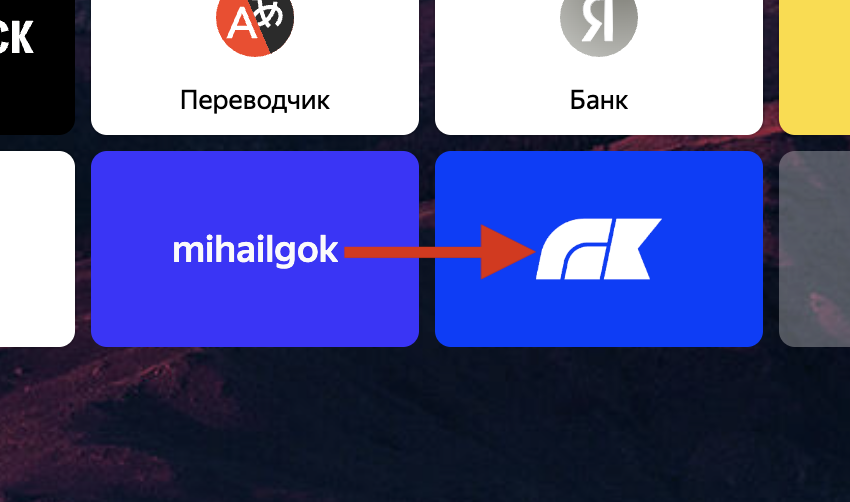
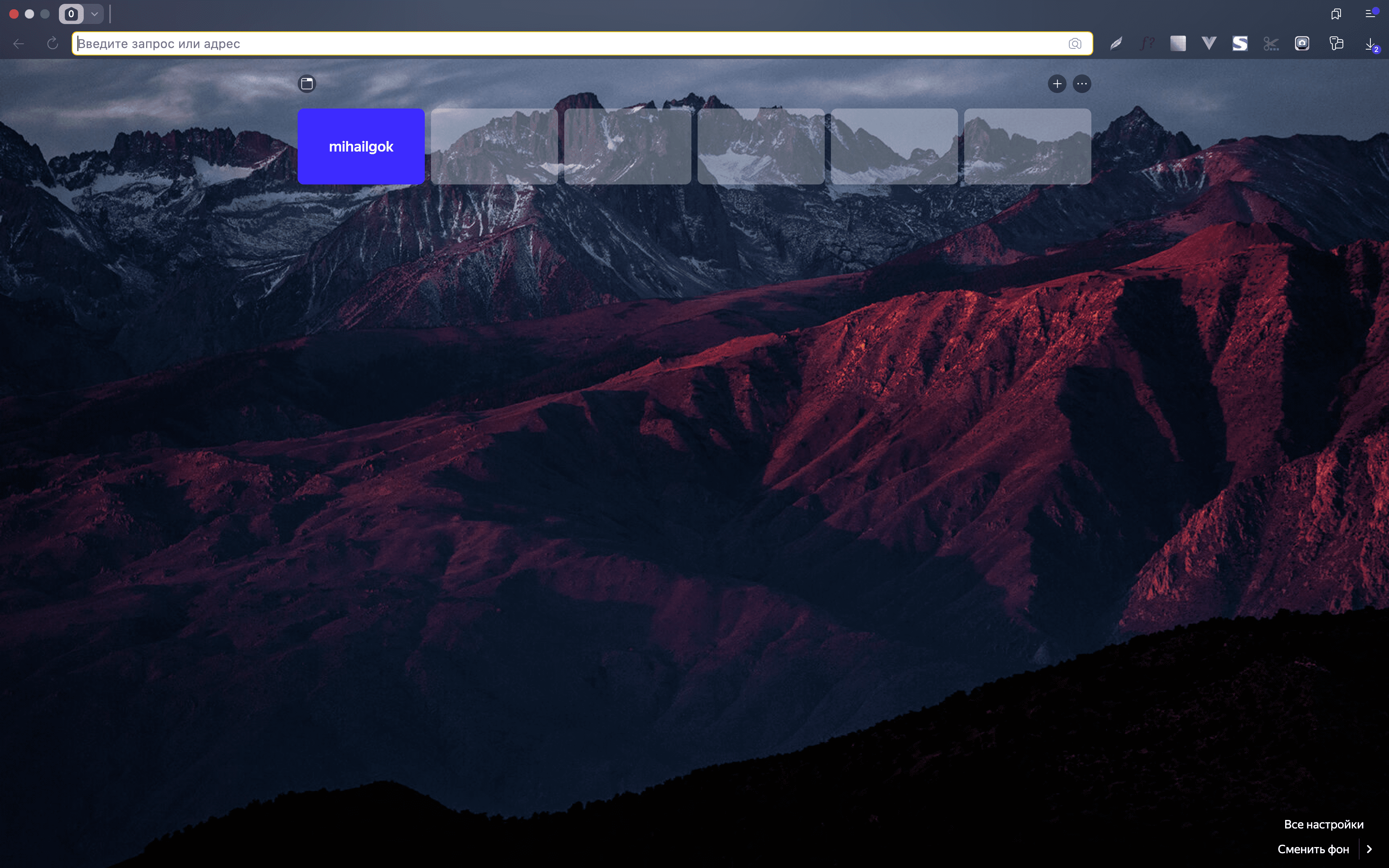
Так вот, Яндекс Браузер наотрез отказывался нормально показывать иконку сайта на своём табло. Табло — это не грубое название лица, а страница, которая появляется при открытии новой вкладки. Если быть точным, он вовсе не показывал никакую иконку — просто писал текстом «mihailgok».
Как хороший мальчик, первое, о чём я подумал — надо прочитать API, наверняка добрые люди из Яндекса всё в нём описали. Каково же было моё удивление, когда на странице API Яндекс Браузера я увидел это:
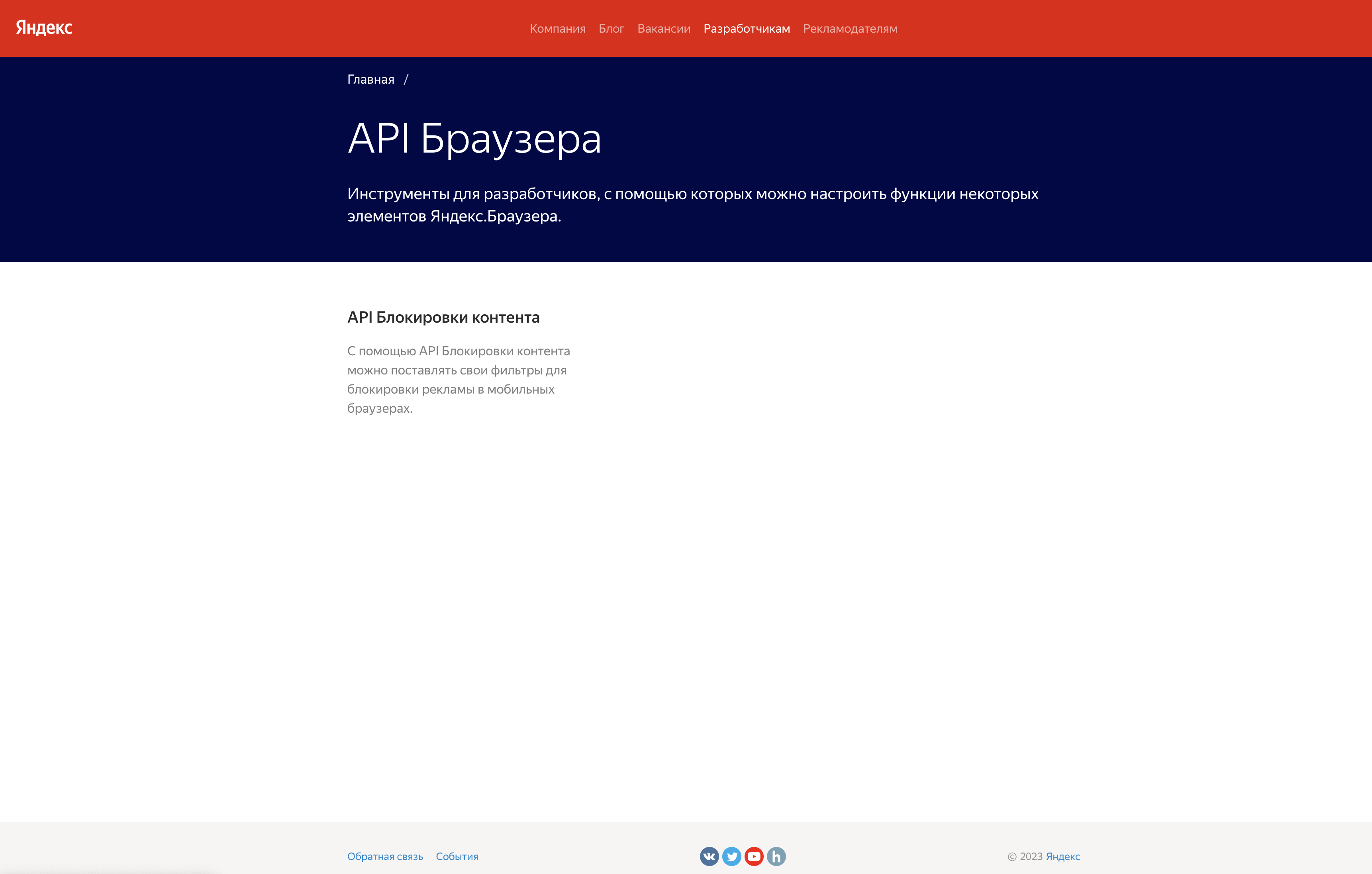
НИ-ЧЕ-ГО. Ладно, подумал я, тогда мы гуглим (простите, яндексим) проблему. И действительно выясняем, что, у Яндекса некогда было API, описывающее работу с виджетом на табло, но когда мир нуждался в нём больше всего, оно исчезло.
- Я наткнулся на одну хорошую подробную статью (в ней есть некоторые неточности, а что-то уже не работает).
- Также в веб-архиве откопал-таки старое API.
Таким образом мы подошли к созданию иконки для Табло Яндекс Браузера.
Вот, что нужно сделать (коротко).
- Создать файл манифеста.
- Создать изображение (можно использовать квадратное, но лучше 100 на 300).
- Подключить файл манифеста.
Файл манифеста
Начнём с самого сложного — манифеста.
< // ОБЯЗАТЕЛЬНАЯ ЧАСТЬ "version": "", "api_version": , "layout": , // ОПЦИОНАЛЬНАЯ ЧАСТЬ "feed": >где:
version — версия вашего манифеста;
api_version — версия апи, используемого манифестом;
layout — информация вашего «виджета».
layout выглядит так:
"layout": < "logo": "https://mihailgok.ru/tableau.png", "color": "#0035FF", "show_title": none >,logo — путь к картинке, которая будет отображаться на виджете. У неё должен быть прозрачный фон и разрешение 100 в высоту и 300 в ширину.
В API рекомендуют высоту до 50, но разрешения экранов с 2014 года поднялись. Я увеличил параметры в 2 раза и всё работает.
color — цвет фона;
show_title — информация о том, как отображается title страницы.
Уточнения
Поля logo и color могут иметь как статические значения, так и зависящие от языка интерфейса браузера. В этом случае нужно указать варианты для разных языков и обязательно тот, который будет отображаться по умолчанию (т.е. когда у пользователя локаль браузера отлична от перечисленных в списке).
"layout": < "logo": < "en": "", "ru": "", "default": "" >, "color": < "en": "", "ru": "", "default": "" > >Начиная со второй версии API Табло поле show_title может принимать одно из трех значений:
- all — заголовок отображается независимо от того, для какой страницы сайта он был создан;
- internal — заголовок отображается только в том случае, если виджет был создан для внутренней страницы сайта (по умолчанию);
- none — заголовок не отображается.
Ранее была возможность отображать нотификаторы, однако не уверен, что это работает сейчас.
Чтобы добавить нотификатор на виджет, в манифесте необходимо описать:
- адрес сервера, с которого запрашиваются данные о нотификаторах,
- формат ответа сервера (json или xml),
- название и значок нотификатора.
Нотификаторы обновляются при каждом открытии Табло. Браузер отправляет запросы на адрес в поле url, ожидая от сервера ответа со значениями. Если сервер три раза подряд вернул некорректный ответ, то значения нотификатора обнуляются.
Ограничение. На виджете могут быть отображены только три нотификатора.
"feed": < // ОБЯЗАТЕЛЬНАЯ ЧАСТЬ "url": "", "format": "", // ОПИСАНИЕ НОТИФИКАТОРА "notifiers": [ < "name": "<уникальное название нотификатора>", //Значок нотификатора загружается с сервера сайта: "icon": "<URL значка нотификатора>", //либо используется ОДИН ИЗ предустановленных значков: "icon": "%BELL%", "icon": "%EARTH%", "icon": "%FRIEND%", "icon": "%MESSAGE%", "icon": "%PHOTO%", "icon": "%CHAT%", // ОПЦИОНАЛЬНАЯ ЧАСТЬ "<span xmlns="http://www.w3.org/1999/xhtml" >path<div ><iframe src="about:blank" ></iframe><div ><i ></i><div ><div ><span >[no-highlight[</span><p xmlns="" ><a ></a>Ответ сервера может содержать элемент со значением нотификатора на верхнем уровне. В этом случае описание нотификатора в манифесте должно содержать только поле <span >name</span> с соответствующим названием. Если же значение расположено глубже в иерархии ответа, необходимо использовать поле <span >path</span>. Это поле должно указывать на свойство (для JSON-ответа) или элемент (для XML-ответа), из которого нужно извлекать значение. Использование полей <span >name</span> и <span >path</span> и соответствующие ответы сервера показаны в <a href="/web/20140929153100/http://api.yandex.ru/tableau/doc/index.xml#widget-ex">примерах для JSON- и XML-ответов</a>.</p><span >]no-highlight]</span></div></div></div></div></span>": "<путь к значению нотификатора>", >] >Ответ сервера может содержать элемент со значением нотификатора на верхнем уровне. В этом случае описание нотификатора в манифесте должно содержать только поле name с соответствующим названием. Если же значение расположено глубже в иерархии ответа, необходимо использовать поле path. Это поле должно указывать на свойство (для JSON-ответа) или элемент (для XML-ответа), из которого нужно извлекать значение. Использование полей name и path и соответствующие ответы сервера показаны в примерах для JSON- и XML-ответов.
Уточнение
Начиная с третьей версии API Табло для нотификатора можно указать параметр type — тип значения в нотификаторе:
- int (по умолчанию),
- float (если в десятичной части более двух цифр, то будут отображены только первые две).
Итоговый манифест для сайта выглядит вот так:
Создание файла логотипа и подключение манифеста.

- Создаём файл 300px в ширину и 100px в высоту.
- Убираем белый фон (делаем прозрачным).
- Помещаем логотип (тоже без фона) и растягиваем его на всю высоту.
- Сохраняем как файл как png.
Генератор делает примерно тоже самое.
В итоге подключаем наш манифест на страницу:
И всё! Наконец-то наш сайт выглядит замечательно на Табло Яндекс Браузера.

Я сделал белые иконки и основной цвет фоном, так показалось красиво.
Одна проблема — чтобы это отобразилось, нужно удалить сайт с табло, почистить историю браузера. Затем зайти на сайт и только после того, как вы зашли и весь контент прогрузился, — можно добавлять сайт обратно на табло Яндекс Браузера и он отобразится нормально.
Если добавите сайт в табло до того, как зайдёте или не удалите с табло перед очисткой кэша, — всё отобразится по-старому.
Яндекс.Дисплей: что это такое и как агентству выжать из него максимум возможностей
Зачем нужен Яндекс.Дисплей, если медийку можно запускать из Директа? В этой статье мы разберем особенности сервиса и какие задачи бизнеса можно решить с помощью медийной рекламы. А также узнаем, как упростить процесс запуска рекламной кампании с системой автоматизации.
Содержание
Что такое Яндекс.Дисплей
Если вы раньше не имели опыта запуска медийки, то для начала уточним, что входит в это понятие. Медийная реклама — это баннеры, аудио- и видеоролики. Яндекс создал отдельный сервис для ее размещения, хотя вы можете создавать медийную рекламу и в Директе.
Медийная реклама может быть размещена:
- На главной странице Яндекса (десктопная и мобильная версия);
- В видеосети Яндекса и на Кинопоиске;
- В сервисах Я.Музыка и Я.Радио.
Главная страница Яндекса
Формат эксклюзивен тем, что вас увидит более 3 млн пользователей. Вы можете размещать как статичные, так и анимированные баннеры.
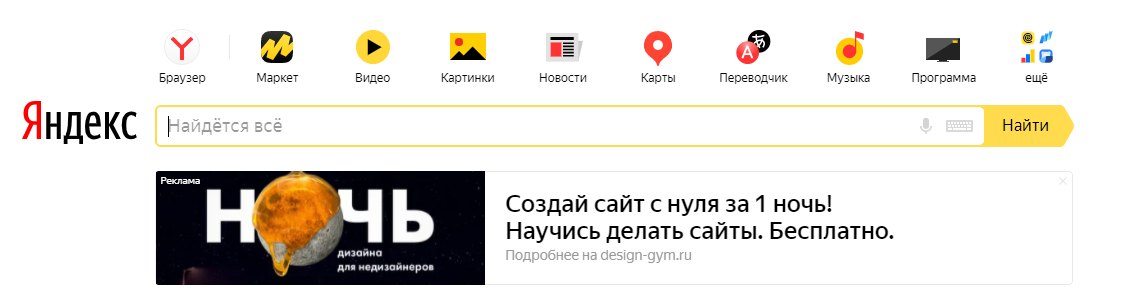
Это пример обычного баннера 728х90, у него есть и большая версия с раскрывающимся блоком, который появляется при наведении курсора.
Таргетинг можно настроить как по географии, так и по социально-демографическим признакам: пол, возраст, доход. Также существует таргетинг на Light TV viewers — пользователей, которые мало смотрят телевизор или не смотрят его вовсе. Согласно исследованиям, они на 10% активнее покупают онлайн.
Видеосеть Яндекса
Рекламный ролик можно показать в видео — в начале или в конце. Например, если пользователь решил посмотреть трейлер к фильму на Кинопоиске. В Видеосеть входят: сервисы Яндекса, Кинопоиск, более 30 партнерских ресурсов, видео/фильмы по запросу, видео в поиске.
Виды таргетинга в сети:
- аудиторные интересы
- TV viewers
- Гео
- Соцдем
- Поисковый ретаргетинг
- Таргетинг по категориям
- Устройства и ПО
Аудиореклама
Аудиоролики могут проигрываться либо на Музыке (в конце очереди воспроизведения), либо на Радио (между треками). Среди настроек таргетинга: гео, соцдем, жанры музыки.
Кинопоиск
На сервисе размещаются форматы двух видов: классический медийный баннер 240х400 и супербаннер 850х225, который сложно пропустить. Они показываются как на страницах фильмов, так и на других посадочных, например, страница актера или режиссера. Или же забрендируйте главную страницу Кинопоиска — и вас увидят миллионы пользователей.
Таргетинги те же, что и на главной странице Яндекса.
Кому полезен и в каких случаях использовать
Цель любой медийной рекламы — охватить новую аудиторию в интернете, чтобы увеличить узнаваемость бренда или продукта/услуги.
Главные преимущества использования Дисплея — это большой выбор форматов, разнообразные виды таргетинга, показ РК только ЦА (на основании данных «Крипты»), охват пользователей на десктопе и мобильных устройствах, оплата только реальных показов. Оплата списывается после того, как пользователь увидел баннер — если 50% его площади находились в активном окне браузера не менее 2 секунд.
Какие задачи решает реклама на сервисе:
- поддержание имиджа компании;
- формирования нового знания о бренда и продукте;
- стимулирование роста продаж;
- привлечение внимания к акциям и другим предложениям.
Из плюсов сервиса также можно отметить простой интерфейс и скорость запуска. После запуска рекламных кампаний вам будет доступна подробная статистика по всем размещениям.
Если вы задаетесь вопросом, чем же сервис отличается от Директа, — здесь больше возможностей по настройке медийки. Например, можно добавлять кнопки и опросы, запускать рекламу на Смарт ТВ. Также Дисплей дает доступ к большему количеству сайтов, нежели Директ.
Важный момент — Дисплей создан именно для рекламных агентств, поэтому сразу запустить объявления не получится, нужно будет подать заявку в Яндекс для получения доступов.
Как запустить кампанию
У площадки своя структура рекламного аккаунта: 1 домен = 1 клиент = 1 РК = несколько размещений. Размещение — это группа объявлений, как в Директе, то есть, в размещении может быть несколько баннеров.
Так как реклама стоит недешево, вы можете не делить размещения на отдельные товары и услуги. Достаточно создать одно размещение с разными баннерами и одинаковыми настройками. Отдельные размещения создаются в том случае, если нужно потестить разные типы таргетинга, рекламироваться на регионы с очень разным трафиком и его стоимостью, а также для рекламы большого количества товаров для разной аудитории. Например, одно размещение с косметикой на женскую аудиторию, другое с электроинструментами — на мужскую.
Не забывайте создавать метки и добавляйте Пиксель Аудиторий на баннеры, чтобы отслеживать эффективность.
Первые шаги
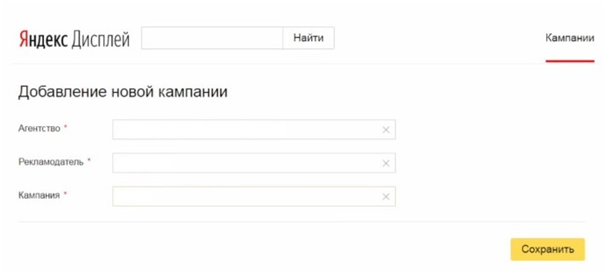
После получения доступа к сервису перейдите по ссылке и залогиньтесь. Затем добавьте клиента (рекламодателя) и новую кампанию.
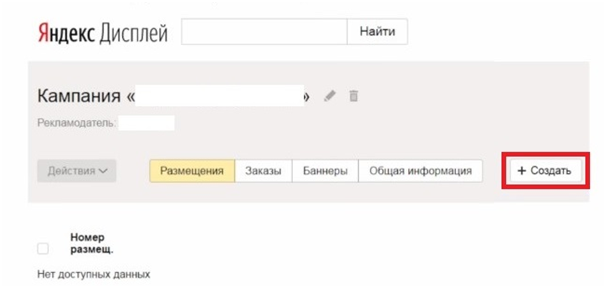
Следующий шаг — создание нового размещения, внутри которого и будут ваши рекламные баннеры. Остается только произвести все настройки.
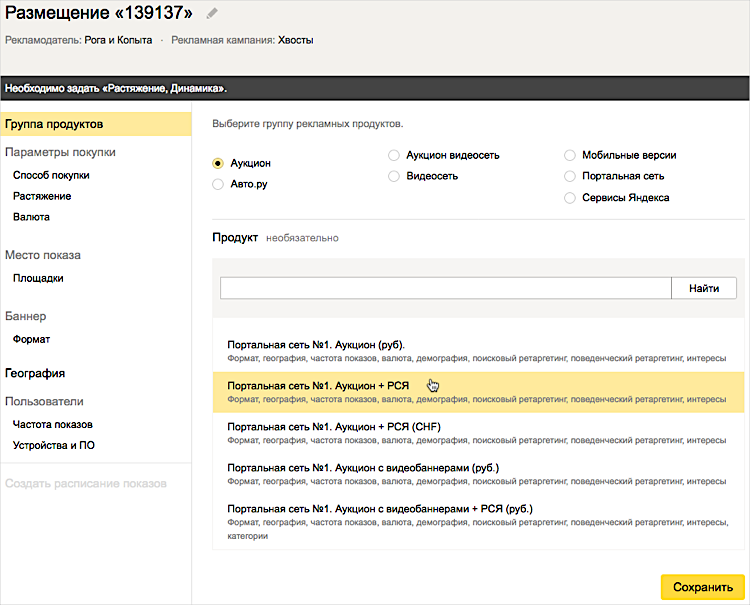
Затем для размещения выбирается группа продуктов — по сути, это таргетинги, которые будут доступны для настройки:
Выбор способа покупки
Далее начинаются более детальные настройки РК. Способ покупки позволяет настроить тип ротации (динамика или статика), ценообразование (аукцион/фикс), единицу покупки (показы, период и прочее).
Если вас интересует охват, то выбирайте модель оплаты CPM, где вы платите за 1000 показов вашего объявления:
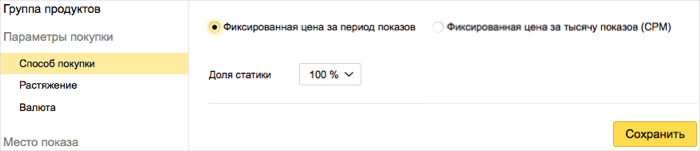
Растяжение поможет равномерно распределить показы на весь период РК. Если оно не будет настроено, то показы могут завершиться раньше.
Места показа
В этом разделе выберите сети и площадки, на которых вы хотели бы показывать баннеры — отметьте их галочками. Если площадки уже отображаются, то вы можете исключить ненужные из списка, сняв галочку. Теперь они будут находиться во вкладке «Исключенные».
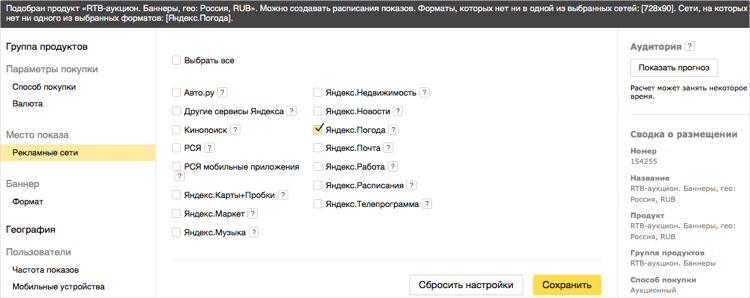
Сети — это набор площадок. Обратите внимание, не все ваши баннеры будут на них показаны. Все потому, что формат выбранных сетей и баннеров может не совпадать. Всплывающие подсказки оповестят о том, какие форматы не будут показаны в выбранной сети, а где будут идти показы.
Настройка баннеров
В следующем разделе выбираются форматы баннеров и длительность (стандартно до 30 сек., больше — уже с наценкой).
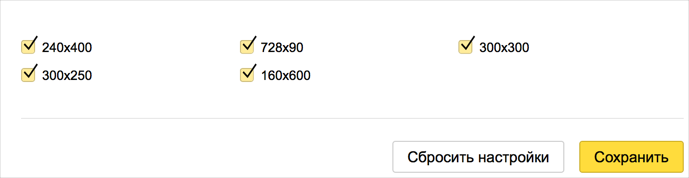
Форматы можно выбрать галочками в появившемся окне
Выбор географии
Отмечайте регионы, в которых хотите показываться. Что до критериев выбора, то тут все просто. Если ваш товар заинтересует всю страну, и у вас есть доставка, то достаточно выбрать всю Россию. Также можно исключать регионы, где вы не хотите рекламироваться — если вы не предоставляете свои услуги там или показы в них стоят слишком дорого.
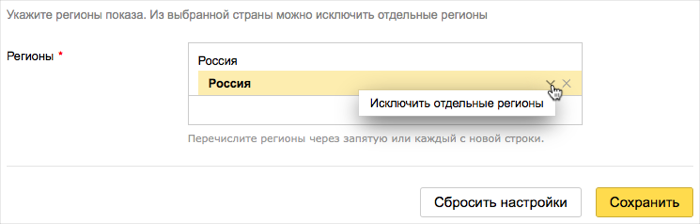
Иногда полезно создавать отдельные размещения для отдельных регионов, чтобы выбрать другую модель оплаты или рекламировать разные товары. Ориентируйтесь на цели вашего бизнеса и окупаемость инвестиций в рекламу.
Пользователи
В следующем разделе настраивается целевая аудитория и частота показов:
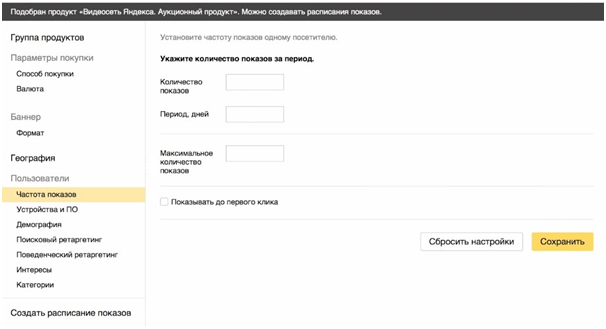
Частота настраивается на одного посетителя. Например, если вы не готовы тратить большое количество средств на пользователей, которые не реагируют на баннер с первого раза, то настройте количество показов в день (или другой период). Так вы будете получать только те лиды, которые готовы совершить покупку. При настройке ориентируйтесь на бюджет — сколько показов и как часто вы готовы выделить на одного пользователя.
В устройствах настраивается таргетинг на определенные устройства, операционные системы и даже мобильных операторов. Например, вы можете показать рекламу AirPods только владельцам Айфонов, или же транслировать баннеры только абонентам МТС.
В демографии выбирается пол, возраст и доход пользователей. Если ваш товар или услуга эксклюзивны, например, дорогие картины — выберите людей среднего и старшего возраста с высоким уровнем дохода. Детальная настройка не требуется, если информацию нужно донести широкому кругу пользователей любого пола и возраста.
Следующая настройка — поисковый ретаргетинг. Здесь вы можете выбрать ту аудиторию, которая искала похожие товары или услуги в поиске:
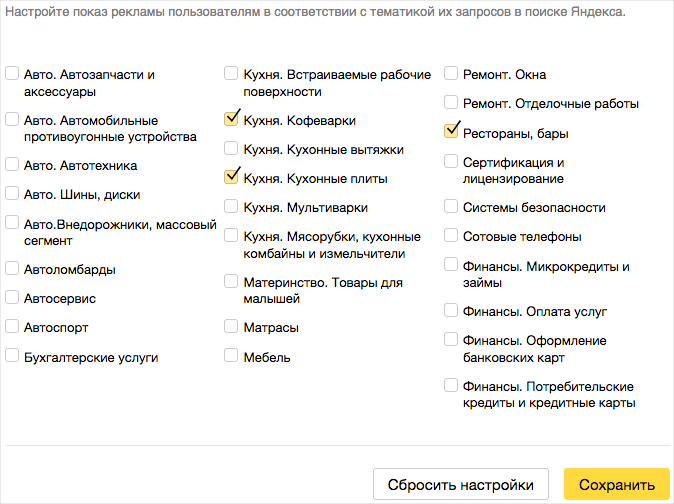
Не всегда взаимосвязь прямая, она может быть и косвенной. Человек, покупавший диван-кровать, может заинтересоваться матрасом. А те, кто недавно сделал ремонт, могут приобрести и систему безопасности в новый дом.
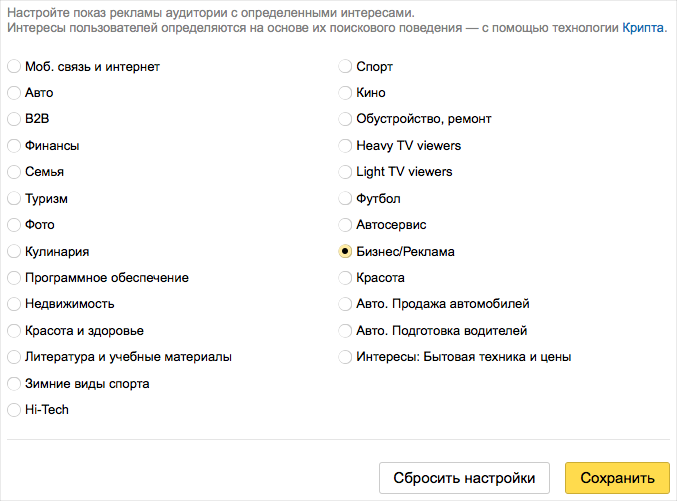
В поведенческом ретаргетинге мы ориентируемся уже на поведение пользователя, а именно, на посещение определенных страниц. Также посмотрите, какие интересы есть на одноименной вкладке. Яндекс анализирует поведение в интернете и относит людей в определенную группу: Красота, Спорт, Кулинария и так далее.
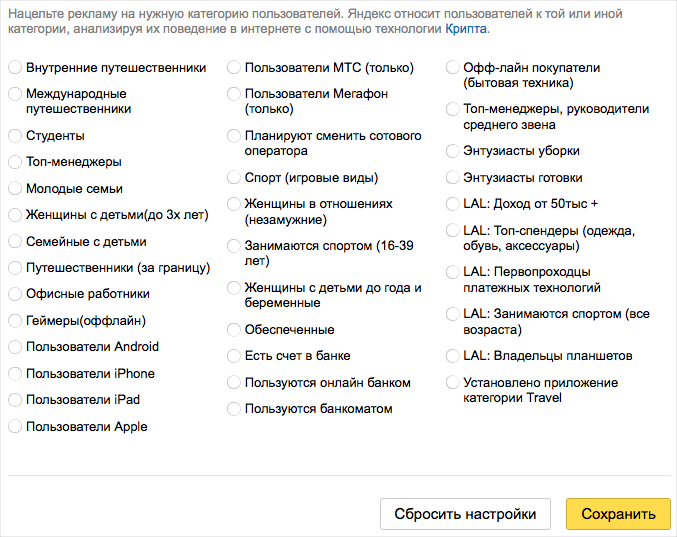
Еще один тип таргетинга — по категориям, которые чуть сложнее, чем просто заинтересованность в чем-то. «Крипта» Яндекса помогает предугадать поведение людей в будущем. Исходя из действий в интернете можно заключить, что человек не состоит в браке, имеет детей или занимает высокую должность.
Также вы можете загружать готовые сегменты из Я.Аудиторий и показывать рекламу только для них.
Параметры показа
Расписание показов бывает обычным и аукционным. В случае с обычным вы задаете период (даты начала и окончания) и включаете автопродление, если хотите.
Автопродление продолжит показывать вашу РК по истечению периода, если не было достигнуто нужное количество показов. По согласованию с менеджером невыполненные показы можно перенести на следующий период или же вернуть деньги за них.
Аукционное расписание создается точно так же, но дополнительно вы выбираете стратегию торгов:
- Бюджет. Система старается получить максимальное количество показов в рамках выделенных средств.
- Минимальный CPM. Укажите нужное количество показов и получайте их по минимальной цене, которая возможна.
- Средний CPM. Требуемое количество показов за максимально короткий период.
- Фиксированный CPM. Задайте бюджет и цену, по которой будут осуществляться показы.
Также есть тип расписания «Жаворонок», где рекламодатель, первым забронировавший и отправивший размещение, получает минимальную стоимость. В справке подробно описано формирование стоимости.
Если вам потребуется создать несколько аукционных расписаний или «Жаворонков», то под каждое нужно будет заводить отдельное размещение.
Оплата и запуск
Далее настроенные размещения отправляются на утверждение:
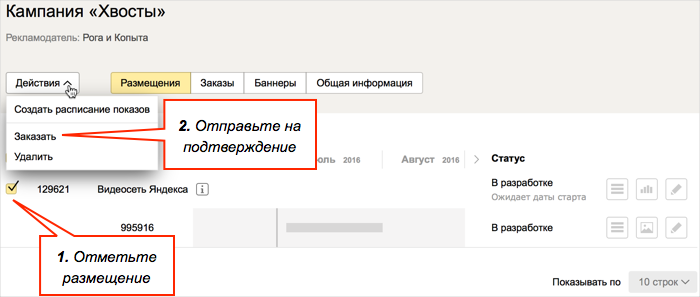
Оплачиваются размещения через «Выставление счета» в меню «Действия». Также в договоре между вашим агентством и Яндексом можно предусмотреть и постоплату. В этом случае в выставлении счета выбирается не «Предоплата», а «Кредит».
Добавление баннеров
Рекламные материалы можно добавить уже после настройки размещения, но не позднее, чем за 2 рабочих дня до начала показов. Советуем отправлять их еще раньше, где-то за 5 дней, которых должно хватить на прохождение модерации и корректировки. Если хоть один формат не пройдет модерацию, то и по остальным баннерам в размещении показы не начнутся.
На странице рекламной кампании перейдите на вкладку «Баннеры», нажмите кнопку «Создать» и выберите тип баннера из списка. Список зависит от настроек размещения, поэтому каждый раз меняется. Далее посмотрите превью — так будет выглядеть ваша реклама. Кстати, если вы выбрали мультиролл с интерактивом, то на превью к нему можно добавить дополнительные кнопки.
Назначьте расписание, таргетинги и отправьте баннер на модерацию. У отправленных креативов появляется статус «Ожидает модерации», затем он меняется на «Принят» или «Отклонен».
Как обойти ограничения Дисплея и расширить его возможности
При всей простоте интерфейса площадки, главный ее минус в том, что это еще один рекламный кабинет в вашей коллекции. Особенно, если вы запускаете контекст в Яндексе и Гугле, баннеры ВКонтакте и другие форматы. Но не стоит отказываться от большего количества форматов и возможностей Дисплея и запускать медийку только в Директе, чтобы уменьшить количество кабинетов — у нас есть удобное решение.
Консолидация данных, аналитика и отчеты по расписанию
В такой ситуации может помочь система автоматизации, которая объединит все рекламные кабинеты в одном интерфейсе.
- контекстом;
- таргетированной рекламой;
- медийными размещениями;
- товарными площадками;
- и не только.
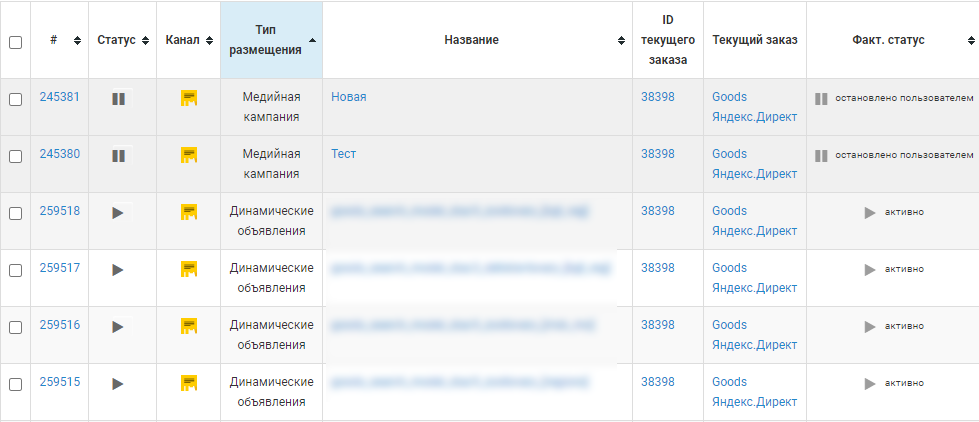
Медийка, поиск — все в одном окне
Кроме того, свести вместе можно не только кабинеты рекламных площадок, но и подключить аналитику, CRM, коллтрекинг и другие внешние источники. Marilyn объединяет данные из десятков рекламных кабинетов и систем аналитики в единый дашборд за несколько секунд.
Сравнение плановых и фактических показателей
Помимо консолидации статистики, система автоматически сводит план-факт по KPI клиента. Вы легко можете сравнить свои успехи в запуске медийки и контекста и отследить прогресс проекта. Статистика обновляется несколько раз в сутки, быстрее, чем в интерфейсе Дисплея, где пользователи могут сталкиваться с долгой загрузкой статистики/медленной работой интерфейса.
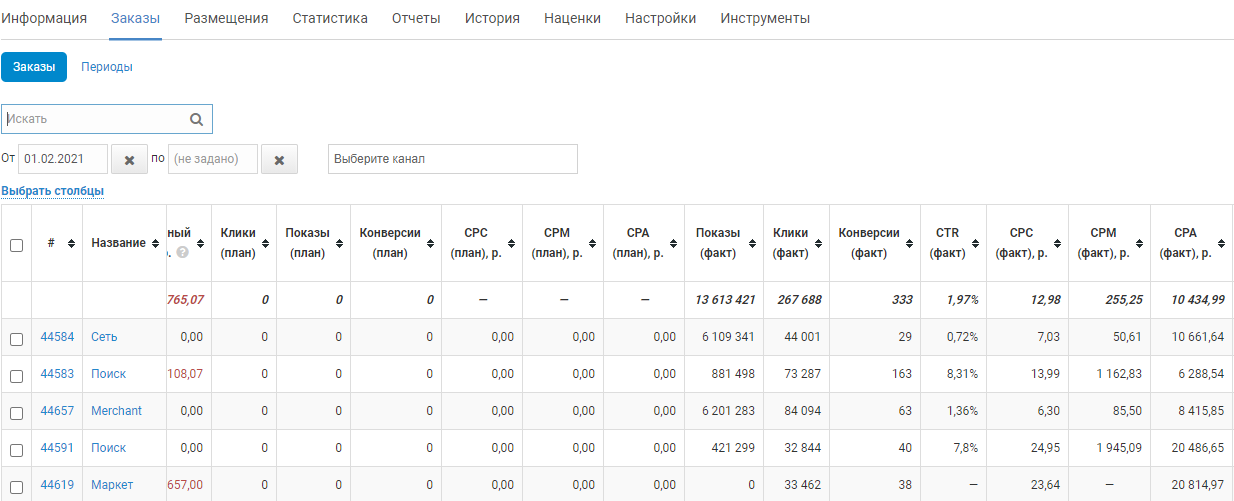
В Marilyn не придется подолгу ждать, пока страница обновится и данные загрузятся. Особенно страдают те рекламодатели, которые запускают по несколько сотен кампаний. Объединение всех систем и быстрая выгрузка отчетности — бальзам на душу любому менеджеру.
Кстати, из поддерживаемых метрик (помимо показов, кликов и стоимости) в Мэрилин есть метрика «Охват», которая поддерживается в быстрой статистике и аналитических отчетах. Вы сможете смотреть данные по охвату аудитории, которую удалось выкупить.
Быстрый обмен данными по API
У нас есть возможность выгружать информацию из Marilyn в любые внешние источники. Мы понимаем, что сейчас компании работают не только с автоматизацией, но и с различными BI-системами, даже со своими бордами, в которые они хотят передавать данные, чтобы удобно все визуализировать. Хотите загрузить данные в Google Data Studio? Легко!
В случае с выгрузкой из рекламных кабинетов вам бы пришлось разбираться с технической документацией каждой системы. У всех свои нюансы, сложности, и на самом деле, тут нужна команда технических специалистов со стороны агентства, чтобы они делали интеграцию, которая будет нормально работать. Более того, на площадках все время происходят обновления, под которые нужно подстраиваться.
У Marilyn максимально простое и удобное API — мы неспроста делаем акцент на этой функции, ведь ее нет у других систем автоматизации. Конечно, для работы с ним тоже нужен аналитик, но это намного проще, чем интегрироваться с каждой системой по отдельности.
Если же у вас нет собственных дашбордов, то в Marilyn есть свои разработки, которые вам понравятся. В нашем дашборде легко мониторить динамику по всем кампаниям, настраивая виджеты под себя:
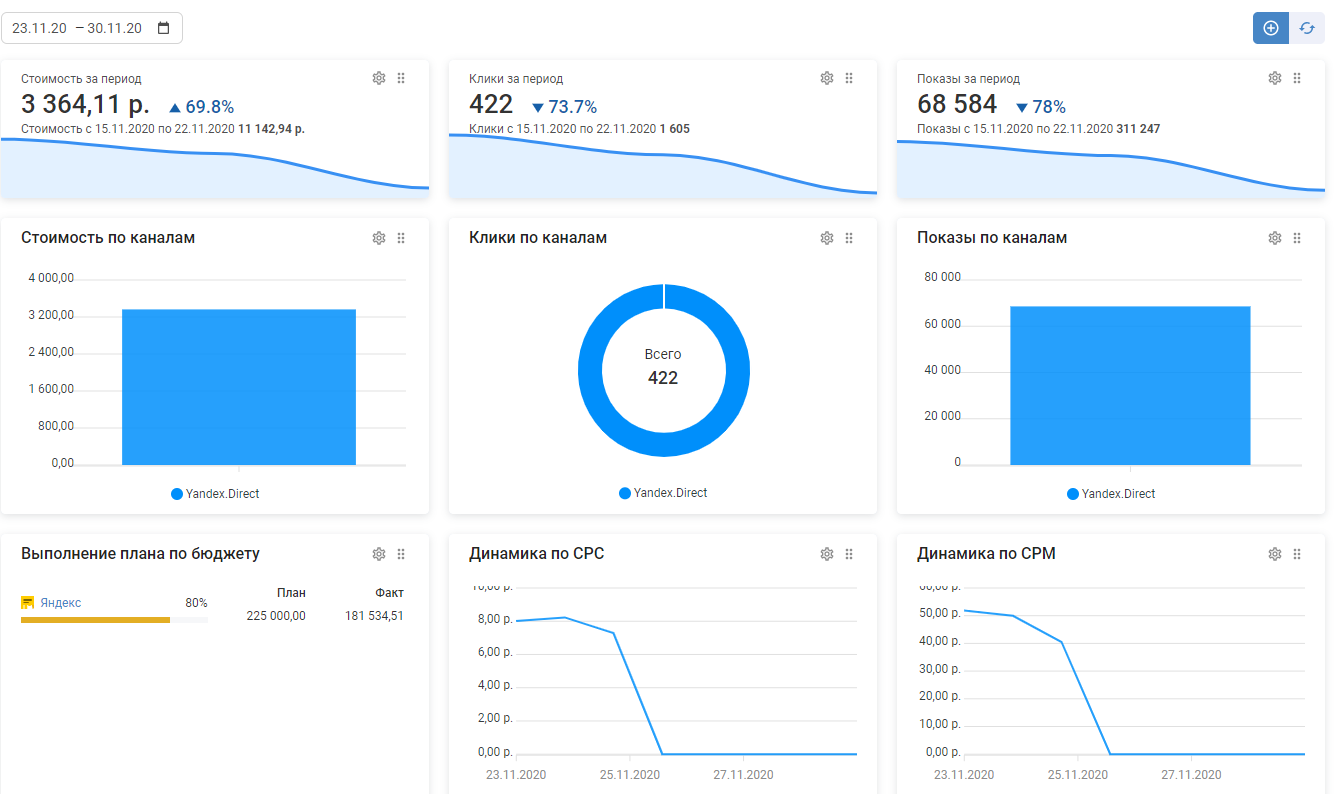
Настраиваемый доступ для клиентов
Агентства обычно дают доступы в системы для клиентов, чтобы они могли смотреть результаты и выгружать отчеты. В Marilyn можно предоставить доступы к специально настроенным клиентским дашборда. Настройте отдельную визуализацию для менеджеров и выведите на дашборд те показатели, которые важны клиенту.
Синхронизация с внешними данными
Также в Marilyn существует синхронизация с внешними данными для запуска рекламных кампаний, например, синхронизация с погодой. У нас есть инструменты, которые позволяют учитывать температуру и погодные условия, для того, чтобы принимать решения о запуске либо остановки какой-то кампании. Для чего это нужно?
Если бизнес клиента зависит от погодных условий (например, сервис такси) — можно показывать кампании с креативами на плохую погоду: «Забыли зонтик — вызовите такси!». По такому же принципу можно создавать и другие кампании — в хорошую, ясную, либо пасмурную погоду. Используйте его для продвижения зимней резины или сервиса доставки продуктов — все зависит только от вашей фантазии.
Подведем итог — с помощью Мэрилин вы можете свести все рекламные кабинеты воедино, добавив к ним, в частности, Яндекс.Дисплей. Вы сможете использовать систему автоматизации для мониторинга, контроля и выдачи клиентских доступов. Дополнительно можно запускать и останавливать кампании по погодным условиям и по план-факту. Задайте план на месяц, и к концу периода система остановит все кампании.
Если хотите попробовать систему на практике — запишитесь на бесплатный тест Marilyn! За 14 дней вы сможете оценить удобство и быстродействие системы автоматизации.
Веб-сайты выглядят неправильно или не так, как должны
В этой статье объясняется, как устранить проблемы с веб-сайтами, отображающимися в Firefox неправильно или работающими не так, как должны.
Оглавление
- 1 Удалите куки и кэш
- 2 Сбросьте масштаб
- 3 Сбросьте минимальный размер шрифта
- 4 Сбросьте стиль страницы
- 5 Убедитесь, что JavaScript не блокируется
- 6 Проверьте, что часы в вашей системе настроены правильно
- 7 Отключите проблемные расширения или аппаратное ускорение
- 8 Проверьте, не блокирует ли Firefox незащищённое содержимое
- 9 Отключите Улучшенную защиту от отслеживания для веб-сайта
- 10 Сообщите о веб-сайте
- 11 Связанные статьи
Удалите куки и кэш
Firefox кэширует веб-сайты, то есть сохраняет некоторые файлы на вашем компьютере для того, чтобы не загружать их повторно при посещении сайтов. Если код веб-сайта обновился, Firefox может всё ещё использовать часть старого кода наряду с новым, что может приводить к неправильному отображению веб-страницы. Чтобы устранить эту проблему, необходимо удалить куки и кэш:

- Нажмите кнопку Изображение «fx57menu» не существует. , чтобы открыть панель меню.
- Выберите Журнал , а затем — Удалить недавнюю историю…
- В выпадающем меню Удалить: выберите Всё.
- Под выпадающим меню выберите Куки и Кэш. Убедитесь, что другие элементы, которые вы хотите сохранить, не выбраны.
- Нажмите OK Удалить сейчас .
Теперь, когда ваши куки и кэш удалены, попробуйте снова зайти на веб-сайт и проверить, не решилась ли проблема.
Сбросьте масштаб
Некоторые веб-сайты могут выглядеть неправильно в разных масштабах. Чтобы сбросить настройки масштаба для сайта, нажмите Ctrl + 0 command + 0 . Для сброса настроек масштаба для всех сайтов обратитесь к документации расширения масштабирования, которое используете.
Сбросьте минимальный размер шрифта
Некоторые сайты отображаются неправильно, если установлен минимальный размер шрифта. Для его сброса:
- На Панели меню в верхней части экрана нажмите Firefox и выберите Настройки . Нажмите кнопку меню и выберите Настройки .
- Выберите раздел Общие и найдите «Язык и внешний вид».
- В секции «Шрифты и цвета» нажмите кнопку Дополнительно… .
- Установите «Минимальный размер шрифта» в «Нет».
Сбросьте стиль страницы
Возможно, вы случайно выбрали стиль страницы Без стиля . Чтобы удостовериться в том, что в Firefox установлено использование стиля страницы по умолчанию:
- Нажмите клавишу Alt (или AltGr ), чтобы временно показать панель меню Firefox, На панели меню в верхней части окна Firefox выберите Вид , затем — Стиль страницы , а затем — Основной стиль страницы .
Теперь, когда страница использует свой стиль по умолчанию, она может отображаться правильно.
Убедитесь, что JavaScript не блокируется
Проверьте, не установлено ли у вас расширение (например, NoScript) или программа Интернет-защиты (такая как межсетевой экран, антивирус или антишпионская программа), которая может блокировать JavaScript. Подробнее — в этой статье.
Проверьте, что часы в вашей системе настроены правильно
В некоторых случаях загрузка и проверка защищённого веб-содержимого может зависеть от времени, поэтому вам стоит проверить, что дата, время и часовой пояс в вашей системе установлены правильно.
Отключите проблемные расширения или аппаратное ускорение
Некоторые расширения могут влиять на отображение веб-сайтов, а также комбинация драйверов и видеокарты может приводить к тому, что часть веб-содержимого будет отображаться неправильно при включённом аппаратном ускорении. Чтобы проверить, не является ли это причиной проблемы, выполните инструкции из этой статьи.
Проверьте, не блокирует ли Firefox незащищённое содержимое

Firefox блокирует потенциально опасное незащищённое содержимое на веб-страницах, которые должны быть защищёнными. Нажмите на значок замка в адресной строке, чтобы проверить, не заблокировал ли Firefox незащищённые части страницы. Подробнее — в этой статье.
Отключите Улучшенную защиту от отслеживания для веб-сайта
Иногда Улучшенная защита от отслеживания может нарушать работу сайта при блокировании отслеживающего содержимого. Чтобы отключить защиту от отслеживания для веб-сайта:
- Нажмите на щит
 в адресной строке, чтобы открыть панель «Защита».
 - Нажмите на голубой переключатель
 . Страница перезагрузится с отключённой Улучшенной защитой от отслеживания.
Защита от отслеживания будет отключена только на этом сайте. Трекеры на других сайтах по-прежнему будут блокироваться.
Сообщите о веб-сайте
Если отключение Улучшенной защиты от отслеживания позволило странице отображаться и работать нормально, вы можете сообщить нам об этом, чтобы помочь улучшить Firefox. Подробнее — в этой статье.
Вы также можете случайно наткнуться на страницу, которая просто не работает в Firefox, даже если Улучшенная защита от отслеживания отключена. Если эта страница работает в другом браузере, пожалуйста, сообщите о ней на Webcompat.com.
Связанные статьи
- Веб-сайты не загружаются — решение проблемы и исправление ошибок
- Решение проблем, препятствующих показу изображений
- Исправление распространенных проблем с аудио и видео
Эти прекрасные люди помогли написать эту статью:

Станьте волонтёром
Растите и делитесь опытом с другими. Отвечайте на вопросы и улучшайте нашу базу знаний.
Как платить через Yandex Pay

Популярные иностранные платежные сервисы Apple Pay и Google Pay прекратили работу в России, но есть отечественная альтернатива — Yandex Pay. Рассказываем о плюсах и минусах платежей через сервис «Яндекса».
Что такое Yandex Pay
Это платежный сервис компании «Яндекс». С Yandex Pay можно оплачивать покупки на сайтах банковской картой без ввода ее данных. Для этого подойдет карта, привязанная к аккаунту на «Яндексе». Привязать карту можно в любой момент, даже во время оплаты. Для этого надо добавить в сервис данные банковской карты. Затем при совершении платежа их уже не потребуется вводить вручную — реквизиты автоматически подтянутся из аккаунта на «Яндексе», останется только подтвердить платеж. Все как в зарубежных аналогах, но есть одно большое отличие. Если привязанную к Google Pay карту можно использовать и для офлайн-покупок, в Yandex Pay рассчитаться за товар, просто приложив смартфон к терминалу, пока нельзя. На вопрос, появится ли когда-нибудь у «Яндекса» такой вариант оплаты, в техподдержке сервиса ответили, что «работают над разными аспектами развития технологии». Так что надежда есть, тем более что рынок NFC-платежей (бесконтактная оплата смартфоном) после ухода западных гигантов практически полностью освободился, и «Яндекс» наверняка воспользуется этой возможностью. Но пока у Yandex Pay нет даже своего мобильного приложения, сервис работает только через интернет-браузеры.
Что можно оплачивать через Yandex Pay
29.11.2023 15:01
Будет ли кэшбэк, если платить через Yandex Pay
При оплате через Yandex Pay сохраняются все бонусные программы, действующие по карте. Если за покупку положен кэшбэк, он будет начислен в том же размере, как при оплате по другим каналам. Кроме того, если подключить подписку «Яндекс Плюс» (от 199 рублей в месяц), за покупки через Yandex Pay, помимо банковского кэшбэка, будут начисляться еще и баллы «Плюса». Ставка кэшбэка доходит до 20% от суммы покупки. Накопленными баллами можно оплачивать услуги и сервисы «Яндекса».
Как настроить оплату через Yandex Pay
- Откройте страницу «Управление аккаунтом».
- В разделе «Карты в ЯPAY» нажмите «Добавить карту».
- Укажите реквизиты карты.
- Нажмите кнопку «Привязать».
В качестве проверочного платежа с карты спишется 11 рублей. После того как карта пройдет проверку, деньги сразу вернутся на счет — это будет означать, что процедура подключения завершена и все работает нормально.
Yandex Pay работает с картами «Мир», Visa и Mastercard любых российских банков. К одному аккаунту можно подключить до пяти карт. Больше добавить нельзя, для подключения новой карты придется отключать какую-то из уже привязанных. Делается это элементарно — нужно просто нажать кнопку «Отвязать».
При платежах через Yandex Pay можно выбирать, с какой конкретно карты списывать деньги. Опция полезна тем, что можно платить той картой, по которой при каждой покупке будет больше кэшбэк. К примеру, за обувь платить одной картой, а за бензин — уже другой.
Сам процесс оплаты оптимизирован до одного клика. Нажимаете кнопку «Оплатить», вводите СМС с подтверждающим кодом, и все — оплата прошла. Если в аккаунте на «Яндексе» были указаны адреса доставки, они тоже будут автоматически подставляться.
27.07.2022 18:10
Как вернуть деньги
Yandex Pay — не банк и не платежная система, юридически это просто информационный сервис. В денежных расчетах между продавцом и покупателем Yandex Pay никак не участвует. Поэтому, если вы оплатили товар через Yandex Pay, а затем по какой-то причине захотели вернуть его и деньги, обращаться надо не в «Яндекс», а к продавцу этого товара.
При возврате товара деньги, как правило, зачисляются в течение нескольких дней. Если процесс затянулся, надо обращаться в банк, картой которого оплачивалась покупка. В Yandex Pay помочь не смогут, так как у сервиса нет доступа к балансу карты.
Насколько это безопасно
Пользоваться Yandex Pay безопасно так же, как и другими платежными сервисами. Если оставлять где-то данные своей карты, конечно, существует риск, что их могут украсть мошенники. Остается надеяться, что такой интернет-гигант, как «Яндекс», делает все возможное для обеспечения безопасности своих клиентов. Из публично известных мер это хранение всех платежных данных в зашифрованном виде.
Кроме того, к Yandex Pay можно привязывать только карты с 3D Secure — технологией подтверждения платежей одноразовыми паролями, которые направляются на телефон клиента в СМС или push-уведомлениях.
Дополнить меры безопасности можно и самостоятельно. Например, можно установить по карте лимит для разовой операции в интернете или вообще завести отдельную карту для онлайн-платежей и переводить на нее деньги, только когда нужно оплатить покупку.
Дмитрий ВЕРЕТЕННИКОВ для Banki.ru
\n \n\t\t\t \n\t\t\t \n\t\t \n\t»,»content»:»\t\t
\n\t\t\t\u0412\u044b \u043d\u0435 \u0430\u0432\u0442\u043e\u0440\u0438\u0437\u043e\u0432\u0430\u043d\u044b \u043d\u0430 \u0441\u0430\u0439\u0442\u0435.\n\t\t \n\t\t
\n\t\t\t \n\t\t\t\t\u0412\u043e\u0439\u0434\u0438\u0442\u0435\n\t\t\t \n\t\t\t\u0438\u043b\u0438\n\t\t\t \n\t\t\t\t\u0437\u0430\u0440\u0435\u0433\u0438\u0441\u0442\u0440\u0438\u0440\u0443\u0439\u0442\u0435\u0441\u044c.\n\t\t\t \n\t\t \n\t»>’ >