Не приходят уведомления на смарт-часы. Что делать
Умные часы уже давно стали повседневным гаджетом для многих пользователей. И главной их функцией является отнюдь не мониторинг активности или другие функции контроля ваших показателей. Уведомления — вот ради чего покупается большая часть носимых устройств. Это удобно. Больше нет необходимости доставать телефон из кармана каждый раз, когда кто-то написывает вам по несколько сообщений в секунду. Взглянул, посмотрел, убрал. И понятно, что когда с главной фишкой смарт-часов случаются какие-то неполадки, мы сразу обращаемся за помощью. В сегодняшней статье расскажем, что делать, если на часы не приходят уведомления и обсудим разные способы решения проблемы.
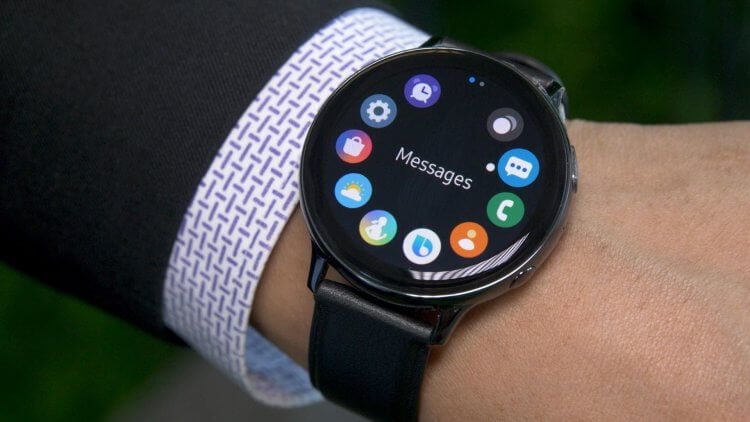
Разбираемся в том, как включить уведомления на смарт-часах.
Не приходят уведомления на Galaxy Watch
Кто бы что ни говорил, а Galaxy Watch на сегодняшний день являются своего рода Apple Watch в мире Android. Да, многие их функции доступны только через фирменное приложение Samsung Health Monitor, но это не останавливает пользователей. Я часто вижу, что эти часы синхронизируют с OnePlus, Xiaomi, Huawei и другими популярными смартфонами. Люди готовы отказаться от многих функций, только ради крутого дизайна часов и уведомлений.
Если вдруг у вас перестали приходить уведомления на Galaxy Watch, следуйте простой инструкции.
- Откройте на своем смартфоне приложение Galaxy Wearable.
- Далее перейдите во вкладку Главная, затем Уведомления.
- Включите тумблер напротив пункта Включено.
- Затем отключите параметр Отображение при ношении, чтобы уведомления приходили даже на заблокированные часы.
- И, наконец, включите тумблер напротив пункта Включать для новых приложений.
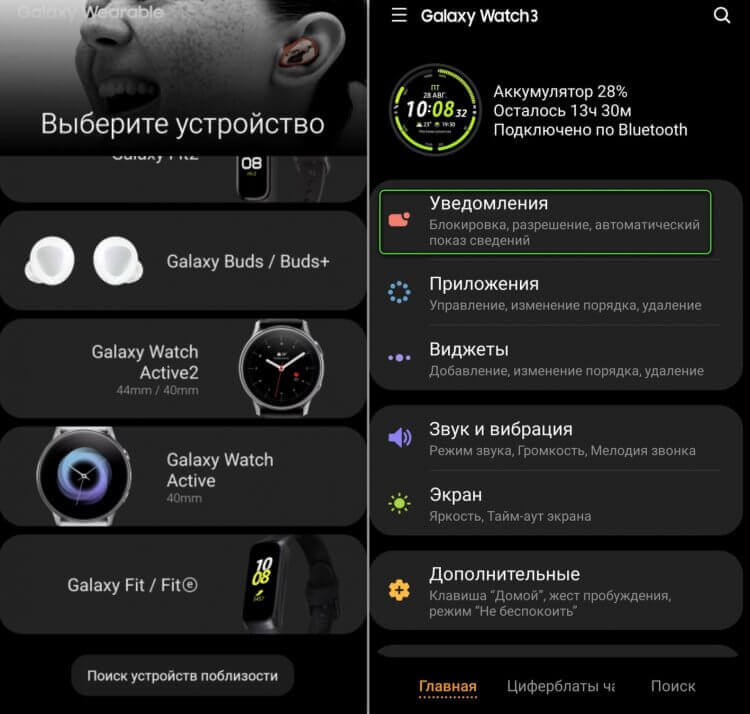
В смарт-часах Samsung можно включить уведомления в приложении Galaxy Wearable.
Если это не помогло, попробуйте включить уведомления для отдельных приложений. Для этого:
- Откройте на своем смартфоне приложение Galaxy Wearable.
- Далее перейдите во вкладку Главная, затем Уведомления.
- Найдите раздел Недавно отправленные уведомления и тапните на пункт Просмотреть все.
- Затем тапните на категорию в левом верхнем углу и выберите Все.
Не высвечиваются уведомления на часах Хуавей
Смарт-часы Huawei устроены так, чтобы дублировать все уведомления, приходящие к вам на смартфон, поэтому для начала рекомендую ознакомиться с тем, как включить уведомления на Android и на iPhone.
Если уведомления все равно не приходят, проверьте, включены ли настройки уведомлений в фирменном приложении. Для этого:
- Перейдите в приложение Huawei Health.
- Затем во вкладку Устройства.
- Убедитесь, что ваши часы подключены.
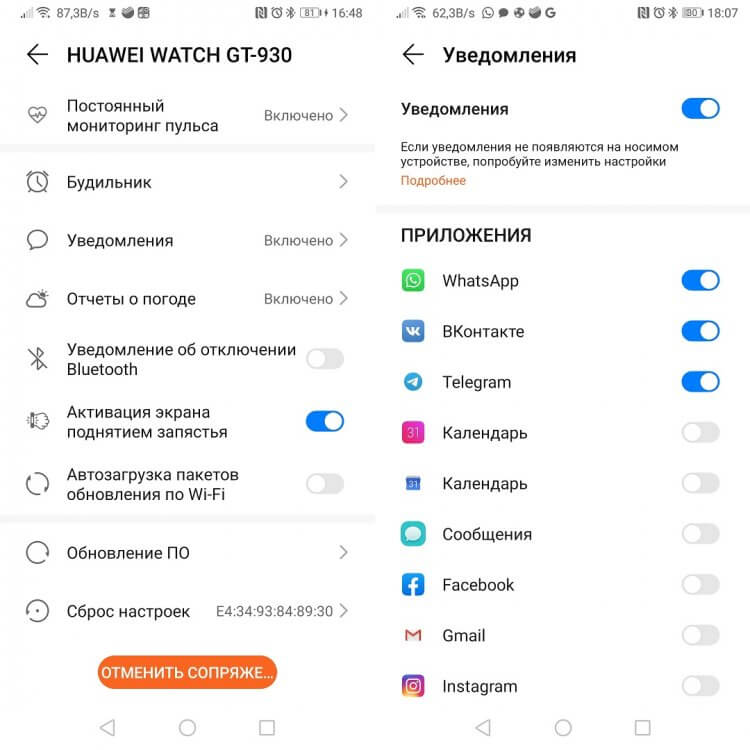
Настройки уведомлений в приложении Huawei Health.
До сих пор не подписаны на наш Яндекс.Дзен? Зря!
Не приходят уведомления на Mi Band
Ни для кого не секрет, что большинство бюджетных смарт-часов используют начинку от фитнес-браслетов и отличаются от последних исключительно размерами корпуса. Поэтому предлагаю разобрать все на примере всемирно известного Mi Band.
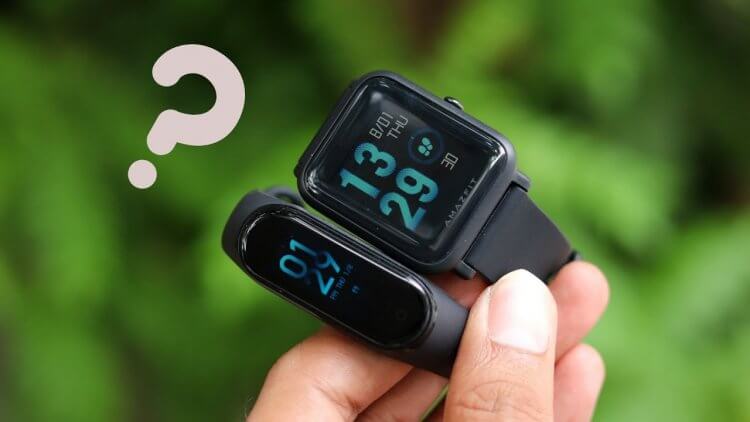
Мало кто знает, но подобные устройства мало чем отличаются друг от друга.
Для начала вам необходимо предоставить доступ к уведомлениям для приложения Mi Fit (или любого другого). Об этом подробно написано здесь.
Далее необходимо включить уведомления в приложении Mi Fit. Для этого вам необходимо:
- Перейти в фирменное приложение Mi Fit.
- Далее зайти во вкладку Профиль и выбрать ваш фитнес-браслет или часы.
- Затем тапнуть на Уведомления и напоминания, затем Уведомления.
- Здесь необходимо включить все тумблеры.
- Далее нажать на Управление приложениями и выбрать те, от которых хотите получать уведомления.
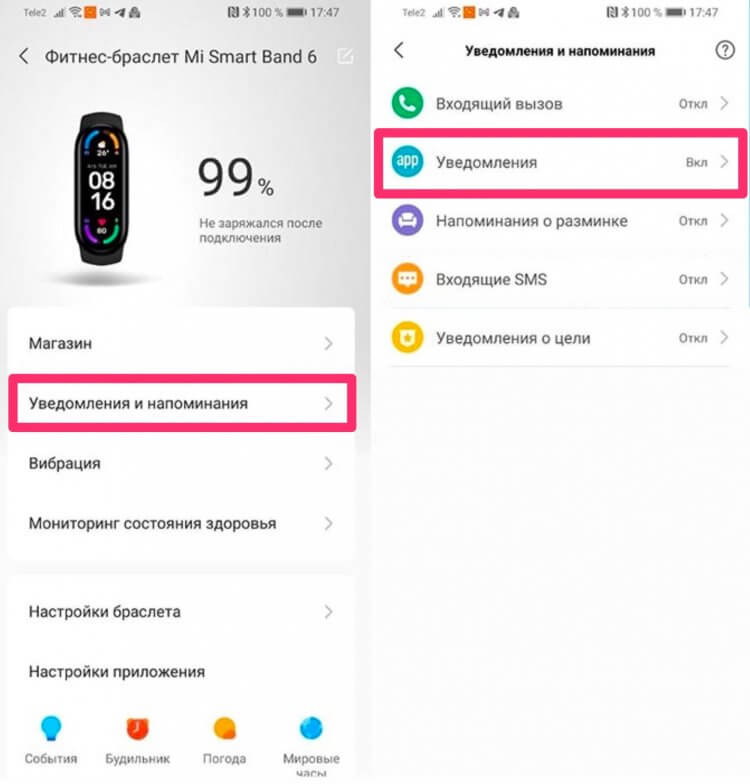
Разбираемся в уведомлениях на Mi Band.
Настройки в других приложениях могут отличаться, но незначительно. Уверен, что каждый из вас с ними без проблем справится, программы однотипные.
Как сделать чтобы на смарт часы приходили уведомления
Кроме тонких настроек внутри каждого приложения есть еще некоторые лайфхаки, которые помогут вам включить уведомления на смарт-часах:
- Проверьте включен ли Bluetooth и Wi-Fi на обоих устройствах.
- Проверьте есть ли доступ в интернет на смартфоне.
- Перезагрузите и телефон, и умные часы. При этом важно сначала выключить часы, а только потом телефон. Включать сначала телефон, потом часы.
- Обновите ПО на смарт-часах. Настройки обновления обычно находятся во вкладке с подключенными устройствами.
Как сбросить настройки смарт-часов
Если ничего из этого не помогло, попробуйте сбросить настройки смарт-часов. Учтите, что вся информация, которая была на них загружена, безвозвратно исчезнет.
Чтобы сбросить часы до заводских настроек, вам понадобится:
- Отвязать часы от своего смартфона.
- Далее на часах перейти в Настройки, Основные.
- Пролистать вниз до пункта Отключить и сбросить настройки.
- Подтвердить действие.
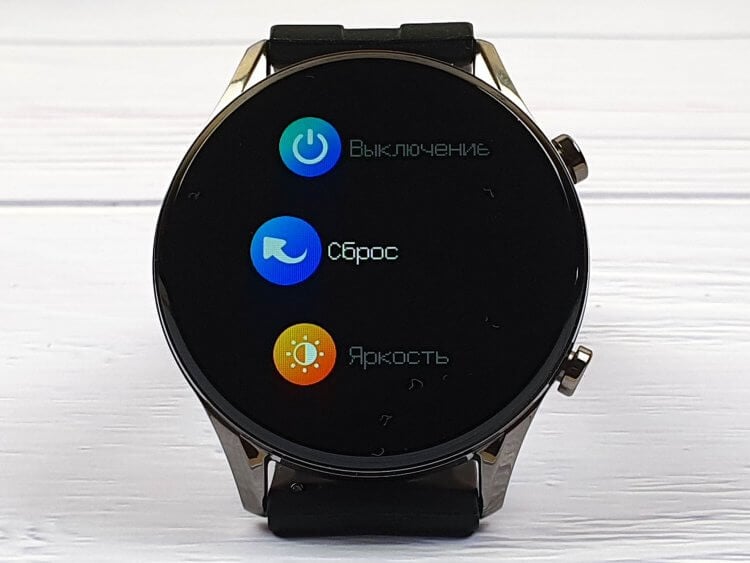
Разбираемся, как сбросить часы до заводских настроек.
Опять же, настройки могут отличаться в зависимости от модели, однако пункты меню зачастую во всех устройствах предельно похожи друг на друга.
При возникновении каких-то проблем, обязательно пишите в наш Телеграм-чат или в комментарии ниже. Вместе с командой наших читателей мы обязательно разберемся в вопросе.

Теги
- Мобильные технологии
- Новичкам в Android
- Умные часы
Наши соцсети
Новости, статьи и анонсы публикаций
Свободное общение и обсуждение материалов
Лонгриды для вас

Как бы производители ни нахваливали защитные стекла своих смартфонов, их экраны часто разбиваются, а это делает взаимодействие с гаджетом практически невозможным. Даже если у вас есть достаточное количество свободных денег, и вы в состоянии сегодня же купить новое устройство, все равно нужно предпринять меры, чтобы вытащить данные с разбитого телефона. Поэтому давайте рассмотрим все способы, позволяющие спасти информацию.
Несмотря на то, что по большей части мы взаимодействуем со смартфонами через сенсорный экран, производители до сих пор оснащают их физическими кнопками. Есть клавиша питания, необходимая для включения или перезагрузки устройства, а также качелька, которую каждый из вас использует для регулировки громкости. Но на этом список функций боковых кнопок телефона отнюдь не заканчивается. Их можно прокачать, заставив не только менять громкость, но и выполнять другие полезные действия.

Одна из самых частых проблем мессенджеров на Android заключается в том, что при голосовом сообщении тухнет экран, как только вы пытаетесь его воспроизвести. Встречается подобное и в WhatsApp, и в Telegram, поэтому возлагать вину за появление неполадок на разработчиков приложения нельзя. Но почему появляется ошибка? Давайте ответим на этот вопрос и разберемся, как сделать, чтобы экран не гаснул.
Что делать, если я не получаю уведомления?
Следует понимать, что содержимое, отображаемое на часах, совпадает с тем, что вы видите на панели уведомлений мобильного телефона. Вы видите уведомления от приложений на панели уведомлений телефона? Обратите внимание, что оповещения будут отображаться на часах, только если они всплывают на телефоне.
Предварительно заполненный список приложений, установленных на мобильном устройстве, не будет отображаться в приложении Zepp. В списке отображаются только приложения, генерирующие уведомления, а сам список заполняется по мере получения уведомлений.
Для устранения неполадки выполните следующие действия.
А. Включите в приложении оповещения от приложений.
1. Откройте приложение Zepp и выберите элемент «Профиль» в правом нижнем углу.
2. Выберите «Мои устройства > Amazfit GTS 2 mini».
3) Выберите «Уведомления и напоминания > Оповещения от приложений», чтобы разрешить приложению Zepp доступ к уведомлениям.
4) Включите оповещения от приложений.
5) Выберите сначала «Управление приложениями» внизу посередине экрана, затем — приложение, от которого необходимо получать оповещения.
Примечание. Если включить параметр «Получать оповещения от приложений, только когда экран выключен», оповещения от приложений будут приходить только при выключенном экране.
Б. Убедитесь, что на мобильном телефоне включена функция Bluetooth.
В. Проверьте, включен ли на часах режим DND (бесшумный режим). Если он включен, отключите его.
Г. Убедитесь, что панель уведомлений на телефоне работает.
Д. Перейдите в настройки телефона, найдите уведомления от приложений, выключите и снова включите их, перезагрузите телефон, снова запустите приложение Zepp и повторите попытку.
З. В приложении Zepp перейдите в раздел «Профиль > Мои устройства > Amazfit GTS 2 mini», коснитесь «Запустить в фоновом режиме», чтобы проверить настройки и убедиться в том, что приложение Zepp запущено в фоновом режиме.
Если вы пользуетесь iPhone, перейдите в раздел «Настройки iPhone > Уведомления > Приложение Zepp > Включить все оповещения». Кроме того, убедитесь, что в приложении Zepp включен параметр «другие».
If you are searching for the version with another language,please download Chrome browser and use the Google Translation plugin to view this article.
Не приходят уведомления на часы: как решить проблему

Большинство пользователей покупают смарт-часы и фитнет-браслеты для того, чтобы получать на них уведомления от приложений на смартфоне. Рассказываем, как настроить уведомления на часах и не пропустить важный звонок или сообщение.
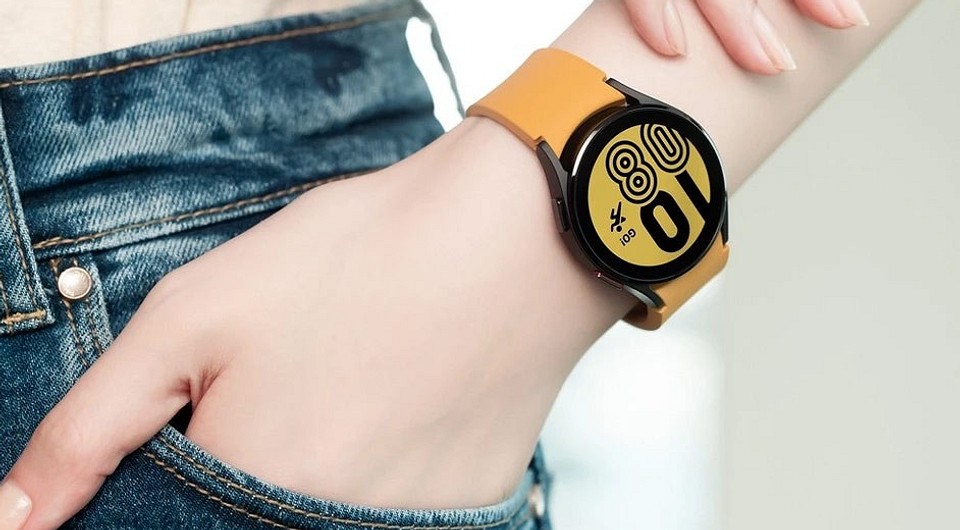
Умные часы уже давно стали обыденностью для миллионов пользователей. Они помогают нам оставаться в форме, контролируют показатели организма и делают тренировки проще и интереснее. Но смарт-часы могут пригодиться и тем, кто очень далек от спорта. Более того, многие подобные устройства приобретаются вовсе не для того, чтобы узнавать свой пульс, считать шаги и потраченные калории, снимать ЭКГ или измерять давление. Уведомления на часы — вот главная причина покупки большей части носимых устройств.
И это действительно удобно: вы не пропустите важный звонок или сообщение даже в очень шумной обстановке, да и доставать телефон, чтобы посмотреть это сообщение или увидеть, кто звонит больше не потребуется. Другой вопрос в том, что иногда уведомления на часы могут просто не приходить. И сегодня мы расскажем, как решить эту проблему.
Не приходят уведомления на часы Samsung Galaxy Watch
Популярность смарт-часов Samsung очень велика. Их используют многие владельцы и смартфонов этой компании, и телефонов совершенно других производителей. Хотя, конечно, в первую очередь носимые гаджеты корейской компании рассчитаны на пользователей экосистемы Samsung, и только со смартфонами компании они показывают все свои возможности.

Пока вы читаете эту статью, мы готовим другие, тоже интересные. Подпишитесь на наши каналы, чтобы не пропустить!
Как бы там ни было, даже в хорошо проработанной системе случаются сбои, и смарт-часы Samsung здесь не исключение. Ну а для того, чтобы справиться с проблемой, иногда достаточно перезагрузить оба устройства — часы и телефон. Если же это не помогло, можно пойти более длинным путем.
- Откройте приложение Galaxy Wearable и зайдите в «Настройки Galaxy Watch».
- Найдите там раздел Уведомления -> Уведомления от приложений и проверьте, включены ли уведомления от нужных вам программ (мессенджеров, напоминалок, клиентов банков, приложений Телефон, Сообщения и т.д.).
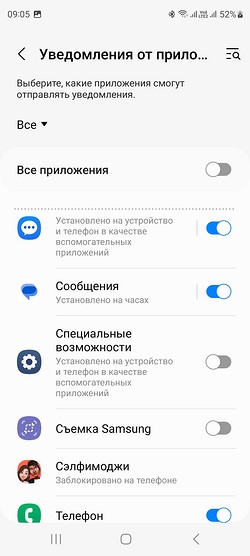
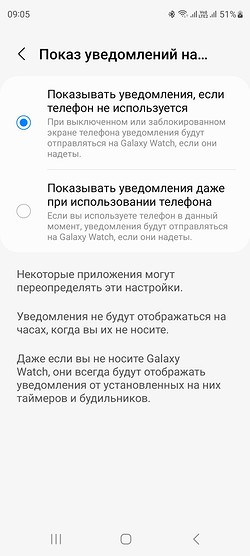
- Если все в порядке, вернитесь в раздел «Уведомления», откройте пункт меню «Показ уведомлений на Galaxy Watch» и включите функцию «Показывать уведомления даже при использовании телефона».
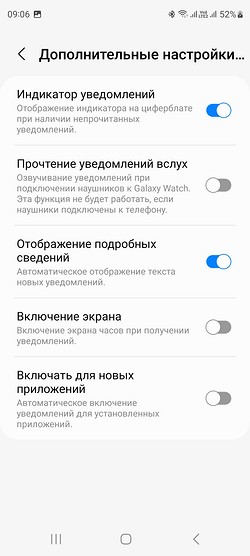
- Снова вернитесь в «Уведомления» и перейдите в раздел «Дополнительные настройки уведомлений». Активируйте функцию «Включать для новых приложений». Таким образом, вы по умолчанию включите показ уведомлений для всех устанавливаемых приложений. В дальнейшем их можно отключить для любой программы в разделе «Уведомления от приложений».
- Если вы используете смарт-часы Samsung со смартфоном другого производителя, для показа уведомлений может потребоваться выдать все нужные разрешения приложению Galaxy Wearable, разрешить работу программы в фоновом режиме, добавить ее в автозапуск и отключить ее оптимизацию ОС для уменьшения энергопотребления телефона.
На часах HUAWEI Watch GT не приходит уведомление
Для работы со смарт-часами HUAWEI Watch на любых смартфонах используется фирменное приложение Huawei Health. Вот только если с телефонами компании все просто и понятно, то установка этой программы на гаджеты других производителей требует дополнительных действий.
Все дело в том, что Huawei уже давно отказалась от сервисов Google, используя вместо них собственные Huawei Mobile Services или HMS, а перед установкой, собственно, Huawei Health вам потребуется поставить на телефон еще и HMS Core — набор инструментов и сервисов, которые позволяют приложениям Huawei запускаться и работать на Android-смартфонах. Причем не просто поставить, но и выдать им все требуемые разрешения, включая автозапуск и возможность работать в фоновом режиме. Для этого:
- откройте настройки телефона, перейдите в пункт «Список приложений» (в зависимости от модели телефона он может называться иначе) и найдите там HMS Core;
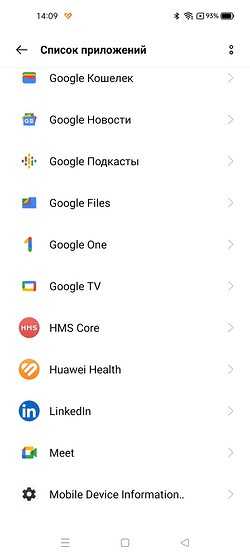
- зайдите в раздел «Использование батареи» и разрешите приложению автоматический запуск и работу в фоновом режиме.
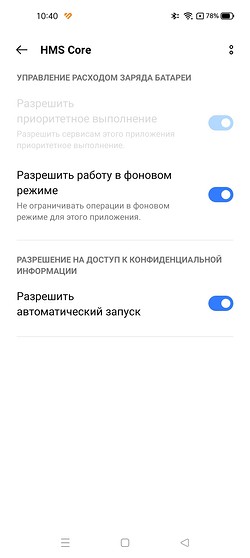
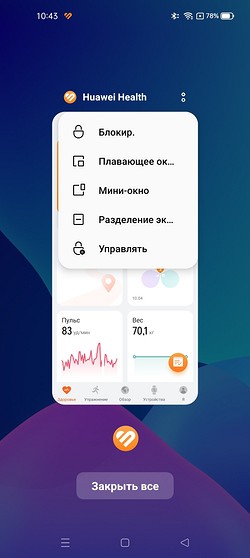
Эту же процедуру нужно повторить и с приложением Huawei Health. А помимо этого крайне желательно заблокировать программу в оперативке, запретив операционной системе закрывать ее.
Как сделать, чтобы на часы приходили уведомления, если все вышеописанное не сработало?
- Откройте приложение Huawei Health.
- Перейдите на вкладку «Устройства» и убедитесь, что часы подключены к телефону.
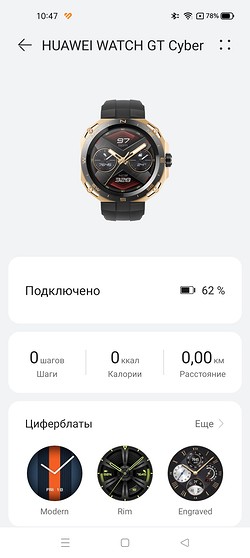
- Найдите на вкладке раздел «Уведомления» и включите их, если они были выключены.
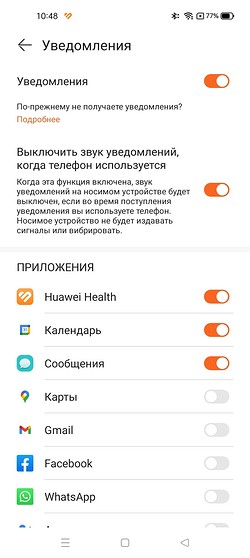
- Убедитесь, что приложения, которые вам нужны, могут отправлять уведомления на телефон (ползунок напротив названия программы должен быть в положение «Вкл»).
- Посмотрите, имеет ли приложение возможность отправлять уведомления в настройках самого телефона.
Как включить уведомления на часах Xiaomi
Для того, чтобы получать уведомления на смарт-часах Xiaomi, вам точно также нужно выдать все нужные разрешения приложению Zepp Life, которое не так давно пришло на смену Mi Fit и закрепить его в оперативной памяти смартфона по аналогии с тем, как мы это описывали в главе о Huawei Health. После этого останется лишь разрешить уведомления для нужных приложений в самом Zepp Life.
Если же уведомления по-прежнему не приходят, перезагрузите оба гаджета и убедитесь, что часы подключены к телефону.
Уведомления на смарт-часах Apple Watch
Прежде чем разбираться, почему на часы не приходят уведомления, важно понимать, что уведомления могут отображаться или на Apple Watch, или на iPhone, но не на обоих гаджетах одновременно. Иными словами, при разблокированном смартфоне все уведомления будут приходить только на него, а если iPhone заблокирован или находится в спящем режиме, они будут появляться на смарт-часах купертиновцев.
Что делать, если не приходят уведомления на Smart часы

Смарт-часы – давно перестали быть только устройством, которое показывает время, они анализируют состояние здоровья, двигательную активность, качество сна, измеряют пульс, давление, уровень кислорода в крови, проигрывают музыку и выполняют множество других функций.
Самой главной фишкой умного браслета является возможность получать уведомления. Как удобно, не глядя в смартфон знать, от кого именно пришло сообщение в ватсап или телеграм, получить сообщение о перечислении денежного перевода или ответить на звонок. Однако случается такое, что умные часы перестают получать уведомления о сообщениях с телефона. Что делать в такой ситуации и как поправить настройки, чтобы все заработало, расскажем в статье.
Почему не отображаются уведомления на умных часах

На самом деле причин, из-за которых смартфон теряет связь с часами, может быть несколько.
Самыми частыми являются:
- плохое Bluetooth соединение или отключение данной функции;
- отключение уведомлений от мессенджеров на самом умном гаджете;
- превышение критического расстояния между устройствами или возникновение препятствия между ними;
- ошибка в настройках умных часов или телефона;
- неисправное ПО;
- некорректная работа аккумулятора.
Проверяем Bluetooth

Проще всего проверить корректность работы Bluetooth, ведь чаще всего уведомления перестают приходить на смарт часы именно из-за отключения этой функции.
Чтобы проверить Bluetooth, нужно:
- удостовериться, что Bluetooth включен на обоих устройствах (и на телефоне, и на часах);
- проверить расстояние между устройствами, дело в том, что при превышении 10 метрового порога Bluetooth сигнал ослабевает настолько, что теряется сопряжение;
- попробовать перезагрузить системы на обоих устройствах;
- в списке доступных для Bluetooth устройств на смартфоне найти и удалить умные часы. После того как пройдет отключение гаджета от смартфона, подключить часы вновь;
- проверить версии ПО на смартфоне и на самих часах, возможно на одном из устройств не прошло обновление ПО, поэтому уведомления не приходят на часы;
- если все перечисленные действия не помогают устранить проблему, нужно откатить смарт часы до заводских настроек и попробовать подключить их вновь к смартфону.
Читайте также: Как настроить универсальный пульт дистанционного управления
Проверяем настройки часов

В приложении на смартфоне нужно проверить, активны ли уведомления мессенджеров. Если они отключены, попробуйте подключить их заново.
Обратите внимание! Нередко причиной отсутствия уведомлений становится включенный режим «Не беспокоить». После его деактивации уведомления вновь приходят на часы.
Критическое расстояние
Очень часто причиной утраты сопряжения между устройствами становится превышение критического расстояния. Попробуйте сократить дистанцию между гаджетами, возможно это поможет.
Обновляем ПО
К сожалению, мы часто игнорируем обновления ПО, попросту отключая функцию автообновления. Возможно, именно из-за этого часы перестали получать уведомления. Попробуйте обновить ПО как на смартфоне, так и на самих часах.
Проверяем аккумулятор
Часто низкий уровень заряда батареи становится причиной отсутствия уведомлений. Попробуйте зарядить ваши гаджеты.