Подключение прервано удаленным компьютером раньше чем могло быть установлено vpn
Сообщения: 207
Благодарности: 18

Имеется такая сеть:
На ноутбуке Win7 HB имеется настроенное VPN-подключение по протоколу PPTP, которое выдает ошибку 806 внутри этой схемы. Описание ошибки: «Ошибка: 806: Не удается создать VPN-соединение между данным компьютером и VPN-сервером. Обычно эта ошибка возникает в том случае, если одно из интернет-устройств (например, брандмауэр или маршрутизатор), расположенных между данным компьютером и VPN-сервером, не настроено на прохождение протоколов GRE (Generic Routing Encapsulation)»
На ноутбуке WinXP такое же подключение выдает «ошибку 721 Удаленный компьютер не отвечает»
Если подключиться с Win7 HB по WiFi непосредственно к телефону — VPN-соединение устанавливается
Очевидно, виновник — WinXP Pro + ICS. Включение/выключение брэндмауэра на ошибку не влияет. Как устранить ошибку?
Сообщения: 207
Благодарности: 18
Цитата Vexel:
| условия, описанные в этой статье http://support.microsoft.com/kb/888201 , выполняются ? » |
В журнале сервера нет ошибки 20073. Есть ошибка 20209
Журнал: система
Подача: RasMan
Уровень: предупреждение
Подключение между сервером и клиентом виртуальной частной сети %IPAddress% установлено, но завершить подключение не удалось. Чаще всего причина заключается в том, что брандмауэр или маршрутизатор между сервером и клиентом виртуальной частной сети не настроен на поддержку пакетов протокола GRE (Generic Routing Encapsulation) (протокол 47).
В брандмауэре сервера есть правила «Маршрутизация и удаленный доступ (GRE — входящий)» «Маршрутизация и удаленный доступ (GRE — исходящий)» , разрешающее трафик по протоколу GRE номер 47, все порты, любой IP. Имеется также правила «Маршрутизация и удаленный доступ (PPTP — входящий)» и»Маршрутизация и удаленный доступ (PPTP — исходящий)», разрешающее трафик протокола TCP номер 6, порт 1723, любой IP. Все правила предопределенные.
В журнале WinXP Pro ошибок нет. В брандмауэре на закладке «Исключения» описан TCP порт 1723, а так же он описан на закладке «Дополнительно» для каждого из сетевых подключений (LAN, беспроводное, VPN) Как в этой системе разрешить GRE — без понятия. Однако, с отключенным брандмауэром VPN соединение все равно не устанавливается
ошибка 628.подключение прервано удаленным компьютером
Подключение не удалось установить, поскольку попытка была прервана удаленным компьютером. Выполните следующие действия.
Если устанавливается подключение удаленного доступа, убедитесь, что набирается правильный номер. Попробуйте набрать этот номер с телефона. Дополнительные сведения см. в разделе Настройка подключения.
Если подключение устанавливается с помощью модема, попробуйте изменить параметры модема. Дополнительные сведения см. в разделе Устранение неполадок модемов.
Если устанавливается подключение к виртуальной частной сети (VPN), возможно, следует изменить параметры безопасности для подключений данного типа. Дополнительные сведения см. в разделе Проверка подлинности и шифрование для VPN-подключений или свяжитесь с системным администратором для получения сведений о сети VPN, к которой требуется подключиться.
Подключение прервано удаленным компьютером раньше чем могло быть установлено vpn

Общие ошибки VPN PPTP-соединения
628 Подключение прервано удаленным компьютером раньше, чем могло быть установлено
718 Истекло время ожидания допустимого отклика с удаленного компьютера
720 Попытка подключения не удалась, поскольку удаленному и локальному компьютерам не удалось согласовать управляющие протоколы PPP
721 Удаленный компьютер не отвечает
734 Протокол управления PPP-связью был прерван
741, 742 Неверно настроены параметры шифрования
800 Не удалось установить подключение к виртуальной частной сети
Ошибки возникают при неправильно произведенной настройке, наличии вирусов, «жесткой» настройке фаервола, «урезанной» сборке Windows
Ошибка 619
Описание:
Указанный порт не подключен (Не удается подключиться к удаленному компьютеру, поэтому порт подключения закрыт. Нажмите кнопку «Дополнительно» или обратитесь в центр поддержки за помощью, указав номер ошибки.)
Причина:
Возможны две причины появления ошибки:
1. Неправильные настройки параметров безопасности
2. Неработающая служба «Брандмауэр Windows«
Способ №1
Для Windows XP: Установить сервис пак 3 (Service Pack 3/SP3)
Способ №2
Откройте «Панель управления» — «Администрирование» — «Службы». Найдите службу «Брандмауэр Windows/Общий доступ к Интернет».
Если Тип Запуска — Авто, а Состояние — прочерк, то попробуйте запустить данную службу (правой кнопкой мыши — Пуск). Затем установите подключение к Вектор.
В случае проблем с запуском службы «Брандмауэр Windows/Общий доступ к Интернет» предлагается воспользоваться следующей информацией от компании Microsoft (оригинал статьи http://support.microsoft.com/kb/920074/ru, трафик внешний):
После установки пакета обновления 2 (SP2) для Windows XP не удается запустить службу брандмауэра Windows.
В частности, могут возникать следующие неполадки:
пункт Брандмауэр Windows/Общий доступ к Интернету (ICS) не отображается в списке Службы панели управления;
пункт Брандмауэр Windows/Общий доступ к Интернету (ICS) отображается в списке Службы, но не удается запустить службу;
при попытке доступа к параметрам брандмауэра Windows выводится следующее сообщение об ошибке:
Вследствие неопределенной ошибки не удается отобразить параметры брандмауэра Windows.
Проблема возникает из-за отсутствия или повреждения файла SharedAccess.reg.
Файл SharedAccess.reg представляет службу брандмауэра Windows.
Примечание. Служба брандмауэра Windows в Windows XP с пакетом обновления 2 (SP2) заменяет службу брандмауэра подключения к Интернету в более ранних версиях Windows XP.
Для решения этой проблемы воспользуйтесь одним из приведенных ниже способов.
Способ 1. Вызов функции «Setup API InstallHinfSection» для установки брандмауэра Windows
Чтобы установить брандмауэр Windows, выполните следующие действия:
Выберите в меню Пуск пункт Выполнить, введите команду cmd и нажмите кнопку ОК.
Введите следующую команду в командной строке и нажмите клавишу ВВОД:
Rundll32 setupapi,InstallHinfSection Ndi-Steelhead 132 %windir%\inf\netrass.inf
Перезагрузите Windows.
Выберите в меню Пуск пункт Выполнить, введите команду cmd и нажмите кнопку ОК.
В командной строке введите следующую команду и нажмите клавишу ВВОД:
Netsh firewall reset
В меню Пуск выберите пункт Выполнить, введите команду firewall.cpl и нажмите клавишу ВВОД.
В диалоговом окне Брандмауэр Windows выберите вариант Включить (рекомендуется) и нажмите кнопку ОК.
Внимание! При неправильном изменении реестра с помощью редактора реестра или иным способом могут возникнуть серьезные проблемы. Эти проблемы могут привести к необходимости переустановки операционной системы. Корпорация Майкрософт и компания Вектор не гарантируют разрешения этих проблем. Ответственность за изменение реестра несет пользователь.
Если эти способы не устраняют проблему, переустановите систему Windows XP с пакетом обновления 2 (SP2) или 3 (SP3).
Для проверки запуска службы брандмауэра Windows выполните следующие действия: Выберите в меню Пуск пункт Выполнить, введите команду services.msc и нажмите кнопку ОК. В списке служб выберите пункт Брандмауэр Windows/Общий доступ к Интернету (ICS). Убедитесь в том, что служба имеет состояние Работает.
Для получения сведений об использовании окна «Службы» выберите пункт Справка в меню Действие.
Ошибка 628
Подключение прервано удаленным компьютером раньше, чем могло быть установлено
Устранение:
Зайдите в «Пуск» — Панель управления — [Сеть и Интернет] — Центр управления сетями и общим доступом. Слева вверху ищем надпись «Изменение параметров адаптера«, находим соединение «Vector», выделяем его, нажимаем правой кнопкой мыши, в меню выбираем «Свойства«. Переходим на вкладку «Безопасность«. В списке «Шифрование данных» выбираем пункт «необязательное (подключиться даже без шифрования)«. Нажмите кнопку «ОК».
Ошибка 691
Причина:
а) Отрицательный баланс.
б) Неправильно введен логин или пароль.
Устранение:
а) Проверьте наличие средств на счете (Войдите с вашим логином и паролем в статистику на нашем сайте). Ошибка может возникать при отрицательном балансе, а так же при некорректном завершении предыдущей сессии. Если вы не можете войти в статистику на нашем сайте — обратитесь в нашу службу техподдержки.
б) Если баланс положительный, попробуйте заново ввести учетные данные (логин и пароль) в окне подключения к Вектор. Внимательно набирайте логин и пароль. Убедитесь, что выбрана нужная раскладка клавиатуры и что программа автоматической смены раскладки (PuntoSwitcher и т.п.) не меняет раскладку при вводе. Учтите, что логин/пароль чувствительны к регистру. Попробуйте вводить логин/пароль КОПИРОВАНИЕМ предварительно набрав в notepad (Блокноте). Если баланс положительный и вы уверены, что набираете логин и пароль правильно — обратитесь в нашу службу техподдержки.
Ошибка 720
Описание:
Нет настроенных протоколов управления PPP.
Устранение:
Вариант №1 — Откройте командную строку (Пуск — Выполнить — cmd)
Последовательно выполните следующие команды:
netsh int ip reset resetlog.txt
netsh winsock reset
После этого перезагружаем компьютер и проверяем подключение по локальной сети (Пуск — Панель управления — Сетевые подключения, находим Подключение по локальной сети, нажимаем по нему правой кнопкой, Протокол Интернета (TCP/IP) — Свойства, должно быть выбрано «Получить IP-адрес автоматически«, «Получить адреса серверов DNS автоматически«) так как выполнение этой команды приводит к перезаписи параметров реестра, которые используются стеком протоколов TCP/IP, что равнозначно его удалению и повторной установке.
P.S. При надобности пересоздайте VPN подключение.
Предупреждение! Выполнение команды netsh winsock reset может отрицательно повлиять на работу программ, осуществляющих доступ в Интернет или отслеживающих данные в Интернете: антивирусных программ, брандмауэров и прокси-клиентов. В случае неправильной работы одной из этих программ после использования рассматриваемого метода переустановите программу, чтобы восстановить ее работоспособность.
Вариант №2 — Рекомендуется переустановить операционную систему.
Вариант №3 — Радикальное решение для разбирающихся.
- Удаляем TCP\IP протокол, перезагружаемся.
- Заменяем драйвер для Минипорт WAN (PPTP) на любой другой, какой под руку попадётся.
- Удаляем Минипорт WAN (PPTP)
- В реестре, по адресу HKEY_LOCAL_MACHINE\SYSTEM\CurrentControlSet\Control\Class\ находим запись о Минипорт WAN (PPTP) и удаляем соответствующую ветку.
- Открываем netrasa.inf (c:\windows\inf) и меняем:
[ControlFlags]
ExcludeFromSelect =\
SW\,\
MS_IrdaMiniport,\
MS_IrModemMiniport, \
MS_L2tpMiniport,MS_PptpMiniport,MS_PtiMiniport,\
MS_NdisWanAtalk,\
MS_NdisWanBh,\
MS_NdisWanIp,\
MS_NdisWanIpx,\
MS_NdisWanNbfIn,MS_NdisWanNbfOut
Ошибка 734
Описание:
Протокол управления PPP-связью был прерван.
Причина:
Как правило, возникает после выключения службы Брандмауэр Windows/Общий доступ к Интернету (ICS).
Устранение:
Для устранения этой ошибки нажмите «Пуск«, «Выполнить«, в появившемся окошке наберите: «services.msc» и нажмите «Ок». Найдите в списке служб строку: «Брандмауэр Windows. » и нажмите на ней правой кнопкой мыши, выберете «Свойства«. Далее необходимо выставить Тип запуска в положения Auto и нажать кнопку «Пуск» находящуюся чуть ниже и «Ок». Теперь можете попробовать подключиться к VPN-серверу. Если ошибка повторяется, обратитесь в службу технической поддержки.
Рекомендуется так же в свойствах VPN-соединения во вкладке «Безопасность» убрать галочку «Требуется шифрование данных«.
Ошибка 735
Описание:
Запрошенный адрес был отвергнут сервером
Устранение:
Скорее всего, вы явно указали свой ip-адрес в свойствах созданного VPN-соединения. Этого не следует делать — адрес должен назначаться автоматически. Внимательно проверьте настройки VPN-соединения.
Ошибка 741, 742
Описание:
Неверно настроены параметры шифрования
Устранение:
Зайдите в «Пуск» — Панель управления — [Сеть и подключение к интернету] — Сетевые подключения. В разделе Виртуальная частная сеть (VPN) находим подключение»Вектор», выделяем его, нажимаем правой кнопкой мыши, в меню выбираем «Свойства». Переходим на вкладку «Безопасность». Если установлена галочка на пункте «Требуется шифрование данных, иначе отключаться», снимаем ее.
Ошибка 800
Описание:
Не удалось создать VPN подключение. VPN сервер не достуен или параметры безопасности для данного подключения настроены неверно.
Причина:
Отсутствует доступ к VPN серверу.
Устранение:
Проверьте, есть ли физическая связь (горят ли лампочки сетевой карты на задней панели Вашего компьютера или в разъеме в ноутбуке, куда подключен кабель от Вектора), включен ли сетевой кабель в разъем на сетевой карте. Затем проверить, включено ли соединение по локальной сети. Для этого нажмите кнопку «Пуск«, затем «Панель управления«, затем «Cетевые подключения«. В появившемся окне найдите «Подключение по локальной сети» и включите его, если оно было выключено.
Проверьте настройки VPN подключения, убедитесь что фаервол или антивирус со встроенным фаерволом не блокируют соединение.
Попробуйте пропинговать VPN-сервер. (Для этого нужно нажать кнопку «Пуск«, затем «Выполнить«. В появившейся строке набрите в английской раскладке «cmd«, нажмите «OK». В появившемся чёрном окне в английской раскладке наберите «ping -t 192.168.18.5″). Если в черном окне появятся надписи «Превышен интервал ожидания запроса», то позвоните в службу технической поддержки и сообщите об этом.
Ошибка 1231
Описание:
Отсутствует транспорт для удаленного доступа к сети.
Причина:
1) Отключено подключение по локальной сети;
2) Эта ошибка встречается в операционной системе Windows Vista, Seven (7) после установки автоматического обновления системы безопасности, блокирующее подключение VPN.
Устранение:
1) Проверить состояние подключения по локальной сети, если оно выключено — включить. Пуск → Панель управления → Центр управления сетями и общим доступом → Изменение параметров адаптера → двойной клик левой кнопки мыши по подключению по локальной сети.
2) Произвести восстановление системы, на тот момент, когда этой ошибки не было. Пуск → Все программы → Стандартные → Служебные → Восстановление системы. Выбрать восстановление системы более раннего состояния.
— Вручную удалить последнее обновление системы и перегрузить компьютер.
Возникновение ошибки 628: подключение прервано удаленным компьютером
При образовании «Ошибки 628: подключение прервано удаленным компьютером», большинство пользователей паникуют. Однако на практике вернуть выход в интернет довольно просто. Все зависит от факторов разрыва.
Наиболее легким решением является ожидание восстановления соединения.
Устранить неполадку возможно и без помощи мастера. Для этого требуется следовать рекомендациям, приведенным в статье.
Первая реакция и источник сбоя
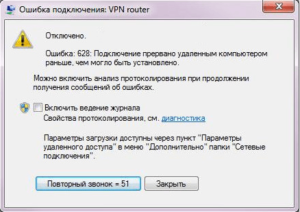
Ошибка 628 регулярно «всплывает» у владельцев модемов. Соединение с 3G-сетями осуществляется с помощью этих устройств. Иногда проблема исчезает так же быстро, как и появилась.
Владельцы модемов редко обладают должным терпением, а выход в интернет требуется моментально. Из-за этого устранить ошибку предстоит самостоятельно.
Первым делом нужно выяснить, почему соединение прервалось. Факторами сбоя являются характеристики, отвечающие за связь.
Чтобы разрешить неисправность с ошибкой 628 и возобновить PPPOE- или VPN-соединения с сервером, рекомендуется связаться со службой поддержки либо сделать все самостоятельно, следуя рекомендациям.
Есть несколько путей решения в зависимости от «виновников»: провайдера или компьютера.
Устранение ошибки по вине провайдера

Избавление от разрыва с сетью происходит с помощью двух способов, если ошибка 628 появилась по причине некорректной работы оборудования поставщика интернет-услуг.
Когда соединение не устанавливается на протяжении долгого времени, рекомендуется позвонить оператору. Сотрудники ответят на каждый вопрос, установят причину неисправности, проинформируют о сроках устранения неполадки.
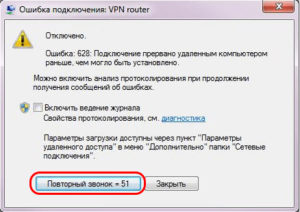
В случае когда ошибка 628 имеет прямую связь с перегрузкой сервера поставщика или техническим сбоем, устраняется собственноручно. В появившемся окне с ошибкой следует регулярно нажимать на кнопку «Повторный звонок» до тех пор, пока одна из линий не станет свободной.
Однако, если восстановить работу интернета не удалось, разбираться придется углубленно. Пути решения различные в зависимости от провайдера: «Билайн», «Мегафон», «МТС».
Модем «Билайн»
Устранить сбой «Билайн»-модема возможно, если выполнить инструкцию пошагово:
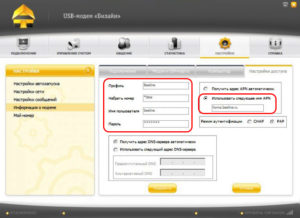
- Соединение с оператором.
- При возникновении проблемы у нового устройсва рекомендуется заменить его. Вероятно, оно бракованное. Однако, прежде чем это совершать, надо проверить работоспособность модема через планшет или смартфон с операционной системой Android.
- Оценить остаток денег на счете. Важно, чтобы на момент списания денежных средств, на л/с оставалось минимум 10 рублей.
- Создание нового пользователя через параметры модема. Сначала требуется придумать название, установить статический APN. Адрес – internet.beeline.ru, *99# — является номером доступа. Данные для аутентификации должны быть легко запоминаемые. Логин и пароль – beeline. При повторном соединении выбрать этот профиль.
Модем «Мегафон»
Ошибку 628 на «Мегафон»-модеме пользователи решают несколькими путями. Если зависла программа, надо перезапустить ПК.
В случае когда эти манипуляции не помогли, примените другие:
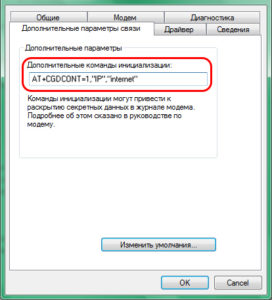
- Сначала открыть свойства модема «Мегафон»: «Дополнительно» — «Дополнительные параметры инициализации».
- В появившееся поле вводится: AT+CGDCONT=1, «IP», «internet».
- В «Подключениях» увеличить показатель продолжительности ожидания.
- Параметр «Отмена вызова при отсутствии связи» установить более одной минуты.
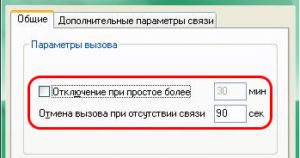
- Закрыть настройки с сохранением изменений, и повторить соединение.
Когда алгоритм не помог, ошибка 628 не устранилась, стоит проверить активацию услуги, а также остаток денежных средств на балансе.
Модем «МТС»
Ошибку 628 при подключении к интернету у модема «МТС» исправляют следующими мерами:
- Перезагрузкой устройства. Многократным восстановлением соединения.
- С помощью различных приложений очистить компьютер от «мусора», проанализировать перечень всевозможных неисправностей. Все это сказывается на производительности системы и, соответственно, регулярном зависании многих программ. Проблемы модема – не исключение.
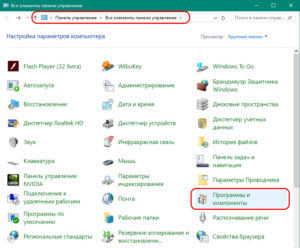
- Затем перейти в «Панель управления», далее — вкладку «Программы». Выбрать «Установку и удаление программ». Инсталлировать драйверы устройства.
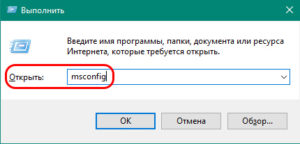
- Выключить автоматическую загрузку «Конфигурация системы». Для активации использовать кнопки WIN+R. В появившемся поле ввести: msconfig, подтвердить действия.
 Из «Автозагрузки» удалить галочки с приложений, функционирующих с «облачным» хранилищем. Перезапустить ПК, инсталлировать драйверы модема.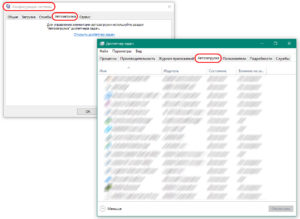
- Когда вышеуказанный алгоритм не подействовал, необходимо выбрать «Свойства», затем — «Дополнительные параметры связи». В «Дополнительных командах инициализации» ввести: AT+CGDCONT=1,«IP»,«internet.mts.ru». Подтвердить действия, попытаться снова подключиться к интернету.
Если рекомендации не помогли, необходимо оценить состояние средств на балансе.
Исправление ошибки из-за сбоя на компьютере
Сначала требуется удостовериться в том, что в параметрах нет недочетов. Для этого рекомендуется проверить следующее:
- При появлении сбоя в прочих приложениях, поможет «горячая» перезагрузка устройства. Задача процедуры заключается в том, чтобы ПК оперативно нашел драйверы для нового объекта, создал подключения для COM-порта.
- Чтобы выполнить процедуру, надо вытащить модем без закрытия программ и сразу вставить в другой USB-порт.
Когда вышеуказанное не помогло, неисправность, скорее всего, в том, что драйверы модема несовместимы. Для ПК с ОС Windows 7 вернуть интернет поможет запуск в безопасном режиме. Для этого при включении компьютера нажать F8, выбрать «Безопасный режим» из перечня команд.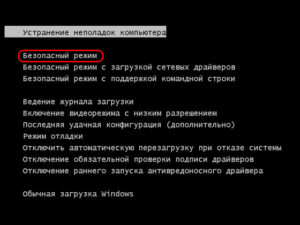 Затем перейти в «Панель управления» через «Пуск». Во вкладке «Программы и компоненты» деинсталлировать драйверы устройства, а после перезапуска компьютера вновь их установить.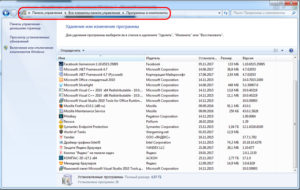
Работа с настройками
Чтобы убрать ошибку 628, следует использовать выключение служб, препятствующих корректному подсоединению.
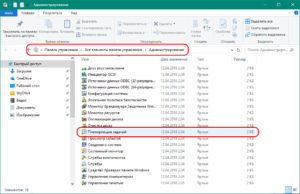
- В «Панели управления» выбрать «Администрирование». В появившемся окне открыть «Планировщик заданий».
- Здесь деактивировать передачу информации в Microsoft и обновление приложений автоматически.
Заключение
«Ошибка 628: подключение прервано удаленным компьютером» возникает не только из-за сбоя системы у провайдера либо неправильной работы ПК.
Прежде чем разбираться с операторами, надо проверить наличие средств на балансе.
Возможно, проблема разорванного соединения именно в этом.

Подгорнов Илья Владимирович Всё статьи нашего сайта проходят аудит технического консультанта. Если у Вас остались вопросы, Вы всегда их можете задать на его странице.