Как просмотреть уровень заряда телефона ребенка удаленно?
Просмотреть уровень заряда телефона ребенка является актуальной проблемой для каждого родителя. Самая частая отговорка у детей: «у меня разрядился телефон, поэтому я не слышал звонка». И им невдомек, что у мнительной мамы случился практически сердечный приступ, пока она искала в течении двух часов своего сына или дочку. Наши разработчики нашли решение и для этой проблемы. Выкидывайте коробку с запасами валерьянки и просто ставьте приложение UniSafe Kids на телефон ребенка! Затем нажмите пару кнопок и получите доступ к информации о заряде телефона ребенка удаленно. Это позволит проследить за тем, чтобы устройство ребенка вовремя ставилось на подзарядку, а если все-таки утром ребенок ушел с небольшим количеством заряда, вы легко поймете причину «абонент не отвечает».
Если вы хотите узнать уровень заряда с помощью приложения UniSafe Kids Control, установленного на контролирующем устройте, воспользуйтесь следующей инструкцией
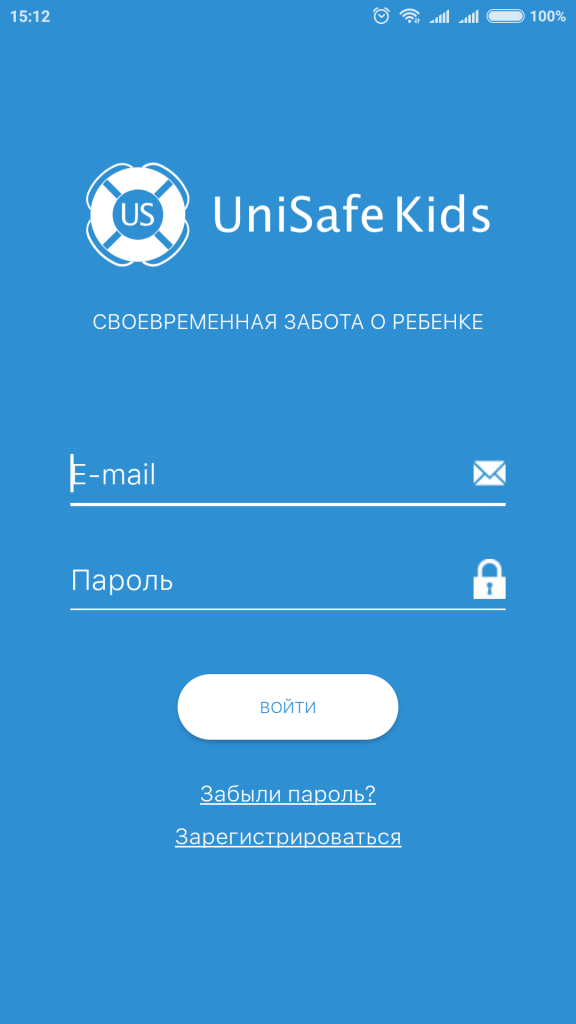
Шаг 1. Запустите приложение и авторизуйтесь. Главное запомните свой пароль, но не волнуйтесь, мы предусмотрели простую процедуру восстановления на всякий случай.
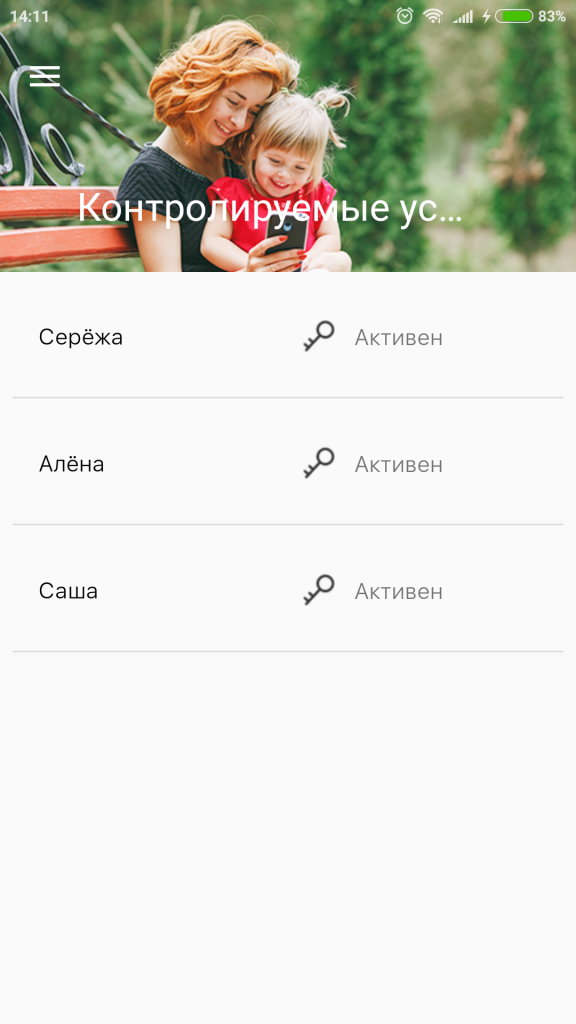
Шаг 2. После успешной авторизации вы попадете на экран со списком подконтрольных вам телефонов. Выберите устройство, заряд батареи которого вы хотите узнать.
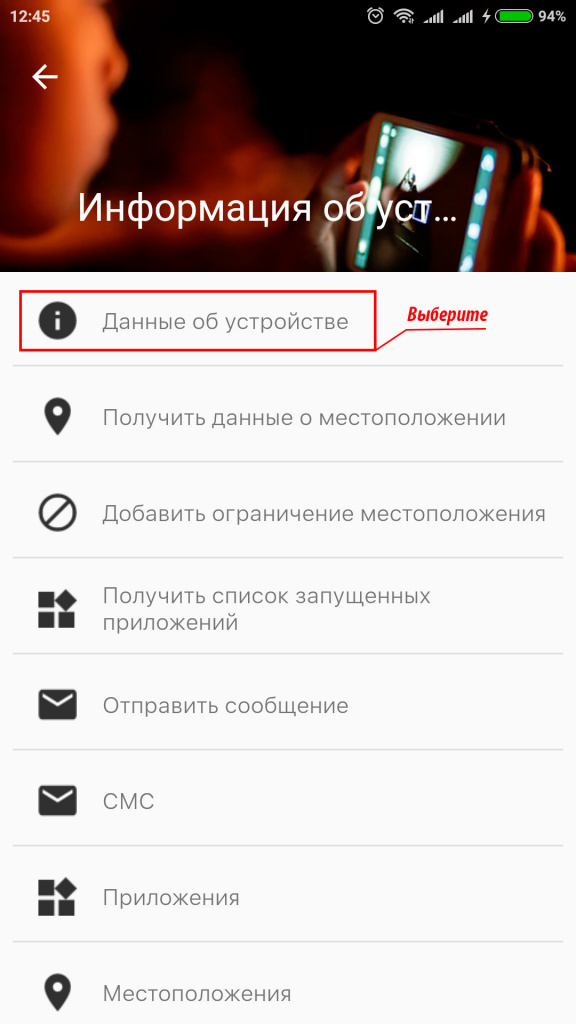
Шаг 3. Нажмите пункт меню «Данные об устройстве»
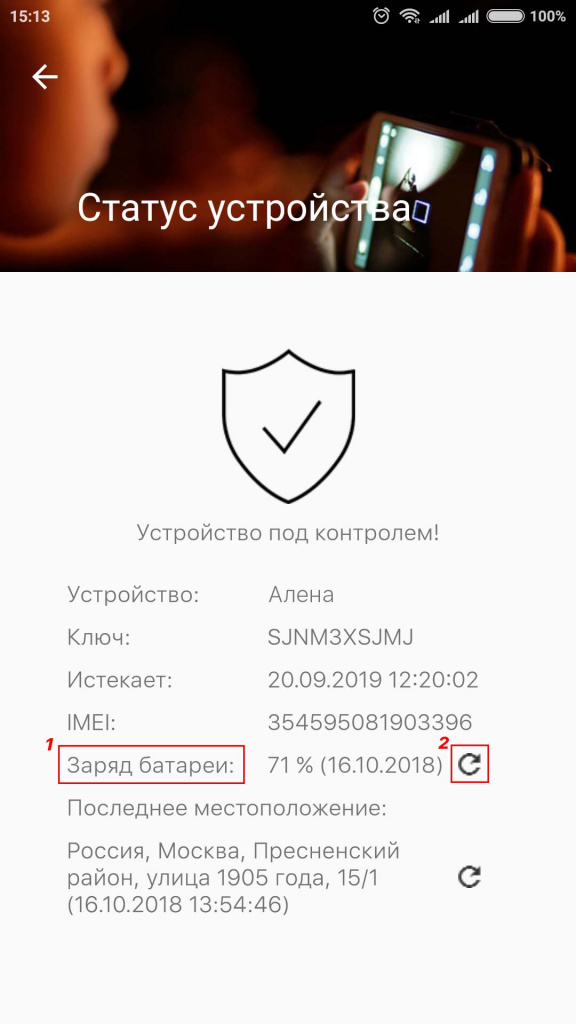
Шаг 4. Нажмите на иконку обновления данных около строки «Заряд батареи»
Если вы хотите получить данные о заряде телефона через личный кабинет на сайте, то придерживайтесь следующих шагов:
Шаг 1. Войдите в ваш личный кабинет на сайте
Шаг 2. В списке из подконтрольных вам телефонов выберете интересующий вас.
Шаг 3. На странице управления устройством нажмите на кнопку обновления информации в строке «Уровень заряда».
Если после этого уровень заряда не обновился (не изменилась дата получения информации с устройства), значит, к сожалению, устройство находится вне зоны действия сети интернет или выключено. В таком случае, надо дождаться пока телефон ребенка снова подключиться к сети интернет.
Установив на телефон ребенка приложение UniSafe Kids, вы всегда сможете просмотреть уровень заряда телефона вашего ребенка нажав несколько кнопок. Это позволит избежать недоразумений.
Просмотр уровня заряда далеко не единственная полезная функция приложения, если вы хотите ознакомиться с полным функционалом перейдите в инструкцию.
Запрещайте скачивание приложений или ставьте ограничение на время доступа к ним. Полный контроль над СМС и звонками. Следите за состоянием батареи. Отпраляйте уведомления, которые ребенок не сможет проигнорировать. Отслеживайте местоположение ребенка и получайте оповещения, когда ребенок выходит из разрешенной гео-области.
Как включить процент зарядки батареи в процентах Android

На многих Android телефонах и планшетах заряд батареи в строке состояния отображается просто как «уровень заполненности», что не очень информативно. При этом обычно имеется встроенная возможность включить показ заряда батареи в процентах в строке состояния, без сторонних приложений или виджетов, но эта функция скрыта (за исключением последних версий системы).
- Отображение заряда в процентах на Android 9 и новее
- Как включить батарею в процентах на Android, если в настройках такой функции нет (скрытыми встроенными средствами системы)
- Батарея в процентах на Samsung Galaxy
- Приложение Battery Percent Enabler (батарея с процентом для любых версий Android)
- Видео инструкция
Примечание: обычно даже без включения специальных опций оставшийся процент заряда аккумулятора можно увидеть, если сначала вытянуть сверху экрана шторку уведомлений, а затем — меню быстрых действий (рядом с батареей появятся цифры заряда).
Включение отображения заряда батареи в процентах на чистом Android 9
В последних версиях Android включить показ процента заряда батареи в строке состояния можно с помощью простой настройки (если у вас такая отсутствует — используйте методы из следующих разделов). Шаги для включения:
- Зайдите в Настройки и нажмите по пункту «Батарея».

- Включите пункт «Уровень заряда батареи».

Это все необходимые действия — нужная информация должна сразу появиться вверху экрана вашего смартфона.
Батарея в процентах на Андроид встроенными средствами системы (System UI Tuner)
Первый способ обычно работает почти на любых Android устройствах с актуальными версиями системы, где пункт включения заряда в процентах в настройках отсутствует. Причем метод работает даже в тех случаях, когда производителем установлен свой лаунчер, отличный от «чистого» андроида.
Суть способа — включить опцию «Показывать уровень заряда батареи в процентах» в скрытых настройках System UI Tuner, предварительно включив эти самые настройки. Для этого потребуется выполнить следующие шаги:
- Откройте шторку уведомлений так, чтобы видеть кнопку настроек (шестеренку).
- Нажмите и удерживайте шестеренку, пока она не начнет вращаться, а затем отпустите её.

- Откроется меню настроек с уведомлением о том, что «Функция System UI Tuner была добавлена в меню настроек». Учитывайте, что шаги 2-3 не всегда получаются с первого раза (отпускать следует не сразу, как началось вращение шестеренки, а спустя где-то секунду-две).

- Теперь в самом низу меню настроек откройте новый пункт «System UI Tuner».

- Включите параметр «Показывать уровень заряда батареи в процентах».

Готово, теперь в статусной строке на вашем Андроид планшете или телефоне будет показываться заряд в процентах.
Батарея в процентах на Samsung
На телефонах Samsung Galaxy присутствует встроенная функция включения отображения заряда батареи в процентах, но находится она не в самом очевидном для начинающих расположении:
- Зайдите в Настройки — Уведомления. На следующем экране нажмите по пункту «Строка состояния».

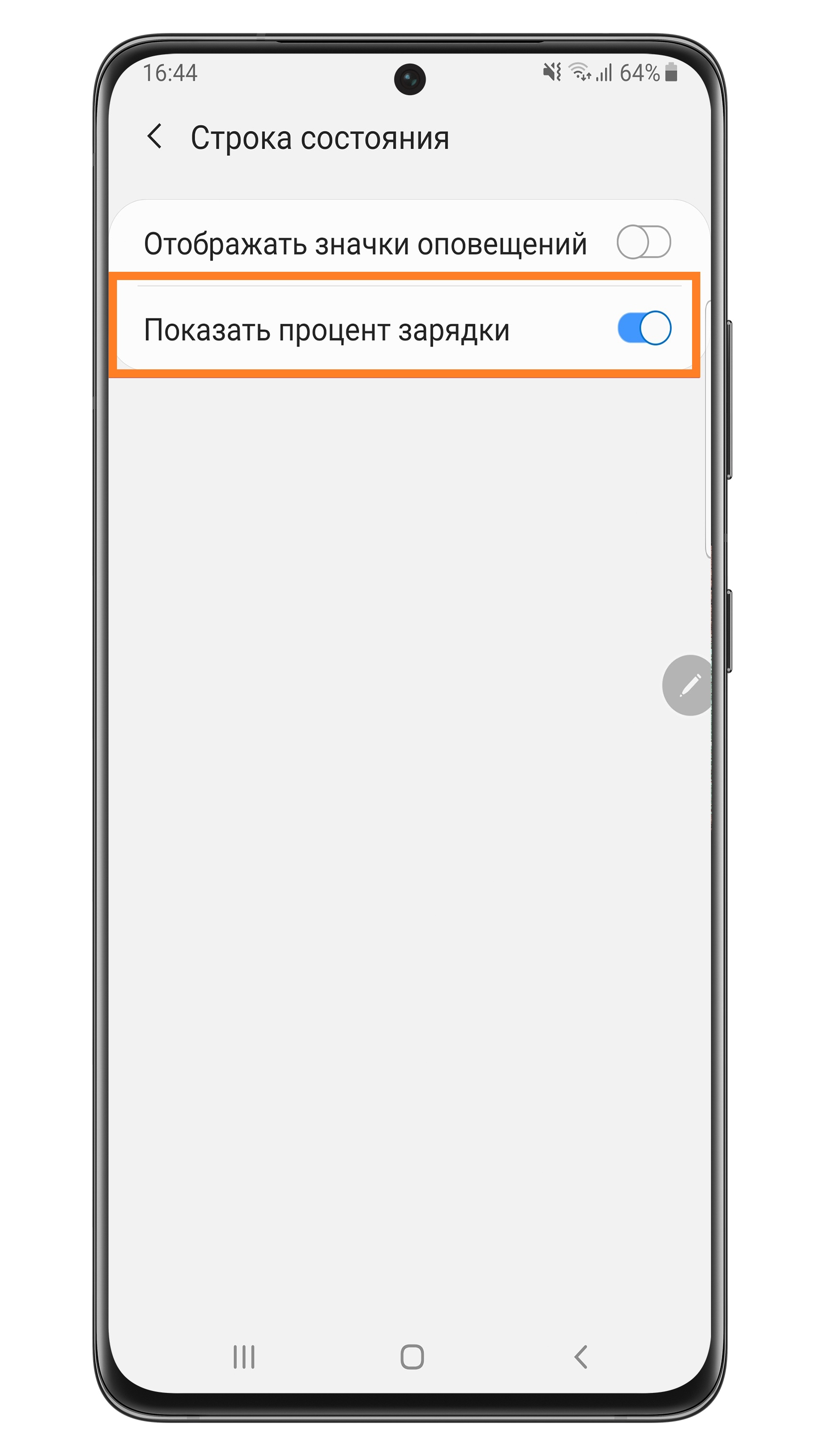
- Включите пункт «Показать процент зарядки».
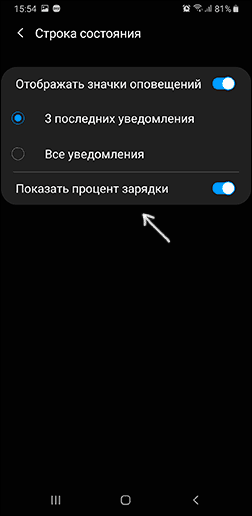
После этого ваш Samsung Galaxy будет показывать процент заряда рядом со значком батареи в правом верхнем углу экрана, как и требовалось.
Использование приложения Battery Percent Enabler (Батарея с процентом)
Если по какой-то причине вам не удается включить System UI Tuner, то можно использовать стороннее приложение Battery Percent Enabler (или «Батарея с процентом» в русской версии), которое не требует специальных разрешений или root-доступа, но надежно включает показ процентов заряда батареи (причем, просто меняется та самая системная настройка, которую мы изменяли в первом способе).

- Запустите приложение и отметьте пункт «Батарея с процентом».
- Вы сразу видите, что в верхней строке стал отображаться процент батареи (во всяком случае у меня было так), но разработчик пишет, что требуется перезагрузить устройство (полностью выключить и включить).
Готово. При этом, после того, как вы изменили настройку с помощью приложения, вы можете удалить его, процент заряда никуда не исчезнет (но придется заново установить, если потребуется отключить показ зарядки в процентах).
Видео инструкция
На этом всё. Как видите, очень просто и, думаю, каких-то проблем возникнуть не должно.
А вдруг и это будет интересно:
- Лучшие бесплатные программы для Windows
- Клавиши Alt и Win поменялись местами — как исправить?
- Как открыть Свойства системы Windows 11 и 10
- GlideX — смартфон или планшет в качестве второго монитора и другие возможности
- Как открыть Управление компьютером в Windows 11 и 10
- Панель эмодзи Windows 11 и 10 — как открыть и решение возможных проблем
- Windows 11
- Windows 10
- Android
- Загрузочная флешка
- Лечение вирусов
- Восстановление данных
- Установка с флешки
- Настройка роутера
- Всё про Windows
- В контакте
- Одноклассники
-
Денис 17.07.2017 в 19:40
- Dmitry 18.07.2017 в 08:01
- Dmitry 19.07.2017 в 09:26
Как включить отображение процента зарядки на Samsung Galaxy
На новом, только что купленном телефоне процент заряда батареи не отображается. Дело в том, что по умолчанию в настройках эта функция отключена. На экране показывается только значок батареи.
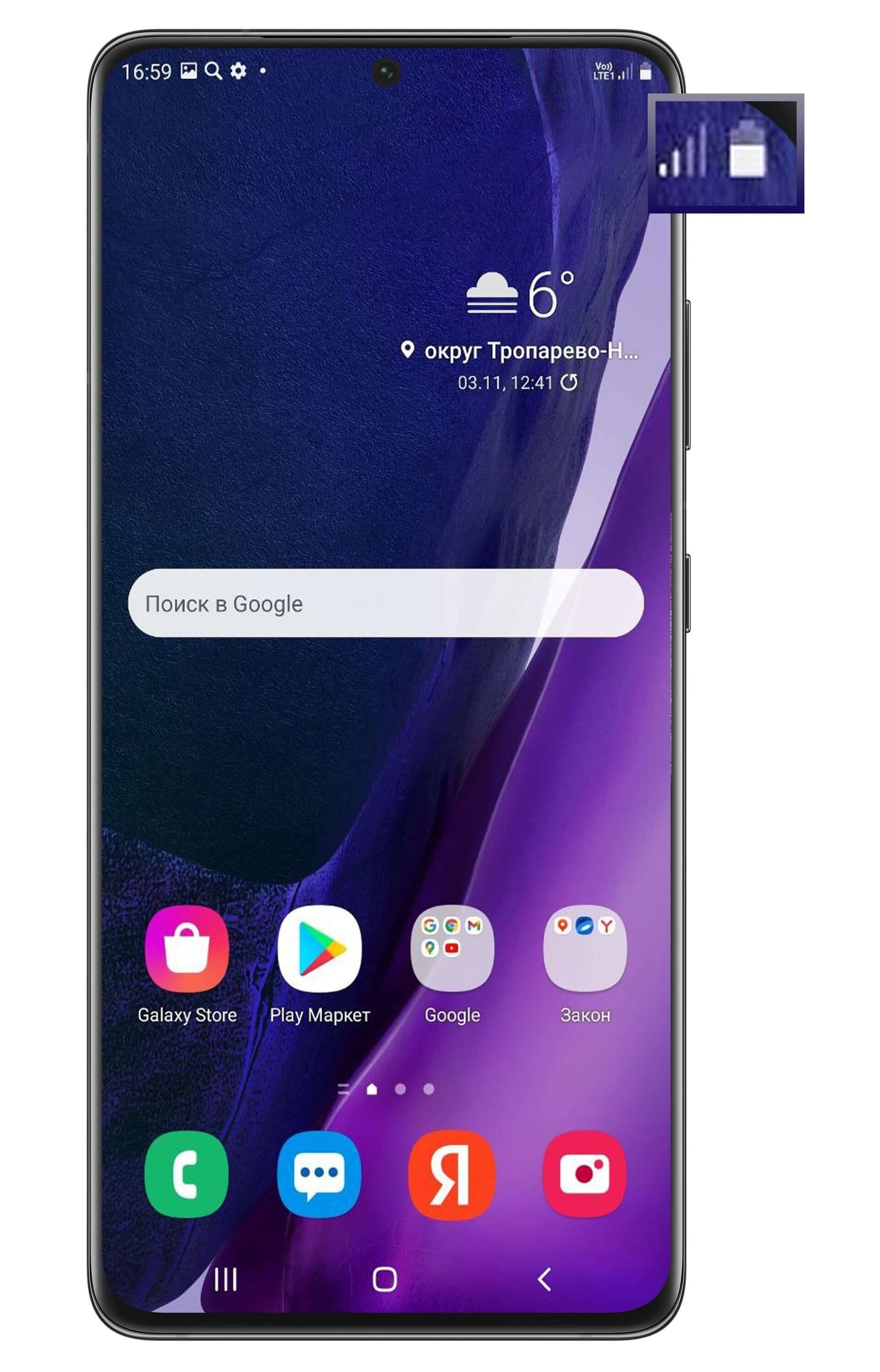
Отображение процента можно включить. Тогда процент будет показан рядом со значком батареи в верхнем углу экрана.
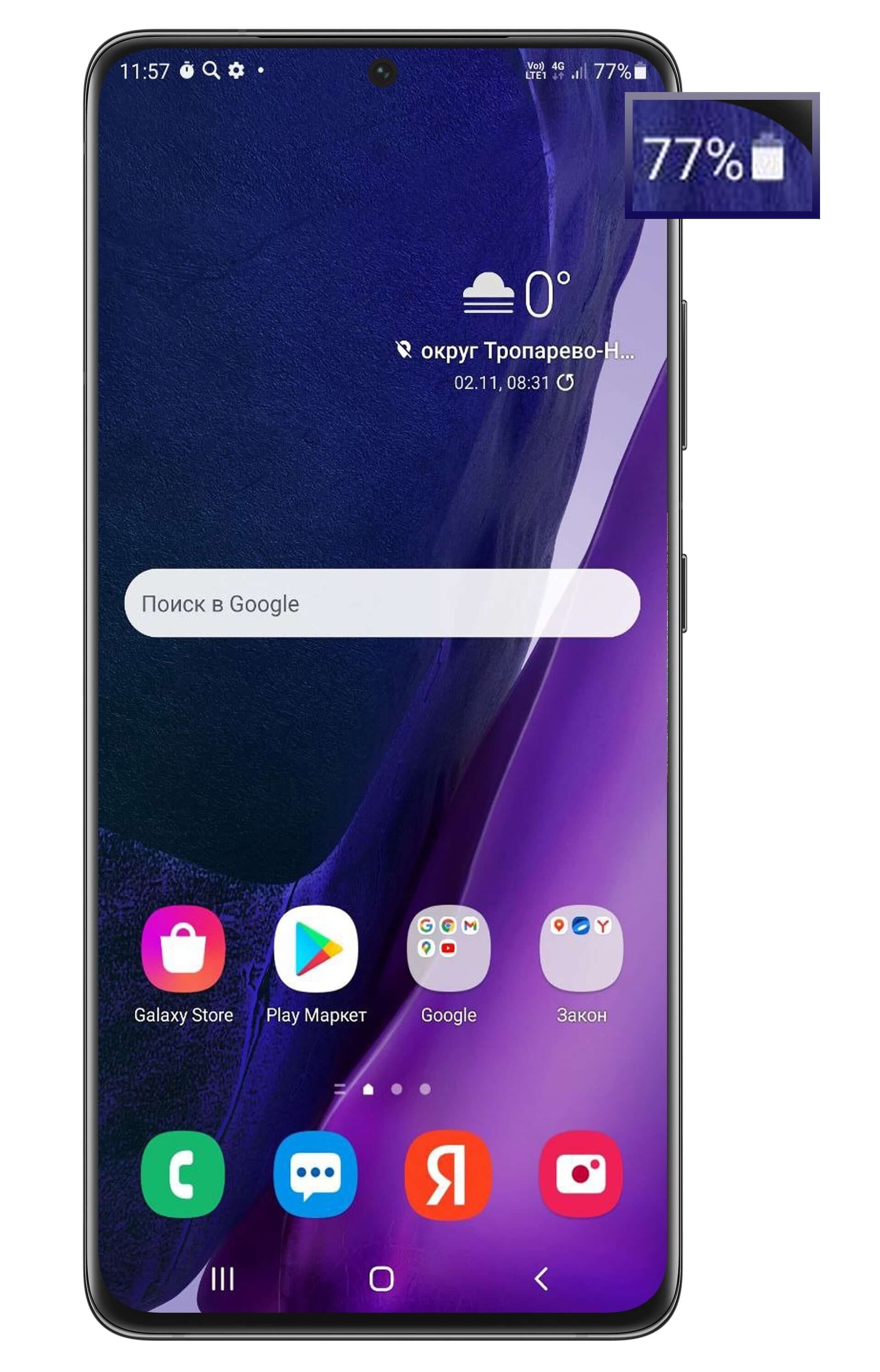
Чтобы процент заряда батареи показывался на экране, выполните действия ниже.
Нажмите здесь, чтобы узнать, как включить отображение заряда батареи на Андроид 11
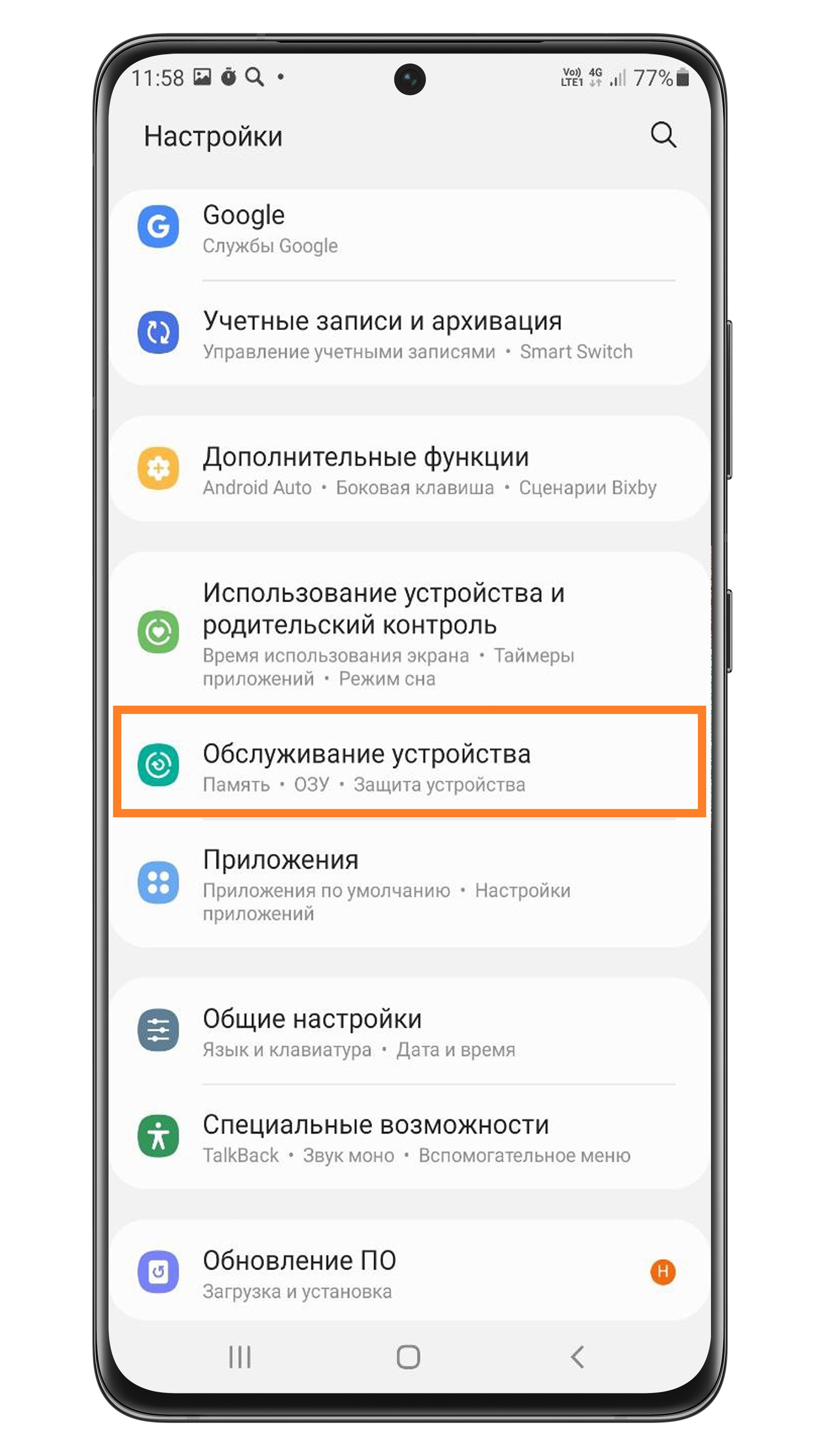
- Зайдите в Настройки .
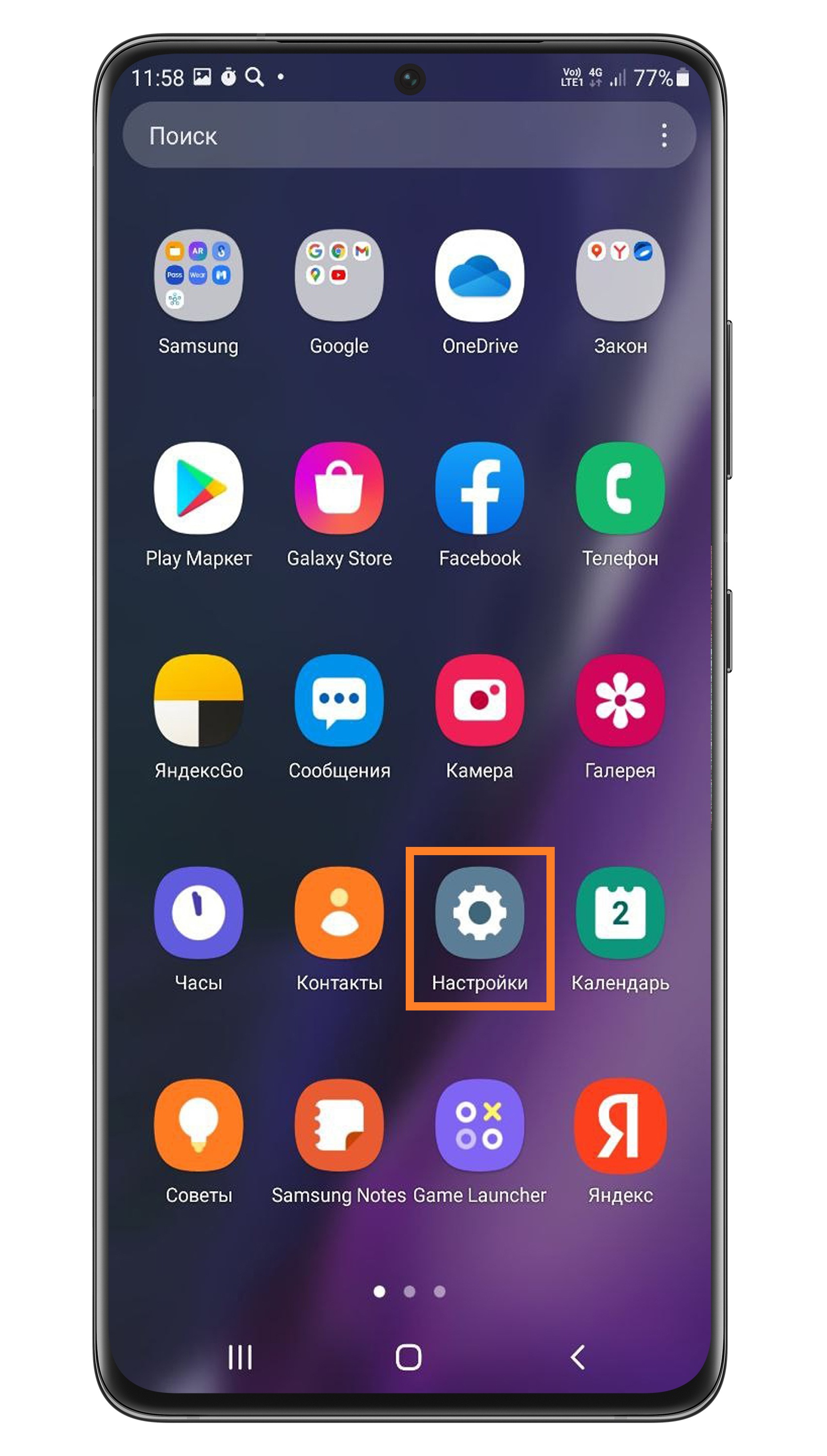
- Пролистайте немного вниз и перейдите в Обслуживание устройства .
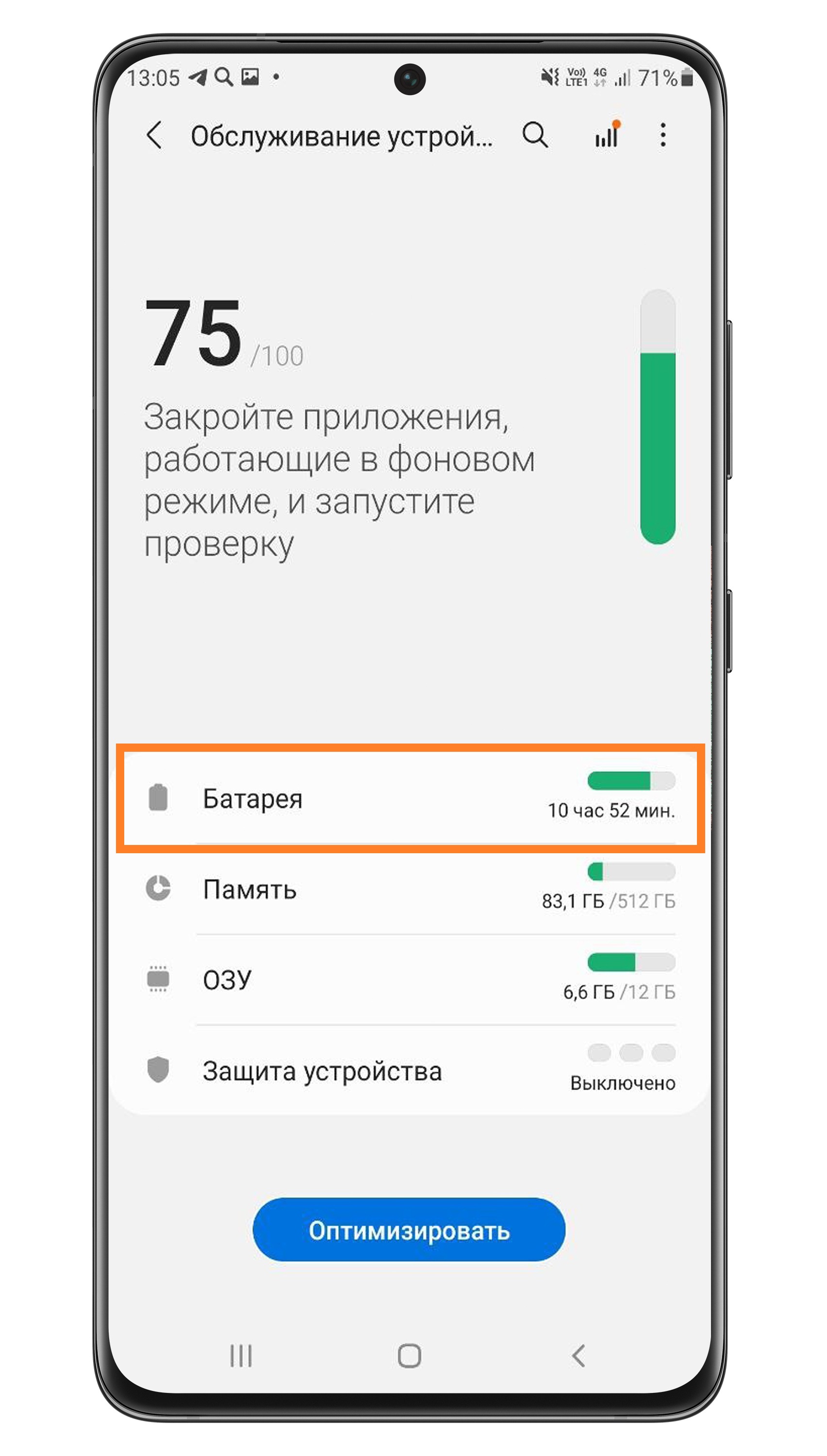
- Выберите Батарея .
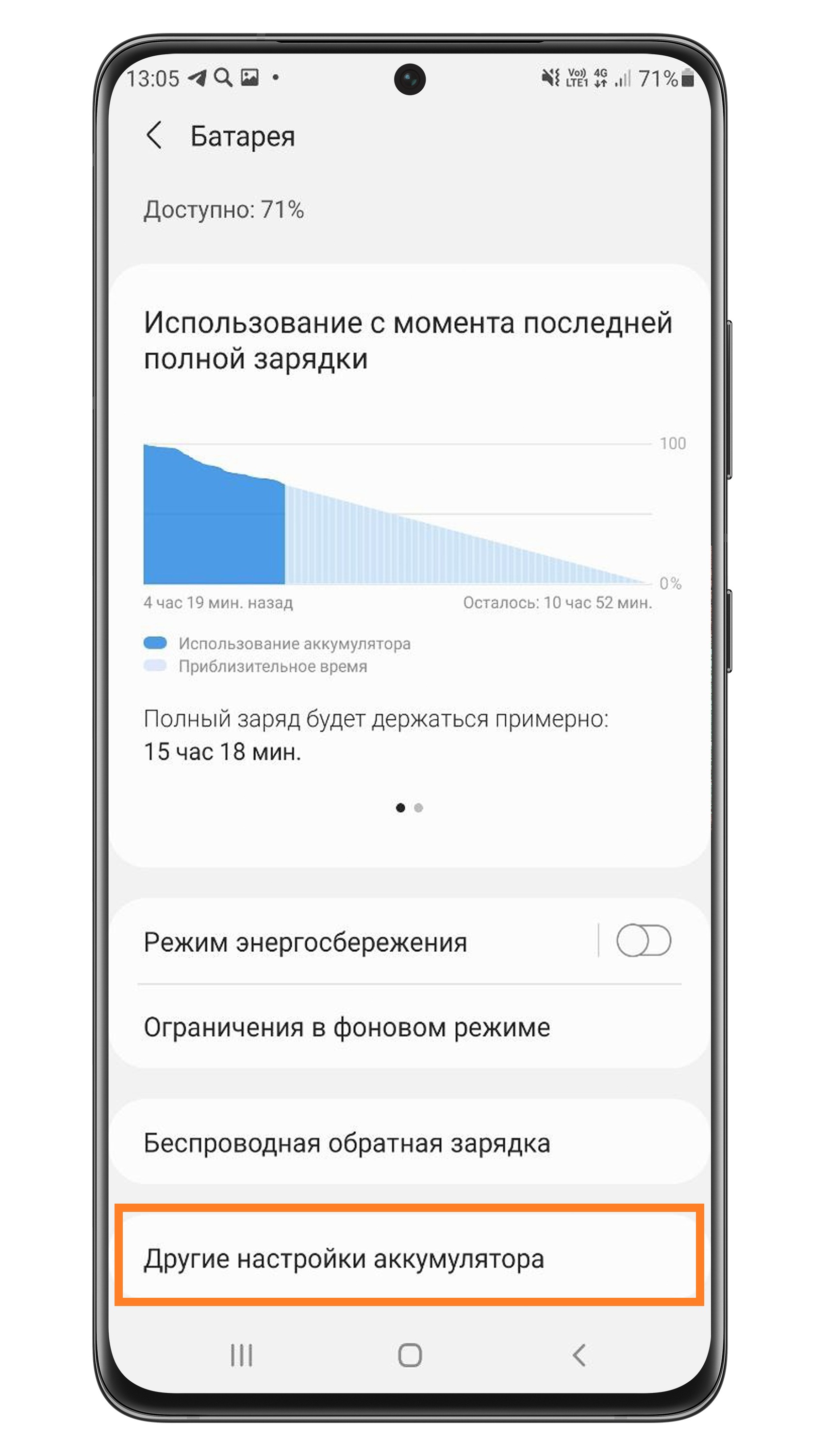
- Откройте Другие настройки аккумулятора .
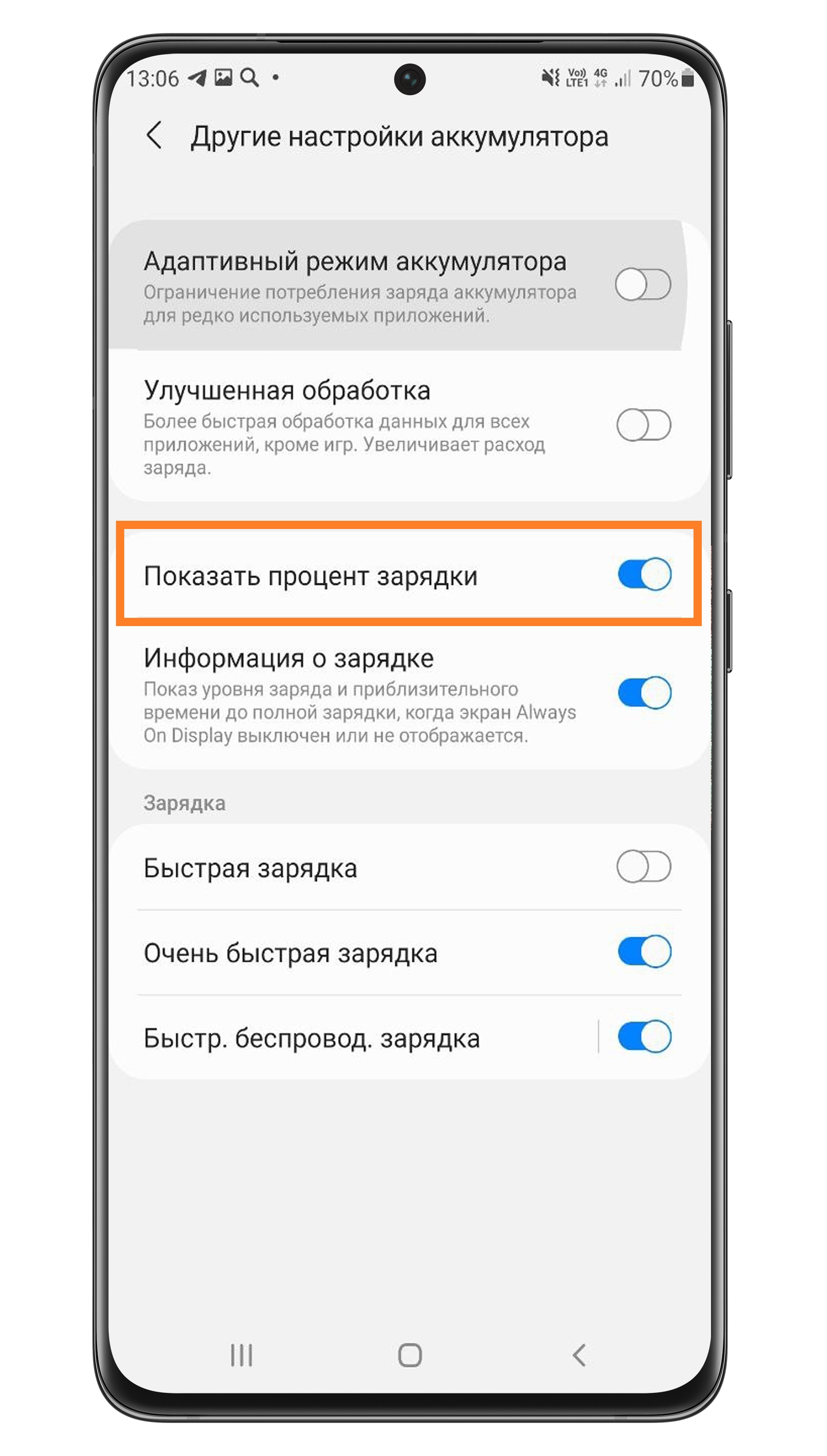
- Сдвиньте ползунок напротив пункта Показать процент зарядки вправо.
Нажмите здесь, чтобы узнать, как включить отображение заряда батареи на Андроид 10, 9
- Зайдите в Настройки .
- Перейдите в Уведомления .
- Выберите Строка состояния .
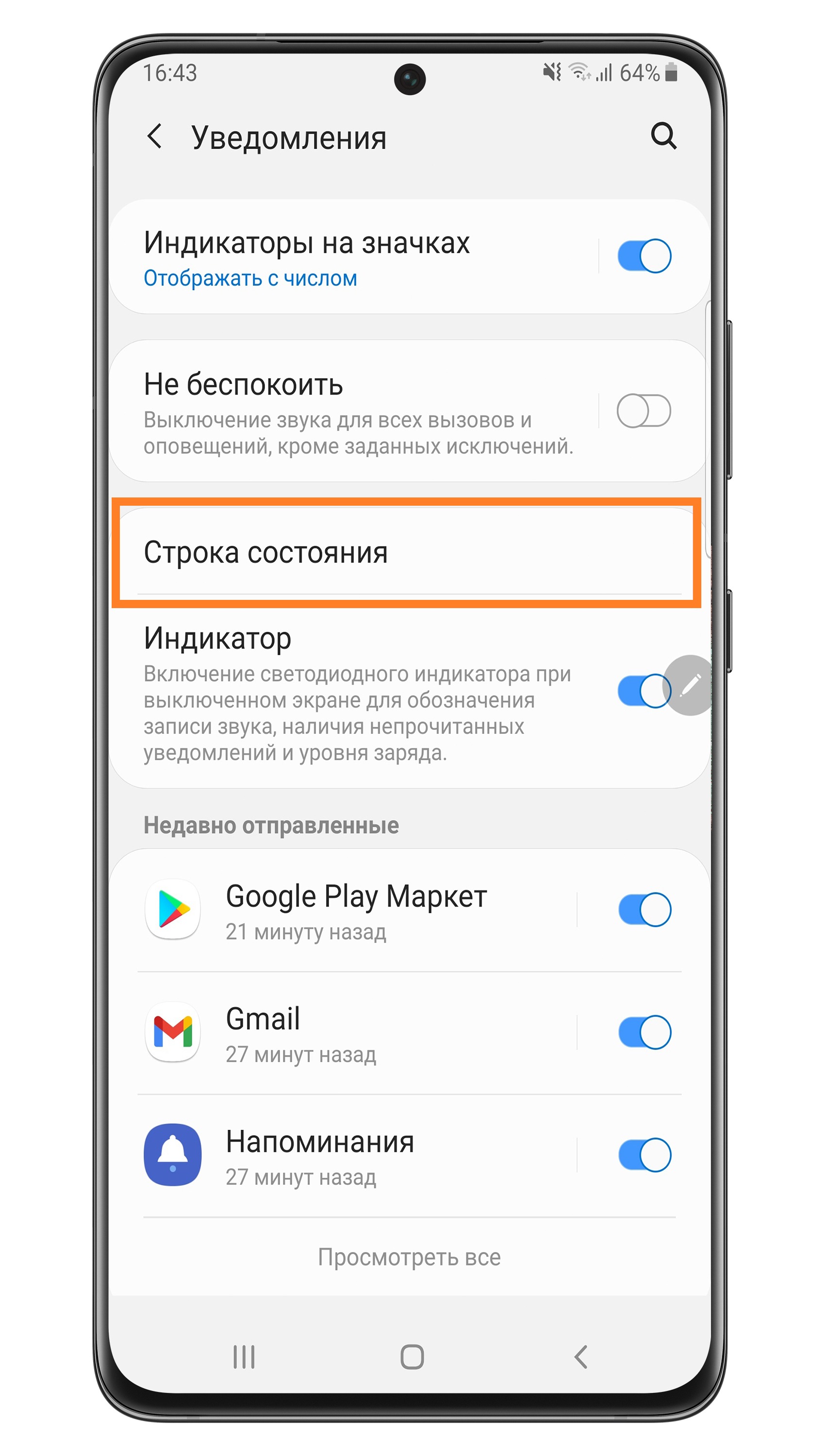
- Сдвиньте ползунок напротив пункта Показать процент зарядки вправо.
Добавление значка аккумулятора на панель задач в Windows 10
Чтобы проверить состояние заряда аккумулятора, выберите значок аккумулятора на панели задач. Чтобы добавить значок аккумулятора на панель задач, выполните следующие действия.
-
Выберите Пуск >Параметры >Персонализация >панели задач, а затем прокрутите вниз до области уведомлений. Выберите Выбрать значки, отображаемые на панели задач, а затем включите переключатель Питание .
Примечание: Переключатель питания не отображается в системе, например на настольном компьютере, который не использует питание от аккумулятора.


Нужна дополнительная помощь?
Нужны дополнительные параметры?
Изучите преимущества подписки, просмотрите учебные курсы, узнайте, как защитить свое устройство и т. д.




В сообществах можно задавать вопросы и отвечать на них, отправлять отзывы и консультироваться с экспертами разных профилей.