Как правильно перезапустить функцию Адаптивная яркость на телефоне Samsung
Адаптивная яркость – это удобная функция, установленная на большинстве устройств Android, которая автоматически настраивает яркость вашего экрана в зависимости от освещения. Для реализации этой функции используется датчик освещённости в сочетании с машинным обучением вашего мобильного устройства, чтобы автоматически выполнять эти настройки для вас в соответствии с вашими «правилами». Искусственный Интеллект (ИИ) устройства изучает ваши привычки, когда вы выставляете ползунок яркости вручную, и интегрирует эти данные в автоматические настройки. Идея функции, которая управляет собой, отличное решение для автоматической адаптации мобильных устройств при постоянной смене внешней освещённости окружающей среды. Однако адаптивная яркость не всегда может работать так, как задумано.
Поскольку адаптивная яркость основана на машинном обучении, то для правильного набора настроек вашего устройства требуется время. И если он начнёт выдавать «неправильные» настройки яркости: или слишком яркий экран в тёмной комнате, или слишком тусклый на улице, то это может стать серьёзным неудобством.
Первое, что вы должны попробовать, когда «адаптируемая яркость» начинает плохо себя вести, это вернуть её к первоначальным «нулевым» настройкам на вашем устройстве, то есть сбросить «неправильный» накопленный машинный опыт и включить обучение адаптивности яркости заново, если вы этого пожелаете.
Как выключить адаптивную яркость и перейти на ручную настройку яркости экрана?
Вы можете найти опцию Адаптивной яркости в настройках вашего дисплея. Просто нажмите на переключатель, чтобы включить или выключить его.
Для выключения Адаптивной яркости нужно проделать следующее:
1. Откройте «Панель уведомлений» сделав свайп пальцем вниз от верхней строки экрана.
Ниже строки кнопок быстрых настроек находится ползунок настроек Яркости экрана. Здесь нужно нажать на значок в виде буквы «v», находящийся правее шкалы настройки яркости.

2. После этого откроется страница настройки Яркости экрана.
Для отключения функции «Адаптивная яркость» нужно выключить её переключатель, нажав на него.
Нажимаем на него.
Теперь настройка Яркости экрана будет настраиваться вручную при перемещении ползунка Яркости вправо или влево.

Инструкция по сбросу настроек адаптивной яркости на телефоне Samsung Galaxy
Сброс настроек адаптивной яркости для всех смартфонов с ОС Android осуществляется очисткой данных в памяти приложения Device Health Services (Служба работоспособности устройств). Но для смартфонов Samsung Galaxy есть одно существенное отличие, о котором мы расскажем ниже.
1. Для сброса данных настроек функции адаптивной яркости до первоначальных заводских настроек осуществляется в приложении Настройки телефона. Поэтому вначале необходимо запустить это приложение, нажав на значок «Настройки» на экране приложений.
Находясь на основной странице Настроек телефона нужно открыть раздел «Приложения», нажав на соответствующую позицию.
Далее, листая список приложений, нужно найти приложение «Device Health Services» и нажать на его позицию, чтобы войти в его настройки.

2. В настройках приложения «Device Health Services» нужно нажать на пункт «Память».

3. В подразделе «Память» этого приложения нужно нажать на кнопку «Управление памятью» внизу экрана.
А после на странице «Очистить хранилище» для единственного пункта «Удалить все данные приложения «Device Health Services», в том числе статистику использования батареи и настройки адаптивной яркости», нажать на кнопку «Удалить все данные».
После в открывшемся окошке «Удалить данные приложения» нужно нажать на кнопку «ОК».


4. Особенностью сброса данных адаптивной яркости экрана для смартфонов Samsung Galaxy является то, что сброс данных кроме параметров адаптивной яркости осуществляется одновременно и для накопленных данных по использованию батареи телефона.
Но для большинства смартфонов от других производителей на странице «Очистить хранилище» находится два пункта, где в пункте «Восстановить настройки адаптивной яркости, заданные по умолчанию» нужно нажимать уже на кнопку «Сбросить настройки»!

Вот в этом и заключается особенность смартфонов Samsung при сбросе данных для функции “Адаптивная яркость”.
Как на Андроиде включить или отключить авторегулировку яркости экрана. Почему не регулируется яркость экрана на телефоне
Адаптивная яркость экрана Андроид как включить или выключить. На этой странице вы найдете информацию как на Android телефоне включать или выключать авторегулировку яркости экрана и что делать если неправильно работает регулировка яркости.
На Андроид смартфонах и планшетах есть функция адаптивная яркость экрана, которая в зависимости от освещения автоматически настраивает яркость экрана. Авторегулировка яркости экрана позволяет не только экономить заряд батареи, но и более комфортно пользоваться своим телефоном. Например, при слабом освещении яркость экрана автоматически уменьшается, а при ярком солнечном свете яркость повышается, делая текст и другую информацию на дисплее комфортно читаемым. Есть и те, кто хотят отключить адаптивную яркость на Андроид из-за неправильной работы датчика отвечающего за эту функцию. Многие жалуются, что не регулируется яркость экрана хотя авторегулировка в настройках включена. Я и сам не раз видел как иногда не срабатывала авторегулировка яркости на телефоне, но все же не отключаю эту функцию считая ее более полезной чем бесполезной. Есть телефоны, в которых проблема с авторегулировкой яркости дисплея встречается достаточно часто и в таких устройствах есть смысл отключить ее. Тогда придется самому каждый день в ручную менять яркость экрана, если этого не делать, то при слабом освещении и яркой подсветке глаза могут уставать и батарея быстро садиться, а при ярком освещении и слабом подсветке вы не сможете нормально видеть картинку на экране.

Давайте посмотрим как включить или выключить адаптивную яркость на Андроиде:
— Открываем на телефоне «Настройки» .
— В настойках переходим в пункт «Экран».
— В меню экрана заходим в пункт «Адаптивная яркость» и включаем его после чего яркость экрана будет меняться в зависимости от окружающего освещения.
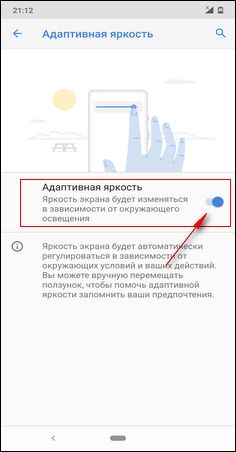
Что делать если на Андроиде неправильно работает авторегулировка яркости экрана. Вы может помочь адаптивной яркости запомнить ваши предпочтения. Для этого при включенном режиме адаптивная яркость сдвигайте ползунок, давая понять телефону, что при таком освещении вам комфортна именно такая яркость экрана.
Надеюсь, информация об адаптивной яркости экрана в Андроид оказалась полезной. Не забудьте оставить отзыв или поделиться полезной информацией, чтоб и другим осталась от вас полезная инфа. Спасибо за отзывчивость!
Автор статьи Иванов Максим. Размещена 20.06.2020г.
Отзывы об авторегулировке яркости экрана на Андроид
Добавить отзыв или поделиться полезной информацией по теме страницы.
ОБНОВИТЬ СТРАНИЦУ С ОТЗЫВАМИ
Автор:Андрей
31-12-2021
19 час. 04 мин.
Сообщение:
Юрий, если на телефоне авторегулировка яркости экрана меняется в определенное время, например, ночью яркось экрана на телефоне уменьшается а утром восстанавливается, то скорее всего включен ночной режим. Отключить ночной режим в андроид можно в быстрых настройках, для этого потяните за верхний край экрана вниз и в открывшейся шторке отключите ночной режим (название ночного режима может отличаться в зависимости от модели телефона и версии андроид) обычно он обозначен в виде луны.
Автор:Юрий
31-12-2021
17 час. 57 мин.
Сообщение:
У меня Андроид Ф5с нет кнопки адаптивная ярость экрана. Ежедневно около 22.30 яркость экрана почти полностью исчезает. Однако, утром восстанавливается и работает нормально. И что делать ? Отдавал в мастерскую, там заменили АКБ, но дефект остался. Спасибо, если поможете.

Смартфоны с самой лучшей камерой 2023. В рейтинге предоставлены телефоны с самой лучшей камерой на сегодняшний день.

Бесплатно телефон по акции. Бесплатные телефоны, смартфоны сенсорные и кнопочные как брендовых производителей Samsung, iPhone так и малоизвестных.
Оставляя отзывы, Вы помогаете
другим сделать правильный выбор.
ВАШЕ МНЕНИЕ ИМЕЕТ ЗНАЧЕНИЕ.
- Копирование материалов и иной информации с сайта для дальнейшего размещения на других ресурсах разрешена только при наличии прямой (активной) и индексируемой ссылки на сайт www.telefoniy.ru или ссылки на страницу где взята информация!
Спасибо за понимание и удачи вам в ваших делах! - Связаться с администратором сайта
- Владелец сайта telefoniy.ru
- Правила пользования сайтом
- Сайт работает с 2011 по 2023 г.
Адаптивная яркость не работает в Android? Вот как это исправить
Адаптивная яркость использует датчики, встроенные в ваш телефон Android, для обнаружения изменений в окружающем освещении и соответствующей регулировки яркости экрана. Однако иногда автоматическая яркость перестает работать должным образом, что вынуждает вас каждый раз изменять яркость вручную.
В этой статье мы рассмотрим некоторые шаги по устранению неполадок, которые помогут вам диагностировать проблему и восстановить адаптивную яркость на Android до ее рабочего состояния. Проверять Что на самом деле меняет игровой режим на смартфоне?
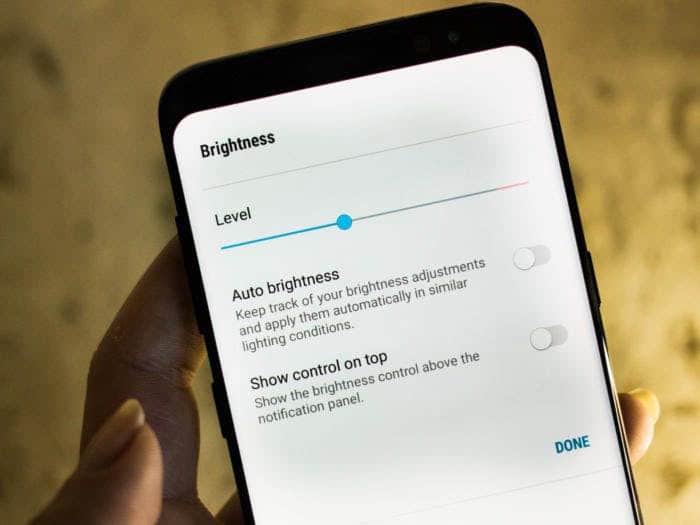
1. Отключить и включить адаптивную яркость
Если вы еще этого не сделали, попробуйте отключить адаптивную яркость и снова включить ее, чтобы решить эту проблему.
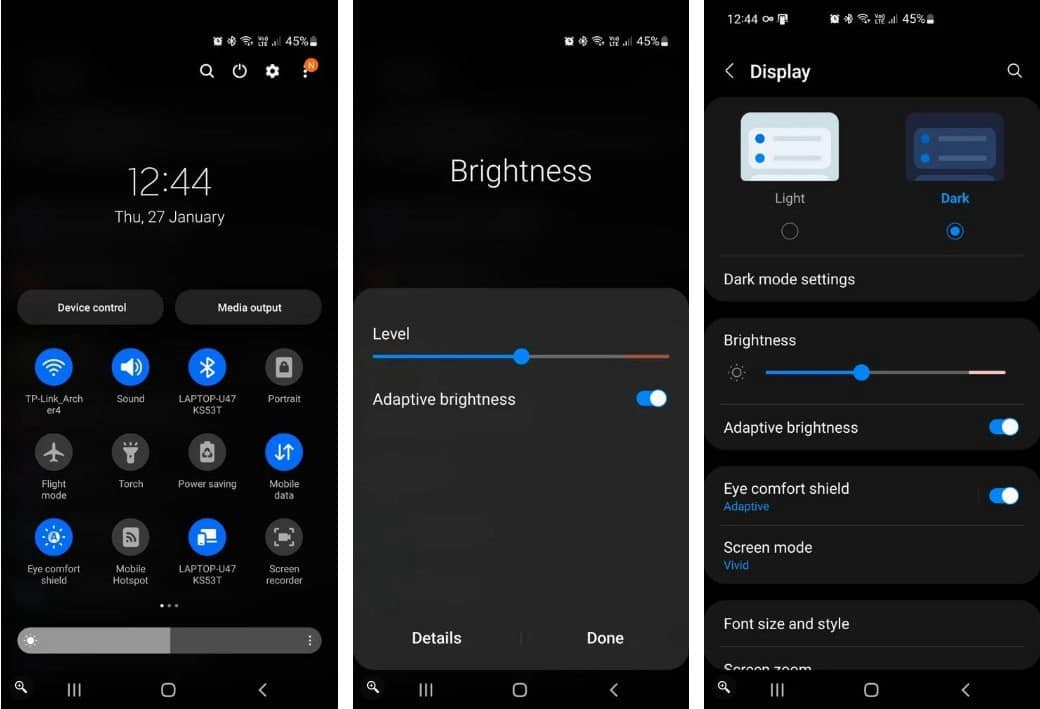
Все телефоны разные, но часто вы можете включить или отключить адаптивную яркость на панели уведомлений. Чтобы сделать это на телефоне Samsung, потяните вниз панель уведомлений и коснитесь вкладки «Дополнительно» (значок со стрелкой вниз). Затем сдвиньте тумблер, чтобы включить адаптивную яркость.
Либо перейдите в «Настройки» -> «Дисплей» и включите или выключите адаптивную яркость.
Заметка: Если освещение вокруг вас интенсивное, например, прямой солнечный свет, адаптивная яркость может временно сделать ваш экран ярче, чем обычно, для облегчения чтения.
2. Сбросьте адаптивную яркость к заводским настройкам по умолчанию.
Адаптивная яркость отслеживает и автоматически применяет ручную регулировку яркости в одинаковых условиях освещения. Однако проблемы с данными о настройках яркости могут привести к сбою автоматической настройки яркости.
Простое решение здесь — сбросить адаптивную яркость к заводским настройкам по умолчанию. Вы можете сделать это с помощью приложения Google Device Health Service, которое предустановлено на большинстве телефонов Android.
Чтобы сбросить адаптивную яркость к заводским настройкам по умолчанию:
-
Проведите пальцем вниз, чтобы перейти к панели уведомлений, и нажмите кнопку «Настройки».
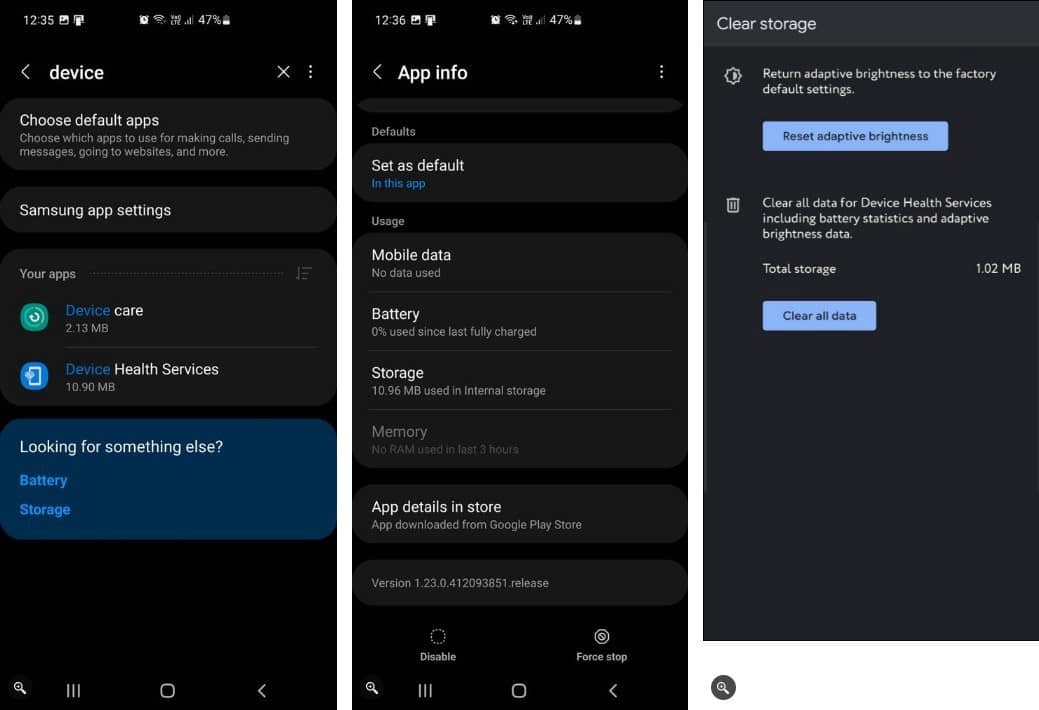
После завершения сброса вы можете увидеть, что ваш экран немного тускнеет в зависимости от текущего уровня яркости. Теперь адаптивная яркость должна начать работать как обычно и учиться на вашем вводе во время использования. Проверять Почему не следует всегда закрывать приложения на телефоне Android.
3. Установите ожидающие обновления устройства
Если проблема распространена среди многих пользователей, производитель вашего смартфона может выпустить обновление, чтобы исправить ошибку. Проверьте, доступно ли новое обновление для устройства, и установите его, чтобы узнать, поможет ли оно решить проблему.
Чтобы обновить Android-устройство:
- Проведите вниз по панели уведомлений и нажмите кнопку «Настройки».
4. Используйте стороннее приложение для яркости
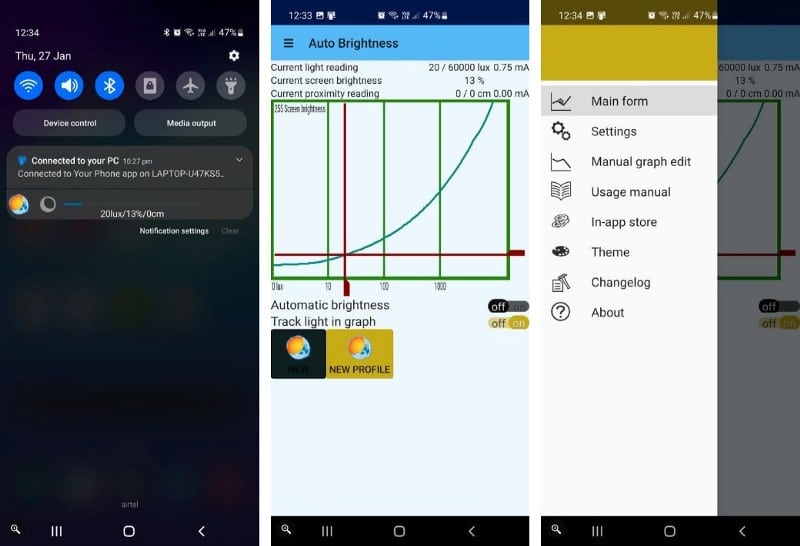
Пока вы ждете исправления ошибки, рассмотрите возможность использования стороннего приложения автоматической регулировки яркости, такого как Velis Auto Brightness. Которая заменяет функцию автояркости вашего телефона по умолчанию и позволяет настраивать детали яркости в соответствии с вашими потребностями.
Кроме того, Velis Auto Brightness позволяет создавать несколько пользовательских профилей, добавлять приложения в список исключений и выбирать между различными датчиками, такими как датчик яркости или датчик приближения, для измерения уровня освещенности.
Скачать: Велис Авто Яркость (Бесплатно, Доступны покупки в приложении)
5. Выполните тест датчика
Неисправный датчик может привести к тому, что адаптивная яркость перестанет работать. Вы можете регулярно тестировать датчик освещенности для обнаружения аппаратных проблем.
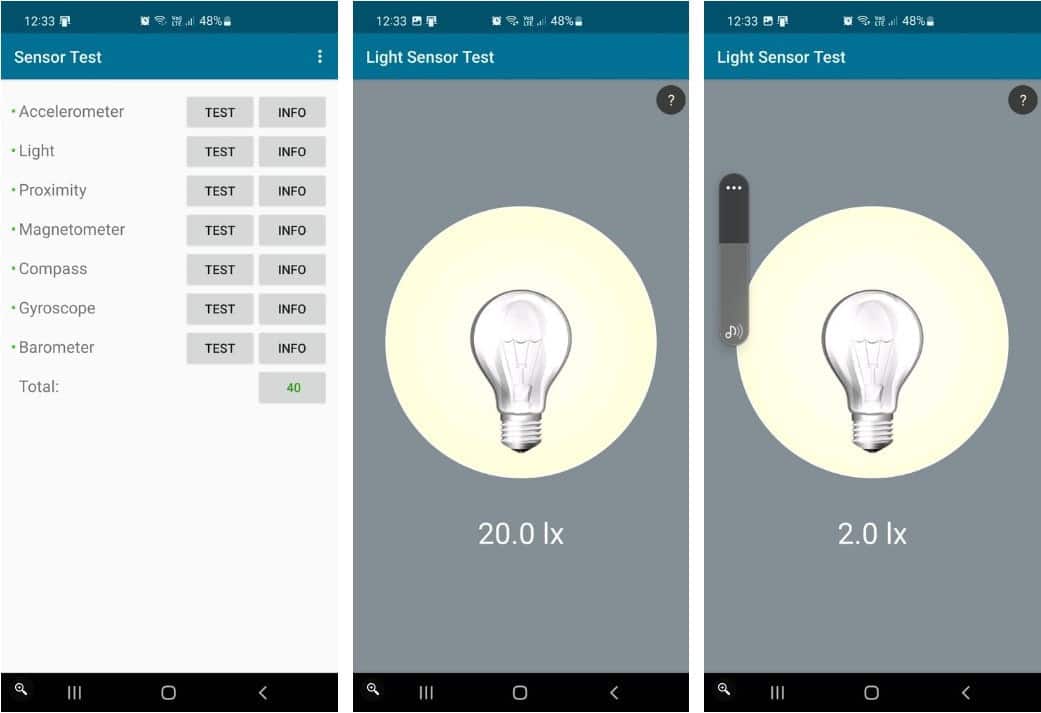
Хотя некоторые телефоны имеют встроенную функцию тестирования аппаратного обеспечения телефона, сторонние приложения, такие как Sensor Test, работают на всех устройствах Android.
Чтобы проверить датчик освещенности на вашем телефоне Android:
- Установите и запустите приложение Sensor Test и предоставьте необходимые разрешения. Он заполнит ваш экран всеми обнаруженными датчиками.
- нажмите на кнопку Экзамен для датчика света.
- Теперь поднесите ладонь к датчику освещенности. Если значение уменьшается по мере приближения к датчику освещенности, датчик освещенности работает правильно.
- Если значение остается постоянным, возможно, у вас возникла аппаратная проблема, которую необходимо устранить.
Android Адаптивное восстановление яркости
Адаптивная яркость в Android может перестать работать по нескольким причинам. Чтобы устранить проблему, сбросьте настройки адаптивной яркости в приложении Device Health Service. Если нет, выполните обычную проверку сенсора, чтобы обнаружить аппаратные проблемы.
Если датчики работают, попробуйте использовать сторонние приложения для регулировки яркости экрана Android в качестве обходного пути, пока не будет выпущено постоянное исправление. Теперь вы можете просмотреть Лучшие приложения без рутинга для Android и другие методы!
Что такое адаптивная яркость в телефоне самсунг
Иван Осокин
Оцените автора
Добавить комментарий Отменить ответ
Свежие записи
- Капуста при диете для похудения: какой сорт выбрать?
- Эфир (ETH)
- Бордюры
- Этика использования готовых аккаунтов в социальных сетях: Правила и ограничения
- Карьера после 11 класса – востребованные профессии и лучшие учебные заведения для выбора
Вам также может понравиться
Фирменный магазин Apple – это официальный интернет-ресурс
Современная технологическая эра непрерывно приводит
С развитием технологий сгенерировать текст с помощью
В современном мире вопрос утилизации и переработки
В современном мире драйвером потребления товаров и
Современные технологии активно вступают в каждый аспект
Туроператор Тез Тур – это одна из самых популярных
WhatsApp – одно из самых популярных мессенджеров в
- Политика конфиденциальности
- Пользовательское соглашение
В городе Салавате планируют открыть производственный
Идея постоянного получения пассивного дохода, не прилагая
Вы заметили как с момента прихода Динара Халилова началась