Battery Charge Status Перечисление
Некоторые сведения относятся к предварительной версии продукта, в которую до выпуска могут быть внесены существенные изменения. Майкрософт не предоставляет никаких гарантий, явных или подразумеваемых, относительно приведенных здесь сведений.
Определяет идентификаторы, показывающие текущий уровень заряда батареи или сведения о состоянии зарядки.
Это перечисление поддерживает побитовую комбинацию значений его членов.
public enum class BatteryChargeStatus[System.Flags] public enum BatteryChargeStatus[] type BatteryChargeStatus = Public Enum BatteryChargeStatusЗарядка устройства
Применимые продукты: HUAWEI Mate 20 Pro(dual sim card 6gb+128gb、single sim card 6gb+128gb),HUAWEI P40 Pro+(dual sim card 8gb+512gb),HUAWEI Mate 40 Pro(single sim card 8gb+256gb、dual sim card 8gb+256gb),HUAWEI P40 Pro(single sim card 8gb+256gb、dual sim card 8gb+256gb),HONOR 30 Pro+
Применимые продукты:
| Зарядка устройства |
Когда устройству потребуется зарядка, вы получите соответствующее уведомление. Своевременно заряжайте устройство, чтобы не допускать полной разрядки батареи и автоматического отключения.
Как правильно заряжать устройство
- Используйте для зарядки стандартное зарядное устройство и USB-кабель из комплекта поставки вашего устройства. Использование адаптеров питания и USB-кабелей других производителей может привести к повторной перезагрузке устройства, снижению скорости зарядки, перегреву и другим нежелательным последствиям.
- Устройство автоматически проводит проверку безопасности, когда к его USB-порту подключается зарядное устройство или другое устройство. Если устройство определит, что USB-порт влажный, устройство автоматически включит функции безопасности и остановит зарядку. Отключите кабель от USB-порта и дождитесь, пока порт высохнет.
- Время, необходимое для полной зарядки батареи, зависит от температуры окружающей среды и продолжительности эксплуатации батареи.
- Количество циклов заряда батареи ограничено. Когда время работы батареи значительно сократится по сравнению с первоначальными показателями, обратитесь в авторизованный сервисный центр Huawei для замены батареи.
- Не накрывайте устройство и зарядное устройство во время зарядки.
- При длительном использовании, особенно в условиях высоких температур устройство может перегреваться. В этом случае остановите процесс зарядки, выключите некоторые функции и перенесите устройство в прохладное место.
- Не используйте устройство во время зарядки.
- Если устройство не реагирует на нажатие и удержание кнопки питания, возможно, устройство разряжено. Заряжайте устройство в течение 10 минут, затем повторите попытку.
Использование зарядного устройства, которое входит в комплект поставки устройства
- Для подключения устройства к адаптеру питания используйте USB-кабель из комплекта поставки.
- Подключите зарядное устройство к штепсельной розетке.
Использование беспроводного зарядного устройства
Беспроводное зарядное устройство состоит из адаптера питания, кабеля для зарядки и зарядной панели. Для безопасной зарядки рекомендуется приобрести беспроводную зарядную панель в официальных магазинах или у официальных дистрибьюторов Huawei. Используйте USB-кабель и адаптер питания из комплекта поставки вашего устройства.
Чтобы использовать функцию супербыстрой беспроводной зарядки для вашего устройства, необходимо приобрести беспроводную зарядную панель с поддержкой этой функции.
- Подключите зарядную панель к адаптеру питания с помощью USB-кабеля, затем подключите адаптер к розетке.
- Установите зарядную панель на столе, затем расположите ваше устройство по центру панели экраном наверх.
- Процесс зарядки начнется после того, как прозвучит звуковой сигнал.
- Если вы используете адаптер с поддержкой высоковольтной супербыстрой зарядки, зарядная панель будет заряжать устройство со скоростью супербыстрой зарядки. На экране блокировки отобразится стандартный значок супербыстрой беспроводной зарядки SuperCharge .
- Если вы используете адаптер с поддержкой высоковольтной быстрой зарядки, зарядная панель будет заряжать устройство со скоростью быстрой зарядки. На экране блокировки отобразится значок быстрой беспроводной зарядки QuickCharge .
- Если вы используете стандартный адаптер, зарядная панель будет заряжать устройство со стандартной скоростью. На экране блокировки отобразится стандартный значок беспроводной зарядки .
Индикатор статуса заряда
Мигает один раз
Зарядное устройство корректно подключено к источнику питания.
Сведения о расходе заряда аккумулятора на iPhone, iPad и iPod touch
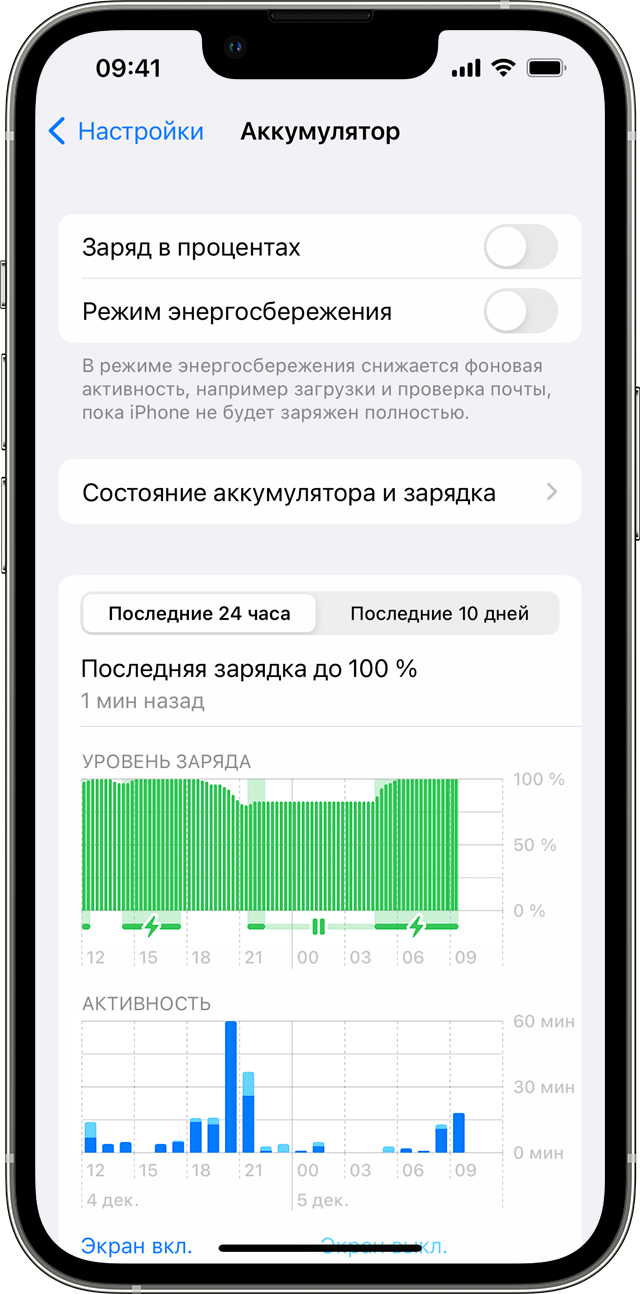
Чтобы просмотреть уровень и расход заряда аккумулятора за последние 24 часа и в течение периода длительностью до 10 дней, выберите «Настройки» > «Аккумулятор». Нажмите над графиком активности один из периодов времени: «За 24 часа» или Last [X] Days (За [X] дн.). Вы увидите, какие приложения расходовали заряд аккумулятора в течение этого периода, а также долю заряда, израсходованную каждым приложением. Чтобы узнать, как долго каждое приложение использовалось на экране (темно-синие полосы) или в фоновом режиме (светло-голубые полосы), нажмите «Активность». Для каждого приложения отображаются следующие типы использования.
- «Фоновая активность» — расход заряда аккумулятора приложением, например при воспроизведении музыки или отслеживании местоположения, чаще всего происходил, когда приложение работало в фоновом режиме.
- «Нет сотового покрытия» или «Слабый сигнал» — устройство выполняло поиск сети или использовалось в сети со слабым сигналом.
- «Подключено к зарядному устройству» — приложение использовалось, только когда устройство находилось в процессе зарядки.
Можно также просмотреть, когда устройство в последний раз подключалось к зарядному устройству, и последний уровень заряда. В iOS 16 можно увидеть, возникали ли ситуации, когда зарядка была приостановлена из-за оптимизации процесса, зарядки чистой энергией или температуры.
Настройка параметров для увеличения времени работы от аккумулятора
Просматривая расход заряда аккумулятора, вы можете увидеть на экране различные сообщения, например о включении автояркости или настройке яркости дисплея. Изменение этих параметров позволит увеличить время работы от аккумулятора.
Использование режима энергосбережения
Если необходимо продлить время работы устройства iPhone от аккумулятора, включите режим энергосбережения. Это позволит снизить потребление энергии, пока устройство iPhone не будет выключено или заряжено до 80 %. В режиме энергосбережения определенные настройки и функции, например обновления приложений, загрузки новых телешоу или выпусков подкастов, проверка почты и такие визуальные эффекты, как True Tone, работают медленнее или выключаются.
Дополнительная информация
В ОС iOS 11.3 и более поздних версий можно просмотреть состояние аккумулятора и узнать, требуется ли его замена. Дополнительные сведения см. в статье Аккумулятор и производительность iPhone.
Когда у телефона остаётся 1% заряда — это вообще опасно
Если телефон показывает 1 процент заряда батареи, и устройство при этом исправно (не тонуло в воде, не горело в огне, и даже не падало со стола до трещин), то 1% — это абсолютно безопасный уровень заряда литий-ионного и литий-полимерного аккумулятора в любой электронике, в которой есть контроллер элемента питания.
→ Телефон отключается до того, как батарея полностью разрядится.
То, что в статус баре показывает 1 процент зарядки — это не 1% от общего заряда батареи, а 1% от полезного заряда. Например, когда процент в индикаторе зависает, то показания в цифре и фактическое напряжение могут сильно отличаться.
Чего не следует делать на телефоне с 1 процентом зарядки?
Несмотря на всю безопасность ситуации, есть некоторые вещи, которые делать не следует с гаджетом при практически полностью разряженном аккумуляторе.
1. Не оставляйте телефон с 1% заряда на долгое хранение.
Перед отпуском вы можете так оставить дома планшет (забыли зарядить, например). По возвращению обнаружите, что он больше не запускается, не включается и не работает ни при каких условиях. Его батарея ушла в глубокий разряд. В бытовых условиях поможет только замена.
→ Посмотрите, сколько стоят новые аккумуляторы на планшеты.
Оставляйте смартфоны и планшеты на долгое время при 50% заряда (как это делают производители перед отправкой в магазин). Это оптимальный уровень при длительном хранении, чтобы сберечь драгоценную ёмкость элемента питания.
2. Не пытайтесь включить выключенный с 1% заряда телефон.
Запускать телефон, планшет и ноутбук после отключения на одном проценте заряда неправильно. Напряжения аккумулятора не хватит для полноценного запуска операционной системы.
→ Узнайте, как лучше заряжать: часто и мало или редко и на 100%
Вы можете не только отнять часть ёмкости у аккумулятора такими действиями, но и потерять данные из-за прерывания процесса чтения-записи на файловых носителях после внезапного отключения питания при нехватке тока.
И всё-таки, 1 процент заряда — это проблема?
Как только аккумулятор во время разрядки достиг 1% заряда, устройство получает от контроллера сигнал на выключение. Ваши «полномочия здесь всё». Просто поставьте гаджет на зарядку и не пытайтесь его включить, вдруг там «ещё что-то осталось».
Современные гаджеты (телефоны, смарт-часы, ноутбуки, планшеты) действительно стремятся сберечь немного заряда в элементе питания (порой там остаётся 5-10% от общего заряда, а в электромобилях — все 20%). Поэтому с технической точки зрения никаких проблем нет.
Этот запас рассчитан не на экстренное включение, как многие думают. Он нужен, чтобы заряд не упал до опасно низкого уровня, когда могут возникнуть проблемы с безопасностью элемента питания при попытке его зарядить.
Вот вам ещё совет:
Если зарядное устройство не заряжает гаджет (замена кабеля и адаптер на аналогичные не помогает), значит проблема есть, и она серьёзная — разберитесь с ней с помощью квалифицированного инженера-ремонтника и не пытайтесь заряжать принудительно.
Для продления срока службы батареи лучше заряжайте её до того, как она разрядилась.
Напишите в комментарии, сталкивались ли вы с глубоким разрядом, когда после 1% и выключения телефон уже не включался? Или отправьте сообщение нам ВКонтакте @NeovoltRu.
Подпишитесь в группе на новости из мира гаджетов, узнайте об улучшении их автономности и прогрессе в научных исследованиях аккумуляторов. Подключайтесь к нам в Facebook и Twitter. Мы также ведём насыщенный блог в «Дзене» и на Medium — заходите посмотреть.