Для управления корпоративными файлами адаптации (CUIx)
Назначение файла адаптации (CUIx) в качестве корпоративного файла адаптации (CUIx)

- Щелкните меню «Приложение» «Параметры». найти
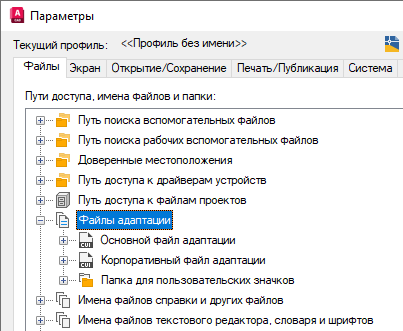
- На вкладке «Файлы» диалогового окна «Параметры» щелкните на знаке «плюс» (+) рядом с узлом «Файлы адаптации», чтобы открыть список.
Изменение корпоративного файла адаптации (CUIx)
- Щелкните меню «Приложение» «Параметры». найти
- На вкладке «Файлы» диалогового окна «Параметры» щелкните на знаке «плюс» (+) рядом с узлом «Файлы адаптации», чтобы открыть список.
- Щелкните на знаке «плюс» (+) рядом с узлом «Основной файл адаптации», чтобы развернуть его. Запомните или запишите имя текущего основного файла CUIx и его местоположение, поскольку позднее его потребуется восстановить.
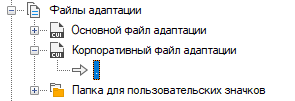
- Выберите элемент в списке «Основные файлы адаптации» и нажмите «Обзор». В диалоговом окне «Выбор файла» выполните обзор папок и выберите корпоративный файл адаптации для загрузки. Нажмите «Открыть».
- Щелкните знак «плюс» (+) рядом с узлом корпоративного файла адаптации, чтобы открыть его. Запомните или запишите имя текущего корпоративного файла CUIx и его местоположение, поскольку позднее его потребуется восстановить.
- Выберите элемент в списке «Корпоративные файлы адаптации» и нажмите «Обзор». В диалоговом окне «Выбор файла» выполните обзор папок и выберите основной файл адаптации для загрузки. Нажмите «Открыть».
- Нажмите «ОК».
- Выберите вкладку «Управление» панель «Адаптация» «Пользовательский интерфейс» .
 найти
найти - При необходимости в редакторе адаптации интерфейса пользователя на вкладке «Адаптация» создайте новые команды и элементы интерфейса пользователя.
- После добавления новых команд и элементов интерфейса пользователя нажмите кнопку OK. Можно переключать имена файлов для параметров основных и корпоративных файлов адаптации в диалоговом окне «Параметры». Конфигурация основного и корпоративного файлов адаптации должна напоминать исходную конфигурацию до внесения изменений.
Совет: Можно создать два разных профиля и использовать их для переключения между основным и корпоративным файлами CUIx. В одном профиле можно хранить файлы адаптации CUIx в их обычной конфигурации, используемой проектировщиками, а в другом профиле основной и корпоративный файлы CUIx будут поменяны местами, с тем чтобы корпоративный файл адаптации можно было редактировать.
На уровень выше: Корпоративные файлы адаптации (CUIx)
Понятия, связанные с данным
- Корпоративные файлы адаптации (CUIx)
- Файлы адаптации (CUIx)
Создание и управление файлами адаптации (CUIx)
Создание, переименование, сброс или восстановление файлов адаптации (CUIx) осуществляется с помощью редактора адаптации интерфейса пользователя (НПИ). Назначение основного или корпоративного файла адаптации для программы.
Откройте редактор адаптации пользовательского интерфейса (АПИ)

- Выберите вкладку «Управление» панель «Адаптация» «Пользовательский интерфейс» . найти
Установка рабочего файла адаптации (CUIx)
Прежде чем получить возможность добавления пользовательских команд в файл CUIx, следует назначить файл адаптации в качестве рабочего файла.
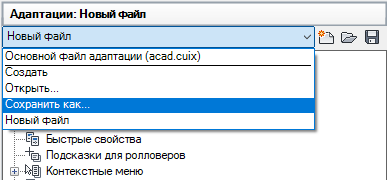
- На панели «Адаптации: » вкладки «Адаптация» нажмите кнопку «СТРЕЛКА ВНИЗ» на раскрывающемся списке «Файлы адаптации».
- Выберите «Основной файл адаптации имя файла>» или один из загруженных файлов CUIx для задания его в качестве рабочего файла адаптации.

Создание нового файла адаптации (CUIx)
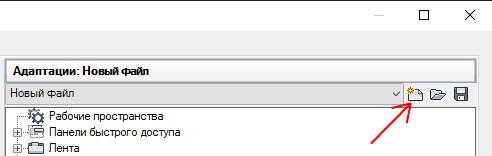
- На вкладке «Передача» в правой панели нажмите кнопку «Создать новый файл адаптации».
Создание файла адаптации (CUIx) на основе существующего файла адаптации
- В Проводнике перейдите к файлу :\Users\\AppData\Roaming\Autodesk\\\\support\.cuix.
- Создайте копию выбранного файла адаптации под новым именем (например, enterprise.cuix) или в другой папке (например, в общедоступной сетевой папке для доступа к файлу пользователей), чтобы сохранить исходный файл CUIx (если в дальнейшем может потребоваться изменить его или использовать еще раз).
Прим.: Такой способ создания нового файла адаптации потребует дополнительных действий, если в скопированном файле CUIx нет необходимости во всех командах и элементах интерфейса пользователя.
Переименование группы адаптации
- На вкладке «Адаптация» панели «Адаптации: » выберите в раскрывающемся списке файл CUIx.
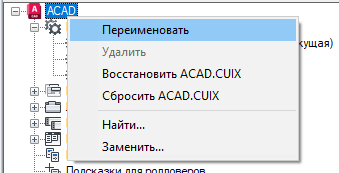
Прим.: Имя группы адаптации не может содержать пробелы.
Восстановление или сброс файла адаптации
Прим.: Можно выполнить возврат к исходному состоянию только для файлов адаптации CUIx, находящихся в папке UserDataCache, вложенной в папку установки программы.
- На вкладке «Адаптация» панели «Адаптации » щелкните правой кнопкой мыши имя группы адаптации.
- Выберите «Сбросить» или «Восстановить» .
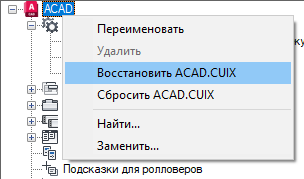
Назначьте основной или корпоративный файл адаптации (CUIx)
- Щелкните меню приложения «Параметры».
- На вкладке «Файлы» диалогового окна «Параметры» щелкните на знаке «плюс» (+) рядом с узлом «Файлы адаптации», чтобы развернуть его.
Как загрузить файл частичной адаптации AutoCAD?
Данная статья — инструкция по загрузке файла частичной адаптации в AutoCAD. Для чего это нужно? В нашем случае — для загрузки панели инструментов и панели ленты AutoCAD, на которых добавлены ссылки на динамические блоки AutoCAD. Эти блоки содержат всю необходимую информацию об оборудовании адресной системы безопасности (ОПС и СКУД) АСБ Рубикон. Панель создана специально для партнеров компании ITV Group — проектных и проектно-монтажных организаций, системных интеграторов.
Если вам проще посмотреть, чем прочитать:

- Нажмите кнопку приложения «Параметры«.
- В диалоговом окне «Параметры» перейдите на вкладку Файлы
- Откройте выпадающий список «Путь доступа к вспомогательным файлам«
- Справа от списка имен файлов и папок нажмите кнопку «Добавить«
- Скопируйте полный путь к папке с файлом частичной адаптации .cuix (в нашем случае папка АСБ Рубикон, файл asb_rubicon_full_v1_4.cuix
Шаг 2 Загружаем файл частичной адаптации .cuix

- На ленте AutoCAD выберите вкладку «Управление«.
- Нажмите кнопку «Пользовательский интерфейс» вкладки «Управление»
- В открывшемся диалоговом окне «Адаптация пользовательского интерфейса» нажмите кнопку с иконкой раскрытой папки «Загрузить файл частичной адаптации«
- Найдите путь до папки АСБ Рубикон
- Выберете файл asb_rubicon_full_v1_4.cuix и нажмите кнопку открыть

Папку с динамическими блоками и частичной адаптацией AutoCAD можно получить связавшись со мной удобным для вас способом (evgeniy.ozerov@ru.axxonsoft.com, @eozerov85 в Telegram и Skype, с формы сайта)
Шаг 3 Настройка стиля текста

- На ленте AutoCAD выберите вкладку «Главная«.
- Нажмите выпадающее меню «Аннотация» вкладки «Главная»
- В открывшемся меню нажмите кнопку с иконкой буквы «Стиль текста«
- В открывшемся диалоговом окне «Стиль текста» выберете стиль Standard
- Для стиля Standard задайте имя шрифта Arial Narrow и нажмите кнопу «Применить«
Если вы все сделали правильно, то на ленте AutoCAD появится новая вкладка «АСБ Рубикон«, а в пространстве модели — плавающая панель инструментов, при нажатии на иконки которой выпадает меню со списком оборудования АСБ Рубикон выбранного типа:

Их можно настроить — убрав лишнее с вкладки АСБ Рубикон, поменяв их местами на ленте либо выбрав нужные панели инструментов, переместив их так как вам удобно, закрепив и т.п.:

Для чего это все?

Что сделано?

- база данных оборудования АСБ Рубикон в виде динамических блоков AutoCAD с расширенным функционалом. В каждом блоке есть информация об устройстве в виде атрибутов, видимость с УГО, видимость с клеммами подключения, видимость с внешним видом, близким к реальному, видимость с габаритными и крепежными размерами
- Блоки удобно расположены на панели ленты AutoCAD АСБ Рубикон (для современного ленточного интерфейса) и панели инструментов AutoCAD (для классического интерфейса)
- Для загрузки панелей используется единый файл частичной адаптации *.cuix (меню Адаптация пользовательского интерфейса). Чтобы все заработало достаточно загрузить файл asb_rubicon_full_v1_4.cuix и прописать к нему путь в Параметрах (Путь доступа, имена файлов и папки)
Это простой и понятный инструмент для проектировщиков систем противопожарной защиты и комплексной безопасности объектов.

Друзья, присылайте заявки на тестирование панели на evgeniy.ozerov@ru.axxonsoft.com, подписывайтесь на мой канал в YouTube и оставляйте ваши комментарии — какой функционал мечты вам нужен в AutoCAD для удобного проектирования ОПС?
- Что такое плотность пикселей?
- Аналитика «на борту» видеокамер
- Уход брендов и санкции: тренды рынка видеонаблюдения в 2023
- ГОСТы на проектирование «пожарки»
- Что такое авторский надзор?
Вкладка «Перевести» (Редактор адаптации интерфейса пользователя)
Передача элементов пользовательского интерфейса в основной файл адаптации или в файл частичной адаптации (CUIx), в котором хранятся данные элементов пользовательского интерфейса, или из этих файлов в программу.

НПИ (команда) найти
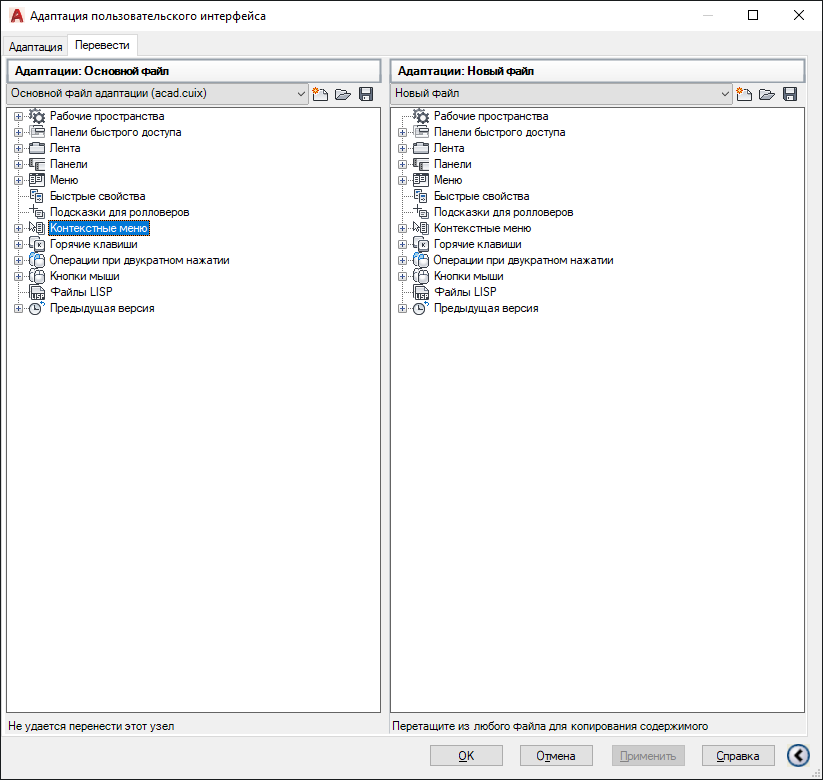
Прим.: Некоторые настройки и параметры, показанные в примере, недоступны в AutoCAD LT.
Для импорта или экспорта данных интерфейса пользователя необходимо открыть файл CUIx, CUI, MNS или MNU. При открытии файлов CUI, MNU или MNS эти файлы не преобразуются автоматически в формат CUIx до тех пор, пока новый созданный файл не будет сохранен. Исходный файл CUI, MNU или MNS не изменяется.
Список параметров
Адаптации в панелях
При вводе «НПИИМПОРТ» в командной строке на правой панели отображается основной файл CUIx (acad.cuix для файлов AutoCAD или acadlt.cuix для файлов AutoCAD LT по умолчанию). Для передачи данных необходимо открыть файл CUIx или старый файл адаптации в левой панели. Если в командную строку ввести «НПИЭКСПОРТ», основной файл CUIx отобразится на левой панели. Для передачи данных необходимо открыть другой файл CUIx или старый файл адаптации в правой панели.
Ссылки, связанные с данной
- Редактор адаптации интерфейса пользователя
- НПИ (команда)