Как сделать Яндекс браузером по-умолчанию?

Яндекс.Браузер был создан относительно недавно, однако на сегодняшний момент он является одним из самых популярных браузеров в рунете — на момент написания статьи он занимает стабильное второе место.
Яндекс.Браузер — интернет-обозреватель быстрый и удобный, а посему неудивительно, что многие пользователи решают сделать его браузером по умолчанию. Только как это сделать?
Поверьте, все крайне просто и займет не более пары минут времени.
Открываем Яндекс.Браузер и нажимаем на кнопку в виде трех полосочек. Откроется меню. В нем необходимо нажать на «Настройки».
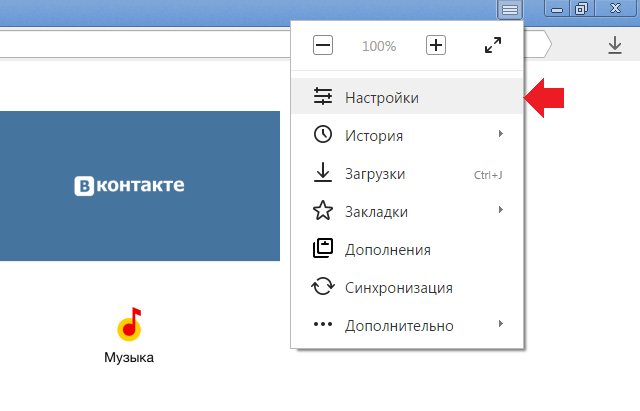
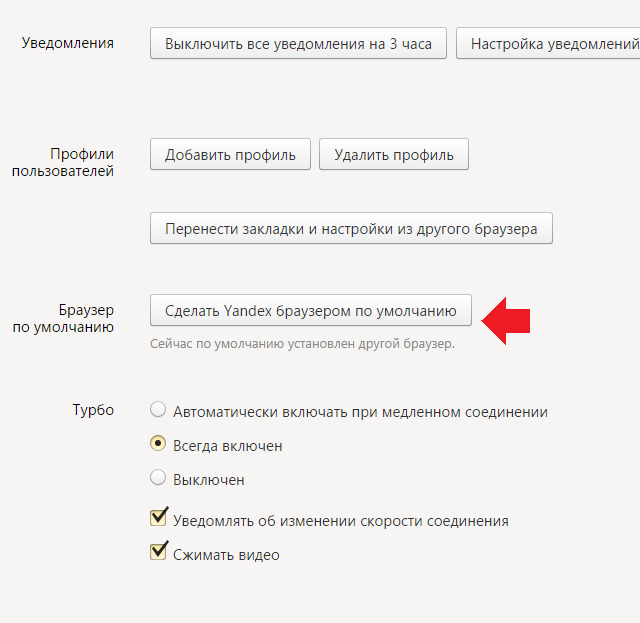
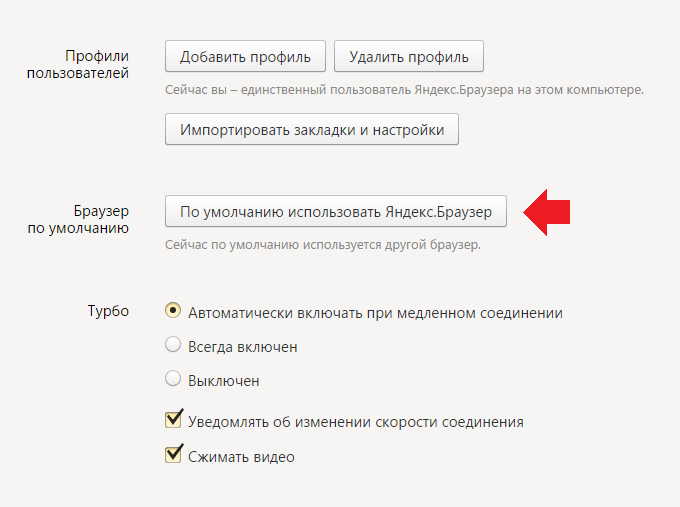
Открывается страница с настройками. Пролистываем ее вниз, пока не увидим подраздел «Браузер по умолчанию». Необходимо нажать на кнопку «Сделать Yandex браузером по умолчанию».
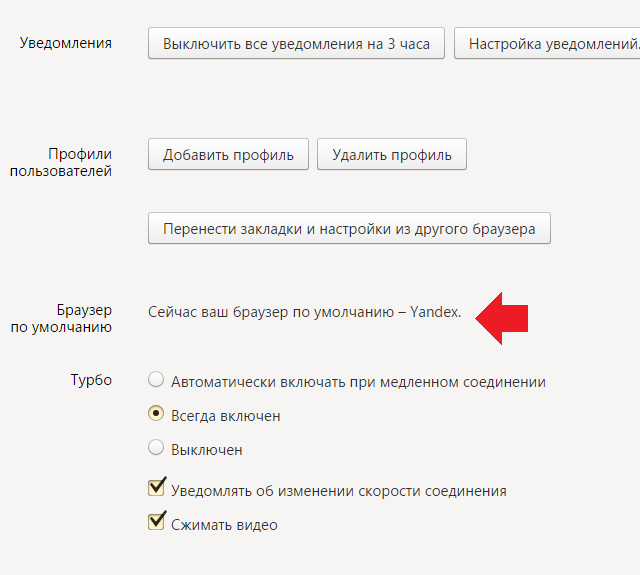
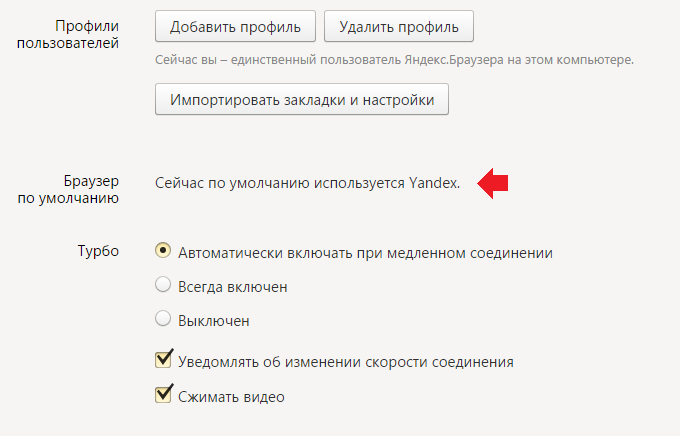
После этого вы увидите, что процедура прошла успешно.
Внимание! Если вы используете операционную систему Windows 8, тогда система после указанной процедуры может спросить вас, как вы хотите открывать файлы такого типа (https)? Появится окно с выбором браузера. В нем выберите Яндекс.Браузер. В Windows 7 выбирать ничего не нужно.
Кстати, если Яндекс не назначен браузером по умолчанию, то он будет вас периодически спрашивать, хотите ли вы сделать его браузером по умолчанию. Если нажмете на кнопку, то указанная выше схема вам будет не нужна.
Как изменить браузер по умолчанию на iPhone

Если вы хотите сделать браузером по умолчанию на вашем iPhone Google Chrome, Яндекс Браузер или какой-либо другой, то в iOS 14 такая функция доступна.
- Устанавливаем Яндекс Браузер или Google Chrome браузером по умолчанию iPhone (подойдёт и для других браузеров)
- Видео инструкция
Как сделать Яндекс Браузер, Google Chrome или другой браузером по умолчанию на iPhone
Для того, чтобы выполнить описываемые далее действия по изменению браузера по умолчанию, нужный браузер уже должен быть установлен на вашем iPhone. Если это не так — скачайте и установите его из App Store.
Внимание: если вы хотите установить Яндекс Браузер в качестве браузера по умолчанию, учитывайте, что есть приложение «Яндекс», которое может работать как браузер, но браузером не является (и установить его по умолчанию нельзя) и есть Яндекс.Браузер (на экране iPhone отображается как Yandex с буквой Y на значке) — его вам можете использовать по умолчанию.
- Зайдите в Настройки и пролистайте страницу настроек вниз, найдите пункт с названием нужного браузера, нажмите по нему.

- Нажмите по пункту «Приложение браузера по умолчанию».

- Выберите нужный вам браузер.

На этом всё готово: теперь сайты и ссылки в мессенджерах и других источниках будут открываться именно в выбранном вами браузере по умолчанию.
Видео инструкция
Если в дальнейшем вы решите вернуть всё в исходное состояние, то либо проделайте те же действия, что были описаны выше, но выберите браузер Safari на 3-м шаге, либо удалите все сторонние браузеры с iPhone.
А вдруг и это будет интересно:
- Лучшие бесплатные программы для Windows
- Клавиши Alt и Win поменялись местами — как исправить?
- Загрузочная флешка или карта памяти в balenaEtcher
- Как включить звонки по Wi-Fi на iPhone
- Как открыть Свойства системы Windows 11 и 10
- Как использовать режим ожидания на iPhone
- Windows 11
- Windows 10
- Android
- Загрузочная флешка
- Лечение вирусов
- Восстановление данных
- Установка с флешки
- Настройка роутера
- Всё про Windows
- В контакте
- Одноклассники
-
Давид 20.12.2020 в 15:58
- Dmitry 21.12.2020 в 09:10
- Давид 22.12.2020 в 13:08
Как сделать Яндекс Браузер основным браузером
Изначально в Windows 10 браузер по умолчанию установлен как Internet Explorer. Это означает, что любая запущенная ссылка будет автоматически открыта в данном браузере. Такая функция позволяет из сторонних приложений быстро открывать сайт в нужном браузере.
Более подробно речь об этой опции пойдет сегодня в нашей статье. Мы рассмотрим, как можно сделать Яндекс браузером по умолчанию на компьютере и телефоне.
На компьютере
Сделать Яндекс.Браузер браузером по умолчанию в Windows 10 можно двумя способами: через настройки программы, либо через параметры самой системы. Далее мы разберем оба случая более детально.
Через настройки браузера
Настройки браузера позволяют значительно изменить не только внутренние настройки, но и внешние – то есть возможность сделать браузер основным. Чтобы это сделать, необходимо выполнить следующее:
- Открываем Яндекс браузер на компьютере и кликаем по кнопке в виде трех линий в верхнем правом углу.

- В отобразившемся окне переходим в раздел «Настройки».

- В настройках приложения Яндекс браузер нам будет предложено сделать браузер основным в самой верхней части страницы. Просто кликаем по кнопке «Да, сделать».

В том случае, если в настройках приложения у вас не отображается данная кнопка, вам потребуется воспользоваться другим способом, речь о котором пойдет далее.
Через параметры системы в Windows 10
Также сделать браузер основным можно и через параметры Windows 8, 10. Для других операционных систем, нижеуказанная инструкция, к сожалению, не подойдет.
Итак, чтобы установить браузер основным через параметры системы, необходимо выполнить следующее:
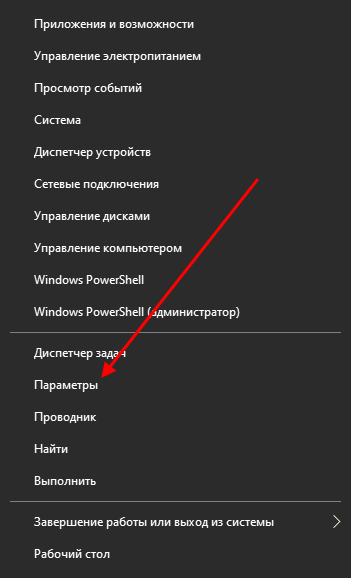
- Кликаем правой кнопкой мыши по меню «Пуск» и в отобразившемся меню выбираем «Параметры».
- Далее переходим в раздел «Приложения».

- В отобразившемся окне выбираем «Приложения по умолчанию».

- Затем находим раздел «Веб-браузер» и кликаем левой кнопкой мыши по текущему браузеру.

- В завершении выбираем браузер «Yandex».

Таким образом вы можете установить не только браузер по умолчанию, но и другие программные средства: музыкальный плейер, видеоплеер и т.д.
В версии 14.2-14.8
- Для начала нажимаем кнопку «Настройки браузера Yandex», которую Вы видите на картинке.

- Далее выбираем графу «Настройки» и кликаем по ней.

- Теперь в пункте настроек находим графу «Браузер по умолчанию» и кликаем кнопку «Сделать Yandex браузером по умолчанию».

- Когда Yandex будет установлен браузером по умолчанию, в графе «Браузер по умолчанию» Вы увидите запись «Сейчас Ваш браузер по умолчанию – Yandex».

На телефоне
Переходя по ссылкам на телефоне, вы могли заметить, что они также как на компьютере открываются в основном браузере. Изменить этот браузер на Яндекс браузер можно через свойства самого приложения. Чтобы это сделать, воспользуемся инструкцией:
- Находим на телефоне приложение Яндекс браузер, и зажимаем его пальцем. Затем в отобразившемся меню тапаем по кнопке «О приложении».

- Далее пролистываем вниз страницы и переходим в подраздел «Веб-браузер».

- В завершении отмечаем пункт «Браузер» – так будет установлен Яндекс браузер как основной.

Как видите, сделать Яндекс браузером по умолчанию совсем не сложно. Достаточно открыть настройки приложения или параметры системы, и перейти в нужный раздел. В случае с телефоном нужно лишь открыть свойства браузера и установить его как основной.
Как сделать Яндекс.Браузер браузером по умолчанию?
В очередной раз мы возвращаемся к теме браузеров по умолчанию. Мы уже успели рассмотреть этот вопрос с таким обозревателями, как Google Chrome, Mozilla Firefox и Opera. Сегодня поговорим о не менее популярном интернет-обозревателе Яндекс.Браузер, который пользуется успехом. Процесс очень простой, вы потратите на него совсем немного времени.
Итак, первый раз система спросит вас, не хотите ли вы сделать программу браузером по умолчанию еще на стадии установки — рядом с соответствующим пунктом вы увидите галочку.

Если вы по каким-то изображениям сняли галочку при установке, не беда — в следующий раз программа спросит вас об этом при первом запуске браузера. Нужно нажать на кнопку «Установить».

Не успели? Не переживайте, сейчас мы покажем, как проделать операцию с помощью настроек. Откройте браузер, в правой верхней части нажмите на кнопку в виде трех полосок, появится меню, где вам нужно выбрать пункт «Настройки».
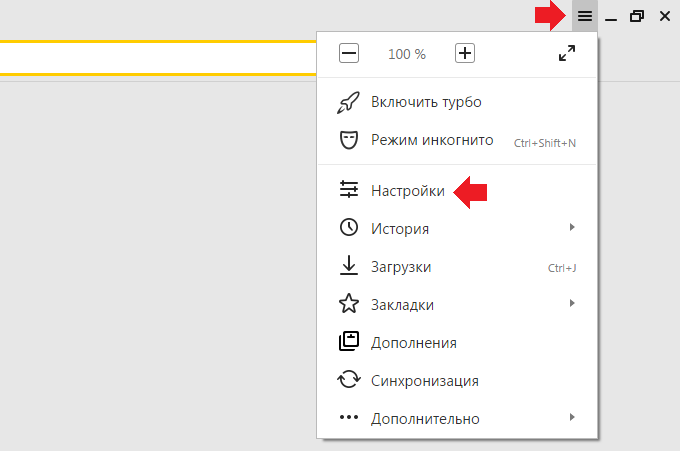
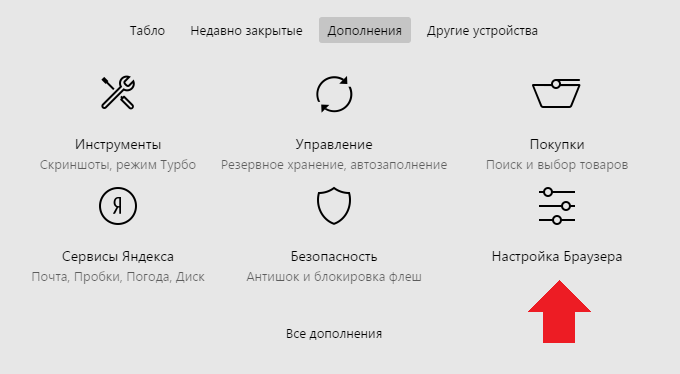
Попасть в раздел настроек можно и другим путем. На главной странице нажмите «Дополнения».

Далее выберите «Настройки браузера».
Когда окажитесь в настройках, прокрутите страницу почти в самый низ, где найдете пункт «Браузер по умолчанию». Нажмите на кнопку «По умолчанию использовать Яндекс.Браузер».
Видите сообщение «Сейчас по умолчанию используется Yandex», а значит, вы все сделали верно. Других действий предпринимать не нужно.
Уважаемые пользователи! Если наш сайт вам помог или что-то в нем не понравилось, будем рады, если вы оставите комментарий. Заранее большое спасибо.
Вам будет интересно:
- Что такое браузер и зачем он нужен?
- Как сделать Гугл Хром браузером по умолчанию?
- Как сделать Mozilla Firefox браузером по умолчанию?
- Как сделать скриншот экрана на компьютере или ноутбуке?
- Как удалить браузер Opera с компьютера полностью?
- Как обновить Mozilla Firefox до последней версии?
- Как сделать Opera браузером по умолчанию?