Как активировать модем Yota?
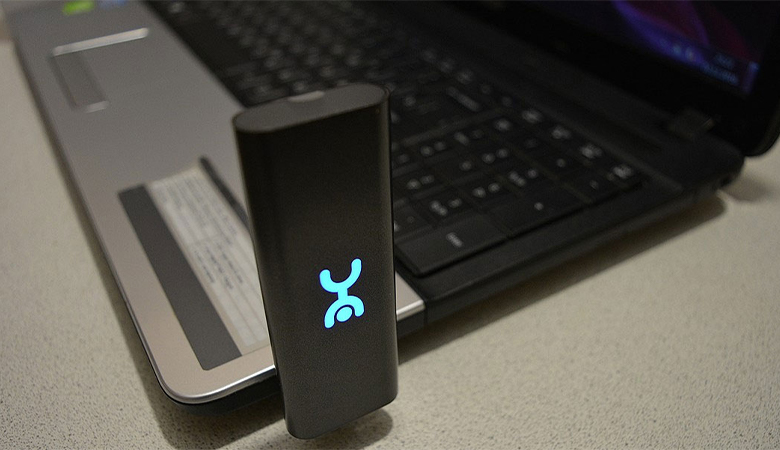
Сотовый оператор Yota предоставляет абонентам возможность пользоваться мобильным интернетом дома. Для этого достаточно иметь сим-карту и портативное устройство от провайдера, которое устанавливается в USB-порт компьютера или ноутбука. Зная, как активировать модем Yota, можно оперативно и без посторонней помощи наладить интернет дома.
Виды устройств от Yota
Оператор мобильной связи предлагает своим абонентам два варианта модемов. Каждая модификация имеет определенные преимущества.
При подключении к поставщику мобильного интернета клиент может воспользоваться:
Оба устройства работают на базе 4G-технологии. В модели 4G LTE скорость приема информации достигает 170 Мб/с, передачи – 325 Мб/с. Одно из преимуществ этого устройства заключается в возможности пользоваться PnP-технологией, которая позволяет не устанавливать драйвера при первом подключении.
4G LTE Wi-Fi обладает теми же техническими характеристиками, но может также обеспечивать жилье пользователя беспроводной сетью, работая подобно роутеру. Одновременно к устройству можно подключить до 8 гаджетов. Modem 4G LTE Wi-Fi может работать не только с операционной системой Виндовс (кроме версии Windows XP SP2), но и с Mac OS и Linux.
Подключение модема
При подключении сети Yota активация сим-карты для модема происходит автоматически. Пользователю потребуется лишь настроить само устройство. Модели от оператора мобильной связи настраиваются идентично, несмотря на различия в функционале. В 4G LTE Wi-Fi также потребуется настроить беспроводную сеть.
При активации понадобится включить ноутбук/компьютер. Если ноутбук не подключен к электрическому питанию, он должен быть хотя бы немного заряжен. В противном случае устройство может разрядиться в самый неподходящий момент. Потребуется вставить модем с симкой в работающий USB-порт.
Пользователю можно не беспокоиться не только о том, как активировать сим-карту «Йоты» для модема, но и о таком этапе, как установка драйвера. При подключении к ПК необходимые компоненты устанавливаются в автоматическом режиме. Устройство самостоятельно загружает и устанавливает драйвера.
Автоматическую установку обеспечивает технология Plug and Play. Устанавливать что-либо дополнительно не требуется. Если автоматическая настройка не началась, придется запустить процесс вручную. Потребуется открыть файл autorun.exe.
Достаточно зарегистрировать модем и устройство активируется самостоятельно. Регистрация выполняется довольно просто.
Пользователю потребуется:
- ответить на несколько вопросов;
- указать номер телефона;
- ввести адрес электронной почты.
Важно вводить корректные данные. На электронную почту абонента должно прийти письмо с активацией. На мобильный приходит SMS с кодом подтверждения. Чтобы избежать недоразумений, лучше использовать настоящие имя и фамилию. После завершения активации модема Yota пользователь сможет целые сутки бесплатно пользоваться интернетом.
Стоит отметить, что для управления устройством не нужно никаких программ. Модемы работают на своих драйверах и не требуют постороннего софта. Настраивать устройство как подключенный адаптер и управлять им можно в «Центре управления сетями и общим доступом».
Проверка уровня сигнала
Чаще всего скорость передачи данных во время работы 4G-модема не меняется. Иногда бывают сбои со стороны оператора мобильной связи. Причиной проблем с сетью могут быть и другие факторы, влияющие на качество сигнала. Скорость интернета зависит от погодных условий и качества покрытия того региона, в котором проживает пользователь.
Специалисты компании постоянно контролируют скоростные показатели. Проверить качество интернета может и сам абонент. Для этого необходимо открыть любой браузер и ввести в его адресной строке 10.0.0.1. После перехода по этому адресу должна появиться таблица.
Как она будет выглядеть, зависит от платформы используемого устройства и его характеристик. В таблице можно посмотреть общий показатель скорости на базовой вышке, помехи и стабильность связи, а также их соотношение. Стоит отметить, что чем больше последнее значение уходит в плюс, тем быстрей и качественней интернет для ИП.
Какие могут возникать проблемы?
Если при соблюдении алгоритма настройки прибор не выдает соответствующие реакции, причиной проблемы может быть брак. Иногда в таких ситуациях устройство сильно греется или ноутбук не видит его при подключении к USB-порту. В этом случае не стоит самостоятельно разбирать модем. Иначе его можно окончательно доломать. Лучше всего вернуть устройство в магазин или сдать в сервисный центр.
Прибор может не работать по причине отсутствия связи с сетью. В такой ситуации нужно сперва проверить наличие покрытия в том регионе, где живет пользователь. Если сеть есть, лучше отнести модем в сервисный центр.
Стоит помнить, что приборы, которые предоставляет своим абонентам компания Yota, не рассчитаны на операционную систему Windows XP SP2. Если компьютер находится, к примеру, в подвале или стены помещения слишком толстые, это может влиять на качество сигнала. Интернет в такой ситуации вообще отсутствует либо качество передачи данных неудовлетворительное.
В течение квартала клиент имеет возможность не оплачивать счет. Далее за каждый последующий месяц абоненту придется платить 150 р. за сохранение номера. Как только деньги на счету клиента закончатся, договор автоматически разорвется. Поэтому пользователю необходимо хотя бы раз в три месяца оплачивать номер, чтобы его сохранить.
Подключение модема к маршрутизатору
Активация выполняется таким же образом, как было указано выше. Следует учитывать, что маршрутизатор должен поддерживать подключение 4G-модема. Без наличия USB-порта в устройстве подключиться невозможно.
Если роутер поддерживает подключение, необходимо установить в него модем. В настройках маршрутизатора нужно найти раздел USB и выбрать «Модем». Название должно быть yota.ru, номер – *99#. Остальное следует оставить пустым и в конце сохранить настройки. После перезагрузки можно использовать маршрутизатор.
Обновление
Обновляется модем в автоматическом режиме. Участие пользователя практически никогда не требуется. Абонент имеет возможность прошить прибор, чтобы использовать его со всеми видами сим-карт, однако такие действия могут отрицательно повлиять на работу модема.
Не стоит самостоятельно заниматься перепрошивкой. При появлении каких-либо проблем лучше сразу обращаться в сервисный центр. Это позволит сохранить личное время и деньги.
Настройка модема Yota: основные принципы
Настройка модема Yota — универсального средства доступа в сеть! Узнайте как правильно выбрать и настроить модем Йота!
Компания сегодня предлагает сразу несколько моделей модемов Йота для раздачи интернета, которые отличаются характеристиками и различными показателями.

К устройствам, которые рассчитаны на раздачу Wi-Fi, можно подключить до восьми внешних гаджетов (ноутбуки, смартфоны, телефоны и т.п.). Их отличительной чертой является то, что предусмотрена работа со всеми популярными операционными системами.
Настройка и активация модема Yota Many Mikrotik, как и других устройств компании, выполняется достаточно быстро и не вызывает особых сложностей даже у неопытных пользователей. При этом некоторые модели могут работать и без дополнительного подключения к компьютеру (запитать их можно от обычной бытовой электросети через специальный переходник, который также нужно приобретать отдельно).
Основные шаги

Перед тем как настроить модем Ета, необходимо определиться с моделью и приобрести. Придя домой, нужно вставить устройство в свободный USB-порт (если у вас USB — модем от Йота). Интересно отметить, что подключение модели Many может быть выполнено с помощью Wi-Fi без непосредственного присоединения через USB к компьютеру.
Как только вы подключили Йота модем к ноутбуку или ПК, в автоматическом режиме начнется установка драйвера – этому процессу мешать не следует. Важным преимуществом в процессе настройки модема или роутера Йота является то, что не требуется установка каких-либо дополнительных программ и приложений, потому что его работа будет осуществляться через браузер.
После установки драйверов нужно будет увидеть новую доступную сеть в списке. Для завершения нужно подключиться к этой сети, открыть веб-обозреватель и перейти на любой сайт – пользователь сразу будет перенаправлен на страницу регистрации нового профиля. После прохождения регистрации надо будет выбрать тарифный план и пополнить счет, чтобы начать использование быстрого и безлимитного интернета.
Как получить доступ к веб-интерфейсу?

Как и в любом другом модеме, в нашем случае также предусмотрен свободный доступ к веб-интерфейсу.
Он доступен по адресу http://status.yota.ru (настройка устройства там может быть выполнена только опытными пользователями).

Если по данному адресу зайти в интерфейс не удается, то можно попробовать ввести в адресную строку браузера 10.0.0.1.

В результате откроется интерфейс модема, в котором будет представлена полная информация о состоянии сети, характеристиках устройства, скорости, качестве сигнала, полученной трафике и многом другом.
Также веб-интерфейс позволяет полностью настроить модем, обновить прошивку и поменять все заводские настройки, что угодно. Еще раз стоит отметить, что подобную настройку должны выполнять только опытные пользователи.
Обычным абонентам можно и не заходить в веб-интерфейс, так как настроить модем Yota 4G LTE (Йота) получится и без него.
Как активировать Yota модем
Как активировать Yota модем и получить высокоскоростной доступ в сеть? Сегодня мы расскажем о всех тонкостях активации модема Йота!
Благодаря небольшим модемам от мобильного оператора клиенты могут получать доступ к Интернет, независимо от местоположения и времени. Достаточно встроить устройство в порт компьютера или ноутбука и должен появиться доступ к сети. Все действия по установке драйверов выполняются автоматически.
Как должно быть
Нормальный процесс активации Йота модема проходит следующим образом:
- Вставьте сим-карту в слот девайса;
- Воткните модем в USB-порт ПК;

- Дождитесь установки драйверов;

- Откройте браузер и наберите адрес любого сайта. Произойдет автоматическое перенаправление на приветственную страницу Йота;

- Введите номер телефона для получения кода доступа;

- Введите присланный в смс код;
- Создайте профиль, указав свои данные;

- Дождитесь подключения;

- Настройте удобный тариф в личном кабинете в разделе «Yota 4G» .

Все делается легко и просто. Как активировать роутер Yota? Точно также! Никаких дополнительных сложностей нет, только придется настроить Wi-Fi. Подробнее вы можете прочитать как подключить роутер Yota .
Как известно, необходимо активировать сим карту Yota для роутера для его подключения. Это тоже выполняется автоматически. Если у вас возникают проблемы и карту не видно, сделайте следующее:
- Проверьте, правильно ли установлена симка;
- Убедитесь, что она не повреждена;
- Если ничего не помогло, обратитесь в ближайший офис обслуживания компании или позвоните по горячему телефону 8 (800) 550-00-07.

Проблемы с активацией
Основа работоспособности модема – наличие драйверов на компьютере. Если они отсутствуют или установились неправильно, модем не удастся активировать. В этом случае вам необходимо зайти в диспетчер устройств (ПКМ на кнопке Пуск) и поискать неизвестное устройство. Если оно присутствует в списке, значит проблема в драйверах.
В этом случае могут иметь место три причины :
- Старая операционная система. Если это XP, следует установить SP3. Для более поздних версий установите все обновления. Если вы пользуетесь нелицензионной версией, найдите более качественно собранную;
- Слишком сильная защита антивируса. Попробуйте его отключить;
- Защита ОС настроена по максимуму. В таком случае разрешите установку программного обеспечения без цифровой подписи.
По отзывам пользователей чаще всего активировать помогает официальная программа от MicrosoftActiveSync. Она призвана решать подобные проблемы.
Внимание! Для Windows 10 эта программа не работает.


Оператор убрал с сайта Йота ссылки на скачивание драйверов, поэтому если вы точно знаете, какой у вас модем (например, ZyxelKeenetic), скачайте файлы с сайта производителя. Для ноутбуков лучше посетить официальный сайт, там можно найти множество драйверов, которые позволят активировать ваше устройство.
Еще одна причина – USB-порт . Убедитесь, что он рабочий. Из-за нехватки питания модем может просто не читаться. В таком случае:
- Зайдите в диспетчер устройств. Для Windows 10 нажмите правую кнопку мыши на кнопке «Пуск» и выберите нужный пункт. В Windows 7 нажмите Пуск и щелкните по пункту «Панель управления» ;

- Затем выберите «Диспетчер устройств» ;

- Щелкните по опции «Контроллеры USB» ;

- На строке «Запоминающее устройство для USB» нажмите ПКМ и выберите «Отключить».

Перезагрузитесь и попробуйте еще раз вставить девайс. Если ничего не помогает активировать его – обратитесь в офис, где вы приобретали устройство.
Модем Yota: подключение и настройка 4G LTE интернета
Модем Yota зарекомендовал себя как надежное и стабильное устройство для подключения к мобильным сетям передачи данных. Устройство имеет удобный форм-фактор для подключения через USB-порт к Wifi-роутеру. Наличие дополнительных разъемов для установки антенн усиления позволяют на этом модеме получать хорошие показатели скорости 4G LTE интернета.
USB-модем может использоваться как отдельное устройство для работы в ноутбуке, компьютере. В случае, когда вам требуется организовать коллективное использование интернета, вы можете подключить модем Yota к USB-порту Wifi-роутера, прописать корректные настройки и раздать интернет через Wifi коллегам в офисе или родственникам дома.
Некоторые решения позволяют использовать модем напрямую в сервере для настройки локальной сети с выходом в интернет через мобильный канал передачи данных. В этом случае не требуется установка дополнительного Wifi-роутера, поскольку маршрутизацией трафика управляем сам сервер. В этом случае есть возможность управлять скоростью доступа каждого отдельного пользователя локальной сети. Это позволяет снизить нагрузку на мобильную 4G LTE сеть передачи данных и получить качественный доступ в интернет всем пользователям.