Копирование и вставка слайдов
PowerPoint для Microsoft 365 PowerPoint для Microsoft 365 для Mac PowerPoint для Интернета PowerPoint 2021 PowerPoint 2021 для Mac PowerPoint 2019 PowerPoint 2019 для Mac PowerPoint 2016 PowerPoint 2016 для Mac PowerPoint 2013 PowerPoint 2010 Еще. Меньше
Экономия времени и работы путем копирования слайда из презентации, над которым вы работаете, или из отдельной презентации. Когда вы копируете один или несколько слайдов в пределах презентации или из одной презентации в другую, для новых слайдов можно указать необходимую тему.
- На вкладке Вид в группе Представления презентации выберите пункт Обычное.
- В левой части среди эскизов слайдов щелкните слайд, который нужно скопировать.
- Чтобы выбрать несколько последовательных слайдов, щелкните первый слайд, нажмите клавишу SHIFT, а затем щелкните последний нужный слайд. Кроме того, можно щелкнуть первый слайд, нажать клавишу SHIFT, а затем нажать кнопку CURSOR DOWN, пока не перейдете к последнему слайду.
- Чтобы выбрать несколько непоследовательных слайдов, нажмите клавишу CTRL и выберите нужный слайд.
- Щелкните правой кнопкой мыши выбранные слайды и выберите команду Копировать.
- Щелкните правой кнопкой мыши эскиз, на который должны следовать скопированные слайды во второй презентации, и в разделе Параметры вставки выполните одно из следующих действий.
- Чтобы выбрать тему презентации, в которую вы вставляете, щелкните Использовать целевую тему
 . Скопированный слайд будет адаптирован в соответствии с целевой темой.
 - Чтобы сохранить тему презентации, из которых вы копируете, нажмите кнопку Сохранить исходное форматирование
 . Это означает, что слайд будет сохранять исходный формат темы, а не тему презентации.
- Чтобы выбрать тему презентации, в которую вы вставляете, щелкните Использовать целевую тему
Где находится кнопка «Параметры вставки»?

При вставке слайда в новое место кнопка Параметры вставки автоматически отображается рядом с вставленным слайдом в обычном режиме. Кроме того, для вставки слайда можно использовать сочетание клавиш CTRL+V. Под слайдом вы увидите вкладку, на которой можно выбрать параметры форматирования— Использовать целевую тему и Сохранить исходное форматирование.
Чтобы перейти к разделу Параметры вставки , щелкните Главная , а затем щелкните маленькую стрелку в разделе Вставить.
- Нажмите кнопку Вид, а затем — Обычный.
- В левой части среди эскизов слайдов щелкните слайд, который нужно скопировать.
- Чтобы выбрать несколько последовательных слайдов, щелкните первый слайд, нажмите клавишу SHIFT, а затем щелкните последний нужный слайд. Кроме того, можно щелкнуть первый слайд, нажать клавишу SHIFT, а затем нажать кнопку CURSOR DOWN, пока не перейдете к последнему слайду.
- Чтобы выбрать несколько непоследовательных слайдов, нажмите кнопку COMMAND и выберите нужный слайд.
- Нажмите клавиши CTRL или щелкните правой кнопкой мыши выбранные слайды, а затем выберите команду Копировать.
- Нажмите клавиши CTRL или щелкните правой кнопкой мыши эскиз, на который должны следовать скопированные слайды во второй презентации, нажмите кнопку Параметры вставки , а затем выполните одно из следующих действий:
- Чтобы выбрать тему презентации, в которую вы вставляете, щелкните Использовать целевую тему. Скопированный слайд будет адаптирован в соответствии с целевой темой.
- Чтобы сохранить тему презентации, из которой выполняется копирование, щелкните Сохранить исходное форматирование. Это означает, что слайд будет сохранять исходный формат темы, а не тему презентации.
Копирование и вставка в PowerPoint в Интернете несколько отличается от копирования и вставки в классическом приложении PowerPoint из-за ограничений технологии веб-браузера. Если вы используете браузер Firefox для доступа к Веб-приложение PowerPoint, см. раздел Копирование и вставка слайдов с помощью Firefox ниже.
- Выберите слайд или слайды, которые нужно скопировать, а затем на вкладке Главная нажмите кнопку Копировать.
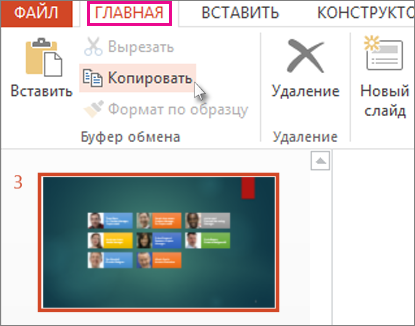
- Чтобы выбрать несколько последовательных слайдов, щелкните первый слайд, нажмите клавишу SHIFT, а затем щелкните последний нужный слайд.
- Чтобы выбрать несколько непоследовательных слайдов, нажмите клавишу CTRL и выберите нужный слайд.
- В области эскизов щелкните правой кнопкой мыши место, где нужно вставить скопированный слайд, и выберите команду Вставить.
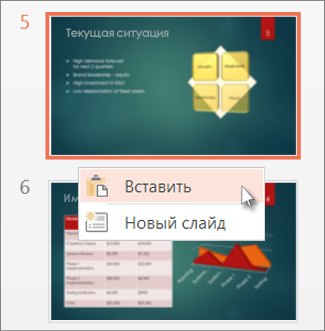
Примечание: Если появится запрос на доступ к буферу обмена, нажмите кнопку Разрешить доступ.
Копирование и вставка слайдов с помощью Firefox
Для копирования и вставки слайдов в Firefox нужно использовать сочетания клавиш.
- В области эскизов выберите слайд, который вы хотите скопировать, и нажмите клавиши CTRL + C.
- Щелкните то место в области эскизов, куда вы хотите вставить слайд, и нажмите клавиши CTRL + P.
Повторное использование (импорт) слайдов из другой презентации
PowerPoint для Microsoft 365 PowerPoint для Microsoft 365 для Mac PowerPoint для Интернета PowerPoint 2021 PowerPoint 2021 для Mac PowerPoint 2019 PowerPoint 2019 для Mac PowerPoint 2016 PowerPoint 2016 для Mac PowerPoint 2013 PowerPoint 2010 PowerPoint 2007 PowerPoint для Mac 2011 Еще. Меньше
В презентацию можно добавить один или несколько слайдов из другой презентации, не открывая ее файл.
(По умолчанию скопированный слайд наследует макет слайда, который вы вставляете в конечную презентацию. Однако вы можете сохранить форматирование копного слайда.)
При импорте слайда из одной презентации в другую это просто копия исходного слайда. Изменения, внесенные в копию, не влияют на исходный слайд в другой презентации.
Какую версию Office вы используете?
- Какую версию Office вы используете?
- 2016, 2019, Microsoft 365 для семьи
- Microsoft 365 для предприятий
- 2010, 2013
- 2007
- Откройте презентацию, в которую нужно добавить слайд.
- В области эскизов слайдов слева щелкните место, куда вы хотите добавить слайд.
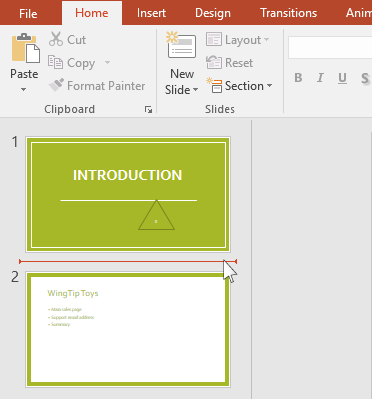
- На вкладке «Главная» ленты в группе «Слайды» щелкните стрелку под кнопкой «Создать слайд» и выберите пункт «Повторное использование слайдов».
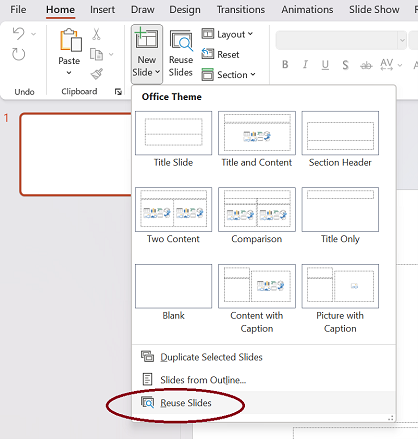
- В области Повторное использование слайдов щелкните ссылку Открыть файл PowerPoint.
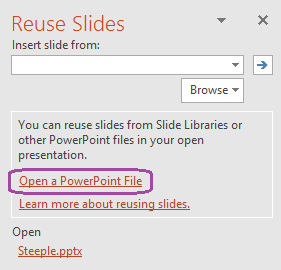
- В диалоговом окне Обзор найдите и щелкните файл презентации, который содержит нужный слайд, а затем нажмите кнопку Открыть.
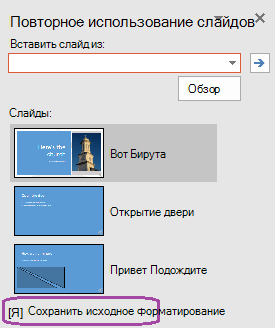
- Если требуется, чтобы для слайда, добавляемого в конечную презентацию, применялось форматирование исходной презентации, то перед добавлением слайда в презентацию установите флажок Сохранить исходное форматирование. (Если этот флажок не установлен, скопированные слайды наследуют стиль слайда, после него они вставляются.) Затем в области «Повторное использование слайдов » выполните одно из следующих действий:
- Чтобы добавить отдельный слайд, щелкните этот слайд.
- Чтобы добавить все слайды, щелкните правой кнопкой мыши любой слайд и выберите команду «Вставить все слайды».
Описанные здесь функции доступны при входе в Office с помощью рабочей учетной записи.
Импорт слайдов из другой презентации в текущую
- В области эскизов слева выберите слайд, после которого нужно вставить импортированные слайды.
- На вкладке « Главная» выберите «Повторное использование слайдов».
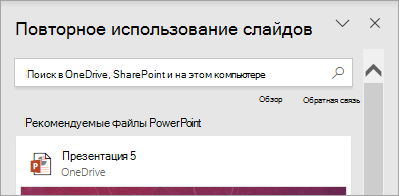
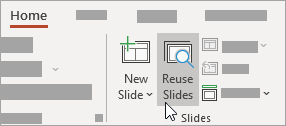 Справа откроется область «Повторное использование слайдов». Отображаются последние презентации.
 - Выберите презентацию из списка, чтобы просмотреть в ней отдельные слайды.
- Щелкните эскиз слайда, чтобы скопировать его в текущую презентацию. По умолчанию импортированный слайд сохраняет цвета и форматирование презентации, из нее.
- Завершив импорт слайдов из выбранной презентации, можно закрыть область или найти другие слайды для импорта.
Дополнительные сведения
- Поле поиска в верхней части области «Повторное использование слайдов» позволяет найти любую презентацию, которая хранится на жестком диске компьютера, на SharePoint или OneDrive для работы и учебы.
- Кнопка «Обзор» в поле поиска позволяет просматривать нужные папки.
- По умолчанию импортируемый слайд сохраняет форматирование презентации, из которую он поступает. Но доступны три варианта форматирования. Когда слайд вставляется, он отображается в области эскизов слева, а на эскизе отображается всплывающее меню (CTRL ). Щелкните его, чтобы просмотреть три параметра вставки :
| Параметр | Описание |
|---|---|
 Использовать конечную тему Использовать конечную тему |
Импортированный слайд применяет цветовую схему и стиль текущей презентации. |
 Сохранить исходное форматирование Сохранить исходное форматирование |
Импортированный слайд сохраняет цветовую схему и стиль презентации, из нее она была получена. |
 Рисунок Рисунок |
Изображение исходного слайда вставляется на слайд, выбранный в области эскизов слева. Рисунок можно переместить и изменить по мере необходимости. |
- Откройте презентацию, в которую нужно добавить слайд.
- В области эскизов слайдов слева щелкните место, куда вы хотите добавить слайд.
- На вкладке «Главная» ленты в группе «Слайды» щелкните стрелку под кнопкой «Создать слайд» и выберите пункт «Повторное использование слайдов».
- В области Повторное использование слайдов щелкните ссылку Открыть файл PowerPoint.
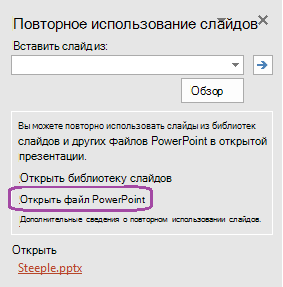 (Другой вариант — открыть библиотеку слайдов. PowerPoint 2010 и PowerPoint 2013 позволяют публиковать слайды в библиотеке слайдов , которая представляет собой набор слайдов, хранящихся в библиотека SharePoint. Если ваша организация использует продукты SharePoint 2010 или SharePoint 2007 для управления документами и другим содержимым, вам может быть доступна библиотека слайдов. Чтение и использование библиотек слайдов для совместного использования и повторного PowerPoint слайдов для получения дополнительных сведений.)
 - В диалоговом окне Обзор найдите и щелкните файл презентации, который содержит нужный слайд, а затем нажмите кнопку Открыть.
- Если требуется, чтобы для слайда, добавляемого в конечную презентацию, применялось форматирование исходной презентации, то перед добавлением слайда в презентацию установите флажок Сохранить исходное форматирование. (Если этот флажок не установлен, скопированные слайды наследуют стиль слайда, после него они вставляются.) Затем в области «Повторное использование слайдов » выполните одно из следующих действий:
- Чтобы добавить отдельный слайд, щелкните этот слайд.
- Чтобы добавить все слайды, щелкните правой кнопкой мыши любой слайд и выберите команду «Вставить все слайды».
- Откройте презентацию, в которую нужно добавить слайд.
- В области, где находятся вкладки «Структура» и «Слайды», откройте вкладку Слайды и щелкните место, куда нужно добавить слайд.
- На вкладке Главная в группе Слайды выберите команду Создать слайд, а затем — Повторное использование слайдов.
- В области Повторное использование слайдов щелкните ссылку Открыть файл PowerPoint.
- В диалоговом окне Обзор найдите и щелкните файл презентации, который содержит нужный слайд, а затем нажмите кнопку Открыть.
Совет: В области «Повторное использование слайдов» Microsoft Office PowerPoint 2007 эскизы слайдов из выбранной презентации. Наведите указатель мыши на эскиз, чтобы увидеть более крупную версию содержимого слайда.
Примечание: Если требуется, чтобы для слайда, добавляемого в конечную презентацию, применялось форматирование исходной презентации, то перед добавлением слайда в презентацию установите флажок Сохранить исходное форматирование.
- Чтобы добавить отдельный слайд, щелкните этот слайд.
- Чтобы добавить все слайды, щелкните правой кнопкой мыши любой слайд и выберите команду «Вставить все слайды» контекстное меню.
Как импортировать слайды PowerPoint в ActivePresenter
Если у вас есть слайды PowerPoint, имеющие релевантное и интересное содержимое, которые вы хотите повторно использовать в проекте ActivePresenter, в этом вам поможет функция Импорт из PowerPoint.
Функции ActivePresenter по созданию интерактивных электронных курсов позволяют импортировать слайды PowerPoint в качестве новых слайдов ActivePresenter в текущий рабочий проект, так и в совершенно новый проект. Ещё интереснее, вы можете указать для выбора один или несколько слайдов, либо все слайды PowerPoint. Давайте посмотрим, как это работает!
Импорт слайдов PowerPoint в качестве нового проекта ActivePresenter
Для начала мы рассмотрим, как импортировать слайды PowerPoint в качестве нового проекта ActivePresenter. Для этого выполните следующие действия:
Шаг 1: Нажмите «Новый проект» на экране приветствия. (1)

В окне «Новый проект» появится следующее:
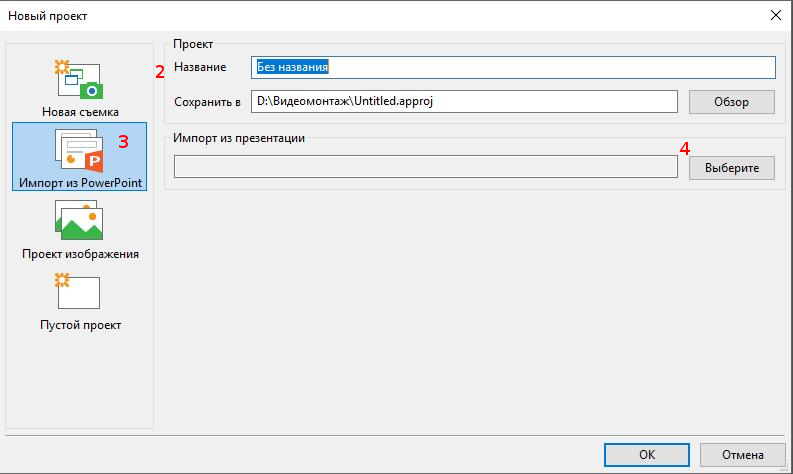
Шаг 2: Назовите проект. (2)
Шаг 3. Щелкните значок «Импорт PowerPoint». (3)
Шаг 4: Нажмите «Выберите» (4), чтобы выбрать презентацию PowerPoint с вашего диска, затем нажмите «ОК».
Появится окно Импорта презентаций PowerPoint, в котором есть два варианта выбора:
- Импорт слайдов в качестве фона (5)
В этом случае каждый слайд PowerPoint, который вы вставляете, превратится в фоновое изображение для слайда в проекте ActivePresenter.
Кроме того, все разделенные объекты будут сплющены в одно изображение в слайде ActivePresenter, следовательно, вы больше не сможете их анимировать.
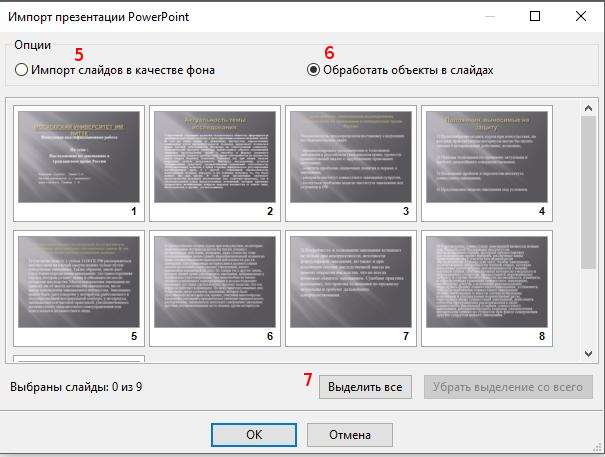
- Обработать объекты в слайдах (6)
Если выбран этот параметр, все объекты в каждом слайде импортируются в соответствующий слайд ActivePresenter, в котором вы все еще можете ими управлять.
Таким образом, вы должны выбрать эту опцию, если вам после вставки нужно редактировать и анимировать отдельные объекты.
После выбора презентации PowerPoint, вы должны позволить ActivePresenter узнать, какие слайды будут импортированы, выбрав их:
Шаг 5: Перейдите к выбору слайдов, которые вы хотите вставить, и нажмите «ОК».
Удерживая во время кликов Ctrl/Shift, выберите несколько слайдов.
Вы можете нажать кнопку «Выбрать все» (7), чтобы выбрать все слайды.
Импорт слайдов PowerPoint в существующий проект ActivePresenter
Теперь импортируем слайды PowerPoint в текущий проект ActivePresenter, с которым вы уже работаете, без открытия нового проекта.
Для этого выполните следующие действия:
Шаг 1: Нажмите кнопку «ГЛАВНАЯ». (8)
Шаг 2: выберите «Слайды». (9)
Шаг 3: Нажмите кнопку «Из PowerPoint …». (10)

Выберите презентацию PowerPoint с вашего диска, и вы увидите окно «Импорта презентации PowerPoint», имеющее два варианта (5), (6). Они одинаковы с параметрами импорта слайдов PowerPoint в качестве нового проекта ActivePresenter.
С другой стороны, вы также можете импортировать слайды PowerPoint в проект ActivePresenter следующим образом:
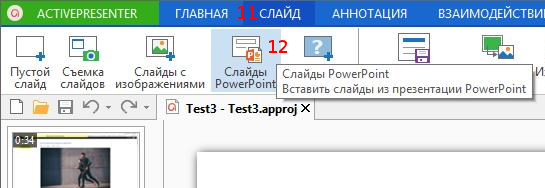
Следующие шаги и параметры совпадают с импортированием слайдов со вкладки «ГЛАВНАЯ».
Как в PowerPoint создать новый слайд и как скопировать слайд из другой презентации. Несколько способов
Спасибо за Вашу оценку. Если хотите, чтобы Ваше имя
стало известно автору, войдите на сайт как пользователь
и нажмите Спасибо еще раз. Ваше имя появится на этой стрнице.
of your page —>
Оставить комментарий —>

Понравился материал?
Хотите прочитать позже?
Сохраните на своей стене и
поделитесь с друзьями
Вы можете разместить на своём сайте анонс статьи со ссылкой на её полный текст
Ошибка в тексте?
Ошибка в тексте? Мы очень сожалеем,
что допустили ее. Пожалуйста, выделите ее
и нажмите на клавиатуре CTRL + ENTER. Кстати, такая возможность есть
на всех страницах нашего сайта
Порядок вывода комментариев:
 0
0

1 Комментарии • 19:16, 16.12.2018
Интересно, надо попробовать сделать.
Свидетельство о публикации
Комментарии
Просто так школу никто не имеет право закрыть. Родители детей должны добиваться
Я, конечно, но ученый. Но авторы статьи или авторы методики не понимают сами, чт
Творческого вам вдохновения.!
Со всеми шаблонами можно ознакомиться здесь
а как получить файл, куда писать?
Отзывы

Егорова Елена 5.0
Отзыв о товаре ША PRO Анализ техники чтения по классам
и четвертям
Хочу выразить большую благодарность от лица педагогов начальных классов гимназии «Пущино» программистам, создавшим эту замечательную программу! То, что раньше мы делали «врукопашную», теперь можно оформить в таблицу и получить анализ по каждому ученику и отчёт по классу. Великолепно, восторг! Преимущества мы оценили сразу. С начала нового учебного года будем активно пользоваться. Поэтому никаких пожеланий у нас пока нет, одни благодарности. Очень простая и понятная инструкция, что немаловажно! Благодарю Вас и Ваших коллег за этот важный труд. Очень приятно, когда коллеги понимают, как можно «упростить» работу учителя.
Наговицина Ольга Витальевна 5.0
учитель химии и биологии, СОШ с. Чапаевка, Новоорский район, Оренбургская область
Отзыв о товаре ША Шаблон Excel Анализатор результатов ОГЭ
по ХИМИИ
Спасибо, аналитическая справка замечательная получается, ОГЭ химия и биология. Очень облегчило аналитическую работу , выявляются узкие места в подготовке к экзамену. Нагрузка у меня, как и у всех учителей большая. Ваш шаблон экономит время , своим коллегам я Ваш шаблон показала, они так же его приобрели. Спасибо.
Чазова Александра 5.0
Отзыв о товаре ША Шаблон Excel Анализатор результатов ОГЭ по
МАТЕМАТИКЕ
Очень хороший шаблон, удобен в использовании, анализ пробного тестирования занял считанные минуты. Возникли проблемы с распечаткой отчёта, но надо ещё раз разобраться. Большое спасибо за качественный анализатор.
Лосеева Татьяна Борисовна 5.0
учитель начальных классов, МБОУ СОШ №1, г. Красновишерск, Пермский край
Отзыв о товаре Изготовление сертификата или свидетельства конкурса
Большое спасибо за оперативное изготовление сертификатов! Все очень красиво . Мой ученик доволен, свой сертификат он вложил в портфолио . Обязательно продолжим с Вами сотрудничество!
Язенина Ольга Анатольевна 4.0
учитель начальных классов, ОГБОУ «Центр образования для детей с особыми образовательными потребностями г. Смоленска»
Отзыв о товаре Вебинар Как создать интересный урок:
инструменты и приемы
Я посмотрела вебинар! Осталась очень довольна полученной информацией. Всё очень чётко, без «воды». Всё, что сказано, показано, очень пригодится в практике любого педагога. И я тоже обязательно воспользуюсь полезными материалами вебинара. Спасибо большое лектору за то, что она поделилась своим опытом!
Арапханова Ашат 5.0
ША Табель посещаемости + Сводная для ДОУ ОКУД
Хотела бы поблагодарить Вас за такую помощь. Разобралась сразу же , всё очень аккуратно и оперативно. Нет ни одного недостатка. Я не пожалела, что доверилась и приобрела у вас этот табель. Благодаря Вам сэкономила время , сейчас же составляю табель для работников. Удачи и успехов Вам в дальнейшем!
Дамбаа Айсуу 5.0
Отзыв о товаре ША Шаблон Excel Анализатор результатов ЕГЭ по
РУССКОМУ ЯЗЫКУ
Спасибо огромное, очень много экономит времени , т.к. анализ уже готовый, и особенно радует, что есть варианты с сочинением, без сочинения, только анализ сочинения! Превосходно!
2007-2024 «Педагогическое сообщество Екатерины Пашковой — PEDSOVET.SU».
12+ Свидетельство о регистрации СМИ: Эл №ФС77-41726 от 20.08.2010 г. Выдано Федеральной службой по надзору в сфере связи, информационных технологий и массовых коммуникаций.
Адрес редакции: 109388 г. Москвва, Гурьянова 69-2-710
Адрес учредителя: 109388 г. Москвва, Гурьянова 69-2-710
Учредитель, главный редактор: Пашкова Екатерина Ивановна
Контакты: +7-920-0-777-397, info@pedsovet.su
Домен: https://pedsovet.su/
Копирование материалов сайта строго запрещено, регулярно отслеживается и преследуется по закону.
Отправляя материал на сайт, автор безвозмездно, без требования авторского вознаграждения, передает редакции права на использование материалов в коммерческих или некоммерческих целях, в частности, право на воспроизведение, публичный показ, перевод и переработку произведения, доведение до всеобщего сведения — в соотв. с ГК РФ. (ст. 1270 и др.). См. также Правила публикации конкретного типа материала. Мнение редакции может не совпадать с точкой зрения авторов.
Для подтверждения подлинности выданных сайтом документов сделайте запрос в редакцию.
Хостинг от uCoz
- Опубликовать урок
- Опубликовать статью
- Дать объявление
- Частые вопросы
сервис вебинаров —>
О работе с сайтом
Мы используем cookie.
Публикуя материалы на сайте (комментарии, статьи, разработки и др.), пользователи берут на себя всю ответственность за содержание материалов и разрешение любых спорных вопросов с третьми лицами.
При этом редакция сайта готова оказывать всяческую поддержку как в публикации, так и других вопросах.
Если вы обнаружили, что на нашем сайте незаконно используются материалы, сообщите администратору — материалы будут удалены.