Как пользоваться Google Play и как это работает
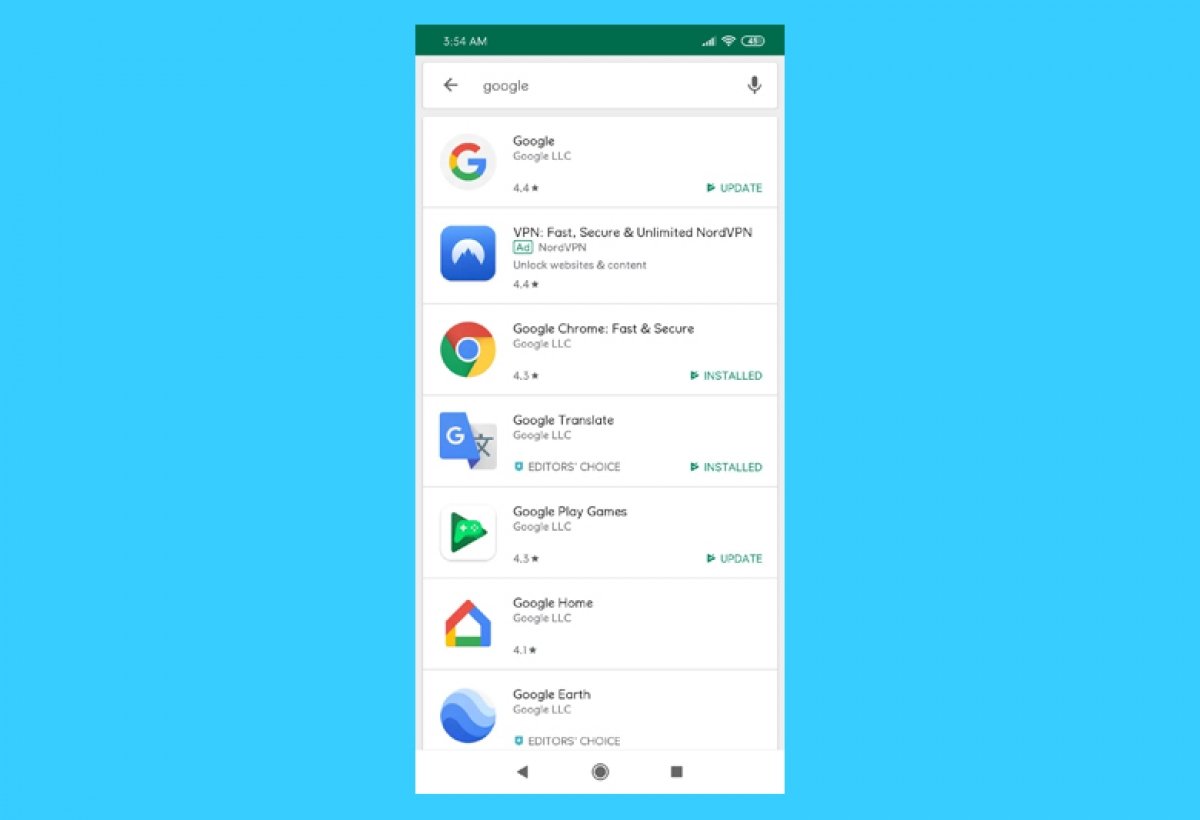
Чтобы начать использовать Google Play, вам потребуется устройство Android, учетная запись Google (которую необходимо создать при первой конфигурации устройства или при первом доступе к магазину) и установить приложение. Большинство телефонов Android поставляются с предустановленным этим приложением, но если это не так, вы всегда можете загрузить приложение, нажав зеленую кнопку «Загрузить» в конце этого руководства.
При первом открытии приложения вы попадете в главное окно. Вверху есть поисковик приложений. Слева вы увидите значок в виде трех горизонтальных полос, он дает доступ к меню параметров, а справа вы увидите имя пользователя, под которым вы вошли на платформу.
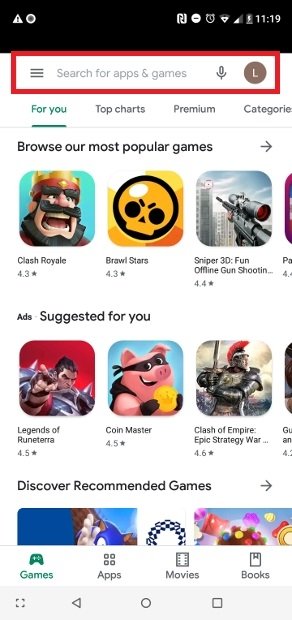
Поисковик, меню и пользователь, вошедший в Google Play Store
В нижнем поле находится меню, которое позволяет пользователю перемещаться между 4 различными типами контента, которые можно загрузить из Google Play.:
В зависимости от того, в каком разделе вы находитесь, внешний вид интерфейса и параметры немного меняются, чтобы адаптироваться к характеру контента.

Содержимое, доступное в магазине Google
Игры
Раздел Игры, как вы уже догадались, предлагает весь доступный игровой контент, организованный на разных вкладках. Они чуть ниже поисковой системы. Первый — это сборник рекомендуемых игр.
После этого находится раздел «Популярное», где вы можете увидеть списки лучших игр, организованные по всевозможным критериям. В Premium входят платные игры, в категориях отображается подробный список жанров, в «Семья» предоставляется доступ к функциям для обмена контентом с остальными членами нашей семьи, а «Выбор редактора» уступает место подборке рекомендаций от редакторов самого магазина.
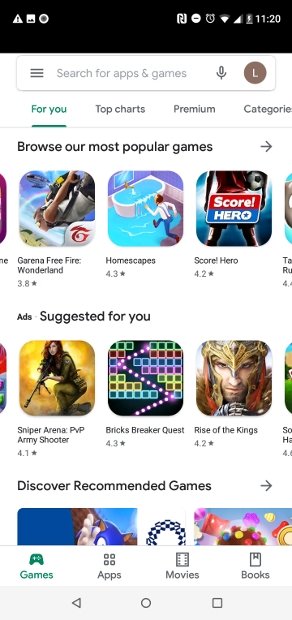
Раздел игр
Что нужно сделать, чтобы скачать игру? Нажмите на нее в этом окне, и вы попадете в АРК-файл. Нажмите зеленую кнопку «Установить», чтобы установить игру на свое устройство..
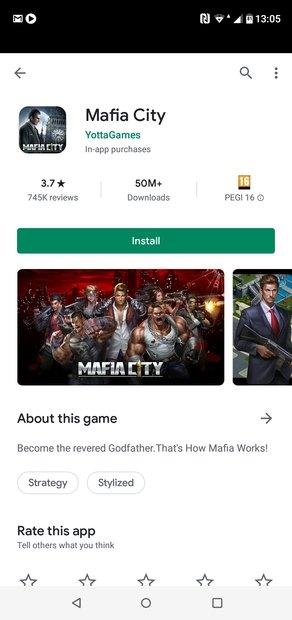
Нажмите Установить, чтобы загрузить игру.
Приложения
Раздел приложений очень похож на раздел игр. Вкладка Для вас содержит дополнительный контент, рекомендованный для вас, «Популярное» показывает список лучших приложений, тех, которые загружаются больше всего, и тех, которые набирают популярность. Например, «Категории» позволяют подробно просмотреть все доступные приложения, «Выбор редактора» действует как доска рекомендаций команды, отвечающей за фильтрацию контента, «Семья» предоставляет доступ к общему контенту в семье, а «Ранний доступ» позволяет тестировать приложения, которые находятся в разработке.
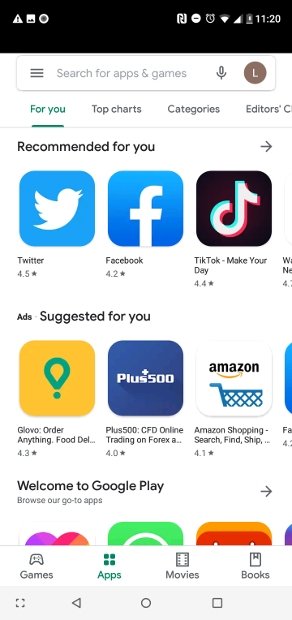
Выбор приложений
Что нужно сделать, чтобы скачать приложение? То же, что и с игрой: нажмите на интересующее приложение, и вы увидите зеленую кнопку для его установки. Достаточно просто прикоснуться к ней.
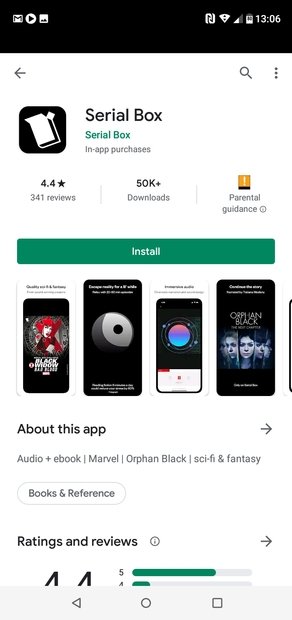
Нажмите зеленую кнопку «Установить», чтобы загрузить приложение.
Фильмы
Хотя основной интересующий контент — это игры и приложения, в магазине Google Play вы также можете получить доступ к каталогу фильмов платформы. Есть бесплатный и платный контент. Он также разбит на вкладки: Для вас, Самые продаваемые, Новинки, Жанры, Семья и Студии.
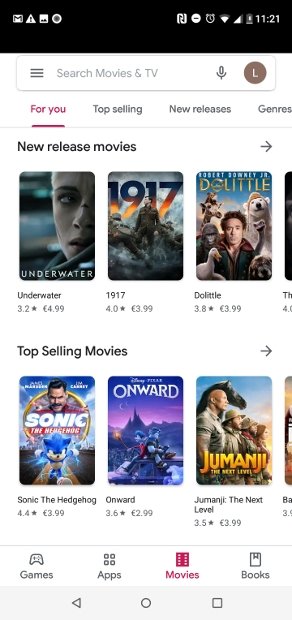
Раздел фильмов
Сколько вам нужно заплатить, чтобы посмотреть фильм? Ну, как вы себе представляете, войдите в него и выберите, хотите вы взять напрокат для разового просмотра или купить навсегда. В случае с бесплатными вы сможете увидеть их напрямую.
Книги
Последний доступный тип контента — это книги. Предлагаются цифровые книги, а также аудиокниги, и вы можете найти как бесплатные, так и платные. Они также разделены на электронные книги, аудиокниги, жанры, самые продаваемые, новинки и бесплатные, что облегчает вам поиск того, что вы ищете.
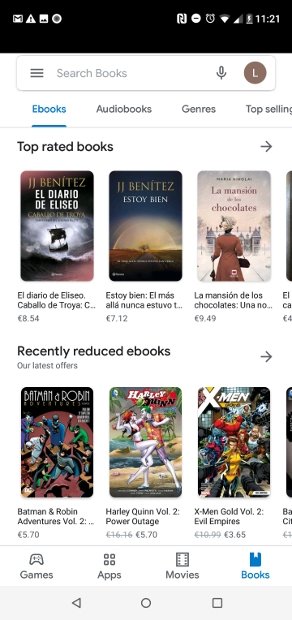
Раздел книг и аудиокниг
Меню Google Play Store
В верхней части интерфейса всегда доступны поисковая система и кнопка доступа к меню. Щелкните значок, чтобы отобразить меню.
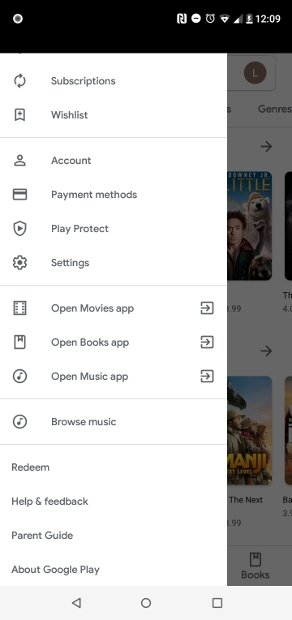
Меню Google Play
Сбоку экрана будут отображены все доступные варианты:
- Мои приложения и игры: это список всех приложений и игр, установленных на вашем устройстве. Он также дает вам информацию о версиях и наличии обновлений.
- Уведомления: раздел, посвященный уведомлениям магазина и их настройкам. Здесь вы можете увидеть все полученные уведомления.
- Подписки: в Google Play вы можете подписаться на приложение или игру, чтобы получать новости о его разработке, и именно здесь вы можете проверить все сделанные вами подписки.
- Список желаний: список желаний для хранения всего контента, который вы хотите, но не хотите загружать в данный момент.
- Учетная запись: здесь сохраняется вся информация профиля пользователя, вошедшего в учетную запись. Существуют различные настройки и предпочтения, настройки платежной системы, раздел вознаграждений, история покупок или конфигурация функции «Семья», которая позволяет делиться контентом между членами одной семьи.
- Способы оплаты: еще один раздел для настройки разных платежных систем.
- Play Protect: это функция, которая анализирует наше устройство на предмет потенциально опасных приложений. По умолчанию это активная функция из соображений безопасности, но здесь ее можно отключить.
- Настройки: общие настройки приложения Google Play, такие как те, которые относятся к уведомлениям, загрузкам приложений, автоматическим обновлениям, визуальной теме интерфейса, родительскому контролю.
Остальная часть этого бокового меню состоит из нескольких ярлыков для других приложений Android, таких как фильмы, книги или музыкальное приложение. Если они у вас установлены, они будут открываться непосредственно с контентом, который вы загрузили и синхронизировали в своей учетной записи Google.
Разработка безопасных приложений, которым будут доверять
Правила Google Play нужны для того, чтобы миллиарды пользователей во всем мире могли безопасно работать с вашими приложениями и играми. На этой странице вы найдете сведения о наших правилах, а также ссылки на Соглашение о распространении программных продуктов и дополнительные обучающие ресурсы.
Наши правила и ресурсы
Запрещенный контент
Прежде чем опубликовать приложение в Google Play, убедитесь, что оно соответствует нашим правилам в отношении контента и законам страны, для которой оно предназначено.
Выдача себя за другое лицо
Когда разработчик выдает себя за другое лицо, это вредит и клиентам, и всему сообществу разработчиков. Запрещено публиковать приложения, которые вводят пользователей в заблуждение путем выдачи автора за другое лицо.
Интеллектуальная собственность
Когда недобросовестный разработчик копирует чужую работу или пытается ввести пользователей в заблуждение, это вредит и клиентам, и всему сообществу разработчиков. Призываем вас отказаться от плагиата в своих приложениях.
Нарушение конфиденциальности, злоупотребление ресурсами устройства и мошенничество
Конфиденциальность пользователей и безопасность сервисов очень важны для нас. Поэтому в Google Play строго запрещается публиковать вредоносные, мошеннические и другие приложения, которые недопустимым образом используют ресурсы сети или устройства, а также персональные данные.
Монетизация и реклама
Google Play поддерживает различные способы монетизации, включая платное распространение, продажу контента через приложение, подписки и рекламу. Чтобы обеспечить удобство для пользователей, мы требуем, чтобы вы соблюдали правила, описанные по ссылкам ниже.
Данные для Google Play и продвижение
Методы, которые вы применяете для продвижения своего приложения, значительно влияют на восприятие Google Play посетителями. Не используйте спам и рекламу низкого качества, а также не завышайте популярность приложения искусственно.
Спам и функциональность
Приложения должны содержать хотя бы минимальный набор функций и работать корректно. Если в приложении постоянно происходят сбои, а также если оно бесполезно для пользователей, его нельзя публиковать в Google Play.
Вредоносное ПО
Вредоносным ПО считается любой код, который может представлять угрозу для пользователя, а также его данных или устройств. Приложения, содержащие такой код, категорически запрещено публиковать в Google Play.
Нежелательное ПО для мобильных устройств
Приложения, которые нарушают принципы в отношении нежелательного ПО для мобильных устройств, потенциально опасны. Мы стараемся защищать пользователей от подобных программ.
Приложения для всей семьи
Прежде чем добавлять в Google Play приложение, целевой аудиторией которого являются дети, убедитесь, что оно действительно подходит для детей и соответствует законодательству.
Другие программы
Все приложения, распространяемые через Google Play, должны соответствовать требованиям к контенту, которые размещены в этом Центре правил для разработчиков. Однако если приложение создано для особенных функций Android, в отношении него могут применяться дополнительные условия. Ознакомьтесь с правилами по ссылкам ниже. Возможно, какие-то из этих требований относятся к вашему приложению.
Контроль за соблюдением правил
Узнайте, как действуют наши правила, как мы контролируем их соблюдение и как устранить нарушения.
Как добавить приложение в Google Play
Рассказываем, как загрузить приложение в Google Play, и какие проблемы могут возникнуть при добавлении приложения.
Операционная система Android успешно применяется в более чем 190 странах мира и насчитывает около 1 миллиарда пользователей, которые пользуются приложениями из магазина Google Play. Это крупнейший магазин приложений по всему миру, в котором представлено более 3 миллионов приложений, охватывающих разные аудитории. Благодаря большой базе зарегистрированных пользователей, размещение приложений в Google Play один из хороших способов получения дохода для разработчика Android. Но при размещении могут возникнуть определенные трудности, которые влияют на приложение и отношения с Google Play.
В этой статье мы разберем процесс добавления приложений в Google Play. Также обсудим, возможные проблемы публикации приложений и их предотвращение.
Вы знали, что одна из популярных проблем размещения – это бан приложения или аккаунта?
Добавление приложения в магазин Google Play
- Создайте аккаунт разработчика Google. Вы можете создать аккаунт используя уже существующий Google аккаунт или создав новый. После того как вы вошли в аккаунт, вам нужно принять условия, которые предлагает Google Play. Обычно на одобрение аккаунта разработчика уходит 48 часов.
- Привяжите свой торговый аккаунт Google. Если внутри вашего приложения будут осуществляться покупки и платежи, вам нужен торговый аккаунт. Этот аккаунт позволит вам отслеживать продажи и другие необходимые данные.
2. Создайте свое приложение. Перейдите на страницу разработчика Google и нажмите “Создать приложение”. Добавьте язык программирования, который используете и краткое описание, а затем нажмите на кнопку “Создать”.
3. Разместите заявку в магазине Google Play. Для размещения вам необходимо предоставить информацию о вашем приложении (название, краткое и длинное описание, иконку приложения и другие данные). Технические требования к каждому пункту указаны в руководстве.
4. Рейтинг контента. Прохождение рейтинговой анкеты важно для того, чтобы избежать пометки как приложения без рейтинга. При ответе на вопросы анкеты, обязательно укажите точную информацию о вашем приложении. Любые сведения, не соответствующие тому, что предлагает приложение, могут привести к удалению из Google Play. Ответьте на вопросы и нажмите “Сохранить анкету”. После этого нажмите “Рассчитать рейтинг”, в результате чего вы получите необходимый рейтинг. Для завершения оценки контента, нажмите на кнопку “Применить оценку”.
5. Определение цены. Расчет цены вашего приложения не требует особых усилий, достаточно ответить на поставленные вопросы.
6. Отправьте приложение на публикацию. Загрузите приложение в формате ABB или APK, его размер не должен превышать 100 МБ. Отправьте сборку в режиме Alpha, Beta или Production, после чего оно будет рассмотрено Google. Обычно рассмотрение занимает до 7 дней, после этого приложение публикуется.
Проблемы, возникающие при публикации приложений в Google Play
Некоторые разработчики сталкиваются с трудностями при публикации своих приложений в Google Play по следующим причинам:
- Уникальность. Уникальность является основным критерием при утверждении приложений на площадке Google Play. Сходство между кодами, дизайном и концепцией может привести к тому, что ваше приложение будет помечено как спам и впоследствии попадет в бан. Лучший способ решить эту проблему – создавать уникальный код для приложений. Уникальность приложений всегда в приоритете.
- Нарушенная функциональность. Цель Google Play – предоставить пользователям только лучшие продукты. Поэтому приложения с неработающими функциями часто отклоняются магазином. Перед публикацией, всегда следует проверять, чтобы все функции приложения работали исправно.
- Баги и ошибки. Приложение с багами – это ужас для пользователя. Баги и ошибки приводят к сбоям в работе приложений, тем самым влияя на общий пользовательский интерфейс. Естественно что Google отклоняет приложения с подобными нарушениями. Необходимо всегда проверять приложения перед публикацией, на наличие ошибок и багов.
Создание уникальных приложений
В процессе написания приложения, разработчики могут брать код из своих старых программ, что является нормальной практикой. Старый код могут взять, когда не хватает ресурсов для создания нового проекта или когда нужно переписать уже выпущенное приложение с нуля, разработчик может просто интегрировать старый код в новое приложение. Кроме того, создавая похожие приложения (например две версии фоторедактора), разработчик может использовать один и тот же исходный код для их написания. Это происходит для того, чтобы облегчить свою работу. Но, в результате такие действия приводят к дублированию кода, которое Google Play чаще всего отмечает как «неуникальный» код, а это приводит к бану приложения/аккаунта.
Для избежания подобных проблем в Google Play, стоит создавать уникальные приложения. Лучше уделить время уникальному коду, чем разбираться с баном от Google Play. Процесс создания уникального кода может быть легче и удобнее, если вы воспользуетесь специальным инструментом. Посмотрим работу инструментов на примре AppRefactoring, он проводит анализ загруженного кода и дает рекомендации для его уникализации. С помощью рефакторинга и обфускации вы сможете создать уникальный код, у которого шанс избежать бана на платформе Google Play повышается до 90%. Инструмент AppRefactoring проведет сравнение в вашей кодовой базой, после чего покажет совпадения между проектами. Полученные данные способствует тому, что вы сможете размещать уникальные и функциональные приложения, одобренные Google Play. AppRefactoring поддерживает 9 популярных языков программирования Java, JavaScript, TypeScript, C#, GO, Objective-C, PHP, Swift, Kotlin, поэтому подойдет многим программистам.
Заключение
Изучив информацию, вы узнали как разместить свой продукт в магазин приложений Android и какая информация необходима для этого. Также вы узнали, что существует ряд проблем (нарушение функциональности, наличие багов и ошибок, проблема уникальности), которые приводят к трудностям публикации на Google Play, а проблема «уникальности» может привести ваше приложение или аккаунт к бану.
По этой причине, стоит создавать уникальные приложения, которые будут защищены от подобных действий в Google Play.
Для создания уникального кода, вам поможет инструмент AppRefactoring, который упростит процесс уникализации и покажет отличные результаты в короткие сроки. Инструмент проанализирует код, проведет его сравнение со всей ваше базой данных и даст рекомендации по созданию уникального кода. Все эти процессы, ускоряют разработку и выпуск приложений на площадку.
Пиши в комментариях свой опыт с размещением приложений на площадку Google Play.
Представляем Google Play Pass

Откройте для себя сотни потрясающих игр и приложений без рекламы и дополнительных покупок. Для новых подписчиков предусмотрен пробный период. Продолжить пользоваться сервисом можно за небольшую плату раз в месяц или в год 1 .
Подробнее Попробовать

Головоломки, подкасты и многое другое
Мы предлагаем огромный выбор контента на любой вкус: от расслабляющих игр до приложений для эффективной работы. Кроме того, у нас есть специальная семейная подборка. Здесь каждый найдет что-то по душе.
Администраторы семейной группы могут приглашать в Google Play Pass до пяти членов семьи – каждый из них получит доступ к нашему каталогу на своем устройстве.


Готовы к новым открытиям?
Чтобы зарегистрироваться, перейдите в Google Play на устройстве Android 1 .

Откройте приложение Google Play.
account_circle Нажмите на значок профиля и выберите Play Pass.
Часто задаваемые вопросы
Сколько стоит Google Play Pass?
Цена Google Play Pass в России – 149,00 ₽ в месяц и 1 339,00 ₽ в год. Администраторы семейной группы могут приглашать до пяти членов семьи2.
Какие игры и приложения входят в подписку?
В Google Play Pass есть сотни игр и приложений, и с каждым месяцем их становится больше. Чтобы посмотреть каталог, откройте Google Play на устройстве Android.
Мне потребуется устройство Android?
Да. Для корректной работы нужен телефон или планшет под управлением Android 4.4 или более поздней версии, а также приложение Google Play 16.6.25 или более поздней версии. Кроме того, чтобы оформить подписку, вам потребуется личный аккаунт Google (аккаунт, управляемый родителями, школой или другой организацией, не подойдет).
Где можно получить подробную информацию?
Узнать о Google Play Pass, семейном доступе и многом другом можно в нашем Справочном центре.
Как принять участие разработчикам?
Чтобы добавить свои игры или приложения в подписку Google Play Pass, ознакомьтесь с подробностями и оставьте заявку на участие, заполнив эту форму.
1 Требуется подписка. Применяются Условия использования Google Play и ограничения. Взимается плата.
2 Применяются Условия использования Google Play. После отмены подписки предоставляемый контент становится недоступен. Это распространяется и на других членов семьи, ранее активировавших подписку.