Как в Discord сделать категорию в ролях пользователей
Приложение Discord с помощью доступного функционала позволяет объединяться в группы, и обсуждать вопросы в зависимости от выбранной темы. Здесь доступны различные опции и инструменты, позволяющие создавать группы или каналы, собирающие участников со схожими интересами. В статье разберем, как сделать категорию в Дискорде в ролях, рассмотрим эти понятия, и приведем пошаговое руководство к действию.

Как сделать категорию в Discord в ролях
После создания своего сервера вы сможете отсортировать информацию на нем по заданным условиям. Для сортировки удобно применить опцию создания категорий в рамках конкретного канала. При этом разрешения, распределенные на сервере, применяются и к категориям.

Несложный порядок манипуляций позволит вам сделать категорию в Дискорде по ролям, которые заданы ранее. Чтобы создать структурирование, и открыть новые отдельные категории, выполните следующие действия:
- В приложении нажмите на значок вашего сервера, в боковом меню выберите пункт «Настройка сервера».
- Откройте раздел нового меню слева «Роли».
- Создайте роль с невидимым цветом, цветовая линейка расположена по центру экрана.
- Создайте роли, привязанные к этой категории, они будут появляться под ней. Категория при этом будет выглядеть как обычная роль.
- Чтобы разместить их посередине, до и после названия категории при вводе ее названия вставьте одинаковое количество символов до и после наименования.
- После создания категорий, перетащите ее в конкретно указанное место в перечне выбранного канала.

Для облегчения работы, вы можете использовать автоматическую выдачу категорий. Для этого вам потребуется использовать функции ботов, например Ми-6 или Карла. Для этого выполните несколько действие:
- Перейдите в панель управления роботом.
- Найдите категорию «Welcome».
- Нажмите на надпись «Give a role to new users», а затем на значок «+».
- Выберите в списке роли, которые будут выдаваться при входе на сервер новым участникам.
Обратите внимание! Создав категории вы сможете настроить их автоматическую раздачу через ботов на вашем сервере новым участникам.

Что такое роли, и как их создать в Дискорде
У каждого пользователя сервера есть определенный права, которыми их наделяет создатель канала. Это и есть роли, которые определяют цвет участника, функционал, место в списке. Управлять ими могут все, кто наделен таким функциями, как «Администратор» и «Управление ролями».
Для создания роли следует понимать, что изначально создав сервер, у вас есть одна для всех «@everyone». Именно она определяет разрешения для всех участников сервера, которые не наделялись ролями. Порядок действий будет следующим:
- Откройте раздел с настройками сервера и нажмите пункт «Роли».
- Рядом с надписью по центру есть кнопка «+».
- Так вы создадите новую роль, придумайте ей название, по умолчанию она именуется «new role».
- Создав роль, назначьте общесервисные разрешения для нее. Используйте переключатели на этой же странице ниже.
- Закончив настройку, нажмите кнопку «Сохранить изменения».
Частые вопросы:
- Как в Discord добавить роль на сервере
- Как сделать бота, выдающего роли в Discord
- Как добавить бота на сервер в Дискорд Онлайн
- Как передать права на сервер другому пользователю в Discord
Оформление сервера дискорд

Это кроссплатформенная система для обмена сообщениями, проведения видео- и голосовых конференций. Больше всего «Дискорд» используется в геймерской среде, учащимися старших классов и студентов. Сервис позволяет создавать публичные и приватные чаты, в которых можно обмениваться сообщениями.
В отличие от обычных мессенджеров, где у каждого пользователя существует собственный аккаунт, а связь осуществляется между аккаунтами, в «Дискорде» связь происходит между серверами. Каждый пользователь может создать свой сервер, на котором завести нужное количество каналов с разделением по тематикам. Например, по разным играм. В остальном этот сервис мало отличается от современных мессенджеров, вроде WhatsApp или Telegram.
К особенностям «Дискорда» относится возможность настраивать голосовые конференции с работой по принципу «нажми, чтобы говорить», отключая микрофон на время бездействия. Существует не только десктопная, но и браузерная версия программы, в которой режим «нажми, чтобы говорить» работает только при активной вкладке с приложением в браузере.
Приступаем к оформлению
Геймерское сообщество имеет некоторые негласные тенденции, правила и порядки, которые распространяются и на использование мессенджеров для поддержания связи с партнерами по команде. В том числе они распространяются и на оформление каналов, где собираются игровые команды.
Мы прошерстили интернет, поговорили с игроками и собрали самые главные особенности оформления серверов в «Дискорде». Для удобства каждая настройка и последовательность действий выделена в свой раздел.
Создание сервера

Это шаг, без которого невозможна дальнейшая работа в «Дискорде». Чтобы создать его, необходимо открыть программу и нажать на значок добавления нового сервера, который маркируется знаком «+», а затем выбрать пункт «Создать». Оформлять сервер в «Дискорде» нужно с учетом простых и понятных правил, которые актуальны при оформлении любой странички в социальных сетях или в других мессенджерах.
Название
Выбирая название, нужно сделать его соответствующим тематике сервера и добавить что-то авторское. Если речь идет про конкретного геймера или стримера, который будет вести данный сервер, можно это упомянуть. Либо отразить основную направленность, которой он будет посвящен. Например, использовать имя игры, участники которой будут собираться. Также в названии допускается использование эмодзи — разновидности смайликов, которые можно подобрать, перейдя на сайт Piliapp.
В дальнейшем имя сервера можно изменить. После добавления сразу же появятся стандартные каналы — для голосового обмена сообщениями и текстовый чат. Чтобы настроить все правильно, нажимайте на значок шестеренки напротив и следуйте указаниям в меню. Каналы можно удалять или добавлять.
Аватарки
После создания переходите в пункт «Персонализация» и выбирайте отдельные опции для настройки канала. Здесь можно изменить значок и загрузить изображение размерами не более 512*512 пикселей.
Учитывайте, что значок будет показываться в списке серверов Discord в миниатюре, поэтому лучше использовать контрастное простое и яркое изображение, не перегруженное лишними деталями и текстом. Чем проще и лаконичнее значок, тем сильнее он будет выделяться. Также неплохо сделать, чтобы значок отражал тематику площадки.
Эмодзи
Можно использовать не только в названии, но и при оформлении, и в сообщениях. Для их активации необходимо перейти в соответствующий пункт меню и выбрать подпункт «Загрузка эмодзи». Такие значки можно сделать самому, заказать у специалиста или скачать в интернете.
Создание и группировка
Зайдите в меню и найдите в нем строку «Создать канал», затем создайте несколько каналов. Например, с новостями, с правилами сервера и чат для бездействия, в который будут переправляться бездействующие игроки, а также любые другие.
После этого можно добавить отдельные голосовые или текстовые чаты, провести распределение по группам и построить такую структуру, чтобы посетители сервера могли быстро и легко найти нужный канал. Для этого в названиях рекомендуется использовать тематические слова.
Канал с правилами

Для большинства публичных серверов предусматривается создание специального канала с общими правилами, который по умолчанию назначается главным и в который попадают все посетители, заходящие в первый раз.
В приветственном сообщении можно указать правила, а также дать короткую справку относительно содержания категорий сервера. Это сообщение допускается редактировать по мере добавления новых правил или каналов, для чего требуется нажать на кнопку редактирования справа от сообщения. Сообщения от пользователей в разделе с правилами лучше отключать.
Текстографика
В оформлении текста в «Дискорде» можно использовать разные цвета, эмодзи и форматирование шрифта. Например, *курсив*, **жирный**, ***жирный + курсив***, __подчеркнутый__, ~~зачеркнутый~~ и ‘’’цитата’’’. Команды можно совмещать, чтобы сделать текст __**жирным и подчеркнутым**__ или каким-то еще. Цвет текста можно изменять с помощью символа решетки и номера нужного цвета.
Роли
Еще одной интересной особенностью «Дискорда» является возможность управления и назначения ролей для участников на сервере. Можно выдавать права администратора или настраивать ограничения для отдельных или всех пользователей, выделять категории гостей и постоянных участников, вводить правила касательно тайминга при отправке сообщений и применять другие ограничения. Подробнее можно посмотреть в разделе «Роли», который находится слева на панели.
Роли можно выделять с помощью эмодзи, также каждой роли присваивается отдельный цвет, как у кланов в игре. Распределяя роли, создатель сервера должен оставлять за собой все возможные права, иначе случайно можно поставить ограничение для собственной записи и тогда проводить дальнейшую настройку ролей окажется невозможно.
Привилегии для ролей можно настроить в списке прав, а чтобы закрепить роли за отдельными пользователями, необходимо в блоке управления участниками выбрать пункт «Участники» и нажать кнопку «+» напротив нужного участника, а затем добавить для него роль, выбрав подходящую из выпадающего списка. Обычно роли на серверах назначаются вручную, но в некоторых случаях выдачу ролей можно настроить автоматически.
Боты

Для автоматического назначения ролей и использования других возможностей «Дискорда» не обойтись без использования ботов. Разновидностей ботов довольно много: они могут использоваться, чтобы играть в мини-игры внутри каналов, слушать музыку или выполнять другие функции.
Чтобы установить бота, необходимо перейти на сайт https://www.carbonitex.net/Discord/bots и выбрать подходящий вариант, изучив описание функционала, после чего нажать кнопку «Добавить бота на сервер» и выбрать нужный сервер.
За автоматическое назначение ролей отвечает бот MEE6. Чтобы запустить этот функционал, необходимо сначала создать роли и настроить для них привилегии, а затем перейти на сайт бота и добавить его в «Дискорд». После чего зайти в настройки, авторизоваться и предоставить боту все необходимые права. Готово! Остается только перейти в раздел уровней, где настроить уведомления и правила повышения уровней для участников. Эту механику можно применять для поощрения участников, заранее создав роли, которые назначаются для участников при достижении определенного уровня.
Также с помощью ботов можно настроить приветственное сообщение, которое будет отправляться персонально для каждого вновь зашедшего на сервер. Такие сообщения можно делать персонализированными. Дополнительной функцией ботов в «Дискорде» является интеграция с другими социальными сетями, благодаря чему можно подключить к своему профилю «Твич», YouTube, Steam, Reddit и другие, что позволит подписчикам получать ссылки на трансляции и видеть их внутри «Дискорда».
Просто о сложном
По большому счету Discord — это еще одна разновидность мессенджера, просто чуть функциональнее с точки зрения настроек пользователя, что позволяет выполнять дополнительные операции.
Попробуйте оформить сервер в Discord, используя наши советы, и тогда новые участники на ваших каналах не заставят себя ждать. И не забудьте создать ссылку-приглашение в настройках, указав срок ее действия и количество человек, которые могут перейти на сервер.
Как оформить и настроить канал Discord

Оформление канала Дискорд — комплекс шагов, направленных выбор названия и иконки, задание настроек и выполнение иных действий. Цель в том, чтобы упростить пользование приложением, привлечь внимание к Discord-каналу других пользователей и выделить его из перечня. Ниже рассмотрим правила и особенности оформления, разберем базовые настройки. Укажем лучший сервис, где можно взять аватарки для названия, сервера или личного профиля.
Оформление канала Дискорд: инструкция
Перед использованием Discord-канала его необходимо оформить. Рассмотрим главные этапы.
Название
Для начала создайте канал Дискорда и придумайте запоминающееся имя. Для этого:
- жмите на символ плюса возле надписи текстовые или голосовые каналы;

- укажите название;
- сделайте выбор, будет ли Дискорд-канал общедоступным или приватным (переведите тумблер в нужную сторону);
- кликните на кнопку создания.

При выборе приватного варианта Discord-канал доступен только для определенных ролей пользователей. После перевода тумблера приватности в правую сторону система предлагает указать роли, которым будет открыт доступ.
На этом этапе важно красиво оформить название, добавив в него цифры и буквы. К примеру, сделайте нечто такое — 777Bond777. Дополнительно рекомендуется добавить аватар (как это реализовать, рассмотрено ниже). Старайтесь не использовать хаотичный набор символов, которые трудно запомнить.
Создание и оформление категории
Для удобства создайте категории. Это удобно, когда на сервере множество каналов. Для оформления раздела на Дискорд пройдите такие шаги:
- кликните на пустом пространстве под названием Discord-канала правкой кнопкой мышки;
- выберите пункт Создать категорию;
- укажите ее название;
- задайте приватность, если это необходимо;
- подтвердите создание.

В дальнейшем для создания канала Дискорд в категории жмите на плюс возле ее имени и проделайте те шаги, что указаны выше.
Для настройки категории жмите на ее название правой кнопкой мышки и выберите раздел Редактировать…Здесь доступны следующие опции:
- в режим Обзор можно назвать категорию, где будут размещаться каналы;
- раздел Права доступа предусмотрен для выставления прав для определенных ролей.
На последнем этапе можно сразу добавить роли и участников путем нажатия на кнопку плюса возле надписи Роли/Участники. Далее устанавливаются правила касательно приглашения, управления каналом и правами, управления вебхуками, отправкой сообщений и т. д.
Интеграция
При желании можно оформить группу и сразу интегрировать ее с другими сервисами для стриминга. Алгоритм действий такой:
- Войдите в пользовательские настройки (иконка шестеренки возле имени пользователя).

- Выберите раздел Интеграции.
- Авторизуйтесь в профиле Гугл.
- Синхронизируйте аккаунт с Ютуб.
- Создайте канал для стриминга.

Зрителям необходимо синхронизироваться с аккаунтом по Ютуб, получить доступ к каналу Дискорд и присоединиться к нему. По похожему принципу настройке и другие параметры.
Настройка
Один из этапов оформления — задания базовых параметров. Для этого необходимо знать, как настроить канал в Дискорде. Сделайте такие шаги:
- Жмите правой кнопкой мышки на название канала.
- Войдите в раздел Настроить…
- В секции Обзор установите базовые элементы оформления — название и описание. Здесь же задается ограничение на количество сообщений от пользователей за определенный промежуток времени. Также ставится ограничение по факту достижения совершеннолетия, ведь в NSFW-каналах нет фильтра нежелательного контента.
- Права доступа. Здесь действует тот же принцип, что рассмотрен выше. Можно задавать роли и основные права.
- Приглашения. В этой части легко создать ссылку для приглашения в Дискорд других пользователей.
- Вебхуки. Подразумевает отправку автоматических сообщений и обновлений в текстовый канал сервера.
Иконки
Для придания яркости при оформлении канала Дискорд рекомендуется использовать иконки. Добавление такой картинки делает Discord-канал более оригинальным. Пройдите такие шаги:
- Перейдите по ссылке emojicopy.com.
- Выберите подходящую иконку для оформления.
- Жмите на нее и внизу кликните на кнопку Copy.
- Вернитесь в приложение Дискорд и вставьте в название (в любом месте) путем нажатия Ctrl+V.
- Сохраните изменения.

Кроме указанного выше сервиса, используйте и другие площадки с иконками. Главное, чтобы в них была предусмотрена опция копирования.
Аватар
При желании можно задать или сменить аву в своем нике. Для этого сделайте следующее:
- Войдите в приложение и перейдите в пользовательские настройки (шестеренка возле ника).
- Войдите в раздел Моя учетная запись.
- Жмите на кнопку Изменить.
- Кликните на значок аватарки и выберите изображение на ПК.
- Жмите Открыть.

В Дискорде доступно оформление и самого сервера. Для добавления аватара сделайте такие шаги:
- Жмите правой кнопкой мышки на имя сервера слева.
- Выберите раздел Настройки сервера.
- Перейдите в Обзор.
- Жмите на иконку и выберите интересующее изображение.

Такое способ оформления позволяет выделить сервер и личный аккаунт, сделать его более заметным при общении в канале.
Итоги
Зная правила оформления канала, вы сможете в любой момент внести корректировки и сделать профиль в Дискорд более узнаваемым. Особое внимание уделите настройкам ролей, настройкам категории и самого Discord-канала.
Можно ли в Discord скопировать чужой сервер, канал, группу
Приложение Discord было разработана в рамках варианта платформы, где пользователи могут объединиться в зависимости от выбранного интереса. При этом, пользователи могут объединяться в рамках единого созданного сервера, или канала, чтобы решать необходимые вопросы. Как правило, сервер привлекает геймеров, хотя по ере развития платформы в группы объединяются люди с посторонними интересами. После объединения пользователи могут общаться текстовыми сообщениями, или совершать звонки.
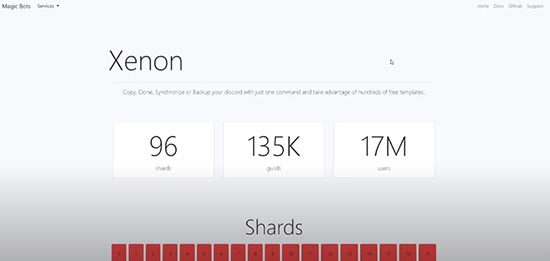
При этом, пользователи могут устаивать трансляции, или собирать участников видеоконференции. При необходимости пользователи могут делиться интересными контентами, например, группами, каналами, которые создали участники. Чтобы поделиться необходимой информацией, следует скопировать.
Можно ли автоматически скопировать чужой сервер?
Пользователи могут копировать сервер, но процесс облегчается, если использовать серверный вариант шаблона. Если рассматривать основополагающую информацию, то понимайте, что шаблон напоминает идентично подаркам, или приглашениям чтобы войти на сервер. Если нажать на специально разработанный шаблон, то откроется окно, при помощи которого просмотривается, как пользователь скопировал сервер, где указывается наименование сервера, и значок, который прилагается к серверу. Шаблоны разработаны чтобы без проблем производить клонирование сервера. При этом, следует отметить, что при помощи шаблонов копируются:
- Каналы, варианты каналов;
- Доступные распределенные роли на сервере, разрешения, которые выдаются участникам;
- Настройки сервера, которые установлены по умолчанию, то есть при установке программы.
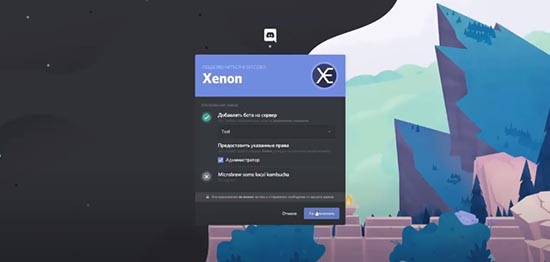
Шаблоны не могут копировать:
- Сообщения, или варианты контента на сервере;
- Пользователей, который вступили в группу для общения, или боты, которые приглашены на сервер;
- Графическое представление сервера, или созданные, полученные привилегии.
Пользователи могут создать серверный шаблон для регулярного пользования. Чтобы создать шаблон, следует:
- Открыть мессенджер Дискорд при помощи выбранного устройства, и перейти в выбранный сервер.
- В сервере необходимо перейти в настройки, в которые можно будет войти при нажатии на кнопку с шестеренкой.
- Затем пользователь переходит в пункт с названием Server Template.
- При создании шаблона следует указать наименование, характеристики.
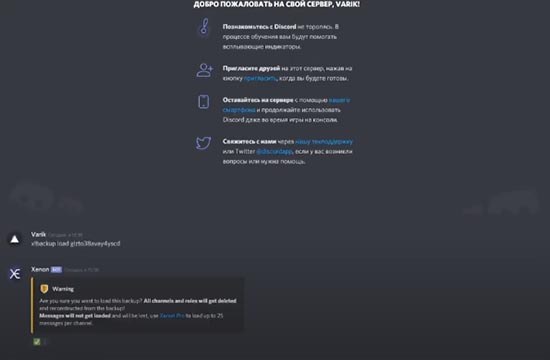
А как сделать копию своего сервера?
Во время пользования программой Дискорд, пользователи могут создать серверы, и приглашать участников, чтобы обсуждать выбранную тематику. Создание сервера трудоемкий процесс, поэтому следует знать, как можно защитить сервер при возникновении ошибки. Пользователи могут скопировать сервер, которые создали. Например, пользователи могут создавать резервные копии, чтобы при возникновении проблемы, можно было восстановить сервер. При этом, можно воспользоваться вспомогательными опциями в приложении, чтобы сохранить результаты.