Как настроить интернет виндовс 7
В случае, если вы используете услугу через роутер, ознакомиться с его настройками вы можете в разделе «Настройка Wi-Fi Роутеров».
Для проверки или настройки услуги Интернет при подключении к компьютеру кабелем напрямую — воспользуйтесь инструкцией ниже.
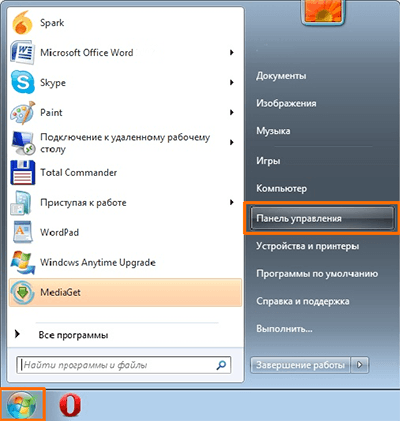
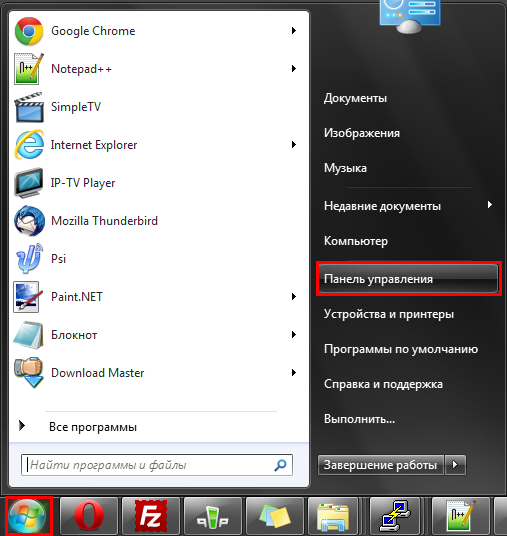
Нажмите на меню «Пуск» , выберите пункт «Панель управления».
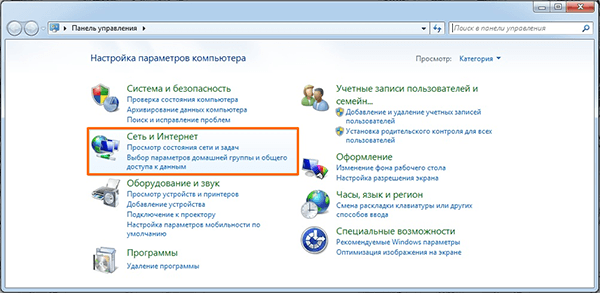
В открывшимся окне, дважды левой клавишей мыши нажмите на «Сеть и Интернет».
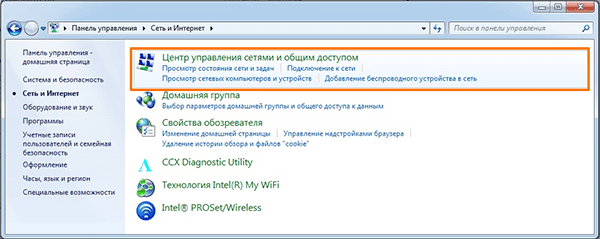
Перейдите в пункт «Центр управления сетями и общим доступом».
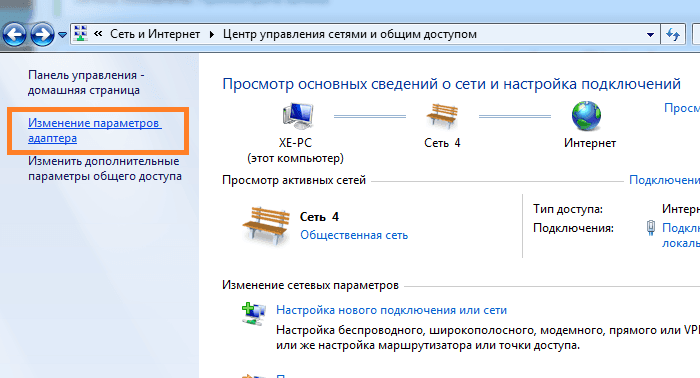
Windows 7: Левой клавишей мыши нажмите на «Изменение параметров адаптера»
Windows Vista: Левой клавишей мыши нажмите на «Управление сетевыми подключениями»
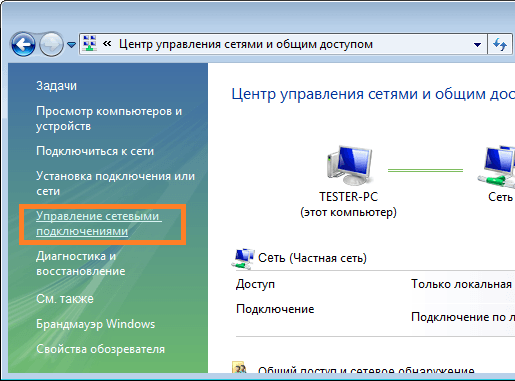
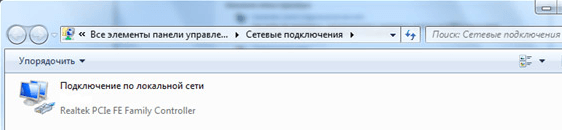
В открывшемся окне, Вы увидите ярлык «Подключение по локальной сети»
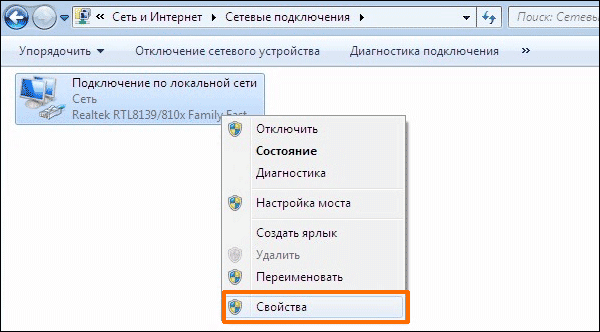
Выделите подключение по локальной сети, нажмите на нём правой кнопкой мыши и выберите пункт «Свойства»:
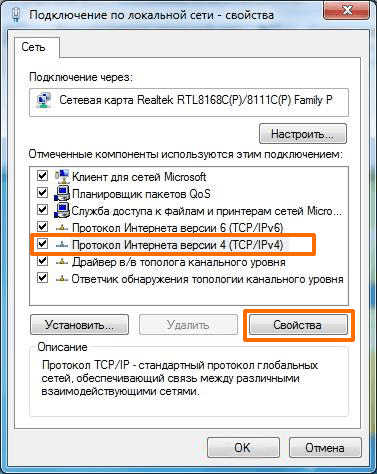
В открывшемся окне свойств выделите «Протокол Интернета версии 4 (TCP/IPv4)» и и нажмите на кнопку «Свойства»:
Проверте выбраны ли пункты «Получить IP — адрес автоматически» и «Получить адрес DNS — сервера автоматически», если нет, то установите их:
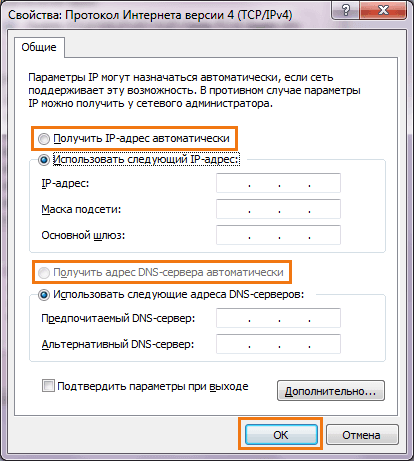
После установок автоматического получения сетевых настроек нажмите «ОК» и проверте работу услуги.
Контакты:
(061) 284-99-60, 704-18-17, 228-18-17, (093)(096) 593-33-22 (многоканальные)
(050) 593-33-22, 0 (800) 30-18-17
Все звонки тарифицируются согласно тарифов телефонного оператора
Как настроить интернет на Windows 7
Чтобы стать интернет-пользователем, мало заключить договор с местным провайдером и определиться с тарифом, немаловажно еще уметь настроить сеть на определенной версии Windows. Современные компании стараются предоставлять услуги так, чтобы клиентам было смогли быстро настроить подключение.
В том числе, у пользователей возникают вопросы по настройке интернета на Windows через вай-фай. Особых сложностей оно не вызывает, однако есть некоторые технические нюансы, которые следует учесть.
Интернет на Windows 7 через Wifi
Ноутбук, работающий на базе Windows 7, не может полноценно работать без интернет-подключения. Дело в том, что эта ОС позволяет интегрировать все сервисы в одном месте.
Другие исполнители на Юду
Рейтинг: 4,9
Настройка после переустановки пошагово будет выглядеть так:
-
Кликнуть левой клавишей мышки на иконке «Сеть». Как это выглядит, вы можете увидеть на фото ниже:
Альтернативный вариант настройки интернета через вай-фай
Опытные юзеры также могут попробовать другой способ настроить вай-фай на ноутбуке после переустановки Виндовс 7. Создать такое переключение сложнее, однако он способствует увеличению скорости интернета на ноутбуке. Для этого необходимо:
- Щелкнуть на трее правой кнопкой мыши и найти «Центр управления сетями»
- Выбрав «Настройку нового подключения», отдать предпочтение ручной настройке роутера. Это нужно для получения высокой скорости интернета через Wifi.
- В появившемся окошке записывается имя точки доступа к роутеру, тип шифрования и безопасности.
Таким же образом можно изменить настройки подключения, которое было создано после переустановки Windows 7. Для это стоит щелкнуть по кнопке выбранного соединения и изменить параметры во вкладке «Свойства». Максимальная скорость отдачи роутера гарантирована.
Если соединения не появилось, ищите причины. В первую очередь, проверить есть ли в устройстве специальный адаптер. Его наличие покажет Диспетчер устройств. Кроме того, в списке должна быть беспроводная сетевая карта. Кроме того, адаптер может быть отключен, тогда нужно включить его принудительно (с помощью BIOS или соответствующей комбинации клавиш).
Связь с интернетом может отсутствовать и по причине слабого сигнала (если в помещении толстые стены или устройство располагается далеко от места нахождения ноутбука). Самая банальная причина – неправильный пароль, который ввел пользователь.
Дополнительные варианты подключения интернета
Безусловно, после переустановки системы на компьютере можно использовать не только беспроводное интернет-подключение. Есть и другие варианты.
Настроить высокоскоростное соединение можно в несколько шагов:
- Нажать на «Пуск» и зайти в Панель Управления
- Во вкладке «Сеть» просмотреть состояние соединения
- Начать настройку нового подключения. Для этого следует выбрать «Подключение к сети» и нажать «Далее»
- Выбрать PPPoE, обеспечивающее высокую скорость обмена информацией
- Записать пароль и логин, записанные в договорных документах.
- Нажать кнопку «подключить».
В любом случае, необходимо знать информацию для доступа к сети интернет. Хотя бывают и исключения из правил, в частности, беспроводной доступ без пароля. Такой вай-фай можно встретить в кафе, кинотеатрах, на вокзалах. В домашних условиях, использование пароля и логина крайне желательно.
Возможные проблемы
При организации интернет-сети могут возникать проблемы. Проверке подлежит:
- Файервол, который зачастую идет в комплекте с антивирусной программой. При создании нового соединения, файервол может блокировать его. При необходимости параметры утилиты можно откорректировать.
- Работа драйверов оборудования. Если они функционирую некорректно, интернет может отсутствовать.
- Наличие вирусов на ПК. Они могут ограничивать доступ в виртуальное пространство.
Если данные пункты не помогли, действия из инструкции необходимо повторить.
Настройка интернета для Windows 7
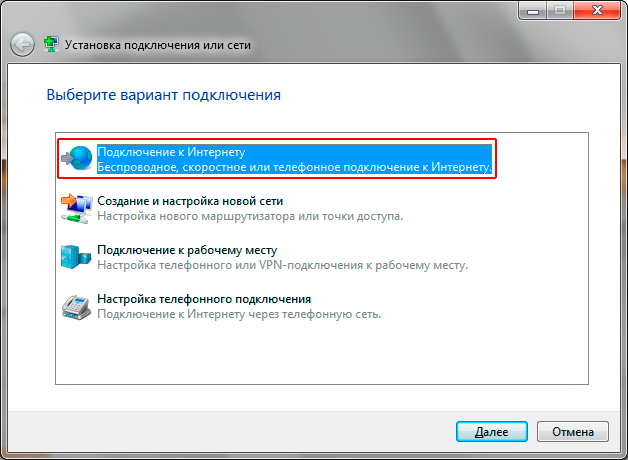
11. В появившемся окне выберите вариант Подключение к Интернету и нажмите кнопку Далее.
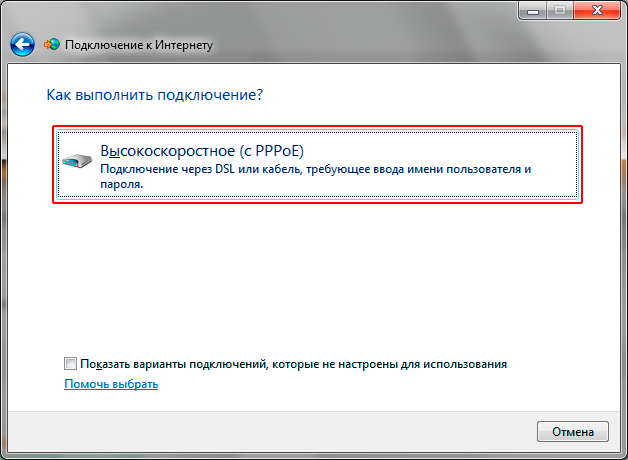
12. Выберите тип подключения Высокоскоростное (с PPPoE).
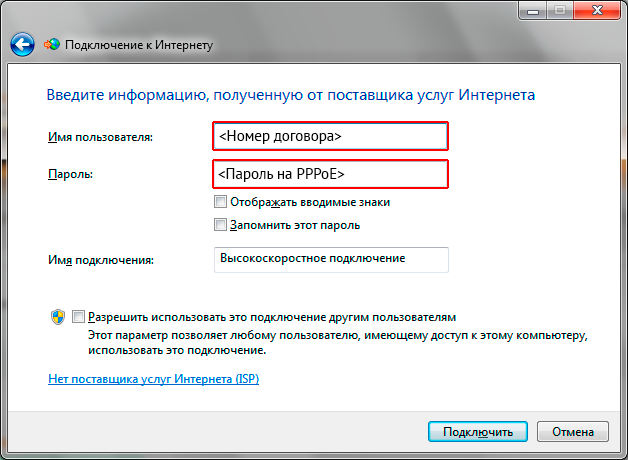
13. Откроется форма ввода имени пользователя и пароля. При наличии на компьютере других пользователей, которым нужно дать доступ в интернет под этой учтеной записью, установите галочку Разрешить использовать это подключение другим пользователям. Введите Имя пользователя и Пароль , данные вам при заключении договора и нажмите Подключить.
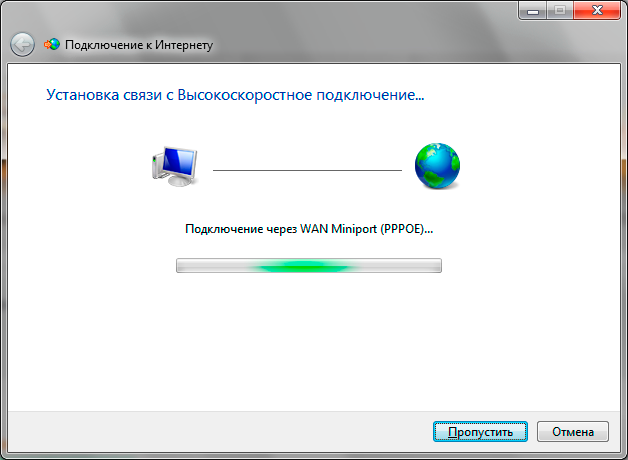
14. Ожидаем процесс подключение
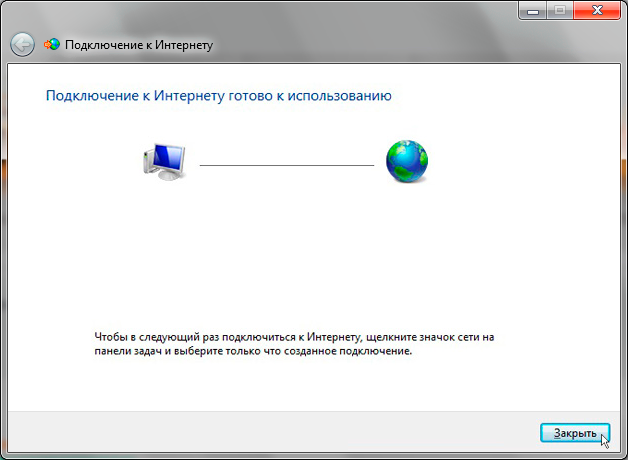
15. Система уведомит о создании нового подключения. Теперь можно нажать кнопку Закрыть.
Напоминаем, что администрация не несет ответственности за утерянные Вами пароли. Если вы потеряли пароль, то советуем незамедлительно написать в офисе заявление об утере.
Как настроить интернет виндовс 7
1. Нажмите на кнопку «Пуск» в нижнем углу рабочего стола. Перейдите в «Панель управления».

2. Перейдите в «Центр управления сетями и общим доступом».

3. В «Центре управления сетями и общим доступом» выберите пункт «Настройка нового подключения или сети».

4. В открывшемся окне выберите вариант «Подключение к рабочему месту».

5. В следующем окне на вопрос «Как выполнить подключение?» выберите вариант «Использовать моё подключение к Интернету (VPN)».

6. В следующем диалоговом окне выберите пункт «Отложить настройку подключения к Интернету».

7. Далее необходимо указать адрес VPN-сервера vpn.mannet.ru, имя подключения и установить галочки на пунктах, как показано на скриншоте ниже. Нажмите на кнопку «Далее».

8. Введите свои Логин и Пароль (не забудьте поставить галочку на параметре «Запомнить этот пароль» — чтобы в дальнейшем при каждом подключении не вводить пароль заново). Нажмите на кнопку «Создать».

9. В следующем диалоговом окне нажмите кнопку «Закрыть».

10. В «Центре управления сетями и общим доступом», в меню слева, необходимо выбрать пункт «Изменение параметров адаптера».

11. В открывшемся списке подключений нажмите правой кнопкой мыши на только что созданное подключение к Интернету и выберите из контекстного меню пункт «Свойства».

12. В окне «mannet – свойства» на вкладе «Общие» проверьте, правильно ли указан адрес VPN-сервера (vpn.mannet.ru). Перейдите на вкладку «Безопасность» и откорректируйте значения в соответствии со скриншотом ниже. Нажмите кнопку «ОК» по окончанию и запустите созданное подключение «mannet», нажмите «Подключение». Если все прошло успешно, отобразится статус «Подключено».

Создайте ярлык на Рабочем столе, выбрав созданное подключение правой кнопкой мыши.
Настройка завершена!
Продолжая работу с mannet.ru, Вы подтверждаете использование сайтом cookies вашего браузера с целью улучшить предложения и сервис на основе ваших предпочтений и интересов. А так же персональных данных для дальнейшей обработки без передачи третьим лицам.