Добавление номеров страниц, даты и времени или текста в приносяхся документах на все слайды в PowerPoint для Mac
Вы можете добавить стандартные элементы нижнего колонтитула, которые будут отображаться на всех слайдах в презентации. Например, можно добавить дату и время, название презентации или номер страницы.
Примечание: PowerPoint не поддерживает их. Однако вы можете добавить верхние и нижние колонтитулы в раздаточные материалы.
Добавление номеров страниц на слайды и в заметки
При добавлении нумерации слайдов учитываются все слайды, в том числе скрытые. При печати заметок включаются номера страниц.
Примечание: Единственный способ исключить скрытые слайды из нумерации — вручную пронумеровать каждый видимый слайд. Добавьте на каждый слайд надпись, а затем введите в ней номер страницы.

- На вкладке Вставка нажмите кнопку Колонтитулы.
- В окне Колонтитулы на вкладке Слайд установите флажок Номер слайда, а затем в поле Начиная с введите число, с которого должна начинаться нумерация на первом слайде.
- Нажмите кнопку Применить ко всем.
Добавление текста нижнего колонтитула
- На вкладке Вставка нажмите кнопку Колонтитулы.
- В поле «Header and Footer» на вкладке «Слайд» выберите поле «Footer» и введите нужный текст.
- Нажмите кнопку Применить ко всем.
Добавление даты и времени
- На вкладке Вставка нажмите кнопку Колонтитулы.
- В окне Колонтитулы на вкладке Слайд установите флажок Дату и время.
- Выполните одно из указанных ниже действий.
| Задача | Необходимые действия |
|---|---|
| Добавление даты и времени, которые обновляются при открытии презентации | Установите переключатель в положение Автообновление и выберите в списке нужный формат. |
| Добавление фиксированных даты и времени | Установите переключатель в положение Фиксировано и введите нужные дату и время. |
Примечание: Чтобы лучше контролировать размещение и стиль придатных слайдам, можно изменить их местозаполнители в мастере слайдов. фут
Если нижние колонтитулы не отображаются на слайдах
Если нижние колонтитулы не отображаются на титульных слайдах, убедитесь в том, что в окне Колонтитулы не установлен флажок Не показывать на титульном слайде.
Если нижние колонтитулы отсутствуют на других слайдах, возможно, заполнители для этих элементов были удалены из отдельных макетов слайдов или из образца слайдов.
Как пронумеровать слайды в Powerpoint
В презентациях PowerPoint используется большое количество слайдов. Их нумерация схожа с нумерацией страниц в Microsoft Word. Это очень удобно при презентации нескольким пользователям. Им сообщается номер страницы, к которой нужно перейти, чтобы просмотреть необходимую информацию. Таким же образом лектор может свободно перемещаться от одного слайда к другому при условии их пронумерованности. По умолчанию нумерация слайдов при подготовке презентации не производится, однако сделать это просто, и даже начинающий пользователь разберется с этой задачей
Добавление номеров слайдов в презентацию
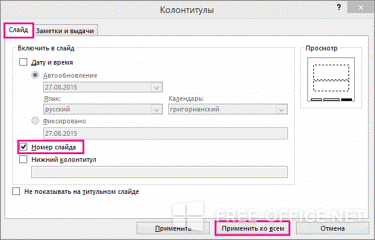
Для того чтобы добавить номера слайдов в презентацию, нужно перейти на вкладку «Вставка» и затем нажать кнопку «Добавление номера слайда». На открывшейся вкладке необходимо установить галочку напротив «Номера слада». Клавиша «Не показывать на титульном слайде» отменяет нумерацию на первой странице. Далее необходимо выбрать кнопку «Применить ко всем».
Для изменения расположения номеров на слайде нужно зайти на вкладку «Вид» и выбрать «Образец слайдов».
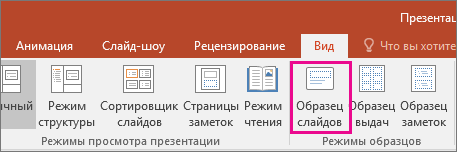
Затем после выбора варианта образца слайдов нужно выбрать окошко номера страницы и перетащить его мышкой в нужное место.
Нумерация слайда с определенного числа
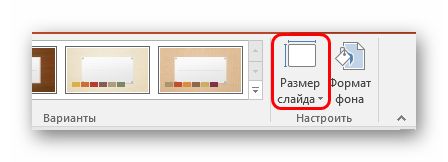
Иногда возникает необходимость начать нумерацию не с единицы, а с другого числа. Для этого нужно зайти во вкладку «Дизайн», выбрать функцию «Настроить» и далее кнопку «Размер слайда», после чего нажать «Настроить размер слайда».

В появившемся окне в области «Нумеровать слайды с» на счетчике нужно выбрать число, с которого будет начинаться нумерация.
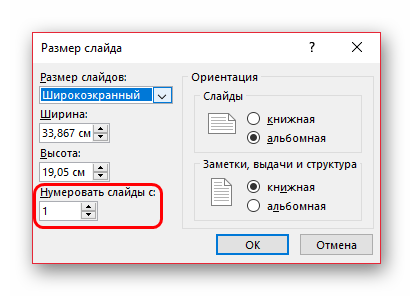
Если обозначить число 4, то нумерация начнется с числа 4, а второй слайд будет идти под номером 5. Если на счетчике выбрать 0, то нумерация начнется со второй страницы. При нажатии ОК функция станет применимой ко всему документу.
Причины отсутствия нумерации
Бывает, что все настройки сделаны правильно, а нумерация на слайдах отсутствует. Причин может быть несколько. Часто это связано с тем, что картинка закрывает часть слайда с нумерацией. Для того чтобы это исправить достаточно переместить рисунок на задний план или сделать прозрачным тот участок изображения, за которым расположена нумерация слайдов. Помимо этого можно перенести картинку на другой участок слайда. Также причиной может быть одинаковый цвет цифр и фона, показывающих номер слайда. Для того чтобы это исправить, достаточно сменить цвет нумерации.
Добавление номеров слайдов, страниц, даты и времени
В презентацию можно добавить номера слайдов, а также дату и время.
Чтобы добавить сведения из верхнего и нижнего колонтитула в раздаточные материалы, см. статью Изменение колонтитулов и нумерации страниц для раздаточных материалов в PowerPoint.
Добавление номеров слайдов или номеров страниц заметок

- На вкладке Вид в группе Режимы просмотра презентации нажмите кнопку Обычный.
- В левой части экрана в области с эскизами слайдов щелкните эскиз первого слайда презентации.
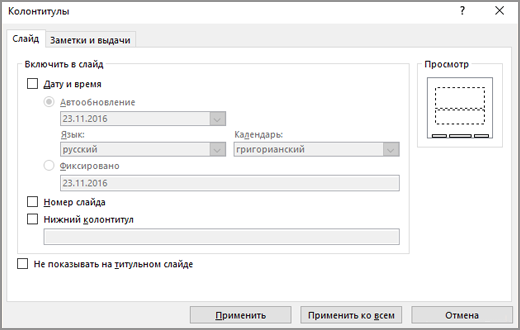
- На вкладке Вставка в группе Текст нажмите кнопку Колонтитулы.
- В диалоговом окне Колонтитулы выполните одно из следующих действий.
- Чтобы добавить номера слайдов, перейдите на вкладку Слайд и установите флажок Номер слайда.
- Чтобы добавить номера страниц в заметки, откройте вкладку Заметки и выдачи и установите флажок Номер страницы.
Изменение начального номера слайда
Вы можете изменить номер, с которого начинается нумерация, добавить номер только на один слайд или удалить его с первого слайда. Вот как это сделать:
- На вкладке Дизайн в группе Настроить нажмите кнопку Размер слайда, а затем щелкните Настроить размер слайдов.
- В диалоговом окне Размер слайда в раскрывающемся списке Нумеровать слайды с выберите начальный номер.
Добавление номера только на один слайд или на все слайды, кроме первого
- На вкладке Вставка в группе Текст нажмите кнопку Колонтитулы.
- В диалоговом окне Колонтитулы откройте вкладку Слайд.
- Выполните одно из указанных ниже действий.
- Чтобы пронумеровать выбранный слайд, установите флажок Номер слайда, а затем нажмите кнопку Применить. Повторите это действие для каждого слайда, который вы хотите пронумеровать.
- Чтобы пронумеровать все слайды, кроме первого, установите флажки Номер слайда и Не показывать на титульном слайде, а затем нажмите кнопку Применить ко всем.
Сведения о том, как изменить порядок слайдов в презентации, см. в статье Изменение порядка слайдов.
Добавление даты и времени
- На вкладке Вид в группе Режимы просмотра презентации нажмите кнопку Обычный.
- В левой части экрана в области с эскизами слайдов щелкните эскиз первого слайда презентации.
- На вкладке Вставка в группе Текст нажмите кнопку Дата и время.
- В диалоговом окне Колонтитулы выполните одно из следующих действий:
- Чтобы добавить дату и время к слайдам, откройте вкладку Слайд.
- Чтобы добавить дату и время к страницам заметок, откройте вкладку Заметки и выдачи.
- Установите флажок Дата и время, а затем выполните одно из следующих действий.
- Чтобы при открытии или печати презентации дата и время каждый раз заменялись на текущие значения, установите переключатель Автообновление и выберите нужный формат даты и времени.
- Чтобы указать определенную дату, установите переключатель в положение Фиксировано, а затем в поле Фиксировано укажите нужную дату. Задав фиксированную дату для презентации, можно легко определить, когда были внесены последние изменения.
- Чтобы добавить дату и время ко всем слайдам, страницам заметок или страницам раздаточных материалов в презентации, нажмите кнопку Применить ко всем.
Добавление номеров слайдов или номеров страниц заметок
- На вкладке Вид в группе Режимы просмотра презентации нажмите кнопку Обычный.
- В левой части экрана в области с эскизами слайдов щелкните эскиз первого слайда презентации.
- На вкладке Вставка в группе Текст нажмите кнопку Номер слайда.
- В диалоговом окне Колонтитулы выполните одно из следующих действий.
- Чтобы добавить номера слайдов, перейдите на вкладку Слайд и установите флажок Номер слайда.
- Чтобы добавить номера в страницы заметок, откройте вкладку Заметки и выдачи и установите флажок Номер страницы.
- Чтобы добавить номера страниц ко всем слайдам или заметкам в презентации, нажмите кнопку Применить ко всем.
Изменение начального номера слайда
Вы можете изменить номер, с которого начинается нумерация, добавить номер только на один слайд или удалить его с первого слайда. Вот как это сделать:
- На вкладке Оформление в группе Параметры страницы нажмите Параметры страницы.
- В диалоговом окне Параметры страницы в раскрывающемся списке Нумеровать слайды с выберите начальный номер.
Добавление номера только на один слайд или на все слайды, кроме первого
- На вкладке Вставка в группе Текст нажмите кнопку Номер слайда.
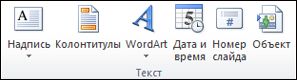
- В диалоговом окне Колонтитулы откройте вкладку Слайд.
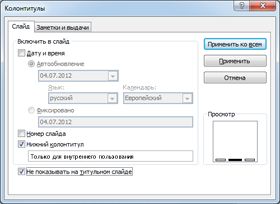
- Выполните одно из указанных ниже действий.
- Чтобы пронумеровать выбранный слайд, установите флажок Номер слайда, а затем нажмите кнопку Применить. Повторите это действие для каждого слайда, который вы хотите пронумеровать.
- Чтобы пронумеровать все слайды, кроме первого, установите флажки Номер слайда и Не показывать на титульном слайде, а затем нажмите кнопку Применить ко всем.
Сведения о том, как изменить порядок слайдов в презентации, см. в статье Изменение порядка слайдов.
Добавление даты и времени
- На вкладке Вид в группе Режимы просмотра презентации нажмите кнопку Обычный.
- В левой части экрана в области с эскизами слайдов щелкните эскиз первого слайда презентации.
- На вкладке Вставка в группе Текст нажмите кнопку Дата и время.
- В диалоговом окне Колонтитулы выполните одно из следующих действий:
- Чтобы добавить дату и время к слайдам, откройте вкладку Слайд.
- Чтобы добавить дату и время к страницам заметок, откройте вкладку Заметки и выдачи.
- Установите флажок Дата и время, а затем выполните одно из следующих действий.
- Чтобы при открытии или печати презентации дата и время каждый раз заменялись на текущие значения, установите переключатель Автообновление и выберите нужный формат даты и времени.
- Чтобы указать определенную дату, установите переключатель в положение Фиксировано, а затем в поле Фиксировано укажите нужную дату. Задав фиксированную дату для презентации, можно легко определить, когда были внесены последние изменения.
- Чтобы добавить дату и время ко всем слайдам, страницам заметок или страницам раздаточных материалов в презентации, нажмите кнопку Применить ко всем.
См. также
Вставка и удаление номеров слайдов
- На вкладке Вид нажмите Обычный.
- Выберите Вставка >Номер слайда.
- Выберите Номер слайда и введите начальный номер слайда. В области Просмотр отображается местоположение.
- Чтобы добавить или удалить номер слайда только с титульной страницы, снимите или установите флажок Не показывать на титульном слайде.
- Выберите Применить ко всем или Применить.
Урок за 60 Секунд: Как Добавить Нумерацию к Слайдам в PowerPoint
Примечание: В сегодняшнем уроке мы использовали Шаблон для PowerPoint — Simplicity. Вы можете найти больше отличных PPT шаблонов для презентаций на GraphicRiver или в нашем Полном Руководстве по Лучшим Шаблонам Microsoft PowerPoint.
Как Добавить Номер Слайда в PowerPoint
Примечание: Посмотрите этот короткий видеоурок или следуйте за описанием к видео.
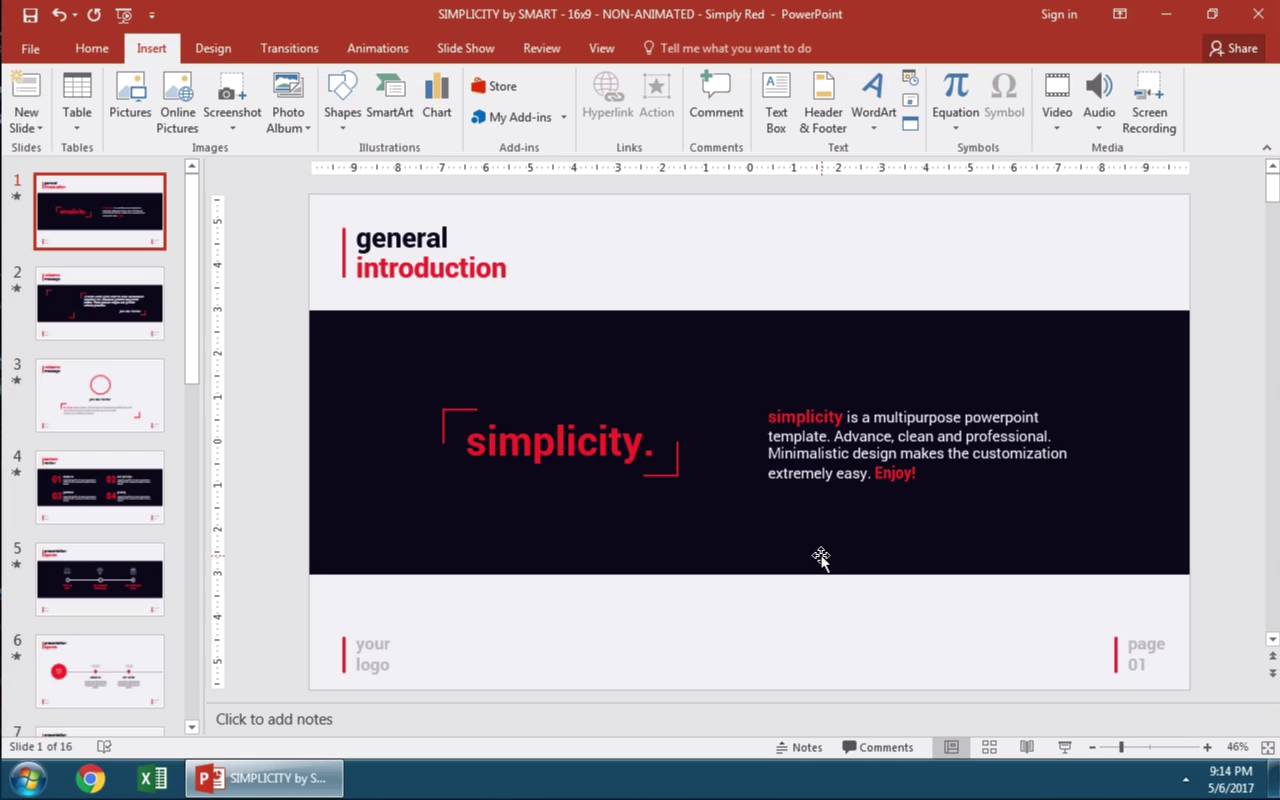
1. Щелкните по Вкладке Вставка чтобы Открыть меню Колонитулов
Чтобы добавить номера слайдов ко всей презентации вам придется всего лишь пару раз щелкнуть мышкой. Давайте вставим нумерацию щелкнув по вкладке Вставка, в верхней строке меню PowerPoint, и найдем иконку со значком #, которая идет сразу за кнопкой Word Art.

2. Примените Нумерацию Слайдов в PowerPoint ко Всем Страницам
Я собираюсь отметить галочкой чекбокс Номер Слайда в этом окне, и затем нажимаю кнопку Применить ко Всем, чтобы добавить нумерацию для каждого слайда в PowerPoint. Или, вы также можете нажать Применить, что бы добавить номер только к выбранному слайду.

3. PowerPoint Автоматически Пронумерует Ваши Страницы
Вы можете видеть номер слайда в нижнем углу на каждой странице, теперь, PowerPoint автоматически последовательно нумерует все слайды, поэтому нет необходимости обновлять нумерацию для каждого слайда.

Закругляемся!
Еще один маленький совет, если вы захотите удалить номер на выбранном слайде, вы всегда можете щелкнуть на рамке в которой расположен номер слайда, и нажать кнопку Delete на клавиатуре. В результате вы удалите номер на выбранном слайде.
Больше Полезных Уроков по Работе со Слайдами в PowerPoint
Вот еще несколько уроков по работе со слайдами в PowerPoint, которые позволят вам продвинуться еще дальше в этом предмете: