Как обновить кэш браузер хром
Очень часто служба поддержки рекомендует после внесения каких-либо изменений в системе очистить кэш в браузере или перезагрузить страницу. И если для обновления страницы достаточно будет нажать кнопку «F5″ или «Fn+F5″, то для очистки кэша в каждом браузере есть свои особенности.
Если Вам необходимо перезагрузить страницу с очисткой кэша для этой страницы используйте комбинацию «Ctrl+F5». По сути вы запускаете повторную загрузку всего сохраненного содержимого, что есть на странице.
Если же Вам необходимо обновить страницу с очисткой кэша на мобильном — просто откройте ее в режиме инкогнито.
«При использовании приватных окон все данные, связанные с посещенными в них страницами – история, кэш изображений, пароли и все остальное, удаляются сразу же после закрытия окна.»
Ссылки на официальные страницы о том, как полностью очистить кэш во всех популярных браузерах на сегодняшний день:
- Google Chrome — support.google.com/accounts/answer/32050?co=GENIE.Platform%3DDesktop&hl=ru;
- Яндекс Браузер — https://yandex.ru/support/browser/personal-data-protection/cache-memory.html#clearing-cache;
- Mozilla Firefox — https://support.mozilla.org/ru/kb/kak-ochistit-kesh-firefox;
- Opera — раздел «Очистка истории посещений» на сайте — https://help.opera.com/ru/latest/security-and-privacy/#clearPrivateData;
- Safari — https://help.apple.com/safari/mac/9.0/?lang=ru#/sfri20948 ;
- Microsoft Edge — https://support.microsoft.com/ru-ru/help/4027947/microsoft-edge-delete-cookies;
- Internet Explorer — https://support.microsoft.com/ru-ru/help/278835/how-to-delete-cookie-files-in-internet-explorer;
Комбинация «Ctrl+Shift+Del» для быстрого перехода в настройки браузера к необходимой вкладке отвечающей за кэш работает для выше перечисленных браузеров кроме Safari, для данного браузера используйте комбинацию « +r».
Как удалить кэш и файлы cookie в браузере
Для исправления некоторых ошибок может понадобиться очистка кэша и удаление файлов cookie. Порядок действий отличается в зависимости от браузера.
Важно: после удаления кэша необходимо будет перезапустить браузер и повторно авторизоваться на сайтах.
Google Chrome
- Нажмите на клавиатуре одновременно клавиши Ctrl+Shift+Delete или в правом верхнем углу браузера нажмите на → «Дополнительные инструменты» → «Удаление данных о просмотренных страницах».
- В открывшемся окне установите временной диапазон «Все время».
- Выберите пункты «Файлы cookie и другие данные сайтов» и «Изображения и другие файлы, сохраненные в кеше».
- Нажмите «Удалить данные».

Яндекс.Браузер
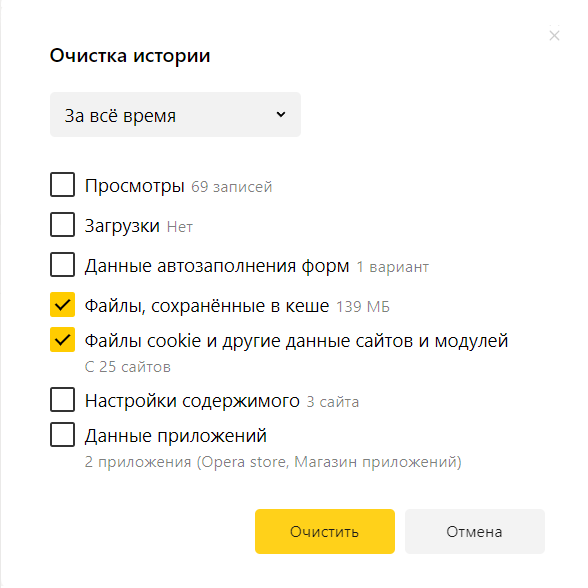
- Нажмите на клавиатуре одновременно клавиши Ctrl+Shift+Delete или в правом верхнем углу браузера нажмите → Дополнительно → Очистить историю.
- В открывшемся окне установите временной период «За всё время».
- Выберите пункты «Файлы, сохранённые в кеше» и «Файлы cookie и другие данные сайтов и модулей».
- Нажмите «Очистить».
Opera

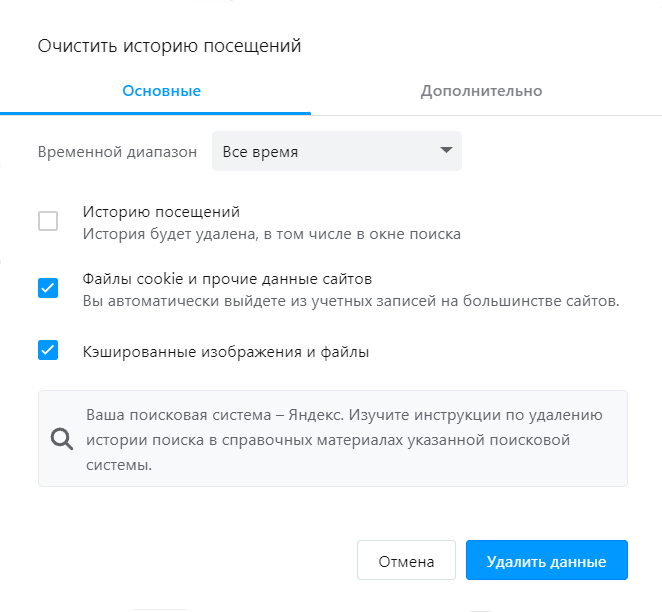
- Нажмите на клавиатуре одновременно клавиши Ctrl+Shift+Delete или в левом верхнем углу браузера нажмите → «История» → «Очистить историю посещений».
- В открывшемся окне установите временной диапазон «Все время».
- Выберите пункты «Файлы cookie и прочие данные сайтов» и «Кэшированные изображения и файлы».
- Нажмите «Удалить данные».
Mozilla Firefox
- Нажмите на клавиатуре одновременно клавиши Ctrl+Shift+Delete или в правом верхнем углу браузера нажмите → «Журнал» → «Удалить историю. ».
- В открывшемся окне в строке «Удалить» выберите «Всё».
- Выберите пункты «Кэш» и «Куки».
- Нажмите «Удалить сейчас».

Microsoft Edge
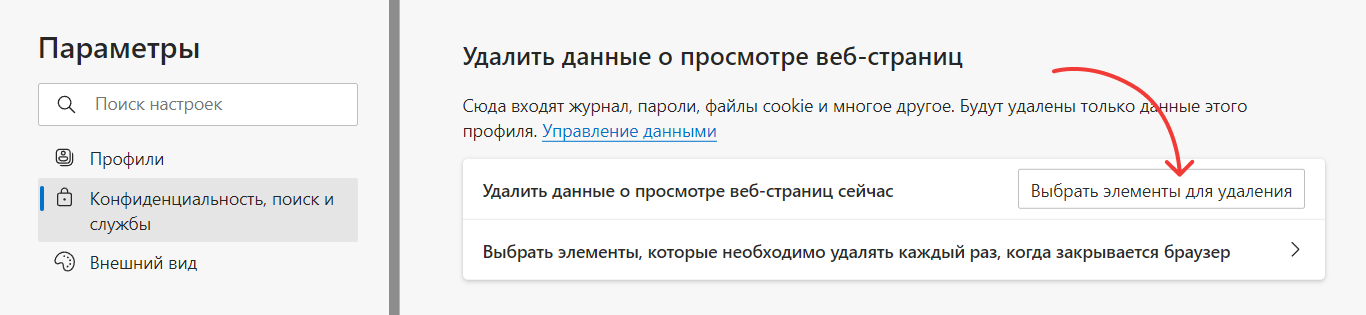
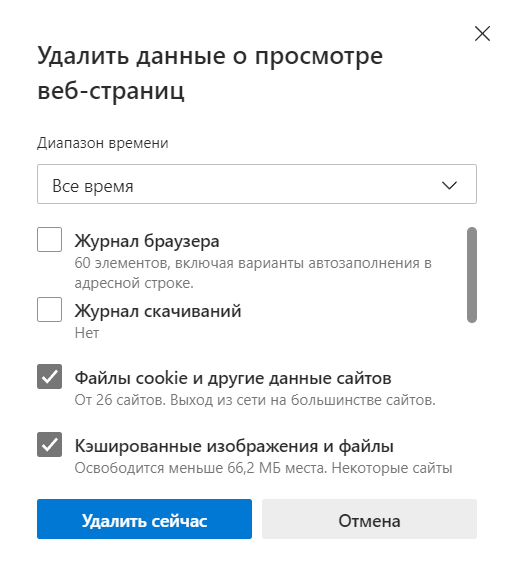
- Нажмите на клавиатуре одновременно клавиши Ctrl+Shift+Delete или в правом верхнем углу браузера нажмите → «Настройки» → Конфиденциальность, поиск и службы». В разделе «Удалить данные о просмотре веб-страниц» нажмите «Выбрать элементы для удаления».
Оцените статью или оставьте отзыв
Как быстро очистить кэш на компьютере. Пошаговая инструкция

Очистка кэша устранит проблемы с загрузкой сайтов, обновит страницы до последней версии и ускорит работу браузера. Это полезная функция, о которой пользователи часто забывают. РБК Life составил пошаговую инструкцию, как быстро очистить кэш на любом устройстве.
Что такое кэш
Кэш (cache) — это аппаратное или программное обеспечение для временного хранения информации. Он сокращает время доступа к данным, уменьшает задержку ожидания и повышает производительность.
Чаще всего кэшированные данные использует процессор, операционная система устройства, приложения и браузеры. В кэше браузера хранится информация о файлах, загруженных из интернета. Эти данные при повторном обращении на страницу позволят быстрее ее загрузить. К примеру, вы посмотрели видео на YouTube — информация осталась во временном хранилище. Через время вы вновь включаете ролик — за счет кэша он загрузится быстрее [1].

Кэш — это полезная функция, но иногда устаревших и неактуальных данных становится слишком много. Бывает, что кэш мешает увидеть новую версию веб-сайта, если с прошлого вашего посещения разработчики внесли какие-то изменения. Тогда необходимо очистить хранилище вручную.
Большинство браузеров одновременно с кэшем предлагают удалить историю просмотра веб-страниц и файлы cookie. Учтите, что в cookie также содержатся логины и пароли от страниц. При очистке этих файлов придется заново входить в социальные сети, почты и другие ресурсы. Тем не менее раз в несколько месяцев стоит удалять всю историю браузера. Это поможет устранить неполадки в работе и повысит производительность [2].
В большинстве браузеров быстро очистить кэш можно с помощью горячих клавиш:
⌘ + Shift + Del (Mac);
Ctrl + Shift + Del (Windows).
В открывшемся окне поставьте галочку напротив данных кэша и подтвердите действие.
Как очистить кэш в Google Chrome
Шаг 1. В браузере нажмите на три точки в правом верхнем углу. Выберите «Дополнительные инструменты», во всплывающем окне перейдите в «Удаление данных о просмотренных страницах».
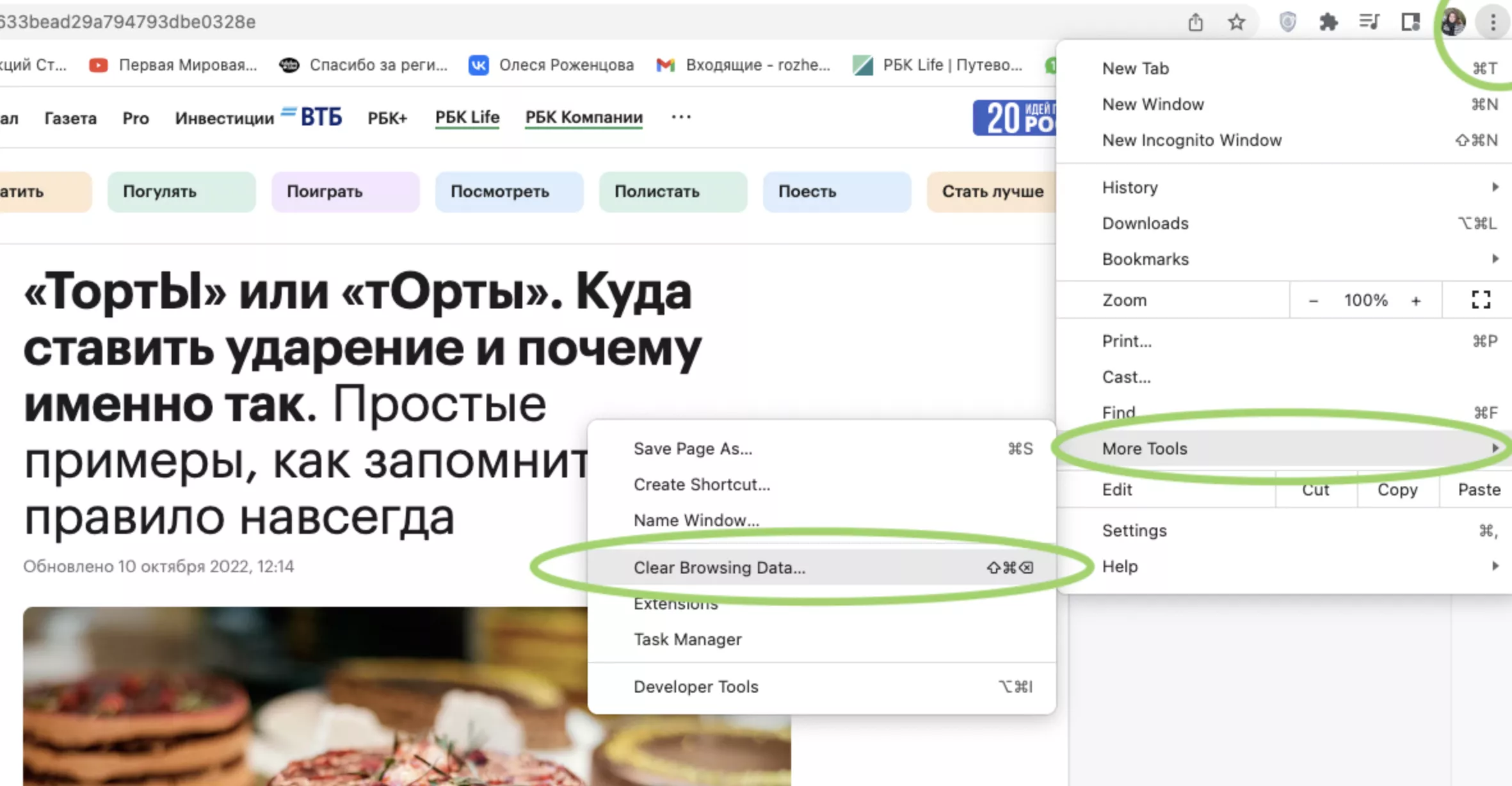
Фото: Скриншот Google Chrome
Шаг 2. Появится всплывающее окно. Поставьте галочку напротив «Изображения и другие файлы, сохраненные в кэше». Если вы добавите галочку напротив «Файлы cookie и другие данные сайтов», разлогинитесь во всех сервисах. Решайте сами, нужно вам чистить эти данные или нет.
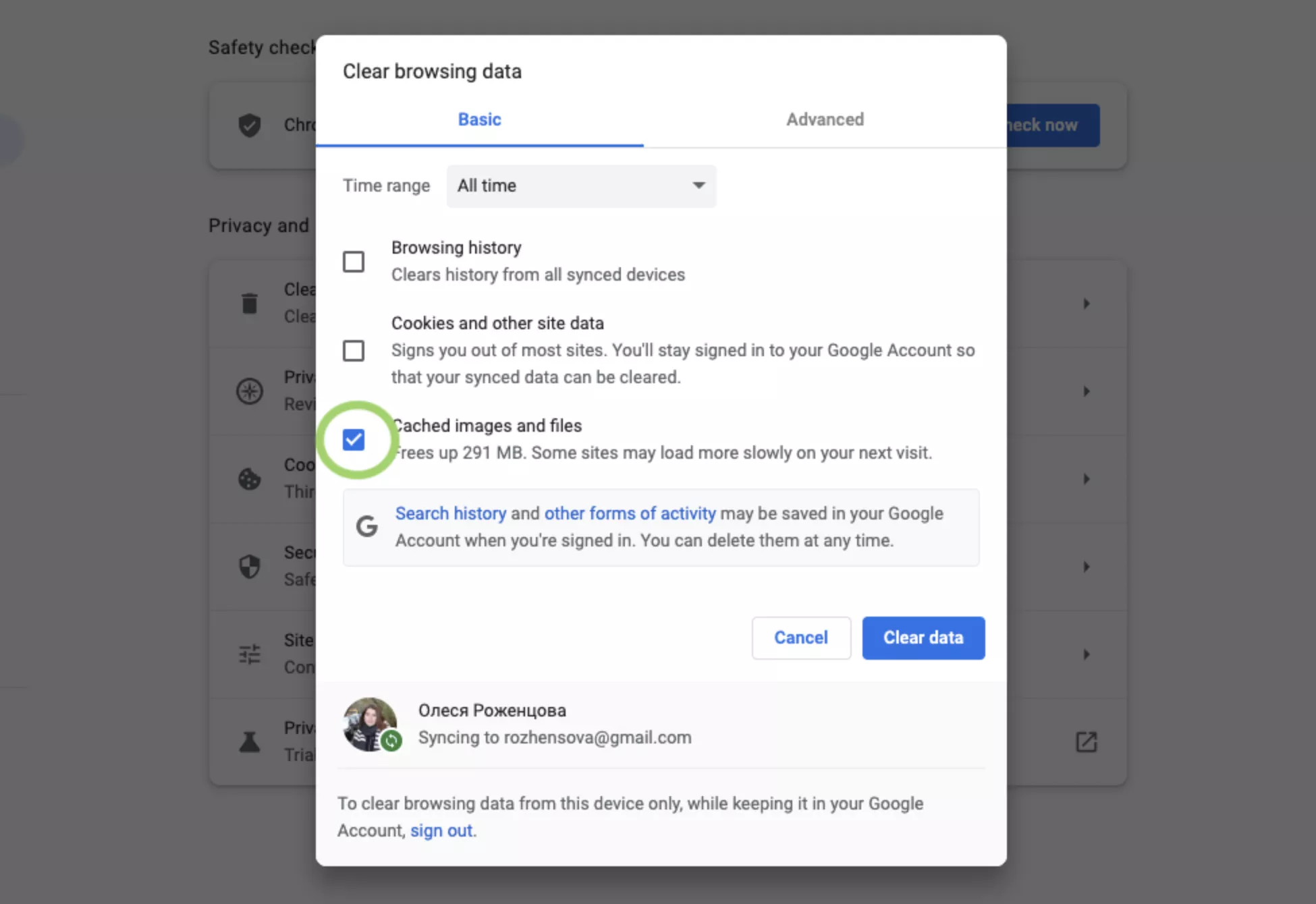
Фото: Скриншот Google Chrome
Шаг 3. Установите, за какой период нужно удалить данные: последний час, 24 часа, семь дней, четыре недели или все время.
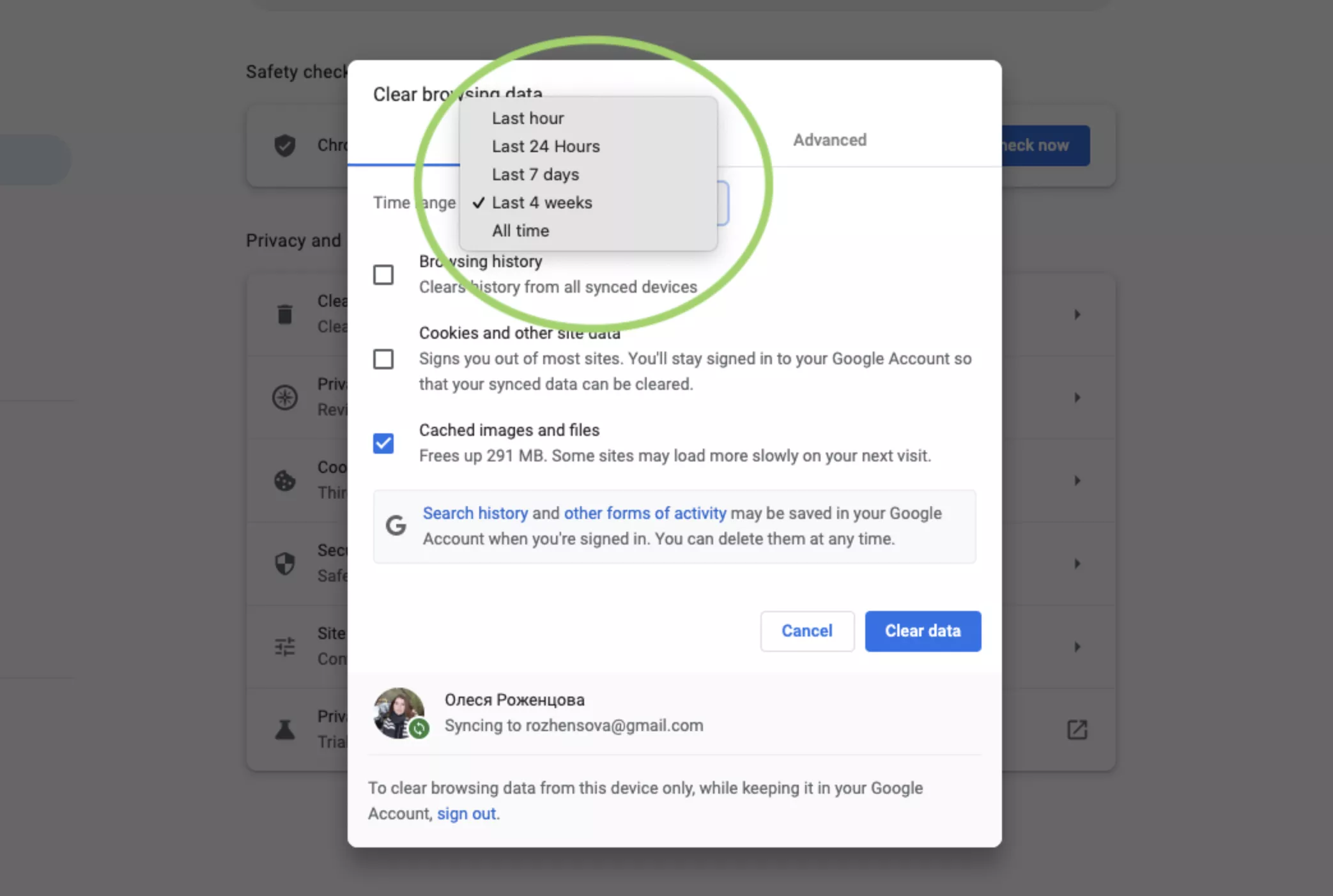
Фото: Скриншот Google Chrome
Шаг 4. Подтвердите действие: нажмите «Удалить данные» [3].
Очистка кэша в браузере Google Chrome #70603
Для очистки кэша в браузере Google Chrome нажмите «Ctrl+Shift+Del» или же:
- Нажмите на значок с тремя точками в правом верхнем углу экрана.
- В раскрывшемся меню выберите пункт «Удаление данных о просмотренных страницах».

Шаг 2
В открывшемся окне:
- Выберите в списке «Временной диапазон» пункт «Все время».
- Оставьте отмеченными только галочки «Файлы cookie и другие данные сайтов» и «Изображения и другие файлы, сохраненные в кеше».
- Нажмите «Удалить данные».

Мы создаём веб-сайты для России и зарубежных рынков с 1997 года. Наша команда – более пятисот сотрудников в разных странах и городах.
Понимание потребностей онлайн-бизнеса, опыт взаимодействия с тысячами клиентов, высокая квалификация персонала, собственные «ноу-хау» и хороший объём заказов позволяют веб-студии Мегагрупп.ру предлагать услуги высокого качества по удивительно низким и «вкусным» ценам.
Этот сайт был создан на платформе
CMS S3 от Megagroup.ru
Данный сайт защищен с помощью reCAPTCHA и соответствует
Политике конфиденциальности и Условиям использования Google.