Адресная строка
Строка ввода адреса — краеугольный камень браузера, ведь именно с неё начинается открытие любого сайта в 90% случаев. Разработчики из Яндекс решили обозвать её «умной». Это, конечно, их полное право, тем более, что глупой называть её точно не за что.
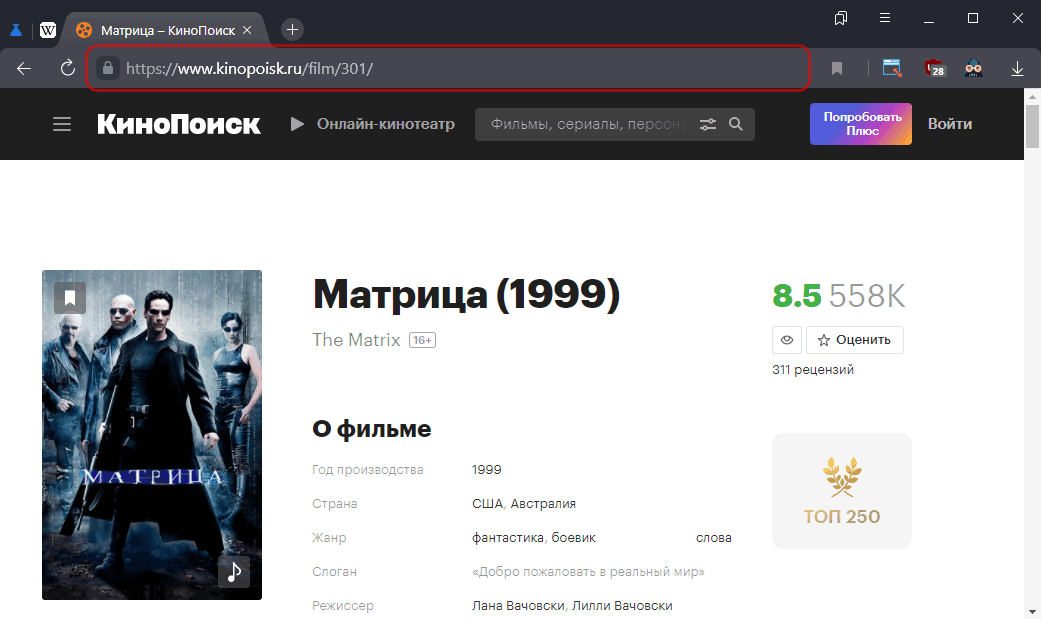
Где находится адресная строка
Адресная строка Яндекс Браузера в Windows расположена в самом верху окна приложения непосредственно под вкладками → . Для быстрого доступа рекомендуем использовать служебную клавишу F6 , она не только ставит фокус на URL-адрес текущей страницы сайта, но и выделяет его. В результате самый простой способ скопировать текущий URL:
В Android версии Яндекс Браузера адресная строка может располагаться в 2 позициях:
- внизу экрана, если во вкладке уже открыт какой-то сайт
- по середине экрана на новой, пустой вкладке
Показ полного адреса страницы сайта
Вопрос, как найти строку адреса в Яндекс Браузере возникает у некоторых неискушённых пользователей совсем не зря, ведь по умолчанию всё выставлено так, что URL-адрес сайта не показывается, а выводится лишь заголовок его текущей страницы. Логика разработчика понятна — максимальное упрощение, большинству пользователей комфортнее видеть заголовок страницы, а не адрес, особенно если сайт не использует ЧПУ.
Если вы хотите, чтобы Яндекс Браузер показывал полный URL-адрес страниц сайтов, то необходимо:
- Открыть раздел настроек «Интерфейс», подраздел «Умная строка» одним из 2 методов:
- по ссылке browser://settings/interface?search=умная
- меню → «Настройки» → «Интерфейс» → «Умная строка»
- Убрать отметку с пункта «Отображать адрес страниц в виде «домен > заголовок»»
Из-за специфики мобильных приложений в Android версии Яндекс Браузера будет крайне проблематично увидеть не то, что полный адрес открытой страницы сайта в адресной строке, но иногда даже и домен. Однако, при помощи 2 настроек можно несколько расширить это простраство:
- меню → «Настройки» → раздел «Строка поиска» :
- включите «Отображать панель над строкой поиска»
- отключите «Отображать число отзывов на страницах»
- в результате строка адреса станет выглядеть так
Как поменять позицию адресной строки
В данный момент — никак. Раньше можно было менять позицию строки адреса в Яндекс Браузере сверху внизу и наоборот и то только в Android версии при помощи экспериментальных настроек. В 2021 году такая опция исчезла из списка.
Что такое «адресная строка» в браузере и где она находится
Каждый день пользователи по всему миру работают с браузерами. Но порой даже не задумываются, какие элементы находятся в открытом окне и каким функционалом они обладают. Адресная строка является одной из этих составляющих современных обозревателей, таких, как Яндекс.Браузер, Гугл Хром, и других. Для начала следует разобраться, что представляет собой данный элемент и где он находится.
Что такое адресная строка?
Адресная строка представляет собой небольшое поле в верхней части окна браузера. Она используется для перехода на конкретный сайт. Каждый ресурс в интернете имеет свое уникальное имя или адрес, который состоит из букв латинского или русского алфавита. В названии ресурса также могут присутствовать цифры и специальные символы.
Таким образом, с помощью поисковой строки пользователь сможет перейти на определенный сайт. Важным условием будет знание полного названия ресурса. Также, необходимо придерживаться критериев ввода имени, чтобы воспользоваться именно адресным полем, а не обычным поиском, который встроен в строку современных браузеров.

Если пользователь будет вводить в данную область название сайта, который он посещал прежде, то браузер сам предложит открыть данную страницу (если включена соответствующая функция, обычно активна по умолчанию). Это очень удобно, так как не нужно вводить полное название ресурса.
Функции и возможности строки
Адресная строка браузера имеет ряд возможностей. По большей части, пользователь не прибегает к этим функциям. Однако, они могут быть достаточно полезными.

Например, в Яндекс.Браузере адресная строка может конвертировать валюту, расстояние или градусы. Например, если ввести «170f=c», то в строчке будет показано сколько градусов Цельсия в 170 градусах Фаренгейта. Здесь же можно проводить простые математические операции.
Следующая функция будет полезна для тех, кто часто копируют информацию в интернете. Тексты на сайтах имеют свое форматирование. Чтобы удалить его, достаточно добавить текст в адресную строку. После этого, следует скопировать его из этого поля и вставить в текстовый редактор. Форматирование выбранного текста будет полностью убрано и не придется делать это вручную в текстовом редакторе.
Устанавливаем популярные браузеры по умолчанию
С помощью адресного поля можно обновить страницу, которая не загружается или зависла. Для этого необходимо нажать на поле. Как только адрес ресурса будет выделен, нужно нажать на «Enter». Тогда, страница будет загружена заново.

В поле адресной строчки в Яндекс.Браузера есть дополнительные функции. Например, можно быстро скопировать адрес сайта, достаточно нажать на соответствующую команду. Здесь же пользователь может поделиться ресурсом через электронную почту или социальную сеть. Кроме того, можно быстро добавить ресурс в закладки.
Где она находится?
Адресное поле расположено в верхней части окна браузера. Его достаточно легко узнать. Это поле, ширина которого почти совпадает с шириной открытого окна. Многие браузеры объединяют адресную строку с полем для поиска. В других же можно обнаружить несколько областей для ввода адреса сайта и поиска.

Так, в браузере Опера, пользователь может обратить внимание, что поле для ввода название сайта расположено рядом с полем для поиска.

Однако в новой версии разработчики объединили эти две строки в одну.

Яндекс.Браузер имеет всего одну строку, в которую можно ввести и название сайта, и запрос в поисковую систему. Если нужно отобразить список ресурсов по запросу, достаточно выбрать строку из списка, в которой имеется надпись: «Искать в Яндекс», или аналогичная. К сожалению, в последних версиях Яндекс.Браузера, адресная строка стала маленькой. Т.е. она уменьшается в зависимости от того, какие функции выполняются в браузере. Этим недовольны многие пользователи, но перенастроить этот элемент интерфейса не получится.

Гугл Хром также имеет только одну строку для ввода информации. Как и в случае с предыдущим браузером, для отображения поисковой системы, следует выбрать нужный вариант.
Горячие клавиши для Яндекс браузера и Google Chrome
Значок «+» означает, что необходимо одновременно нажимать указанные клавиши. Например, Ctrl+D, сначала необходимо зажать «Ctrl» и, не отпуская его, нажать клавишу «D».
Горячие клавиши одинаково настроены для браузеров Google Chrome и Yandex.
Окна и вкладки
F1
Открывается новая вкладка с описанием основных вопросов по яндекс-браузеру.
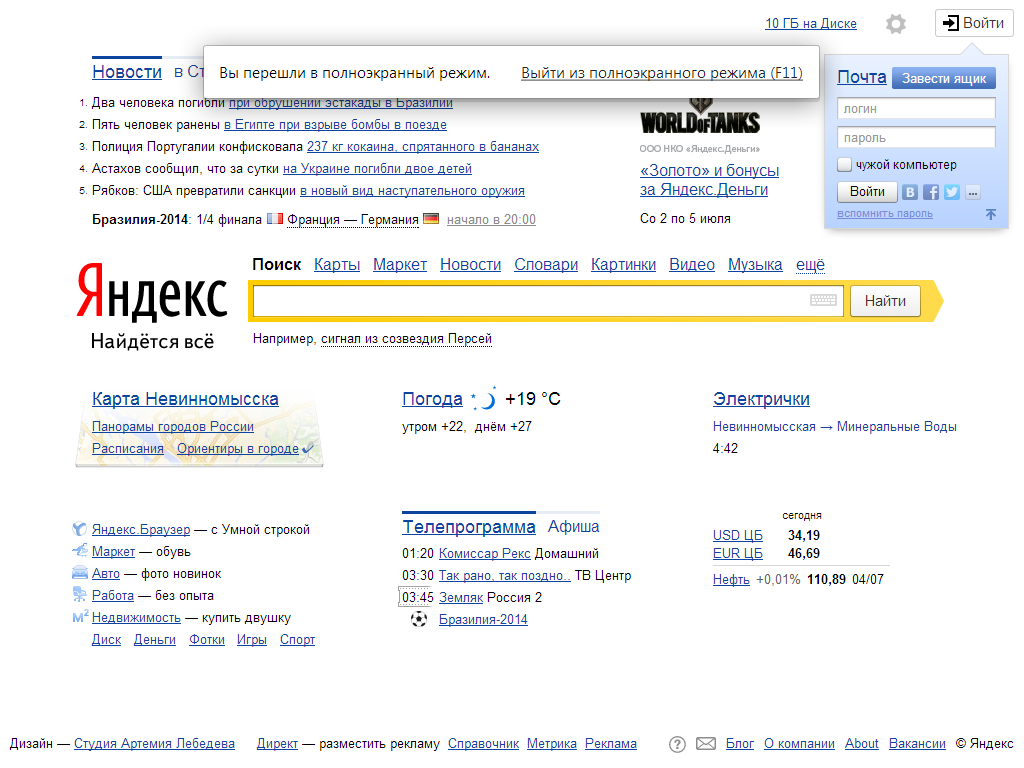
F11
Меняется режим просмотра, переходит в полноэкранный вид (убираются все границы и меню), если опять нажать F11, то вернется прежний вид.
Ctrl+T
Открывается новая вкладка с табло быстрого доступа.
Ctrl+Shift+T
Открыть последнюю закрытую вкладку, очень полезно, когда случайно закрываешь нужную страницу сайта. Таким образом можно открывать сначала последнюю, потом еще раз нажать и откроется предпоследняя и т.д.
Ctrl+W
Закрыть активную вкладку, то есть закрыть страницу, которая в данный момент открыта.
Ctrl+ кликнуть мышкой по активной ссылке, либо перетащить мышкой ссылку на пустое место для вкладки
Открыть новую вкладку со страницей, на которую ведет ссылка. Если перетащить ссылку на уже существующую вкладку, то страница откроется в указанной вкладке.
Ctrl+F4
Закрыть активную вкладку или всплывающее окно.
Ctrl+N
Открыть новое окно браузера (не путать со вкладкой).
Shift+ кликнуть мышкой по активной ссылке
Открыть новое окно браузер со страницей, на которую ведет ссылка.
Alt+F4
Закрыть активное окно браузера со всеми открытыми страницами, то же самое, что нажать крестик в правом верхнем углу.
Ctrl+J
Открыть список загруженных файлов, удобно для запуска или открытия файла после скачивания. Особенно, когда не знаешь, куда скачал файл.
Ctrl+H
Открыть окно со списком посещенных страниц, там же можно очистить кэш браузера, историю, пароли и т.д.
Ctrl+Shift+Del
Сразу открывается окно для очистки истории посещения, кэш-памяти, паролей и т.д.
Alt+←
Переход на прошлую страницу, то же самое, что стрелка влево в верхней левой части браузера.
Alt+→
Переход на страницу вперед (действует если возращались на прошлую страницу), то же самое, что стрелка вправо в верхней левой части браузера.
Alt+Home
Переход на главную страницу браузера.
Esc
Отменить загрузку страницы, если она долго загружается и мешает работе.
F5
Перезагрузить страницу, если она загрузилась с дефектами или не полностью.
Ctrl+F5
Перезагрузить страницу без учета данных, сохраненных в кэш-памяти. Кэш-память сохраняет данные со страницы, что ускоряет загрузку, но может препятствовать обновлению страницы — страница изменилась, а загружается сохраненная версия без изменений.
Действия со страницами сайтов
Ctrl+S
Сохранение страницы на компьютере, планшете или телефоне в указанную папку.
Ctrl+P
Распечатывание страницы на принтере.
Ctrl+плюс(+)
Увеличение масштаба страницы, при мелком шрифте.
Ctrl+минус(-)
Уменьшение масштаба страницы.
Ctrl+0(ноль)
Возврат к первоначальному масштабу страницы.
F3 или Ctrl+F
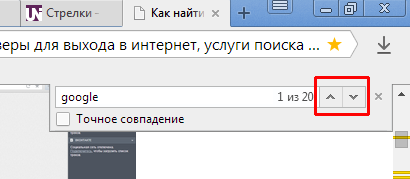
Поиск слова или текста на активной странице сайта. В верхней правой части браузера открывается окно поиска именно по данной странице.

Ctrl+G или F3
Действует при поиске на странице (предыдущее действие). Переходит к следующему найденому результату. То же действие выполняет стрелочка вниз в окне поиска.
Ctrl+Shift+G или Shift+F3
Противоположное действие F3, переходит к предыдущему результату поиска. То же действие выполняет стрелочка вверх в окне поиска.
Переключение по вкладкам
Ctrl+Tab или Ctrl+PageDown
Переключение на следующую вкладку справа.
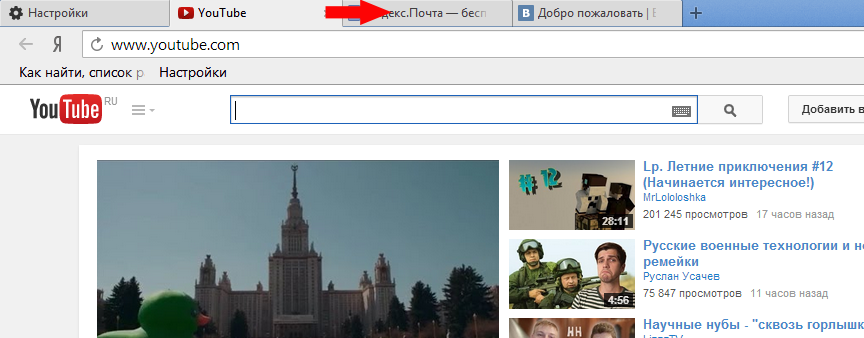
Ctrl+Shift+Tab или Ctrl+PageUp
Переключение на следующую вкладку слева.

Ctrl+(1-8)
Переключение вкладок по счету, 1 — самая левая.

Ctrl+9
Выбрать последнюю вкладку, то есть самую правую, независимо какая она по счету.
Закладки
Ctrl+D
Создать закладку для активной вкладки браузера, то есть для той страницы, на которой находитесь.
Ctrl+Shift+D
Создать закладку для всех открытых страниц.
Ctrl+Shift+O
Открыть диспетчер закладок — то есть отдельную страницу, на которой указаны все сайты, добавленные в закладки.
Ctrl+Shift+B
Показать или скрыть панель закладок.

Адресная строка и поля для ввода текста.
Ctrl+L или F6
Выделение адреса в адресной строке.
Ctrl+K
Перевести курсор в адресную строку.
Ctrl+←
Переход к следующему слову.
Ctrl+→
Переход к предыдущему слову.
Alt+Enter (при выделенном адресе страницы)
Открытие страницы по указанному адресу в новой вкладке (то же самое можно сделать выделив адрес и перетащив его мышкой в свободное место для вкладки).
Ctrl+A
Выделить все — выделяется вся текстовая и графическая информация на сайте, так же действует для текстовых редакторов. В папке выделяются все находящиеся в ней файлы.
Ctrl+С
Копирование выделенного для последующей вставки. Копироваться может как выделенный текст, картинки, так и выделенные файлы.
Ctrl+X
Вырезание выделенного для последующей вставки, после вставки то, что было вырезано исчезает с прошлого места. Вырезаться может как выделенный текст, картинки, так и выделенные файлы.
Ctrl+V
Вставка того, что было вырезано или скопировано. Тексты можно вставлять только в поля для ввода текста или текстовые редакторы, файлы из папок можно вставлять в другие папки. При копировании монитора с помощью клавиши PrintScreen, можно с помощью Ctrl+V вставить картинку в графический редактор.
Настройки.
Shift+Esc
Диспетчер задач для браузера, используется при зависании страниц.
Alt+F
Открыть окно для настройки браузера Яндекс или Chrome.
Alt+Shift+I
Alt+Tab
Не относится именно к браузерам, но очень полезное сочетание клавиш — переключение между открытыми окнами (любые программы, папки и полноэкранные приложения). Зажимаем Alt, и один раз нажав Tab, появляется меню перехода между открытыми окнами и рабочим столом. Каждое нажатие клавиши Tab, передвигает курсор на следующее окно вправо.
Alt+Shift+Tab
Тоже самое, что предыдущее сочетание, только курсор перемещается не вправо, а влево.
Windows+M
Свернуть браузер оперу (windows — клавиша с логотипом ОС Windows, между Ctrl и Alt).
Радикальное улучшение поисковой\адресной строки
Эта тема была удалена. Только пользователи с правом управления темами могут её видеть.
leeee
отредактировано
Реквестирую радикальное улучшение адресной\поисковой строки – одного из ключевых элементов браузера. Сейчас это единственное, что держит на Яндекс.Браузере. Опишу подробнее:
- Объединение заголовка и домена. Заголовок страницы, очевидно, мне легче понять, чем её URL. Плюс, это позволит сэкономить место:
Яндекс:
Вивальди:
Плюс, часто нужно перейти на главную сайта, на Яндексе это делается кликом по домену (а по заголовку открывается обычный адрес).
Кстати, в Вивальди есть некоторые подвижки: убираются аргументы типа «?x=y&z=a» из отображения адреса в строке, когда селектишь строку – появляются. - Понимание другой раскладки.
Яндекс:
(«нщг» – «you», часть адреса «youtube.com/watch?v=DY1s9SmrQRE»; «сфкзутеук» – «carpenter», часть заголовка «Carpenter Brut — Trilogy»).
Способности Вивальди демонстрировать пока не приходится. - Подсказки сайтов.
Яндекс:
На этом скрине можно увидеть две важные вещи: поддержка OpenSearch-базы и thumbnail’ы с тайтлом страницы, для популярных сайтов. Первое очевидно удобно, второе позволяет понять что ты вводишь оффициальныйТМ адрес. Кстати, на популярные сайты можно переходить просто по названию на русском:
- Мини-фичи. Приятные для кого-то мелочи.
Мне нравится, что из контекстного меню истории вкладки в Яндексе можно открыть один из пунктов в новой вкладке, а не в текущей, что там же умно генерируется список, сжимая похожие страницы в группу, дабы не занимали место.
А кому-то нравится возможность по клику копировать адрес и по двум кликам делиться ссылкой прямо из адресной строки в фб\вк\тв.
Ещё кому-то – умное различение «Вставить и найти»\«Вставить и перейти» в контекстном меню строки – если в буфере что-то похожее на ссылку, предлагается перейти; текст – найти в дефолтном поисковике.
Ещё – быстрое переключение коэффициента масштабирования (и вообще понимание что сайт не в дефолтном масштабировании открыт) из строки.
Ещё – быстрое переключение поисковых систем (вики, гугл, яндекс ну и т.п. кастомные) прямо при наборе запроса (в Вивальди для этого приходится добавлять отдельную панель для поиска).
И всего этого (ну кроме последнего) нет в Вивальди. Хотя в нём много других интересных штук, да.
Расположено в порядке субъективной важности.