Простое руководство по переносу данных с одного iPad на другой

Обновлено Лиза Оу / 13 июля 2023 г., 19:30
Привет! Я купил новый iPad с большим объемом памяти, так как мой старый отстает из-за нехватки места. Моя племянница узнала об этом и спрашивает, может ли она получить старый iPad, но я пока не могу его дать, потому что мне все еще нужно получить свои данные. Может ли кто-нибудь предложить простой метод для этого вопроса? Как перенести данные с одного iPad на другой?
Планируете ли вы переключить свой iPad на новый? Если да, то вам повезло, так как вы только что наткнулись на прекрасную статью, которая предоставит вам необходимую информацию об этом. Перенос данных с одного iPad на другой может быть одним из самых простых процессов на устройстве, если у вас есть правильные методы. Так что, пожалуйста, оставайтесь; эта статья предоставит вам наиболее доступные методы переноса данных на другой iPad. Кроме того, самые простые инструкции, которые мы предоставили в каждой части, помогут вам в правильном процессе.

- Часть 1. Как перенести данные с одного iPad на другой с помощью быстрого запуска
- Часть 2. Как перенести данные с одного iPad на другой с помощью FoneTrans для iOS
- Часть 3. Как перенести данные с одного iPad на другой через iCloud
- Часть 4. Как перенести данные с одного iPad на другой с помощью iTunes/Finder
- Часть 5. Часто задаваемые вопросы о том, как перенести данные с одного iPad на другой
Часть 1. Как перенести данные с одного iPad на другой с помощью быстрого запуска
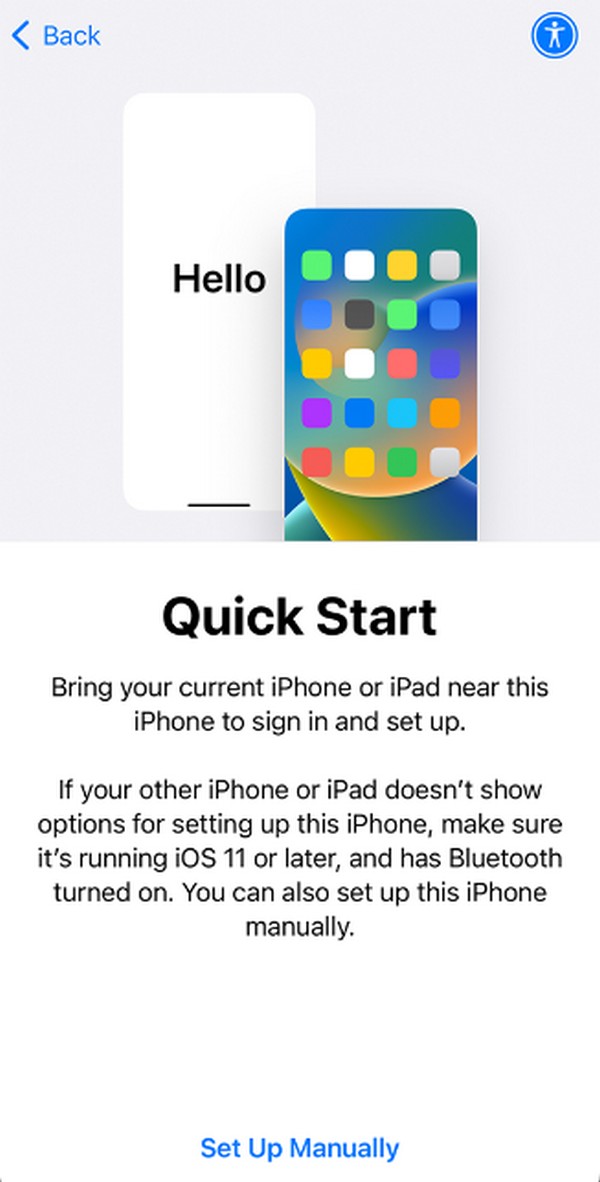
Используйте Quick Start, чтобы настроить новый iPad и перенести все данные со старого. Но прежде чем начать, убедитесь, что Wi-Fi и Bluetooth вашего старого iPad включены, и поднесите к нему новый. Когда Быстрое начало Функция появится на экране вашего устройства, соблюдайте инструкции на экране и убедитесь, что iPad подключен к стабильному Интернету. После этого управляйте подсказками, такими как требования для настройки Face или Touch ID, затем следуйте дальнейшим инструкциям, чтобы перенести все данные со старого iPad на новый.
Часть 2. Как перенести данные с одного iPad на другой с помощью FoneTrans для iOS
Первый в нашем списке — эффективный FoneTrans для iOS. Это специализированная программа для передачи данных между компьютерами и устройствами iOS, включая различные версии iPad, iPod Touch и iPhone. С помощью этой программы вы можете плавно перемещать несколько файлов, таких как фотографии, документы, контакты, сообщения, видео, музыкальные файлы и т. д., с одного iPad на другой. И, в отличие от других инструментов и сервисов, вы можете доверить FoneLab для iOS содержимое своего устройства, поскольку оно никогда не изменяет и не сохраняет ваши данные, сохраняя их в безопасности. Кроме того, людям нравится небольшой размер программы, так как она занимает совсем немного места в памяти.

С FoneTrans для iOS вы сможете свободно передавать свои данные с iPhone на компьютер. Вы можете не только передавать текстовые сообщения iPhone на компьютер, но также легко переносить фотографии, видео и контакты на ПК.
- Передача фотографий, видео, контактов, WhatsApp и других данных с легкостью.
- Предварительный просмотр данных перед передачей.
- Доступны iPhone, iPad и iPod touch.
Считайте приведенные ниже простые рекомендации образцом того, как передавать данные с одного iPad на другой с помощью FoneTrans для iOS:
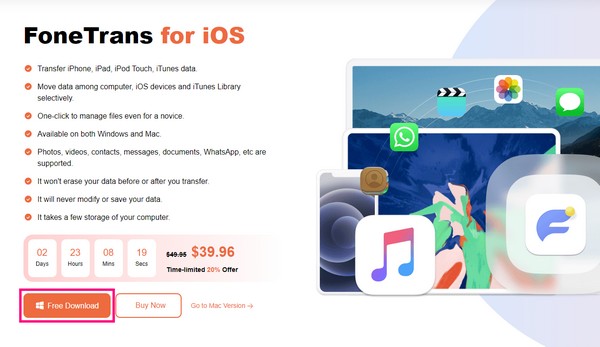
Шаг 1 Перейдите на вкладку «Бесплатная загрузка» FoneTrans для iOS на официальной странице, а затем нажмите на нее, чтобы сохранить файл установщика. После завершения загрузки нажмите на файл и начните установку программы после управления необходимыми разрешениями. Поскольку инструмент занимает мало места, ожидайте, что установка завершится в ближайшее время. Затем запустите инструмент переноса, чтобы просмотреть его основной интерфейс на вашем компьютере.
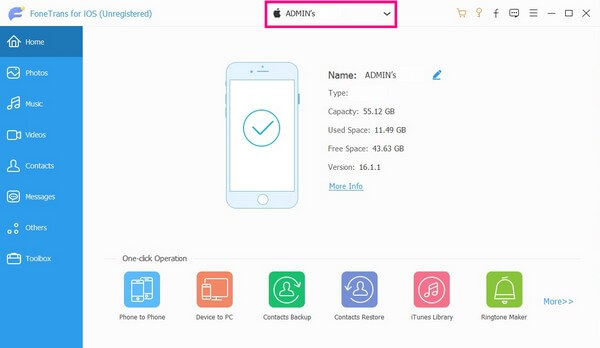
Шаг 2 Начальный интерфейс программы сразу же отобразит требование подключить оба iPad с помощью USB-кабеля к компьютеру. Убедитесь, что доверяете, когда на экранах устройства появится запрос, и программа распознает соединение, отобразив информацию о вашем устройстве в интерфейсе. Тем временем выберите исходный iPad в верхней раскрывающейся панели.
Шаг 3 После отображения информации об исходном iPad пришло время выбрать данные, которые вы хотите передать. Просмотрите типы данных, такие как фотографии, контакты, музыка, сообщения, видео и т. д., на левой панели, чтобы просмотреть свои файлы. Группа папок, содержащих ваши файлы, будет находиться в следующем столбце. Используйте их, чтобы быстрее находить файлы.
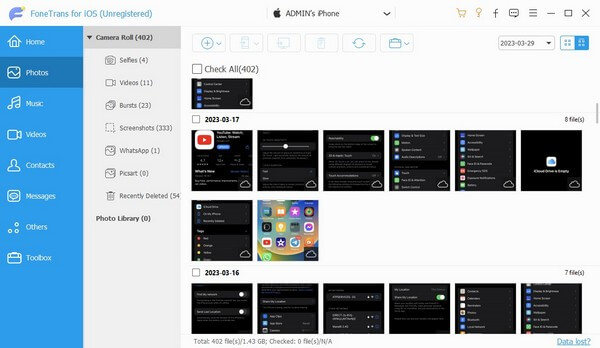
Шаг 4 Наконец, проверьте данные, которые вы хотите передать по отдельности, или вы также можете выбрать все, если хотите. Закончив выбор, нажмите кнопку со значком мобильного устройства в верхней части, чтобы отобразить подключенные устройства. Оттуда нажмите на iPad, куда вы переместите файлы, чтобы начать процесс передачи.
С FoneTrans для iOS вы сможете свободно передавать свои данные с iPhone на компьютер. Вы можете не только передавать текстовые сообщения iPhone на компьютер, но также легко переносить фотографии, видео и контакты на ПК.
- Передача фотографий, видео, контактов, WhatsApp и других данных с легкостью.
- Предварительный просмотр данных перед передачей.
- Доступны iPhone, iPad и iPod touch.
Часть 3. Как перенести данные с одного iPad на другой через iCloud
Одна из лучших стратегий, которую вы можете использовать при замене старого iPad на новый, — это перенос через iCloud. Использование его функции резервного копирования позволяет быстро перенести все данные со старого iPad на новый, что делает переключение устройства более удобным. Однако этот конкретный метод iCloud не позволит вам выборочно выбирать файлы, которые вы хотите передать. Вместо этого все будет сохранено в резервной копии, и вы сможете сразу их переместить во время запуска вашего нового iPad.
Помните о простых инструкциях ниже, чтобы научиться передавать данные с одного iPad на другой через iCloud:
Шаг 1 Введите свой iPad Настройки и сразу же перейдите в свой профиль на самом верхнем экране, чтобы просмотреть различные службы Apple. Далее нажмите ICloud > Восстановление, затем активируйте ICloud Резервное копирование слайдер. После этого коснитесь Создать копию внизу.
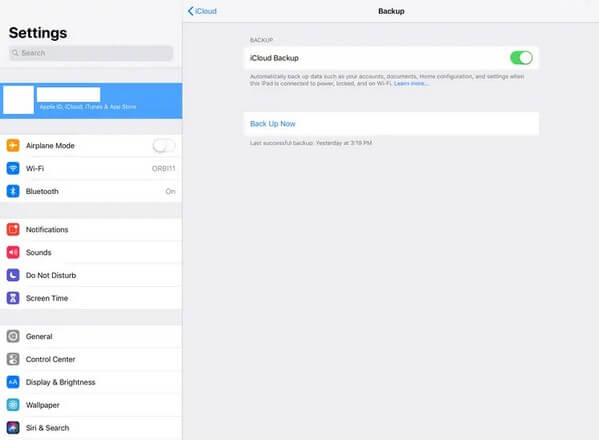
Шаг 2 Теперь, когда резервная копия вашего старого iPad создана, настройте новый, пока на экране не отобразится экран «Приложения и данные». Выбирать Восстановление из резервной копии iCloud из вариантов, затем войдите в учетную запись, которую вы использовали на своем старом iPad. Затем данные, которые вы зарезервировали, будут перенесены на ваш новый iPad.
Пожалуйста, обратите внимание, что в iCloud есть только 5 ГБ бесплатного хранилища, вам придется платить за дополнительное место или найти другой способ, если у вас больше данных iPad, чем он может предоставить.
Часть 4. Как перенести данные с одного iPad на другой с помощью iTunes/Finder
Между тем, если вы хотите перенести данные iPad на компьютер, вы можете скопировать их с помощью iTunes в более старых версиях macOS или Windows. Это медиаплеер с различными функциями, включая управление iOS-устройствами. А благодаря функции синхронизации вы можете автоматически копировать данные с iPad за несколько секунд. Между тем, вы можете использовать Finder в более новых версиях macOS, поскольку он официально заменяет iTunes в качестве утилиты управления мобильными устройствами.
Примите во внимание простые шаги, описанные ниже, чтобы синхронизировать данные iPad с помощью iTunes или Finder:
Шаг 1 Запустите программу Finder или iTunes на своем компьютере, затем с помощью шнура молнии подключите iPad с вашими контактами к компьютеру. После этого щелкните свое устройство, затем перейдите к Итоги or Общие Вкладка. Нажмите Создать копию кнопку.
Шаг 2 После синхронизации отсоедините iPad и замените его другим iPad. Выбирать Итоги or Общие снова вкладку и выберите Восстановить из копии .
С FoneTrans для iOS вы сможете свободно передавать свои данные с iPhone на компьютер. Вы можете не только передавать текстовые сообщения iPhone на компьютер, но также легко переносить фотографии, видео и контакты на ПК.
- Передача фотографий, видео, контактов, WhatsApp и других данных с легкостью.
- Предварительный просмотр данных перед передачей.
- Доступны iPhone, iPad и iPod touch.
Часть 5. Часто задаваемые вопросы о том, как перенести данные с одного iPad на другой
1. Почему я не могу перенести данные со своего iPad на другой с помощью iCloud?
Это может быть из-за плохого интернет-соединения. При передаче данных в iCloud требуется подключение к стабильной сети для плавного прохождения процесса передачи. Скорее всего, вы столкнетесь с прерыванием или сбоем передачи, если ваш интернет нестабилен.
2. Сколько времени занимает перенос данных со старого на новый iPad?
Это зависит от техники, которую вы используете для переноса. Если ваш метод основан на подключении к Интернету, таком как iCloud, время передачи будет зависеть от скорости вашего интернета и размера данных. Но если вы используете программу, например FoneTrans для iOS, с врожденной скоростью время передачи будет зависеть только от размера ваших данных, что устраняет эффект медленного интернет-соединения.
3. Как сделать резервную копию данных iPad без iCloud?
Если вы выберете один из вышеперечисленных методов, попробуйте FoneTrans для iOS. Помимо переноса данных с одного iPad на другой, он также позволяет передавать файлы на компьютер, который можно использовать в качестве резервной копии на случай непреднамеренного удаления файлов с iPad.
4. Как перенести с моего iPad на другой без компьютера?
Если вы предпочитаете передавать файлы без компьютера, iCloud — один из популярных сервисов для использования. Инструкции во второй части этой статьи помогут вам перемещать данные без компьютера.
5. Почему мои недавно переданные данные загружаются так долго?
Возможно, на вашем устройстве недостаточно памяти. Если вы передали слишком много данных без достаточного места, это приведет к зависанию вашего устройства и возникновению проблем, что не позволит ему загружаться быстрее.
Это все, что касается удобных методов переноса данных с вашего iPad на другой. Дополнительные решения для устройств, подобные этим, доступны на FoneTrans для iOS сайт, так что посетите сейчас!
С FoneTrans для iOS вы сможете свободно передавать свои данные с iPhone на компьютер. Вы можете не только передавать текстовые сообщения iPhone на компьютер, но также легко переносить фотографии, видео и контакты на ПК.
- Передача фотографий, видео, контактов, WhatsApp и других данных с легкостью.
- Предварительный просмотр данных перед передачей.
- Доступны iPhone, iPad и iPod touch.
Статьи по теме
- Как сделать резервную копию iPhone в iCloud
- Как извлечь фотографии из резервной копии iPhone
- Как восстановить удаленные фотографии с Android
Перенос со старого iPad на новый iPad: 4 Умных решения

Когда мой друг спросил меня об этом, я понял, что есть много людей, которые не могут перенести на новый iPad свои существующие данные. Что ж, это может вас удивить, но вы можете легко перенести данные на новый iPad со старого iPad разными способами. Для этого вы можете использовать собственное решение, такое как iTunes или iCloud, и даже попробовать некоторые умные инструменты. В этом посте я расскажу вам, как передавать данные с одного iPad на другой четырьмя способами.

Часть 1: Перенос Данных со Старого iPad на Новый iPad с помощью MobileTrans — Передача Данных Телефона
Если вы ищете быстрое и умное решение для передачи данных с iPad на iPad, попробуйте MobileTrans – Передача Данных Телефона. Настольное приложение поддерживает все ведущие модели iPad и может напрямую передавать ваши данные. Используя его, вы можете перемещать свои фотографии, музыку, видео, заметки, историю просмотров, календарь и многое другое. Вы можете перенести все данные или просто выбрать то, что хотите переместить. Чтобы узнать, как перенести данные с iPad на iPad с помощью MobileTrans, выполните следующие шаги.
Шаг 1: Запустите инструмент Передачи Данных Телефона
Для начала просто запустите приложение MobileTrans и перейдите в его раздел «Передача Данных Телефона». Кроме того, вы можете подключить оба iPad к компьютеру и доверять подключенной системе.

Шаг 2: Выберите, что вы хотите перенести
В кратчайшие сроки MobileTrans автоматически обнаружит ваши iPad и пометит их как источник или место назначения. Убедитесь, что они правильно расположены, или используйте кнопку переворота. Теперь из списка поддерживаемых типов данных, которые можно передать, просто выберите то, что вы хотите переместить.

Шаг 3: Перенесите данные с iPad на iPad
Вот и все! Сделав соответствующий выбор, просто нажмите кнопку «Начать» и подождите, пока ваши данные будут перенесены с iPad на iPad. После завершения процесса вы можете безопасно извлечь свои iPad.

Преимущества
- • Нет необходимости перезагружать iPad для передачи данных.
- • Существующие данные на вашем новом iPad не будут удалены.
- • Вы можете выбрать, что хотите перенести с iPad на iPad.
- • Помимо iOS на iOS, инструмент также может передавать данные между устройствами, работающими на разных платформах (например, с iOS на Android).
Часть 2: Перенос Данных со Старого iPad на Новый iPad с помощью iTunes
Если вы уже какое-то время пользуетесь iPad, возможно, вы уже знакомы с iTunes. Разработанный Apple, он позволяет нам делать полную резервную копию нашего iPad, которую мы впоследствии можем восстановить на тот же или другой iPad. Чтобы перенести данные с iPad на новый iPad, оба устройства должны работать с одной и той же версией iOS, иначе вы столкнетесь с проблемами совместимости. Резервная копия будет включать ваши медиафайлы, документы и другие важные данные. Тем не менее, он удалит существующие данные на вашем новом iPad. Чтобы узнать, как перенести данные с iPad на iPad, выполните следующие действия:
Шаг 1. Во-первых, подключите старый iPad к компьютеру и запустите на нем обновленную версию iTunes. Пусть iTunes обнаружит подключенный iPad и выберет его из списка доступных устройств.
Шаг 2. Теперь перейдите на вкладку Сводка вашего iPad на боковой панели iTunes. Посетите раздел «Резервные копии» и нажмите кнопку «Создать Резервную Копию Сейчас». Просто убедитесь, что вы делаете резервную копию на локальном компьютере, а не в iCloud.

Шаг 3. После создания резервной копии отключите iPad и вместо этого подключите новый iPad к iTunes.
Шаг 4. Снова перейдите на вкладку Сводка в iTunes, но нажмите кнопку «Восстановить Резервную Копию» в разделе Резервные копии.

Шаг 5. Появится всплывающее окно, в котором вы можете просто выбрать ранее сохраненный файл резервной копии по вашему выбору. Выберите резервную копию iPad и нажмите кнопку «Восстановить», чтобы перенести данные с iPad на iPad.

Ограничения
- • Оба iPad должны работать на одной и той же версии iOS
- • Проблемы совместимости
- • Вы не можете выбрать типы данных, которые хотите передать
- • Существующие данные на целевом iPad удаляются
Часть 3: Перенос Данных со Старого iPad на Новый iPad с помощью Автоматической Настройки
Если у вас есть новый iPad и вы настраиваете его впервые, вы также можете воспользоваться его Автоматической Настройкой. При настройке нового устройства iOS нам предоставляется выбор восстановить существующую резервную копию из других источников, таких как iTunes или iCloud. Излишне говорить, что для переноса старого iPad на новый iPad у вас должна быть существующая резервная копия. Кроме того, этот параметр доступен только при настройке нового iPad. Вы можете выполнить это простое действие, чтобы узнать, как перенести данные со старого iPad на новый iPad.
Шаг 1. Вы можете просто включить iPad и выполнить его первоначальную настройку, указав предпочтительный язык и войдя в свой Apple ID.

Шаг 2. После того, как вы превысите настройки сети и безопасности, устройство отобразит вариант восстановления ваших данных. Если вы хотите, вы можете просто войти в свою учетную запись iCloud, чтобы восстановить существующую резервную копию.
Шаг 3. Кроме того, вы можете просмотреть другие варианты восстановления данных из резервной копии iTunes или даже устройства Android. Просто выберите нужный вариант и подключите iPad для передачи данных из существующей резервной копии.

Ограничения
- • Опция доступна только при настройке устройства
- • Пользователям необходимо заранее создать резервную копию
- • Проблемы совместимости между разными версиями iOS
Часть 4: Перенос Данных со Старого iPad на Новый iPad с помощью iCloud
Наконец, вы также можете перенести данные на новый iPad со старого, используя резервную копию iCloud. В этом случае мы сначала сделаем резервную копию данных iPad с помощью iCloud, а затем восстановим их на новом iPad. Возможность переноса данных iCloud на новый iPad доступна только при настройке устройства. Кроме того, поскольку Apple предоставляет только 5 ГБ свободного места для каждой учетной записи, убедитесь, что на вашем iPad достаточно места. Когда вы будете готовы, выполните следующие действия, чтобы узнать, как передавать данные с одного iPad на другой через iCloud.
Шаг 1. Для начала просто разблокируйте свой iPad, перейдите в его настройки и нажмите на свой Apple ID. Отсюда вы можете просто перейти в Настройки iCloud > Резервное Копирование и включить опцию резервного копирования iCloud.

Шаг 2. Чтобы сделать резервную копию немедленно, вы можете нажать на опцию «Создать Резервную копию Сейчас» или просто установить расписание.
Шаг 3. После создания резервной копии старого iPad включите новый iPad, чтобы выполнить первоначальную настройку. Если вы уже пользуетесь им, то вам необходимо предварительно выполнить сброс этого устройства.
Шаг 4. При настройке устройства вам будет предложено восстановить ваши данные. Отсюда выберите вариант восстановления существующей резервной копии iCloud.

Шаг 5. Теперь вы можете просто войти в ту же учетную запись iCloud, где хранилась ваша предыдущая резервная копия iPad. Выберите существующую резервную копию и далее выберите восстановление на новом iPad.

Ограничения
- • Возможность восстановить резервную копию iCloud доступна только при настройке нового iPad
- • В iCloud для каждой учетной записи бесплатно доступно только 5 ГБ хранилища
- • Требует много времени и сил
- • Вы не можете выполнять выборочную передачу данных
Мяч теперь на твоей площадке! Ознакомившись с 4 способами переноса с iPad на iPad всех ваших данных, вы можете выбрать предпочтительный вариант. Поскольку многие методы имеют свои ограничения, часто рекомендуется использовать MobileTrans — Передача Данных Телефона. Он обеспечит плавное и быстрое решение для передачи данных со старого iPad на новый iPad без проблем с совместимостью или подключением. Существующие данные на вашем iPad не будут потеряны, и вы даже можете выбрать, что хотите передать.
Перенос приложений со старого iPad на новый iPad
Как только новизна нового устройства проходит, проблема переноса всех данных со старого устройства на новое становится в центре внимания многих людей. Но хотя вы можете легко переносить другие типы данных, такие как музыка, фотографии, сообщения и тому подобное, со старого iPad на новый, перенос приложений оказывается сложной задачей для большинства пользователей.
В этой статье будут рассмотрены некоторые из лучших способов переноса приложений со старого iPad на новый. У каждого из этих решений есть свои преимущества и недостатки, которые мы постараемся указать при описании каждого решения.
Часть 1: Перенести Приложения со Старого iPad на Новый iPad с помощью iTunes
Как официальный менеджер устройств iOS, iTunes может помочь вам перенести большинство типов данных, включая приложения, со старого iPad на новый. Процесс, описанный ниже, довольно прост.
- Подключите старый iPad к компьютеру.
- Откройте iTunes, если он не открывается сразу, а затем щелкните iPad, когда он появится в iTunes. Важно убедиться, что у вас установлена последняя версия iTunes, чтобы избежать проблем.
- Нажмите «Создать резервную копию сейчас» и подождите, пока iTunes завершит процесс резервного копирования. Этот процесс часто создает резервную копию всех данных на вашем iPad, включая приложения, фотографии, контакты, музыку, видео и даже сообщения.


После восстановления данных из выбранной резервной копии на устройство проверьте, все ли приложения были перенесены. Однако важно отметить, что таким способом можно переносить только приложения, которые вы приобрели, используя свою учетную запись Apple.
Часть 2: Перенести Приложения со Старого iPad на Новый iPad с помощью iCloud
Примерно таким же образом вы также можете использовать процесс резервного копирования и восстановления iCloud для переноса приложений со старого iPad на новый iPad. Для этого выполните следующие простые шаги:
-
Начните с создания резервной копии всех данных на старом iPad. Вы можете сделать это, перейдя в Настройки > Apple ID. Убедитесь, что резервное копирование iCloud включено.
Также важно убедиться, что iPad подключен к сети Wi-Fi. Устройство должно автоматически создать резервные копии всех данных на устройстве, включая приложения.


Часть 3: Перенести Приложения со Старого iPad на Новый iPad с помощью MobileTrans
Если вы хотите передать другие данные, такие как контакты, сообщения, музыку и многое другое, вам следует подумать об использовании MobileTrans — Передача Данных Телефона. Эта программа имеет множество функций, включая следующие:
MobileTrans — Передача Данных Телефона
Передача данных со старого iPad на новый iPad всего в один клик!
- • Переносите данные с одного устройства на другое, даже если устройства работают в разных операционных системах, например с iOS на Android или с Android на iOS.
- • Передача практически всех типов данных: контактов, сообщений, музыки, фотографий, видео и так далее.
- • Делайте резервную копию вашего iPad на компьютер и восстанавливайте данные на вашем устройстве в один клик.
- • Восстанавливайте данные iTunes, не затрагивая данные на вашем устройстве, поскольку MobileTrans позволяет вам просматривать содержимое резервной копии и выбирать приложения, которые вы хотите перенести.
- • Легок в использовании и позволяет использовать его даже новичку благодаря очень простому и понятному пользовательскому интерфейсу.
4,085,556 людей скачали его
Обратите внимание: MobileTrans может помочь вам перенести все данные со старого iPad на новый iPad, кроме приложений.
Чтобы использовать эту программу для передачи данных с одного iPad на другой, выполните следующие простые шаги:
-
Загрузите и установите MobileTrans на свой компьютер. Запустите программу сразу после завершения установки. Вы должны увидеть несколько опций в главном окне. Нажмите «Передача Данных Телефона», чтобы начать процесс.

Если вы хотите удалить существующие данные на целевом устройстве перед передачей музыки, установите флажок «очистить данные перед копированием». Не отключайте устройства от компьютера до завершения процесса передачи. MobileTrans сообщит вам, когда передача будет завершена, и вы сможете проверить, установлены ли приложения на новом устройстве.
Перенос данных со старого iPad на новый может быть затруднен из-за неправильного метода. Методы, которые мы описали в этой статье, гарантируют, что вы сможете перенести данные приложений с одного устройства на другое. Но только MobileTrans — Передача Данных Телефона гарантирует, что вы можете переместить все данные сразу и что в процессе вы не потеряете данные на новом устройстве.
Как перенести данные со старого iPad на новый

Если вы стали счастливым обладателем новенького iPad, возможно, вам захочется перенести на него данные со своего старого планшета. Это можно сделать несколькими способами: с помощью автоматической настройки, через iTunes или же через iCloud.
Как перенести данные с помощью автоматической настройки
Если у вас есть iPad с операционной системой iOS 11 или более новой версией, вы можете перенести с него данные на новый iPad с помощью автоматической настройки. Для этого оба устройства должны находится рядом.
- Выберите на новом iPad нужный язык
- В появившемся всплывающем окне выберите «Настроить новый iPad с помощью Apple ID» и нажмите «Продолжить»

- Используйте iPad, с которого вы хотите перенести данные, для сканирования изображения, которое появится на новом iPad
- Введите на новом iPad пароль с вашего старого устройства
- Настройте на новом iPad сканер отпечатков Touch ID

- Выберите, нужно ли восстанавливать новый iPad из вашей последней резервной копии (если этот параметр появится)
- Выберите один из трех вариантов: восстановить из резервной копии iCloud или iTunes, настроить как новый iPad или перенести данные с устройства Android
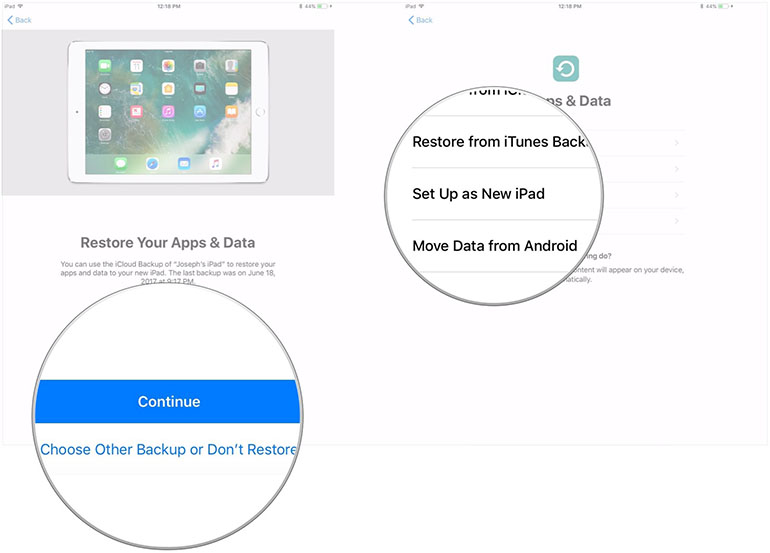
- Согласитесь с условиями
- Нажмите «Продолжить» в разделе «Экспресс-настройки», чтобы использовать параметры «Сири», «Найти мой iPhone», «Определение местоположения» и «Аналитика использования», которые были перенесены с вашего старого iPad
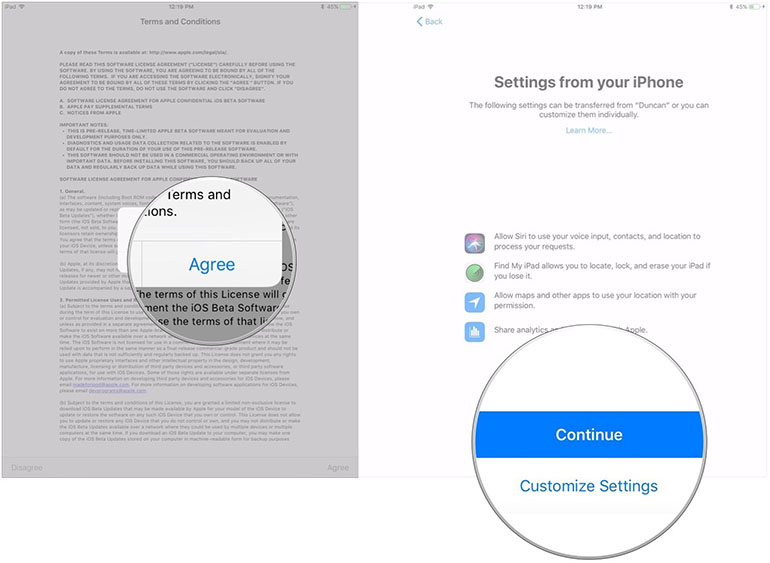
- Завершите процесс настройки
Как перенести данные с помощью iTunes
Как и в случае с iPhone, вы можете использовать iTunes для резервного копирования данных со старого iPad, после чего восстановить эту резервную копию на своем новом iPad. Для этого:
- Подключите свой старый iPad к вашему Mac или ПК
- Откройте iTunes
- Нажмите на иконку, на которой изображен iPad

- В разделе «Ручное резервное копирование и восстановление» нажмите кнопку «Восстановить сейчас». Дождитесь завершения резервного копирования
- Отключите свой старый iPad
- Подключите новый iPad к тому же Mac или ПК, который использовался для резервного копирования старого iPad
- Нажмите на иконку, на которой изображен iPad

- Выберите параметр «Восстановить из этой резервной копии»
- Выберите резервную копию, которую вы хотите использовать

10. Нажмите «Продолжить». После этого iTunes восстановит ваш iPad из резервной копии. Это может занять некоторое время
11. Еще раз нажмите «Продолжить»

- Следуйте инструкциям, чтобы закончить настройку вашего нового iPad
Как перенести данные с помощью iCloud
Если вы используете iCloud для резервного копирования данных, хранящихся на вашем iPad, вы без проблем можете перенести их на новый iPad. Перед тем, как переносить данные этим способом, рекомендуем вам создать самую новую резервную копию. Для этого:
- Откройте на своем старом iPad «Настройки»
- Нажмите на иконку Apple ID
- Выберите iCloud
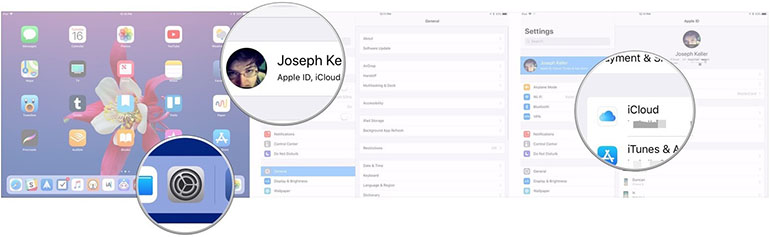
- Выберите «Восстановление при помощи iCloud»
- Нажмите «Восстановить сейчас»
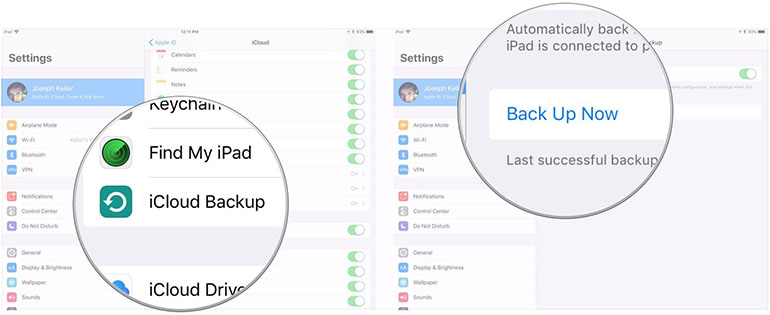
- После того, как вы создадите резервную копию своего iPad, вы можете начать работу с новым iPad
- Нажмите кнопку «Домой» на новом iPad, чтобы начать процесс его настройки
- Нажмите «Восстановить с [дата последней резервной копии]»
- Согласитесь с условиями
- Завершите настройку своего нового iPad
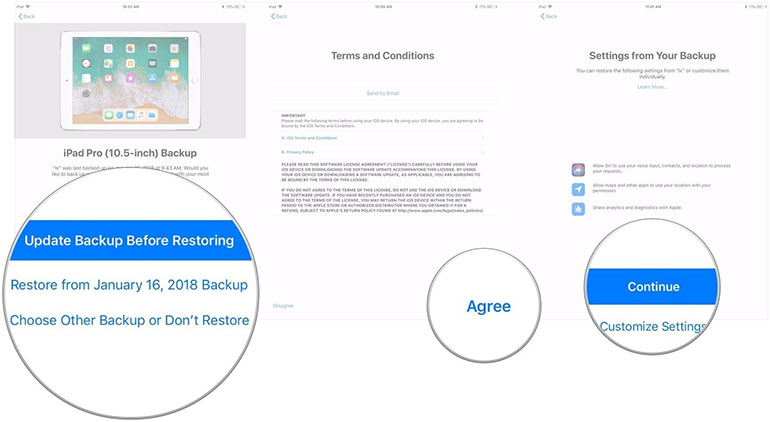
Учитывайте, что восстановление из резервной копии iCloud может занять некоторое время.