Как подружить Safari и Яндекс Браузер?
На компьютере использую Яндекс Браузер (имхо, лучший браузер для Windows), на айпаде использую Safari (имхо, лучший браузер для IOS), и вот можно ли как нибудь их подружить друг с другом? А то это пиздец. Что бы кучу открытых вкладок в Сафари перекинуть на ПК — приходится в Сафари их все добавить в папку закладок, скопировать список ссылок, отправить его себе куда нибудь, и потом уже на ПК, через специальный сайт открывать по списку. Да и если даже просто что то нужно из закладок, что я добавлял на ПК — приходится открывать на айпаде Яндекс Браузер, копировать ссылку, и переходить в Сафари. В общем, сложно. Использовать всегда Яндекс Браузер на айпаде я не хочу, потому что ему до сафари ещё очень далеко, но и покупать себе компуктер от эппл я точно никогда не буду, ибо нахуй он нужен кроме как вот для этого. Не знаю, может быть есть какой нибудь классный костыль? Яндекс Браузер же на хромиуме, там целый океан костылей должен быть. Хотя Сафари то закрытый, к нему наверное не подлезешь.
5 причин перейти на Яндекс Браузер с Сафари и 2 — этого не делать
В App Store для iPhone можно загрузить огромное количество разных браузеров. Кто-то сразу после покупки смартфона устанавливает Google Chrome, кто-то качает Мозилу. Но, так или иначе, из-за правил магазина приложений Apple все эти приложения, по сути, являются видоизмененным браузером Safari, так как выполнены на его движке WebKit. Так имеет ли смысл менять его на что-то другое? Например, Яндекс Браузер предлагает автоперевод страниц, пересказ статей с помощью нейросетей, перевод иностранных видео на русский язык и синхронизацию с Windows.

Яндекс Браузер на Айфоне имеет много интересных функций, которых нет у конкурентов
❗️ПОДПИСЫВАЙСЯ НА НАШ КАНАЛ В ДЗЕНЕ И ЧИТАЙ КРУТЫЕ СТАТЬИ БЕСПЛАТНО
В дополнение к этому при использовании Яндекс Браузера вам не придется устанавливать на Айфон сертификаты Минцифры, ведь они уже сразу встроены в приложение. Но не все так безоблачно, как кажется. Называем 5 причин отказаться от Safari и перейти на Яндекс Браузер на Айфоне и 2 — этого не делать.
Автоперевод в Яндекс Браузере
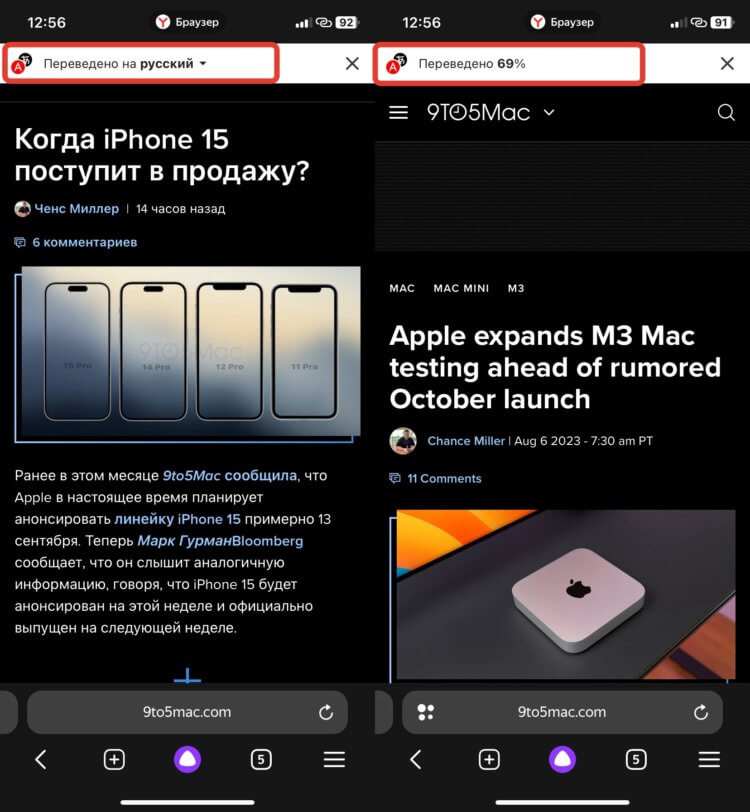
Прогресс перевода можно наблюдать в самом верху страницы
Перевод страниц в Сафари появился уже достаточно давно. Удобная функция, которая позволяет перевести практически любую понравившуюся статью в сети на понятный для вас язык. Вот только каждый раз эту функцию необходимо активировать вручную. Удобно? Нет. Тот же Google Chrome автоматически переводит страницы, просто обнаружив иностранный язык.
Яндекс Браузер тоже так умеет. Как только приложение понимает, что текст, например, на английском, то на экране появляется круглая кнопка для запуска перевода. Вам необходимо только ее коснуться, и в дальнейшем весь на странице будет переведен на русский автоматически. Вот это реально удобно.
Краткий пересказ от Яндекса
Многие из нас попадали в ситуации, когда по работе необходимо прочитать длиннющую статью, но вероятность заснуть через минуту после начала была максимально высокой. Для таких случаев в Яндекс Браузере есть шикарная функция пересказа. Вот как ее включить:
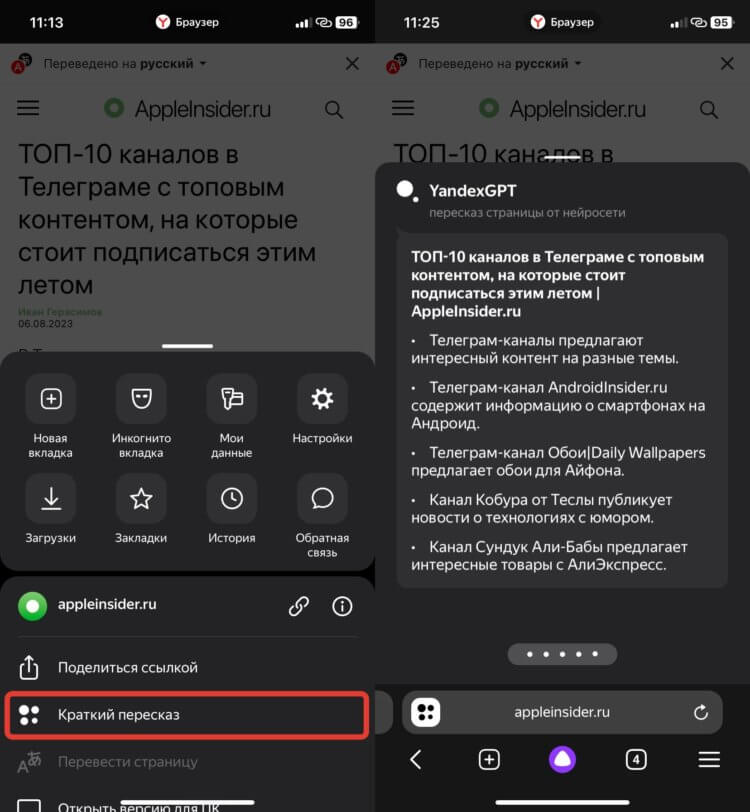
Пересказ генерируется действительно быстро
- Откройте Яндекс Браузер и перейдите на нужный сайт;
- Нажмите на три полоски в нижнем правом углу;
- Выберете “Краткий пересказ” и дождитесь, пока он загрузится.
❗️ПОДПИШИСЬ НА НАШ ЧАТИК В ТЕЛЕГРАМЕ. ТАМ СОБРАЛИСЬ ТОЛЬКО ИЗБРАННЫЕ ЧИТАТЕЛИ
Нейросеть YandexGPT сразу же покажет вам краткое содержание статьи, и не придется перечитывать ее полностью. Очень удобная функция, которая позволит вам не тратить время. Кстати, в других браузерах, в том числе и в Google Chrome, аналогов пересказу нет.
Перевод видео в Яндекс Браузере
Есть в Яндекс Браузере и еще одна крутая функция, которую смело можно назвать даже киллер фичей. Это перевод видео. Да, теперь вы можете смотреть любые иностранные ролики благодаря озвучке, которую сделает нейросеть:
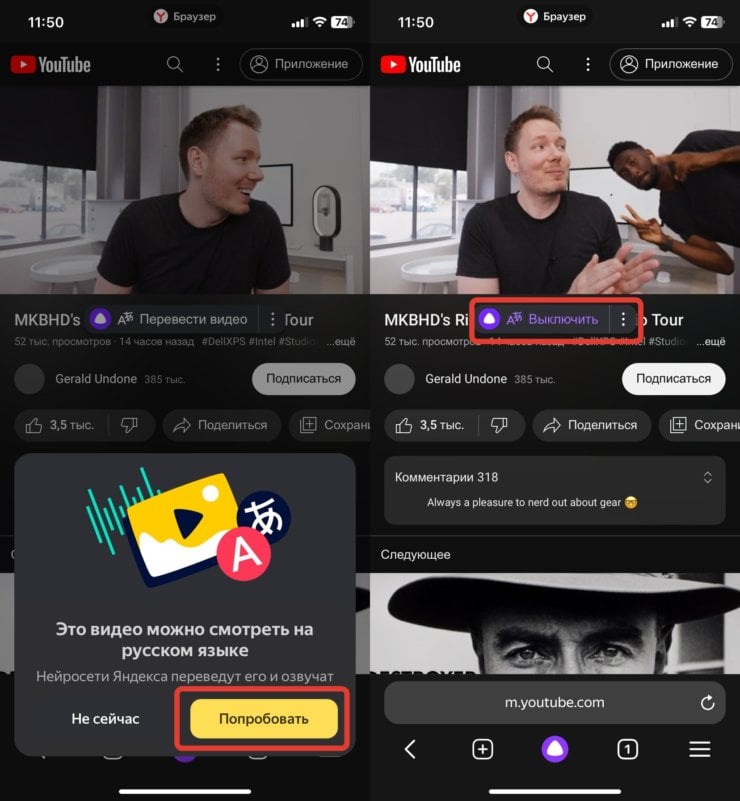
Яндекс Браузер сам предложит перевести видео с иностранного языка на русский
- Откройте Яндекс Браузер на Айфоне и перейдите на сайт с видео на иностранном языке;
- Запустите его и активируйте перевод, который приложение предложит вам автоматически;
- Наслаждайтесь просмотром на русском языке.
Включается очень просто и работает замечательно. Иногда, конечно, перевод чуть-чуть страдает и бывает не совсем литературным, но понять, что происходит в видео, можно без всяких проблем. Часто смотрю иностранные обзоры техники именно с помощью Яндекс Браузера.
Как включить русские субтитры на Ютубе
Разработчики Яндекс Браузера углубились в тему перевода и дали возможность не только озвучивать видео на иностранном языке, но и генерировать субтитры. Причем создаются они очень быстро и могут использоваться на любых сайтах. Смотрите на примере Ютуба, как это работает:
-
Откройте Яндекс Браузер и запустите видео на иностранном языке;
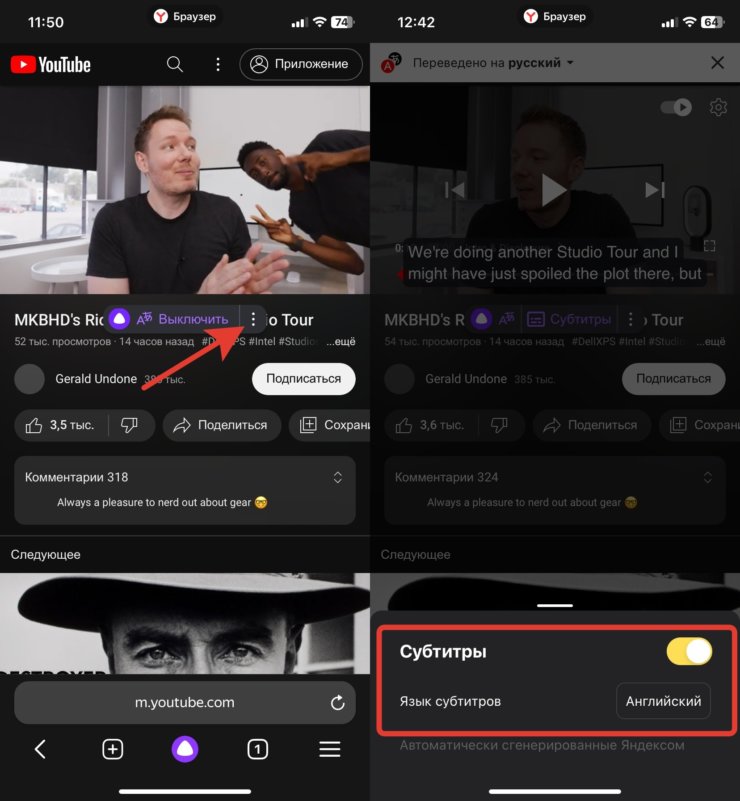
Субтитры можно включить даже на тех сайтах, где по умолчанию они отсутствуют
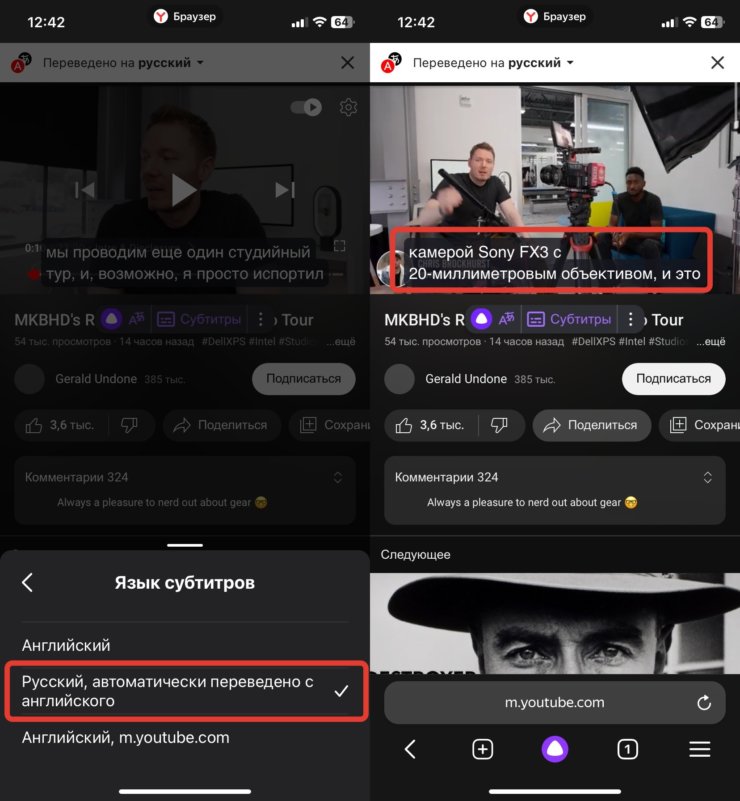
При желании можно оставить даже оригинальные субтитры
❗️ПОДПИСЫВАЙСЯ НА ТЕЛЕГРАМ-КАНАЛ СУНДУК АЛИБАБЫ. ТАМ КАЖДЫЙ ДЕНЬ ВЫХОДЯТ ПОДБОРКИ САМЫХ ЛУЧШИХ ТОВАРОВ С АЛИЭКСПРЕСС
Теперь субтитры будут генерироваться на нужном вам языке. Остается только успевать их читать. Имейте в виду, что для перевода видео Яндекс Браузер прогружает небольшой кусок примерно на 1-2 минуты. Поэтому смотреть прямые эфиры с его помощью может быть не так удобно. Будет явная задержка.
Синхронизация Яндекс Браузера с компьютером
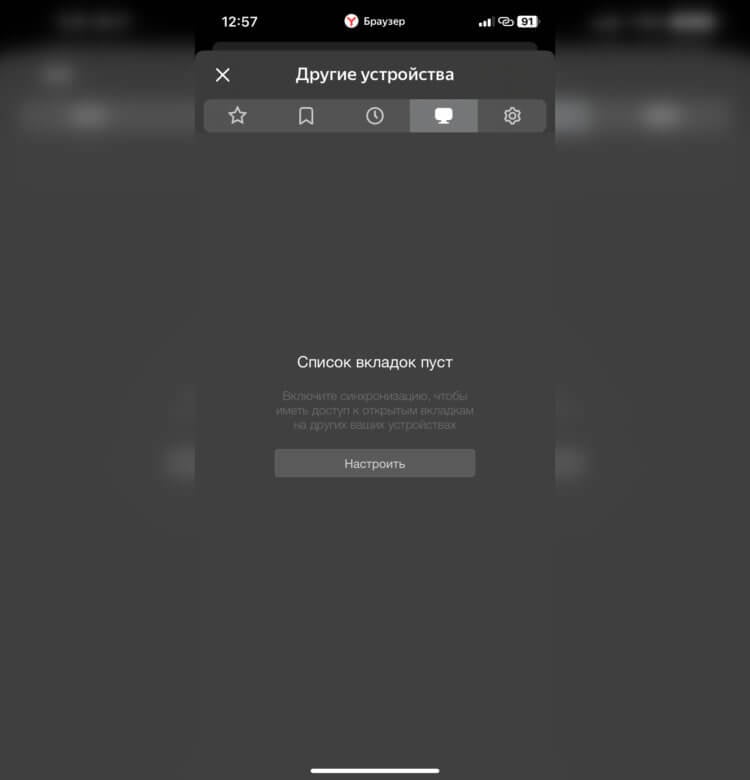
Здесь можно найти открытые вкладки на других устройствах, в том числе и Windows
Когда-то давно браузер Сафари можно было использовать не только на Айфоне, Айпаде и Маке, но и Windows. Но те времена уже давно прошли, и Apple не делает отдельную версию для ПК. Так как же синхронизировать вкладки, закладки и историю между смартфоном и компьютером? К сожалению, только воспользовавшись другим приложением. В частности, Яндекс Браузер легко с этим справится.
Достаточно зайти под одной учетной записью Яндекс ID на всех устройствах, и синхронизация произойдет автоматически. Можно, конечно, скачать приложение iCloud на Windows, установить расширение в Гугл Хром и получить синхронизацию Сафари с Windows, но количество лишних телодвижений здесь будет зашкаливать.
Пароли в Яндекс Браузере на Айфоне
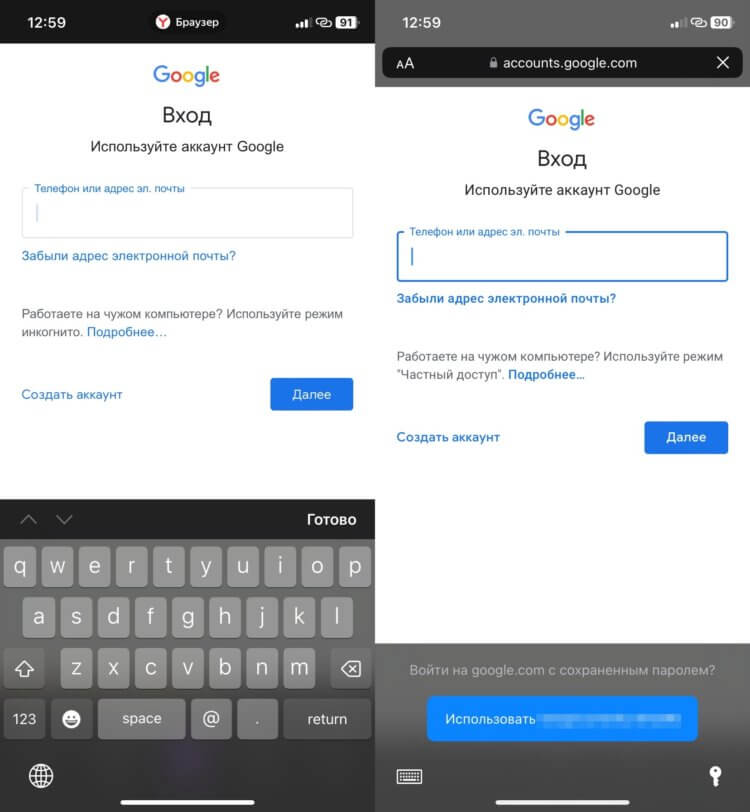
Сафари сразу предлагает подставить учетную запись из связки ключей
Но не думайте, что Яндекс Браузер — это идеальное приложения для выхода в интернет. У него есть и серьезные минусы. И главным из них я считаю невозможность подставлять пароли из связки ключей на iPhone. Вам придется заходить в настройки и копировать оттуда логины и пароли вручную. Следовательно, если для каких-то сайтов у вас созданы ключи доступа Passkey, то ими воспользоваться вы тоже не сможете.
Придется либо переносить все пароли в Яндекс Браузер руками, а ключи доступа просто игнорировать, либо смириться и продолжить выходить в сеть через Сафари. С учетом того, какой уровень удобства дает связка ключей, то это очень серьезный минус, который может перевесить все предыдущие плюсы.
Строка поиска Яндекс Браузера
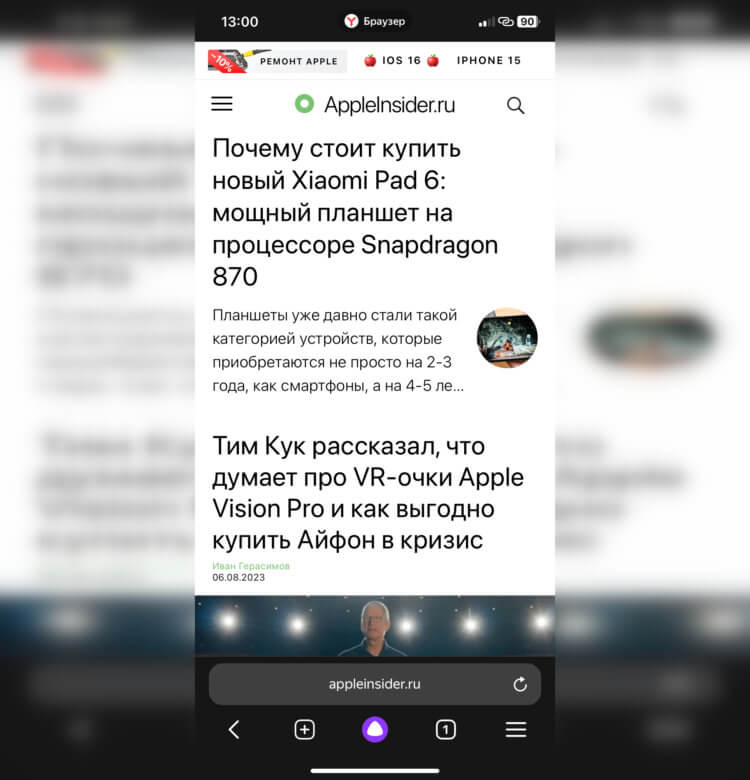
Поисковая строка снизу — это очень неудобно
Есть у Яндекс Браузера и еще один существенный недостаток, с которым я никак не могу смириться. Это строка поиска и ввода адреса, которая находится внизу страницы. В Google Chrome такой эксперимент признали неудачным и отказались от него, а Сафари позволяет переместить ее вверх. С одной стороны, если у вас Айфон с большим экраном, то ввод поискового запроса внизу должен, наоборот, добавить удобства. Но привыкнуть к такому решению у меня не получается.
Постоянно случайно на нее нажимаю или просто теряюсь, куда тыкать для вызова настроек или ввода следующего запроса. К сожалению, возможности переместить эту строку снизу вверх нельзя. И для меня это стало главной причиной, по которой использовать Яндекс Браузер на постоянной основе я не могу. Открываю его только при необходимости перевести какую-то статью, видео или сделать пересказ.
Как перенести закладки из Safari в Chrome и обратно

Каждый активный пользователь компьютера выбирает для себя браузер, который ему больше подходит. На Windows самым популярным браузером является Google Chrome или Яндекс.Браузер (в России), которые очень похожи. Тогда как на MacOS многие решают отдать свое предпочтение встроенному браузеру от Apple — Safari. Браузер Safari отвечает всем современным стандартам, и он лучше адаптирован под MacOS, за счет чего лучше сохраняет батарею компьютера, а это важно для MacBook. Если вы долгое время пользователи Google Chrome и решили перейти на Safari, наверняка вам потребуется перенести и все накопленные закладки. В рамках данной статьи по шагам рассмотрим несколько способов, как перенести закладки из Google Chrome в Safari и обратно.
Оглавление: 1. Как перенести закладки из Chrome в Safari - Простой способ - Сложный способ 2. Как перенести закладки из Safari в Chrome
Как перенести закладки из Chrome в Safari
Есть несколько способов, как перенести закладки в браузер Safari. Рассмотрим два варианта. Первый — простой, но он может не сработать по тем или иным причинам. Второй — более надежный.
Простой способ
Чтобы в пару кликов перенести закладки из браузера Chrome в Safari, достаточно:

- Запустить браузер Safari на MacOS;
- Выбрать в верхнем меню: «Файл» — «Импортировать из» — «Google Chrome»;
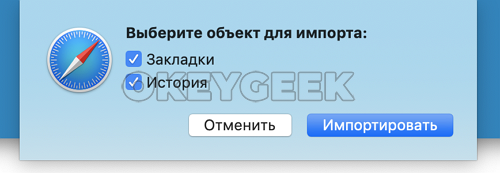
Возникнет информационное сообщение, которое предложит выбрать предметы импорта: закладки или историю. Можно отметить сразу два пункта, после чего нажать «Импортировать».
Важно: На этом этапе браузер может просто закрыться, а после его запуска возникнет ошибка о неожиданном завершении работы. Обычно такое происходит, когда в Google Chrome накопилось много закладок, и они не могут быть импортированы подобным образом. В такой ситуации переходите к более сложному способу, описанному ниже.
Сложный способ
Если первым способом импортировать закладки из Chrome в Safari не получилось, переходите к более сложному варианту. Он заключается в том, что сначала будет совершен экспорт закладок из Google Chrome, а после импорт напрямую из созданного файла, а не из приложения.
Пошагово выполните следующие действия, чтобы перенести закладки Google Chrome в Safari:

-
Запустите браузер Google Chrome и нажмите в правом верхнем углу на 3 точки, чтобы раскрылось контекстное меню. В нем выберите «Закладки» — «Диспетчер закладок»;
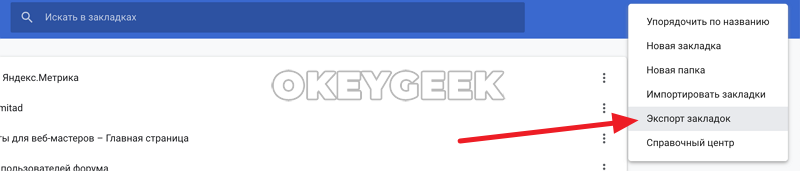
Откроется новая вкладка в браузере, которая содержит полный список закладок активного пользователя Google Chrome. Нажмите в правом верхнем углу открывшегося окна на 3 точки и выберите пункт «Экспорт закладок»;

Появится окно, в котором предлагается задать название тексту в формате HTML, который направляется на экспорт. Задайте любое название, выберите место сохранения и нажмите «Сохранить»;
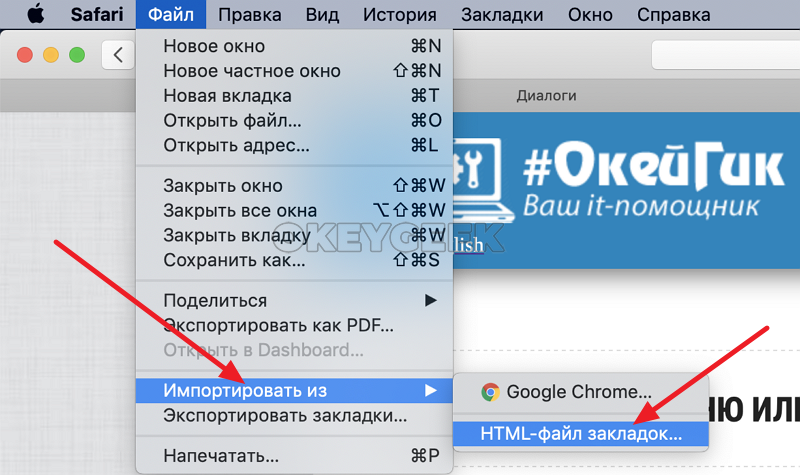
Экспортировав файл с закладками, остается его загрузить в браузер Safari. Для этого откройте Safari и в верхнем меню выберите «Файл» — «Импортировать из» — «HTML-файл закладок»;
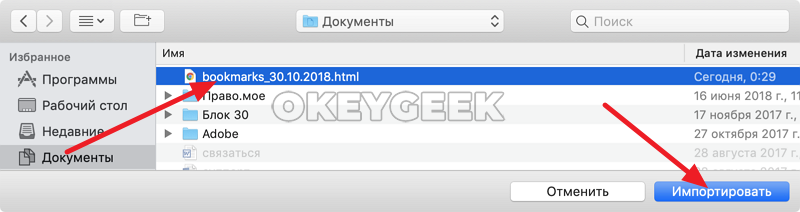
Откроется Finder, в котором нужно выбрать ранее экспортированный файл. Перейдите в директорию, где сохранили экспорт закладок, и укажите на созданный файл, после чего выберите «Импортировать».
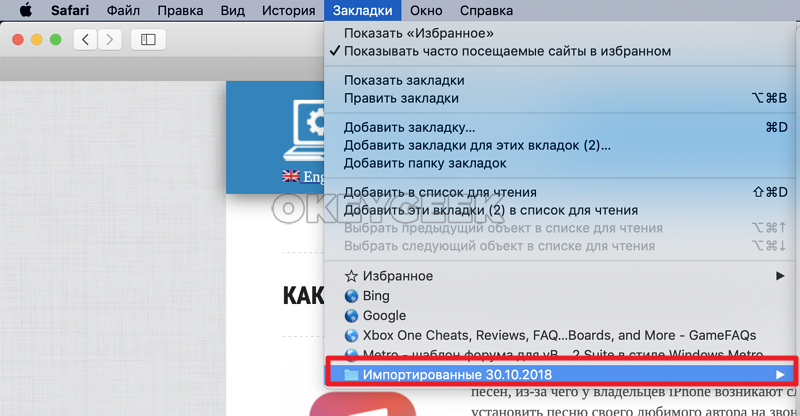
После этого в браузере Safari станут доступны импортированные вкладки. Они будут сложены в отдельную папку в списке закладок.
Как перенести закладки из Safari в Chrome
Если вы, наоборот, в течение долгого времени пользовались браузером Safari и накопили в нем большое количество закладок, а теперь решили перейти на Google Chrome, есть способ перенести закладки. В целом, способ практически обратный тому, что был рассмотрен выше.
Пошагово проделайте следующие действия, чтобы закладки из Safari перекочевали в Chrome:
-
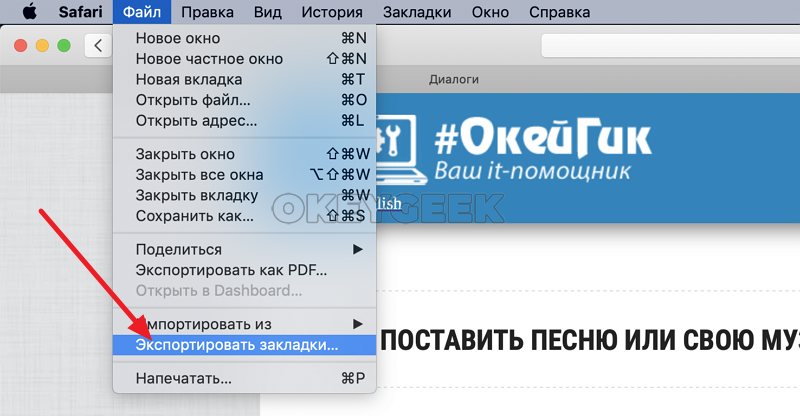
Запустите браузер Safari на компьютере под управлением MacOS и выберите в верхнем меню «Файл» — «Экспортировать закладки»;
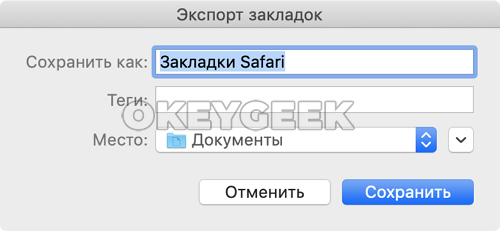
Далее выберите место, куда вы хотите сохранить файл с экспортированными закладками из Safari, а также задайте ему название и нажмите кнопку «Сохранить»;
После этого перейдите в браузер Google Chrome и нажмите в правом верхнем углу на три точки, чтобы вызвать контекстное меню. В нем нужно выбрать «Закладки» — «Диспетчер закладок»;
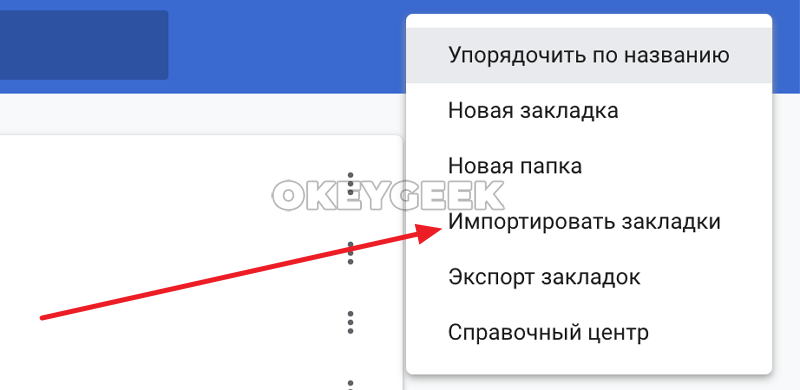
Откроется отдельная вкладка диспетчера закладок. Нажмите на ней на три точки в правом верхнем углу (на синем фоне) и выберите «Импортировать закладки»;
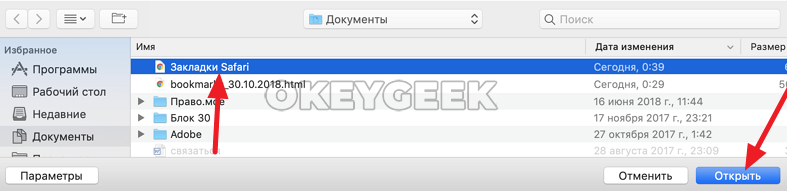
Откроется окно Finder для поиска файла закладок на компьютере. Найдите нужный файл экспортированных из Safari закладок и нажмите «Открыть».
После этого закладки будут доступны в отдельной папке под названием «Выполнен импорт» в Google Chrome.
Импорт и экспорт данных браузера
Чтобы импортировать данные с Vivaldi на другое устройство, мы рекомендуем использовать функцию Синхронизации браузера. Читайте, чтобы узнать, как импортировать данные из другого браузера и файлов на вашем компьютере, включая альтернативные способы передачи данных между браузерами Vivaldi.
Импорт закладок
Чтобы импортировать Закладки из другого браузера на том же компьютере или файла HTML,

- Перейдите в меню Vivaldi > Файл > Импорт из приложений или файлов.
- Выберите, из какого браузера вы хотите импортировать закладки;
- Нажмите Начать импорт.
В зависимости от исходного браузера вы можете одновременно импортировать другие данные браузера, такие как Пароли и Историю.
Экспорт закладок
Чтобы экспортировать закладки:
- Перейдите в меню Vivaldi > Файл > Экспортировать закладки;
- Выберите место загрузки;
Файл будет сохранён как файл HTML.
Импорт паролей
- Перейдите в меню Vivaldi > Файл > Импорт из приложений или файлов;
- Выберите, из какого браузера вы хотите импортировать пароли;
- Нажмите Начать импорт.
Чтобы импортировать пароли из файла .csv:

- Перейдите в vivaldi://flags и найдите #PasswordImport;
- Активируйте экспериментальную функцию;
- Перезагрузите браузер;
- Введите «chrome://settings/passwords» в адресной строке;
- Нажмите на Другие действия (справа от Сохранённых паролей);
- Выберите Импорт;
- Выберите файл .csv с вашими паролями;
- Нажмите Открыть.
Экспорт паролей
Чтобы экспортировать пароли из Vivaldi:
- Введите «chrome://settings/passwords» в адресной строке;
- Нажмите на Другие действия (справа от Сохранённых паролей);
- Выберите Экспорт паролей;
- Введите пароль учетной записи вашей ОС;
- Выберите место загрузки;
- Нажмите Сохранить;
Важно! Сохранение паролей в файле .csv сделает их видимыми для всех, у кого есть доступ к файлу.
Импорт истории
Помимо Закладок и Паролей из большинства браузеров вы также можете импортировать Историю просмотров.
- Перейдите в меню Vivaldi > Файл > Импорт из приложений или файлов.
- Выберите, из какого браузера вы хотите импортировать историю;
- Нажмите Начать импорт.
Импорт заметок
- Убедитесь, что все импортируемые заметки находятся в одной папке;
- Откройте Быстрые команды ( F2 / ⌘ E );
- Введите “Импортировать заметки“;
- Выберите папку для импортирования и нажмите Выбрать папку.
Все подходящие текстовые файлы данной папки будут импотированы в заметки Vivaldi.
Экспорт заметок
Для экспорта заметок:
- Откройте Быстрые команды ( F2 / ⌘ E );
- Введите «Экспорт заметок«;
- Выберите папку для экспорта заметок и нажмите Выбрать папку.
Все заметки будут сохранены как отдельные текстовые файлы.
Перенос всего профиля браузера Vivaldi
Мы рекомендуем использовать Синхронизацию для передачи данных между браузерами Vivaldi. Если вы хотите импортировать больше данных, чем доступно при синхронизации, вы можете скопировать и заменить всю папку профиля. Чтобы перенести только некоторые типы данных, перейдите к следующему абзацу.
Чтобы найти папку профиля:
- Перейдите в меню Vivaldi > Справка > О программе или vivaldi://about ;
- Обратите внимание на Путь к профилю;
- Найдите папку Default в вашем диспетчере файлов/Finder.
Чтобы переместить профиль с одного Vivaldi на другой:
- Переместите копию папки Default с исходного компьютера на целевой компьютер;
- Найдите папку Default, которую вы хотите заменить, в диспетчере файлов/Finder.
- Закройте/Выйдите из Vivaldi;
- Вставьте и замените профиль;
- Откройте Vivaldi.
Импорт файлов данных из браузеров Chromium
Пока Vivaldi закрыт, вы можете заменить файлы в папке вашего профиля такими же файлами из Vivaldi или из папки профиля другого браузера на основе Chromium.
Прежде чем пытаться импортировать данные таким образом, мы рекомендуем на всякий случай сделать резервную копию папки текущего профиля.
С помощью этого метода вы можете импортировать следующие данные:
- Закладки
- Текущую сессию,
- Текущие вкладки,
- Значки для веб-страниц,
- Историю
- Последнюю сессию,
- Последние вкладки,
- Данные для входа,
- Заметки (доступно только в Vivaldi),
- Конфигурацию,
- Лучшие сайты,
- Веб-данные.