Отправка информации о книге или об аудиокниге в приложении «Книги» на Mac

Делитесь информацией о книгах и аудиокнигах с другими пользователями, отправляйте любимые цитаты друзьям или заметки ⏤ одноклассникам.
Обмен информацией о книге или об аудиокниге
- В приложении «Книги» на Mac нажмите «Все» (или выберите другую коллекцию) в боковом меню.
- Нажмите кнопку «Еще»
 под книгой, аудиокнигой или серией, затем выберите «Поделиться книгой», «Поделиться аудиокнигой» или «Поделиться серией». Можно поделиться объектом через AirDrop, Почту, Сообщения, другое приложение или службу.
Просмотр информации об отправленной Вам книге или аудиокниге

Если другой пользователь поделился с Вами книгой или аудиокнигой через Сообщения , Вы можете легко найти ее в разделе «Отправлено Вам» во вкладке «Читать».
Примечание. В разделе «Отправлено Вам» в настройках Сообщений рядом с Книгами должен стоять флажок.
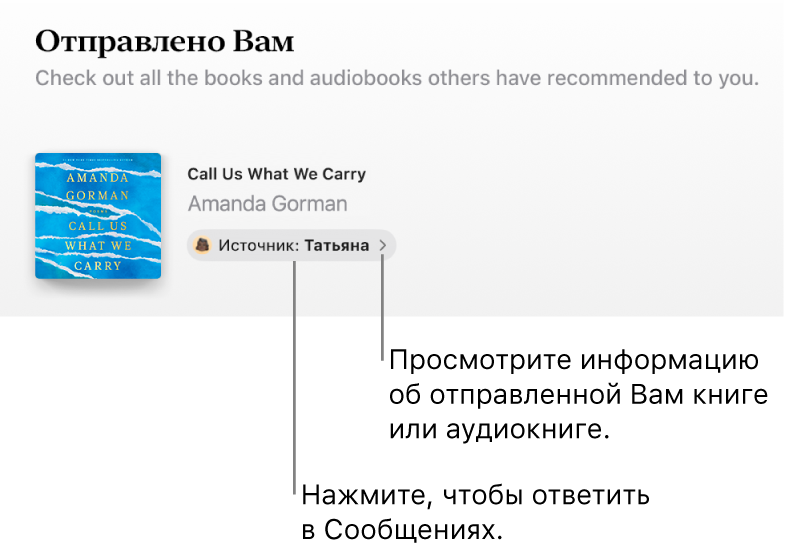
- В приложении «Книги» на Mac нажмите «Читать» в боковом меню, затем прокрутите вниз до раздела «Отправлено Вам».
Информацию о том, как поделиться контентом, приобретенным в Магазине книг или Магазине аудиокниг, с членами Вашей семьи, см. в разделах Настройка Семейного доступа и Загрузка приобретенных и обновленных книг или аудиокниг.
Отправка цитат из книг
- В приложении «Книги» на Mac нажмите «Книги» (или выберите другую коллекцию) в боковом меню, затем дважды нажмите книгу.
- На странице выделите текст, который хотите процитировать. Длина цитаты может составлять до 200 слов. Отправка доступна только в США.
- Нажмите текст, удерживая клавишу Control, выберите «Поделиться», затем выберите один из вариантов отправки.
Отправка заметок из книг
- В приложении «Книги» на Mac нажмите «Книги» (или выберите другую коллекцию) в боковом меню.
- Дважды нажмите книгу с заметками.
- Переместите указатель к верхней части книги, затем нажмите кнопку «Заметки и выделенное»
 в панели инструментов.
 - Нажмите заметку, удерживая клавишу Control, выберите «Поделиться», затем выберите один из вариантов отправки.
Подробнее об использовании Семейного доступа для отправки контента, приобретенного в Магазине книг или Магазине аудиокниг, см. в разделе Загрузка приобретенных и обновленных книг или аудиокниг.
Перенос iBooks с iPhone на iPad

Независимо от виртуальных или настоящих книг, чтение помогает мыслить нестандартно. Прошли те времена, когда вы заполняли полки книгами и просматривали их в свободное время. Появление iPad от Apple изменило сценарий чтения книг. Вы можете читать любые книги в любое время и в любом месте. Ваши книжные полки приобрели новое владение в виде магазина iBooks на платформе Apple. Что вы предпочитаете для чтения — iPhone или iPad? Обе модели хорошо подходят для чтения iBooks. Что было бы идеальным инструментом для неустанного чтения? Последняя модель iPhone ‘iPhone 11 Pro’ оснащена сенсорным экраном с диагональю 5,80 дюйма, в то время как новый захватывающий дух iPad Mini был выпущен с 7,9-дюймовым экраном. Более широкий экран обеспечивает лучший обзор, не напрягая глаза в течение долгих часов. Это идеальное время для оптимального переноса iBooks с iPhone на iPad без потери данных.
Часть 1: Как перенести iBooks с iPhone на iPad через iCloud
Для успешной передачи iBooks с iPhone на iPad через iCloud вы должны использовать один и тот же Apple ID на обоих устройствах. Основная теория проста: вы должны синхронизировать свои iBooks с платформой iCloud и легко сделать книги доступными на всех ваших устройствах Apple.
Шаг 1: Войдите в iCloud
Коснитесь параметра «Настройки» на главной странице вашего iPhone и выберите свою учетную запись iCloud. Введите учетные данные Apple ID, а затем перейдите к опции «iCloud» из перечисленных элементов.

Шаг 2: Включите iBooks
Нажмите кнопку-переключатель рядом с «iCloud Drive» и «iBooks», активируйте ее, чтобы включить iBooks, доступные на всех ваших устройствах iOS. Чтобы синхронизировать еще несколько деталей, относящихся к iBooks, вы должны выбрать опцию «iBooks» в меню «Настройки» на главном экране и включить следующие опции из отображаемых элементов, таких как «Синхронизировать Закладки и Заметки, Синхронизировать Коллекции, Онлайн-контент и так далее».

На устройстве iPad подключитесь к iCloud Drive, используя тот же Apple ID, чтобы просматривать книги iBooks на вашем устройстве. Все обновления, связанные с iBooks, немедленно замигают на нем для облегчения доступа.
Часть 2: Как перенести iBooks с iPhone на iPad через iTunes
Процесс синхронизации между iPhone и iPad через iTunes происходит с промежуточным компьютером.
Как компьютер участвует в процессе синхронизации iBooks?
Если вы хотите использовать iTunes для передачи iBooks с iPhone на iPad, вы должны включить опцию синхронизации на платформе iTunes с помощью компьютера. Подробные шаги следующие:
Шаг 1: Подключите iPhone
Вы должны подключить свой iPhone к компьютеру с помощью кабеля USB и запустить программу iTunes.

Шаг 2: Измените настройки iBook в iTunes
Вы должны убедиться, что все коллекции iBook доступны на подключенном устройстве iOS. Коснитесь своего «iPhone» на платформе «iTunes», отображаемой на экране компьютера. Теперь выберите «Книги» на левой панели и установите флажок «Синхронизировать Книги» на правой панели окна. Вы можете выбрать вариант «Все книги» или «Выбранные книги». Наконец, нажмите кнопку «Применить» ниже, чтобы сохранить изменения в настройках.

Теперь у вас была успешная синхронизация iBooks с iTunes, которая расширяет доступ к iBooks на вашем iPad и всех ваших устройствах iOS. Все изменения в ваших коллекциях iBook отразятся на среде iTunes, что позволит вам легко читать их с любых устройств iOS.
Часть 3: Как перенести iBooks с iPhone на iPad через airdrop
Что такое Airdrop?
Airdrop похож на подключение по Bluetooth. Вы можете подключать свои устройства iOS без использования каких-либо кабелей для передачи файлов. Транзакция между устройствами iOS происходит без потери данных. Процесс происходит быстро и точно.
Шаг 1: Включите элементы управления подключением
Разблокируйте устройство iPhone iOS, коснитесь значка «Настройки» и включите «Wi-Fi» и «Bluetooth».

Шаг 2: Выберите «Airdrop»
Откройте «Центр управления», проведя пальцем по экрану снизу, затем нажмите опцию «AirDrop». На следующем экране в зависимости от потребностей вы можете выбрать «Все» или «Только Контакты».

Шаг 3: Выберите Книгу
Откройте приложение iBook и выберите из списка книгу, которой хотите поделиться.

Шаг 4: Поделитесь Книгой
Включите опцию «AirDrop» на своем iPad и поместите два устройства ближе для непрерывной передачи книг. Нажмите кнопку «Поделиться» в верхней правой части экрана и выберите целевое устройство «iPad» во всплывающем окне, чтобы начать передачу файла.

Вскоре после процесса передачи вы можете сохранить файл на iPad в желаемом месте.
Часть 4: Как перенести iBooks с iPhone на iPad через email
Перенос iBooks с iPhone на iPad через вложение электронной почты — простая процедура, но требует много времени. Вы должны вручную прикрепить файлы на платформе электронной почты, чтобы выполнить эту задачу.
Шаг 1: Просмотрите приложение iBooks
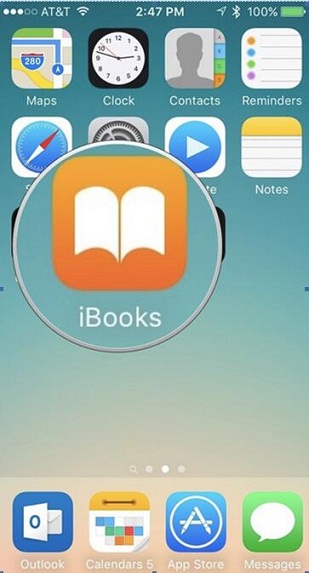
На главном экране iPhone нажмите значок приложения iBooks, чтобы просмотреть свои любимые книги.
Шаг 2: Выберите книгу
Коснитесь книги, которую хотите прочитать, и щелкните квадратный значок со стрелкой в центре, из всплывающего списка выберите «Email», чтобы прикрепить книгу к Email.

Шаг 3: Введите ваш адрес электронной почты
На экране электронной почты введите свой адрес электронной почты и нажмите кнопку «Отправить». Если вы хотите прикрепить к этому письму другие книги, повторите два вышеуказанных шага еще раз.

Шаг 4: Войдите в Email
На своем iPad откройте электронную почту и загрузите файл, чтобы наслаждаться книгой в любое время.

Вывод
Есть оптимальные способы переноса iBooks с iPhone на iPad. Вы должны выбрать удобный метод для выполнения этой задачи, удовлетворяющий нескольким критериям, таким как более быстрый, точный, без потери данных, простые шаги и так далее. Однако теперь вы можете получить доступ к своим любимым книгам в магазине iBooks с любых гаджетов iOS с помощью внешнего хранилища, такого как iCloud и iTunes. Инновационные настройки «AirDrop» в iPhone устанавливают беспроводное соединение для наилучшего завершения процесса передачи.
Как поделиться книгами и отрывками из Apple Books на iPhone и iPad
Вы когда-нибудь читали что-то в книге, которое произвело такое впечатление, что вам нужно было поделиться этим с кем-то другим? Как насчет того, чтобы порекомендовать книгу другим? Вы можете быстро и легко поделиться этими вещами из приложения Apple Books на своем iPhone или iPad.
Как поделиться отрывками из книги
С помощью Книги вы можете поделиться отрывком из книги с кем-нибудь еще, а ссылка на книгу в Книжном магазине идет вместе с вами. Вот как:
- В книге перетащить по тексту вы хотели бы поделиться.
- В меню, которое появляется рядом с выбором, коснитесь значка стрелка до тех пор, пока кнопка Поделиться не станет видимой.
- Кран доля.

- На общем листе коснитесь метода, который хотите использовать. В этом примере мы будем использовать Почта.
- Добавить адрес для сообщения электронной почты.

- Добавьте свой текст в тело сообщения, если хотите.
- Кран послать.

Как поделиться PDF-файлом
PDF-файлы обычно не имеют защиты от копирования, поэтому делиться ими из приложения «Книги» очень просто.
- Нажмите более (…) под изображением PDF-файла, которым вы хотите поделиться.
- Кран Поделиться PDF.
- На общем листе коснитесь метода, который хотите использовать. В этом примере мы будем использовать Почта.

- Добавить адрес для сообщения электронной почты.
- Добавьте свой текст в тело сообщения.
- Кран послать.

Как поделиться ссылкой на книгу
Законы об авторском праве довольно легко обеспечить с помощью книги в цифровой форме. Если продавец встроит в книгу защиту от копирования, вы не сможете передать ее целиком.
Однако вы можете поделиться ссылкой на книгу в Книжном магазине. Вот как:
- Нажмите более (…) под изображением обложки книги, которой вы хотите поделиться.
- Кран Поделиться книгой.
- На общем листе коснитесь метода, который хотите использовать. В этом примере мы будем использовать Почта.

- Добавить адрес для сообщения электронной почты.
- Добавьте свой текст в тело сообщения.
- Кран послать.

Как поделиться книгой через iCloud Family Sharing
Если вы используете iCloud Family Sharing, любой член семьи может загрузить любую книгу, купленную другим членом семьи … без дополнительной оплаты. Это цифровой эквивалент передачи книги, которую вы купили, кому-то из членов вашей семьи. Это также работает с аудиокнигами. Вот как это сделать:
- Открой Книги приложение.
- Нажмите Читаю сейчас таб.
- Нажмите учетная запись значок. Это либо ваша фотография, либо ваши инициалы, и она находится в правом верхнем углу экрана.

- В разделе “Семейные покупки” коснитесь член семьи кто изначально купил книгу, которую вы хотите прочитать.
- Нажмите “Книги”.
- Коснитесь Все книги или воспользуйтесь одним из жанр кнопки для просмотра книг.

- Нажмите скачать кнопку, чтобы загрузить книгу в свою библиотеку.
- Нажмите Читать кнопку, чтобы прочитать книгу.

Как подарить книгу другому человеку
Кто не любит получать в подарок хорошую книгу? Вот как сделать чей-то день, отправив книгу.
- Кран Книжный магазин.
- Коснитесь книга хотите подарить.
- Нажмите подарок кнопка.

- Введите Адрес электронной почты для получателя.
- Кран Сегодня при необходимости изменить дату доставки.
- Кран Следующий.

- Выберите тема.
- Кран Следующий.
- Кран Купить.

- Кран купить сейчас.
- Введите ваш Учетные данные Apple ID для завершения покупки.


изменение тактики
Bloomberg: обсуждения Apple Car “не увенчались успехом”
В новом отчете Bloomberg говорится, что Apple может изменить свой подход к Apple Car, применив стратегию, аналогичную стратегии iPhone, когда дело касается производства. В отчете говорится, что переговоры с существующими производителями не увенчались успехом.
Как обмениваться книгами на iPad
В создании этой статьи участвовала наша опытная команда редакторов и исследователей, которые проверили ее на точность и полноту.
Команда контент-менеджеров wikiHow тщательно следит за работой редакторов, чтобы гарантировать соответствие каждой статьи нашим высоким стандартам качества.
Количество просмотров этой статьи: 28 319.
В этой статье:
Из этой статьи вы узнаете, как на iPad обмениваться электронными книгами (если их защита позволяет это) или ссылками на книги.
Метод 1 из 4:
С помощью приложения iBooks

Запустите приложение iBooks. Нажмите оранжевую кнопку с белой раскрытой книгой.

Коснитесь нужной книги или PDF-документа.

- В некоторых файлах PDF эта кнопка не отображается.

Нажмите «Поделиться». Это значок в виде квадрата с направленной вверх стрелкой. В зависимости от книги/документа он будет находиться в верхнем правом или верхнем левом углу экрана.

- Адресат получит ссылку на электронную книгу, купленную в iTunes Store.
- Адресат получит целый PDF-документ и лучше передать его по электронной почте.

Поделитесь книгой.
Метод 2 из 4:
С помощью Семейного доступа Apple

- Чтобы использовать этот метод, нужно подписаться на сервис «Семейный доступ».

Нажмите Покупки . Эта опция находится в правом нижнем углу экрана.

- Нажмите «Книги» в разделе «Мои покупки», чтобы просмотреть список книг, которые вы приобрели.

- Нажмите «Аудиокниги», чтобы просмотреть список купленных аудиокниг.

Скачайте книгу на iPad. Для этого нажмите кнопку в виде облака со стрелкой рядом с нужной книгой.
Метод 3 из 4:
С помощью приложения Kindle

- Если на устройстве этого приложения нет, скачайте его в App Store.

Коснитесь нужной книги или PDF-документа.

Нажмите на верхнюю часть страницы (рядом с краем экрана). Вверху и внизу экрана отобразятся панели инструментов.

Нажмите «Поделиться». Этот значок в виде квадрата с направленной вверх стрелкой находится в верхнем правом углу экрана.

Выберите способ обмена книгой. Прокрутите страницу влево, чтобы просмотреть все способы, такие как электронная почта, текстовое сообщение, AirDrop или социальные сети. Нажмите кнопку, чтобы выбрать способ.

Поделитесь книгой.
Метод 4 из 4:
С помощью приложения Amazon

- Если на устройстве этого приложения нет, скачайте его в App Store.

- Если появится запрос, введите адрес электронной почты и пароль, связанные с учетной записью Amazon, или нажмите кнопку «Домой», если включен датчик Touch ID.

Коснитесь Account settings (Настройки учетной записи). Эта опция находится в верхней части экрана.

Нажмите Content and devices (Контент и устройства). Эта опция находится в левой части экрана.

Коснитесь Your Content (Ваш контент). Это вкладка в верхней левой части экрана.

Выберите нужную книгу. Установите флажок слева от книги в столбце «Select» (Выбрать).

Нажмите . . Эта опция находится слева от книги в столбце «Actions» (Действия). Откроется диалоговое окно.

- Если ссылки нет, выбранную книгу скачать нельзя.

- Если хотите, также введите имя получателя и сообщение.

- Книги могут быть скачаны в течение 14 дней.
Дополнительные статьи

узнать, что ваше текстовое сообщение прочитано (на iPhone/iPad)

пользоваться Smart View на iPhone или iPad

заблокировать все входящие звонки на iPhone или iPad

отправлять сообщения через iMessage на iPhone или iPad

скачать папку из Google Диска на iPhone или iPad

откалибровать компас в Google Картах на iPhone или iPad

полностью выключить iPad

переслать файлы с компьютера на iPad

изменить доверенный номер для Apple ID на iPhone или iPad

отключить AirDrop

перейти в режим просмотра улиц в Google Картах на iPhone или iPad

включить и отключить функцию «Разделенный экран» на iPad

подключить беспроводные наушники к iPhone или iPad

выйти из Messenger на iPhone или iPad
Об этой статье
Штатный автор wikiHow
В создании этой статьи участвовала наша опытная команда редакторов и исследователей, которые проверили ее на точность и полноту.
Команда контент-менеджеров wikiHow тщательно следит за работой редакторов, чтобы гарантировать соответствие каждой статьи нашим высоким стандартам качества. Количество просмотров этой статьи: 28 319.