Как подключить джойстик к Xbox One или Xbox Series X | S
Взаимодействовать с консолью Xbox One, Xbox Series X или Xbox Series S без геймпада, он же джойстик, невозможно. Но способ соединения устройств друг с другом не столь понятен и интуитивен, как хотелось бы. При этом подключение первого, второго и последующих джойстиков к консолям Xbox выполняются по единым сценариям, которые мы быстро здесь опишем.
Способы подключения джойстиков
Есть 2 способа подключения джойстиков: проводной и беспроводной. Ниже мы будет рассматривать только беспроводной способ подключения, который может вызвать трудности.
Проводной способ подключения предполагает, что джойстик необходимо через USB-провод соединить с консолью. При этом в консолях может быть несколько USB-портов, подключать геймпад можно в любой из них.
Как подключить беспроводной джойстик к Xbox One или Xbox Series X | S
Беспроводное подключение чуть сложнее, нежели обычное, но занимает тоже пару секунд. Главное — это понять принцип соединения игровых приставок Xbox с геймпадами, и после этого подключить второй, третий, четвертый джойстик не составит проблем.
Нижеприведенная инструкция предполагает, что геймпад имеет достаточный уровень заряда. То есть в нем установлены рабочие батарейки или заряженный аккумулятор.
На геймпаде сверху (над белой светящейся кнопкой) на торцевой стороне есть небольшая круглая кнопка. Нужно ее зажать после включения геймпада (для включения геймпада достаточно зажать белую светящуюся кнопку на пару секунд).
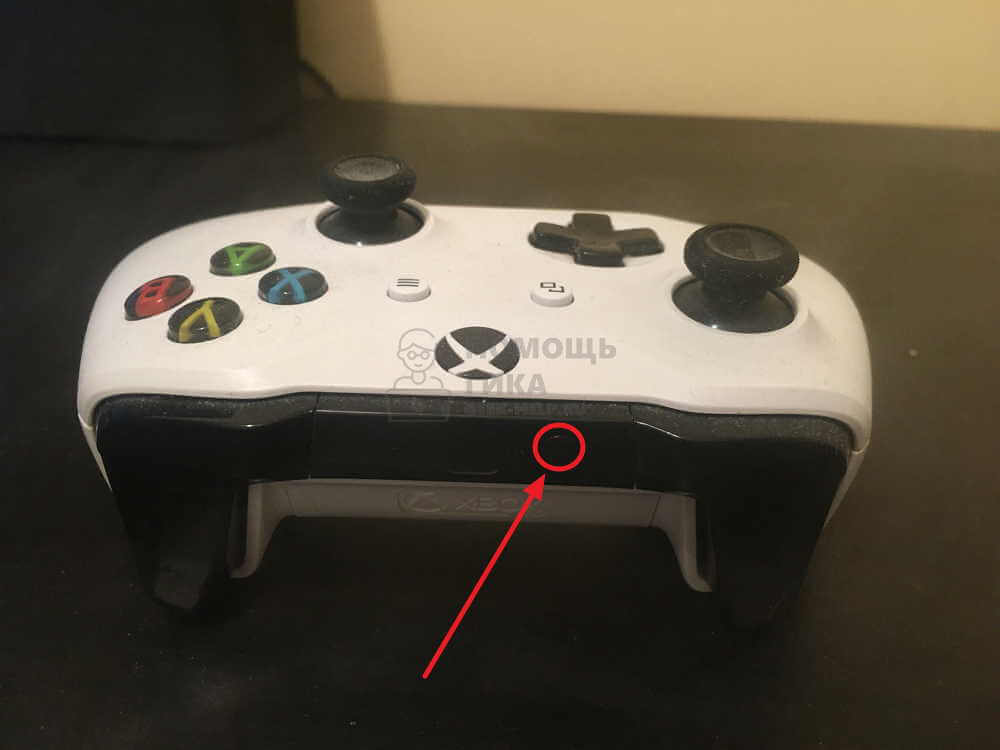
Белая кнопка начнет быстро мигать.
В этот момент необходимо зажать кнопку синхронизации на включенной игровой консоли. В зависимости от консоли, кнопка может располагаться в разных местах, чаще всего ее выносят на лицевую сторону приставки, чтобы было удобнее подключать дополнительные джойстики. Индикатор около кнопки тоже начнет быстро мигать.
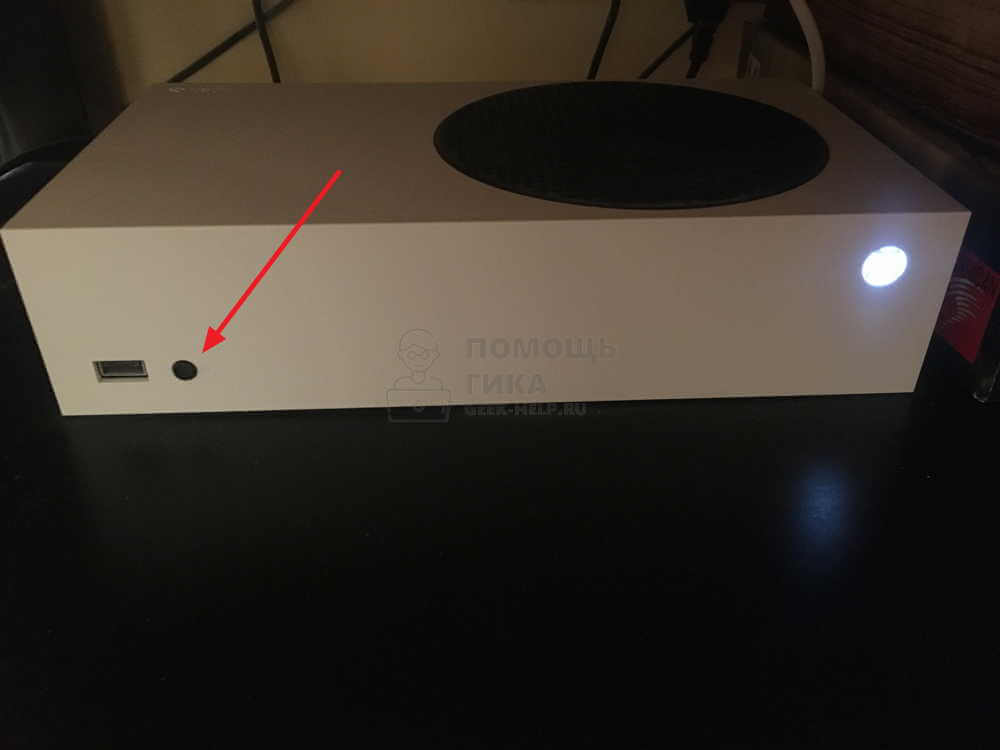
При одновременном быстро мигании индикаторов на геймпаде и принимающем устройстве, произойдет их соединение. Оно обозначается ровным свечением белой кнопки на геймпаде Xbox.
Обратите внимание
Таким же образом геймпад от Xbox One или Xbox Series X | S можно подключить к компьютеру на Windows 10, если в нем есть специальный USB-приемник для беспроводного подключения джойстиков.
Подключение геймпада
Есть два варианта подключения беспроводного геймпада Xbox к консоли: беспроводное подключение с помощью кнопки Привязать и проводное подключение с помощью кабеля USB — micro-USB (или USB — USB-C). Несколько советов.
- Геймпады Xbox One совместимы с Xbox Series X|S и наоборот.
- Беспроводной геймпад Xbox, который поставляется с Xbox Series X|S, позволяет быстро переключаться между привязанным устройством Bluetooth и консолью Xbox. Если геймпад подключен к устройству Bluetooth, дважды нажмите кнопку Pair, и геймпад сразу же переключится на последнюю консоль Xbox, с которой он был связан. Чтобы переключиться обратно на сопряженное устройство Bluetooth, нажмите и удерживайте кнопку привязки для запуска режима связывания. Геймпад автоматически подключится к устройству Bluetooth, которое вы использовали, а также начнет искать другие устройства — на случай, если вы захотите подключить другое устройство Bluetooth или Xbox. Если он не обнаружит поблизости нового устройства в режиме связывания, будет сохранено подключение к предыдущему устройству Bluetooth.
- После подключения геймпада к консоли проверьте наличие обновлений встроенного ПО на геймпаде, выполнив следующие действия.
- Нажмите кнопку Xbox , чтобы открыть гид.
- В разделе Профиль и система выберите Настройки.
- В разделе Устройства и подключения выберите Аксессуары.
- На экране “Беспроводной геймпад Xbox” выберите “…“, чтобы проверить версию встроенного ПО для геймпада.
- Если отображается сообщение, что обновление недоступно, это значит, что в геймпаде установлена последняя версия встроенного ПО. Если появилось сообщение “Обновить”, следуйте указаниям.
Беспроводное подключение геймпада к Xbox Series X|S
- Включите консоль Xbox Series X|S.
- Вставьте в геймпад батарейки типа AA или аккумуляторы из комплекта зарядного устройства для геймпада Xbox One. Примечание. Беспроводной геймпад Xbox Elite Series 2 и геймпад Xbox Adaptive Controller оснащены встроенными аккумуляторами и поставляются с кабелем USB-C для зарядки.
- Чтобы включить геймпад, нажмите и удерживайте кнопку Xbox . Кнопка Xbox начнет мигать. Если кнопка горит, значит, геймпад подключен.Примечание. Если геймпад не включается, проверьте батарейки. Если вы используете аккумуляторы, убедитесь, что они заряжены.
- Нажмите и отпустите кнопку Привязать на консоли Xbox.
На Xbox Series X кнопка Привязать находится на передней панели справа над портом USB.
На Xbox Series S кнопка Привязать расположена в левой части передней панели, справа от USB-порта.
- Нажмите и удерживайте в течение 20 секунд кнопку Привязать геймпада (круглая кнопка, которая находится в верхней части геймпада, когда вы держите его в руках), пока кнопка Xbox геймпада не мигнет несколько раз. Это означает, что выполняется поиск консоли. Когда геймпад подключится к консоли, кнопка Xbox будет гореть.
Повторите эти действия для каждого дополнительного геймпада. К одной консоли можно подключить до восьми беспроводных геймпадов.Обратите внимание, что геймпады назначаются пользователям в зависимости от того, кто их держит. Сведения о том, как связать геймпад и свой профиль, см. в следующих статьях: Назначение учетной записи беспроводному геймпаду Xbox
Беспроводное подключение геймпада к Xbox One
- Включите консоль Xbox One.
- Вставьте в геймпад батарейки типа AA или аккумуляторы из комплекта зарядного устройства для геймпада Xbox One.Примечание. Беспроводной геймпад Xbox Elite Series 2 и геймпад Xbox Adaptive Controller оснащены встроенными аккумуляторами и поставляются с кабелем USB-C для зарядки.
- Чтобы включить геймпад, нажмите и удерживайте кнопку Xbox . Кнопка Xbox начнет мигать. Если кнопка горит, значит, геймпад подключен.Примечание. Если геймпад не включается, проверьте батарейки. Если вы используете аккумуляторы, убедитесь, что они заряжены.
- Нажмите и отпустите кнопку Привязать на консоли Xbox.
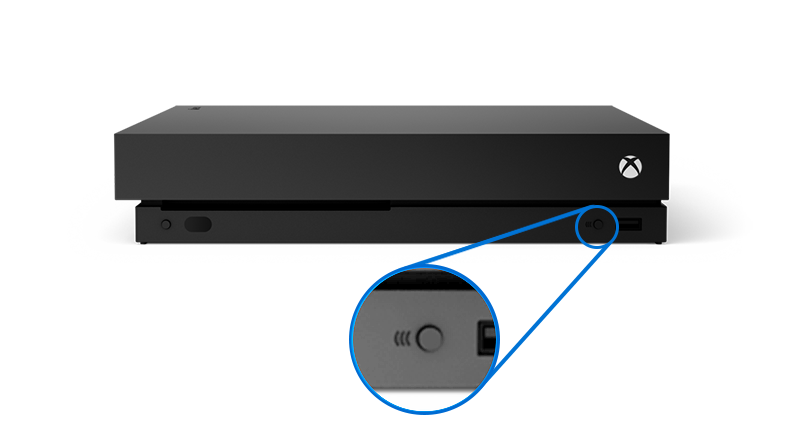
На консолях Xbox One X и Xbox One S кнопка Привязать расположена на передней панели справа, под кнопкой питания.
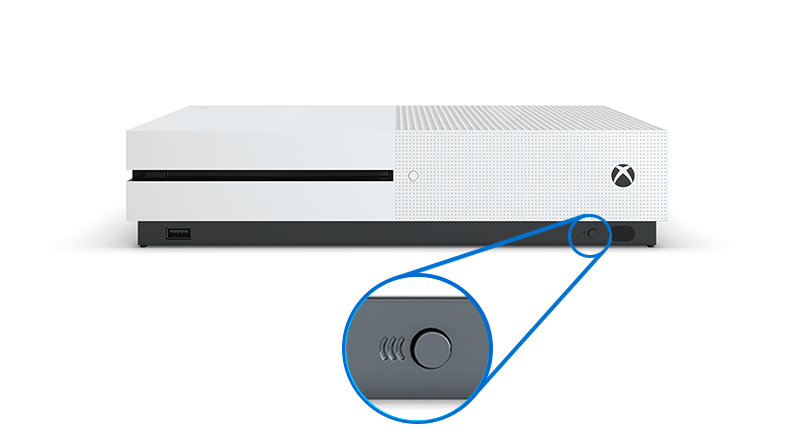
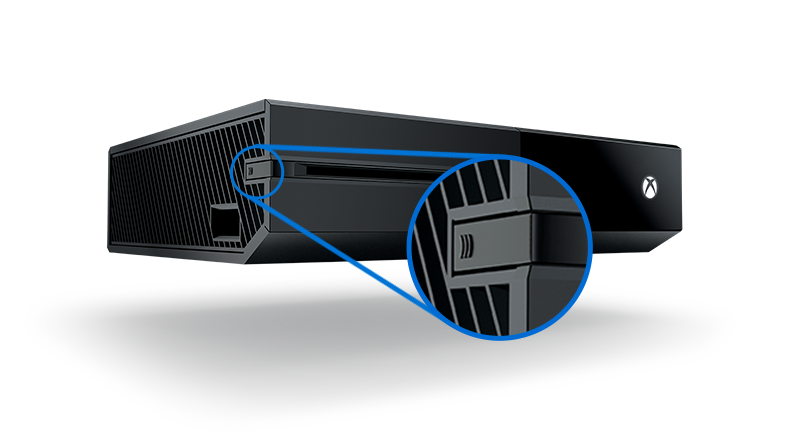
На консоли Xbox One предыдущей версии круглая кнопка Привязатьрасположена на боковой панели, за углом от лотка дисковода.
- Нажмите и удерживайте в течение 20 секунд кнопку Привязать геймпада (круглая кнопка, которая находится в верхней части геймпада, когда вы держите его в руках), пока кнопка Xbox геймпада не мигнет несколько раз. Это означает, что выполняется поиск консоли. Когда геймпад подключится к консоли, кнопка Xbox будет гореть.
Повторите эти действия для каждого дополнительного геймпада. К одной консоли можно подключить до восьми беспроводных геймпадов.Обратите внимание, что геймпады назначаются пользователям в зависимости от того, кто их держит.
Подключение геймпада с помощью USB-кабеля
Геймпад можно подключить с помощью кабеля micro-USB (входит в комплект поставки всех стандартных беспроводных геймпадов Xbox One и зарядного устройства для геймпада Xbox One). Пока ваш геймпад подключен через кабель, стандартные батарейки не будут использоваться для питания.Геймпад Xbox Series X|S, беспроводной геймпад Xbox Elite Series 2 и Xbox Adaptive Controller подключаются с помощью кабеля USB-C.В зависимости от типа используемого геймпада, подключите один конец кабеля micro-USB или USB-C к гнезду питания на задней панели геймпада, а другой — к консоли Xbox.
Подключение беспроводного игрового контроллера Xbox к устройству Apple
Подключите беспроводной игровой контроллер Xbox к iPhone, iPad, Apple TV или Mac.
Поддерживаемые игровые контроллеры Xbox
- Беспроводной геймпад Xbox (модель 1708) с Bluetooth
- Беспроводной геймпад Xbox Series S
- Беспроводной геймпад Xbox Series X
- Беспроводной геймпад Xbox Elite Series 2
- Xbox Adaptive Controller
Сопряжение и подключение контроллера
- Нажмите кнопку контроллера Xbox, чтобы включить его.
- Нажмите и удерживайте кнопку контроллера Connect в течение нескольких секунд, чтобы перевести его в режим создания пары. Это делает его доступным для обнаружения вашим устройством Apple.
- Откройте настройки Bluetooth на своем устройстве Apple, затем выберите контроллер из списка устройств поблизости.
- iPhone, iPad: подключение устройств Bluetooth
- Подключение устройств Bluetooth к Apple TV
- Подключение устройства Bluetooth к компьютеру Mac
Дополнительная информация
Информация о продуктах, произведенных не компанией Apple, или о независимых веб-сайтах, неподконтрольных и не тестируемых компанией Apple, не носит рекомендательного или одобрительного характера. Компания Apple не несет никакой ответственности за выбор, функциональность и использование веб-сайтов или продукции сторонних производителей. Компания Apple также не несет ответственности за точность или достоверность данных, размещенных на веб-сайтах сторонних производителей. Обратитесь к поставщику за дополнительной информацией.
Дата публикации: 15 декабря 2023 г.
Как подключить второй джойстик к Xbox One
В комплекте с каждым Xbox One поставляется один геймпад. Если вы любите играть в компании друзей, то вам необходимо приобрести дополнительные джойстики для своей консоли. Приставка поддерживает одновременное подключение до восьми беспроводных контроллеров.
В данной статье мы расскажем каким образом можно подключить (синхронизировать) новый контроллер с вашим Xbox One.
Как подключить второй геймпад к Xbox One с помощью кнопки на консоли
Большинство геймеров утверждает, что получить максимальное удовольствие от игры, можно только при беспроводном подключении геймпада.
Для использования нового джойстика в беспроводном режиме необходимо:
- Установить в геймпад две батарейки или аккумулятор размера AA.
- Подключить приставку к сети электропитания и включить её.
- Включить геймпад, для чего нажать и удерживать кнопку Home (большая клавиша сверху в центральной части). Если подсветка кнопки «Home» равномерно светится, значит синхронизация с данным геймпадом была проведена ранее и повторять процесс не требуется. Если данный геймпад ранее не был синхронизирован с вашей консолью вы увидите мигание подсветки данной кнопки.
- Однократно нажать на кнопку, слева на консоли, отвечающую за синхронизацию беспроводных устройств.
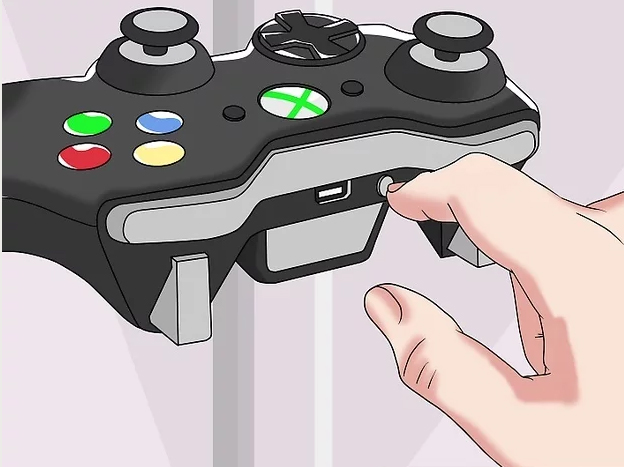
Теперь у вас есть 20 секунд, чтобы нажать на кнопку синхронизации на джойстике. Она расположена на верхнем торце, в непосредственной близости от разъёма micro-USB.
ВНИМАНИЕ! Подсветка кнопки «Home» контроллера будет быстро мигать, свидетельствуя о поиске устройств для синхронизации. В случае успешной синхронизации, мигание сменится равномерным свечением кнопки «Home» геймпада.
Процесс окончен. Новый геймпад подключен и синхронизирован с вашей приставкой, можно наслаждаться игрой в компании друзей.
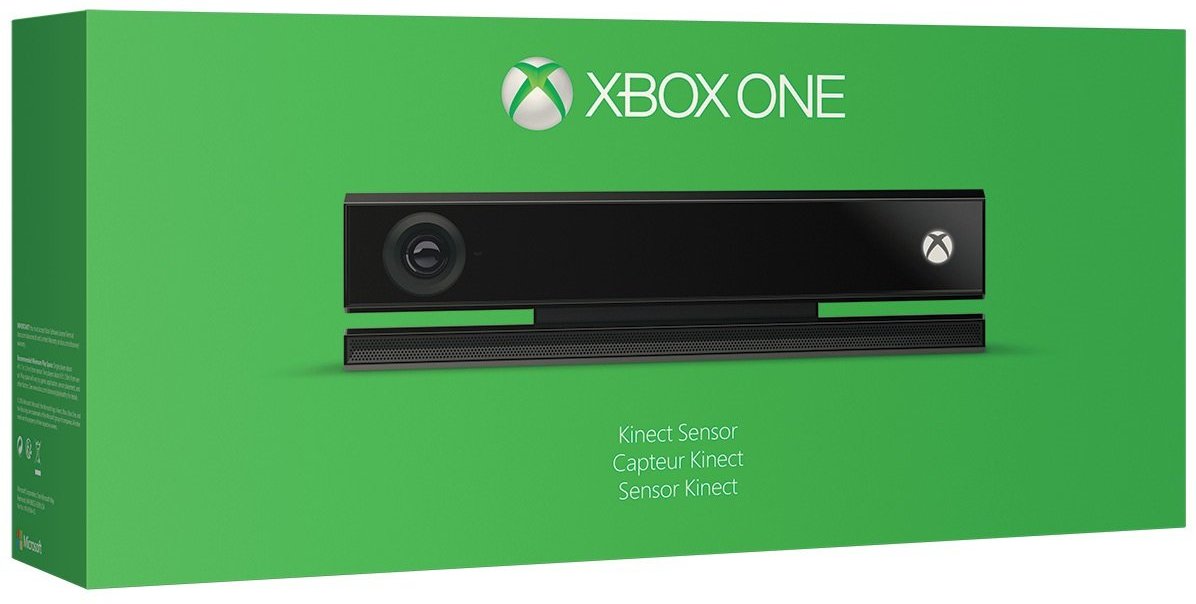
Существует ещё один способ беспроводной синхронизации, с использованием приставки Kinect.
Порядок действий при этом сходен с предыдущим методом, разница лишь в том, что вы не нажимаете кнопку синхронизации на консоли, а просто включив все компоненты, направляете джойстик в сторону камеры Kinect и нажимаете кнопку синхронизации. Камера Kinect поймает инфракрасный сигнал от контролера и синхронизация произойдёт в автоматическом режиме.
Как подключить джойстик к Xbox One, используя кабель
Ещё один способ подсоединения контроллера к приставке — подключение с помощью кабеля micro-USB. Можете воспользоваться данным способом, если вас не смущает перспектива играть с подключенным кабелем.
Для реализации этого метода просто подключите один конец кабеля в разъём micro-USB в верхней части джойстика, а другой — в гнездо на консоли. Всё, никаких дополнительных действий предпринимать не надо, можно приступать к игре.
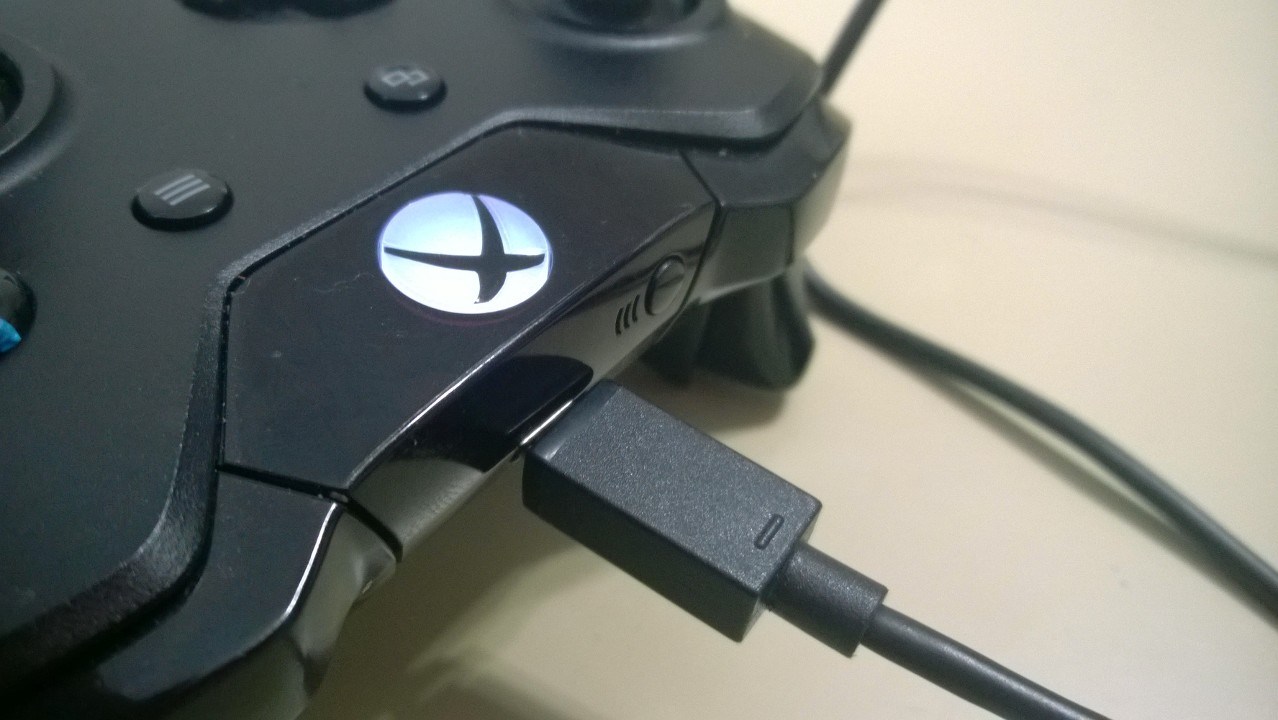
Некоторые испытывают неудобство из-за наличия кабеля, но это единственный способ поиграть, если у вас нет необходимых элементов питания для использования джойстика в беспроводном режиме.
Это основные методы подключения нового геймпада к вашей консоли Xbox One. Надеемся, что наши советы окажутся вам полезны и вы с лёгкостью справитесь с поставленной задачей.