Как подключить кассу Эвотор к 1С
Подключение Эвотор к 1С, например, Розница, поможет оптимизировать работу вашего бизнеса. Подключить кассу Эвотор к программам 1С можно с помощью приложений. В данной статье вы узнаете, как произвести настройку Эвотор с 1С.
Настроим Эвотор для работы с 1С
Бесплатная консультация специалиста8 (800) 700 50 85
Какие 1С можно интегрировать с кассой Эвотор
Все смарт-терминалы линейки Эвотор можно подключить к 1С: Эвотор СТ2Ф (Эвотор 7.2), Эвотор 10, Эвотор 5 (5i, 5st), Эвотор 7.3, Эвотор Power.
Данные смарт-терминалы интегрируются со следующими программами 1С:
- Технологическая платформа 8.3 (версия 8.3.16.1659)
- Розница 2.3 (версия 2.3.1.30)
- Розница 2.2 (версия 2.2.12.30)
- Управление торговлей 11 (версия 11.4.8.79)
- Комплексная автоматизация 2 (версия 2.4.8.57)
- Управление нашей фирмой 1.6 (версия 1.6.16.184)
- ERP Управление предприятием 2 (версия 2.4.8.57)
- Бухгалтерия предприятия 3.0 (версия 3.0.75.104)
Помимо указанных версий, можно интегрироваться с программными версиями выше данных значений.
Подключим Эвотор для работы с 1С
Бесплатная консультация специалиста8 (800) 700 50 85
Как подключить Эвотор к 1С:Розница
Установить 1С:Розница на Эвотор очень просто:
-
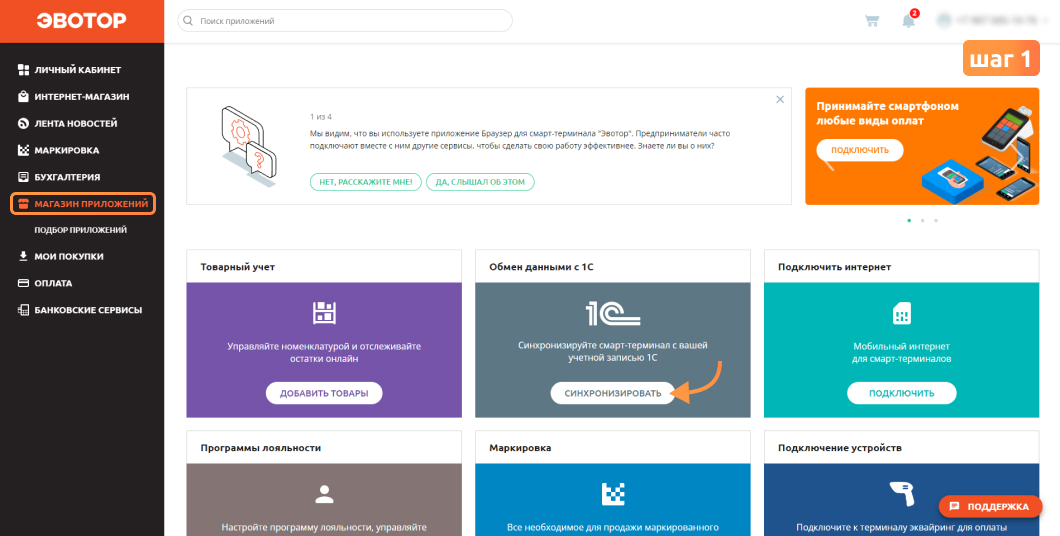
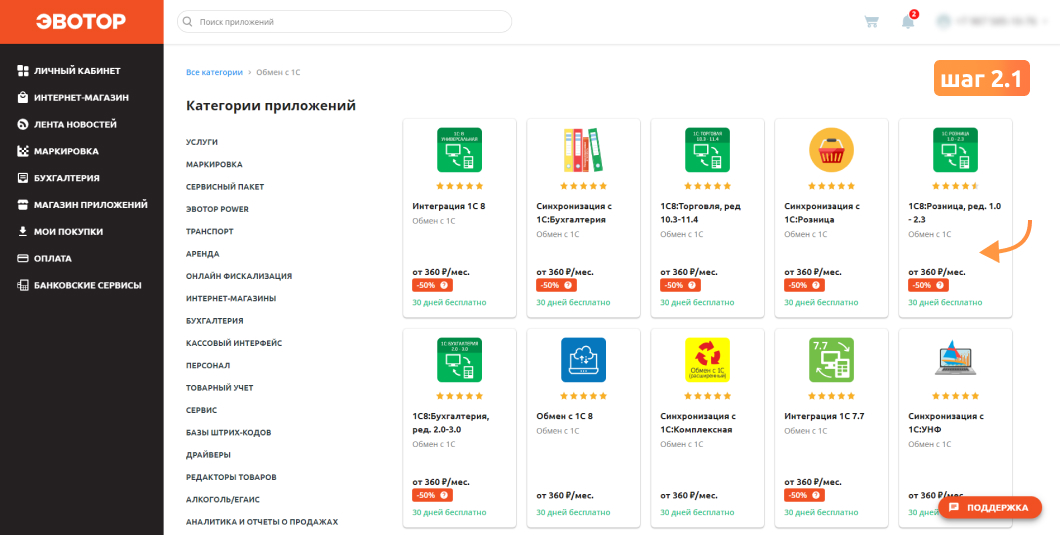
Личный кабинет Эвотор → Эвотор Маркет → Категории приложений → Обмен с 1С

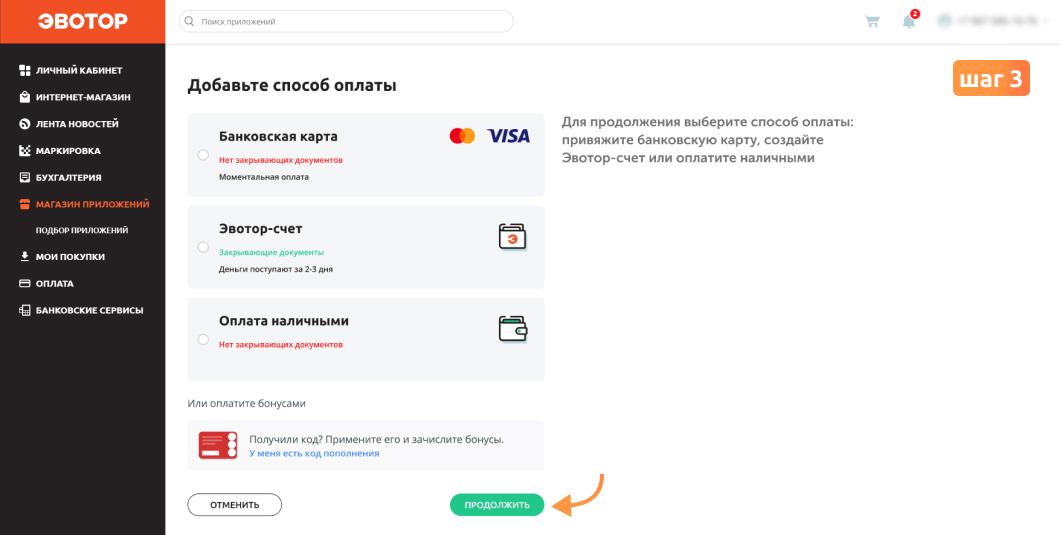
Оплатить можно несколькими способами: через банковскую карту, Эвотор счёт, наличными средствами.
Мои покупки → Выберите приложение → Укажите количество касс, которые подключаете к 1С
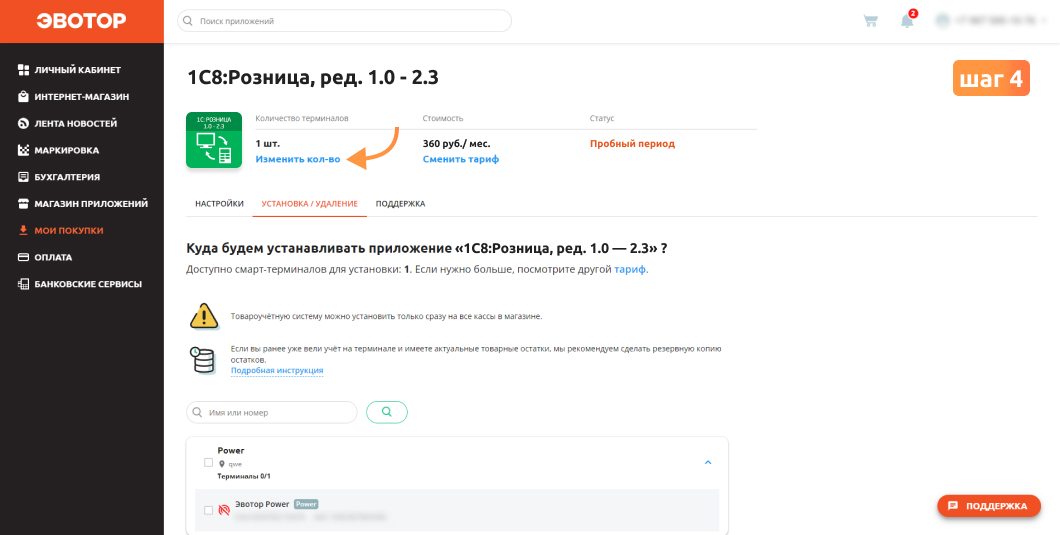
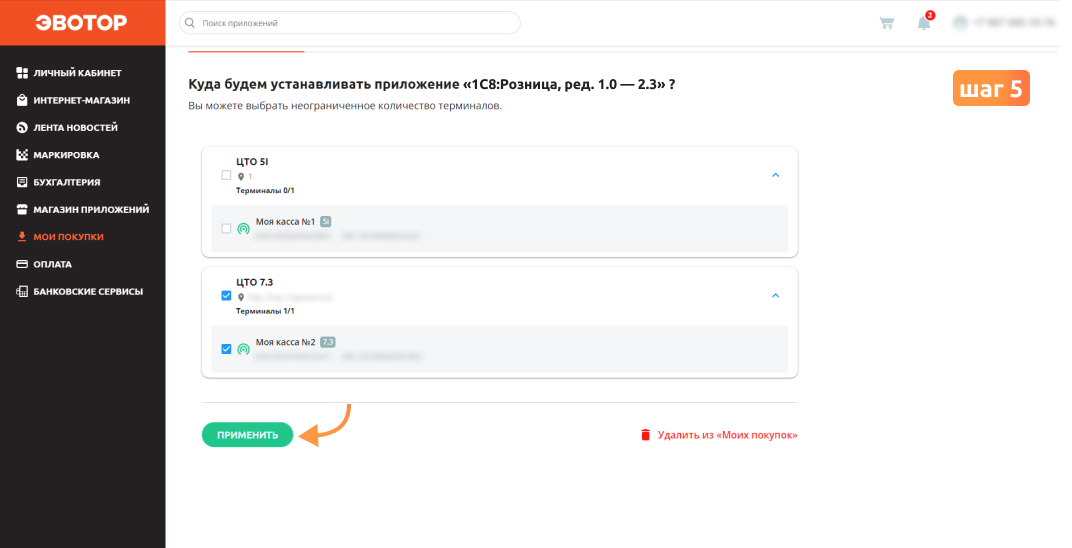
Теперь приложение автоматически загрузится на вашу кассу Эвотор.
Настроим Эвотор для работы с 1С
Бесплатная консультация специалиста8 (800) 700 50 85
Как произвести настройку Эвотор для работы с 1С:Розница
- Зайдите в приложение → Скачайте подходящий файл обработки для вашей конфигурации
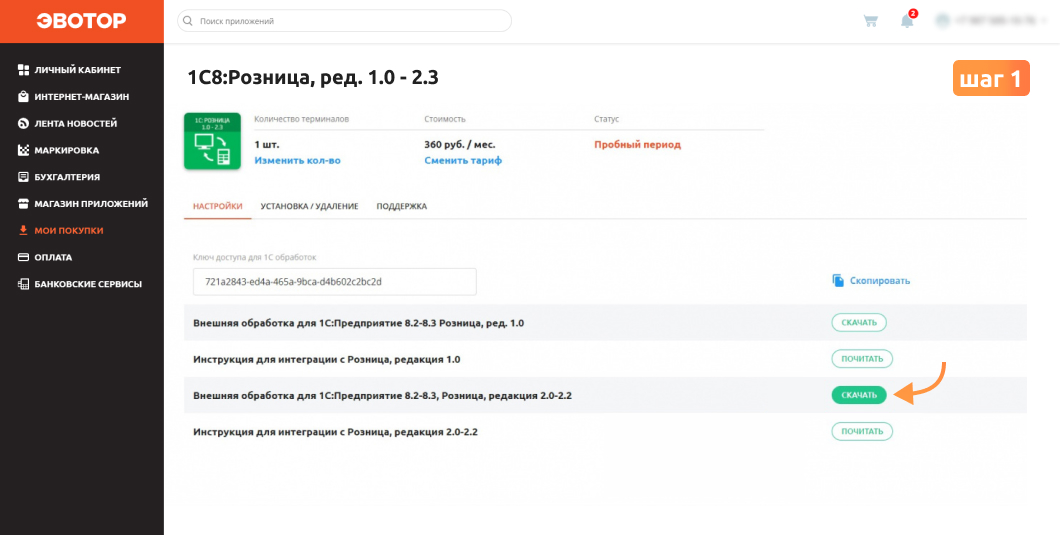
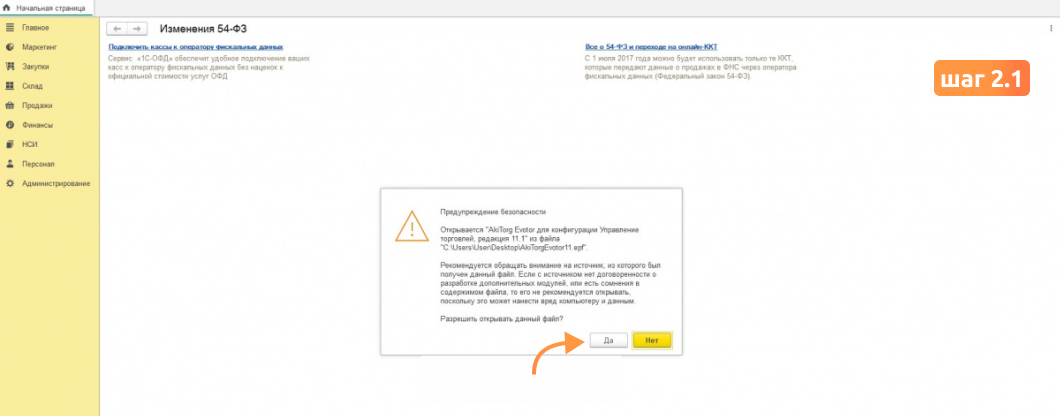
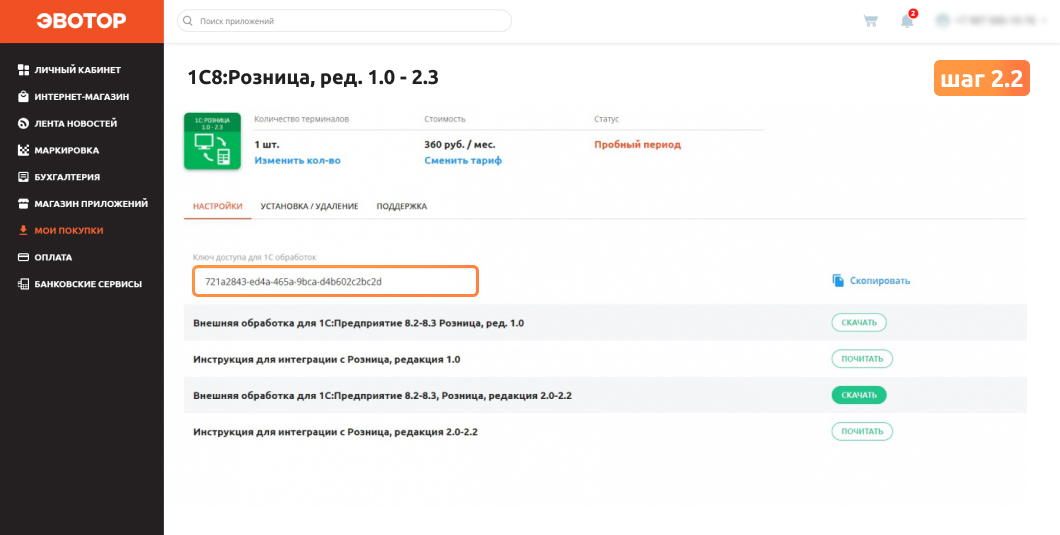
Важно! Ключ доступа находится в ЛК Эвотор, в настройках установленного приложения под названием «Ключ доступа для 1С обработок»
После этого загрузятся данные о розничных точках, работниках и кассах


С левой стороны в колонке «Группа» вы выбираете товарные группы для выгрузки на смарт-терминал магазина
Внимание! Если у вас несколько розничных точек и вы хотите настроить индивидуальный ассортимент для каждой из них, то добавьте нужный ассортимент, затем справа в форме отметьте конкретный магазин, который с ним работает
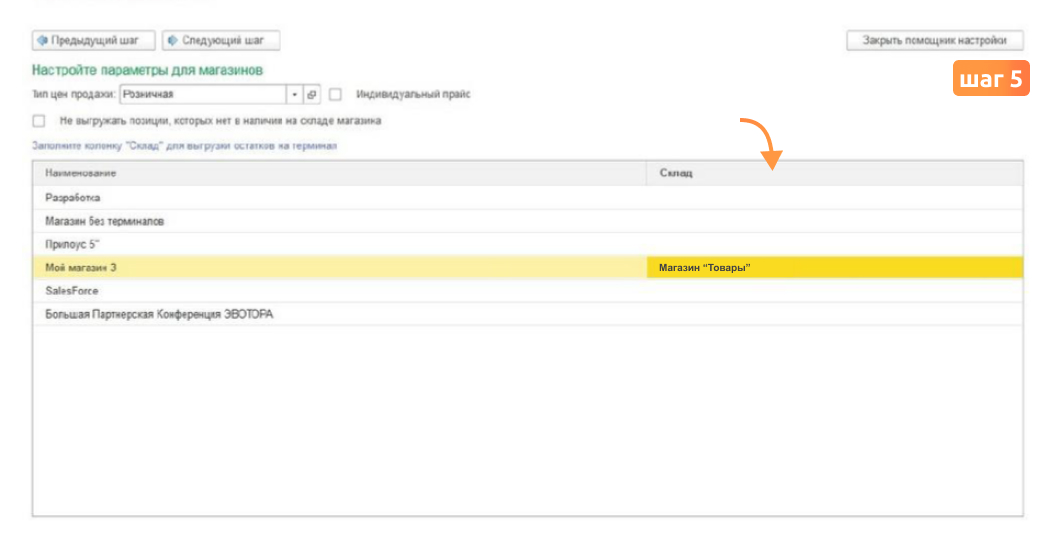
Заполните колонку «Склад» для выгрузки остатков на терминал
Чтобы выгрузить розничные цены, вы указываете Тип цен продажи. Например, Розничная. Прайс можно сделать один для всех магазинов или для каждой розничной точки составить индивидуальный.
Так, вы выгрузите на кассы остатки на данный момент.
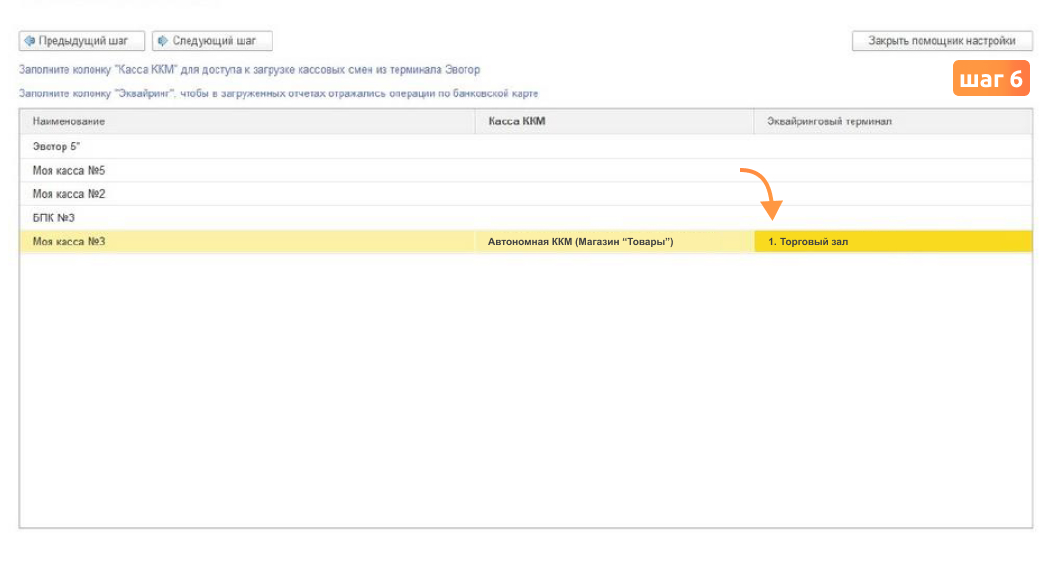
- Вы заполняете колонку «Кассы ККМ» для доступа к загрузке кассовых смен из терминала Эвотор.
- Если у вас используется безналичный способ оплаты, то вы заполняете колонку «Эквайринг», чтобы в загруженных отчетах отражались данные операции операции
Так, из смарт-терминала в 1С будет загружаться кассовая отчетность.
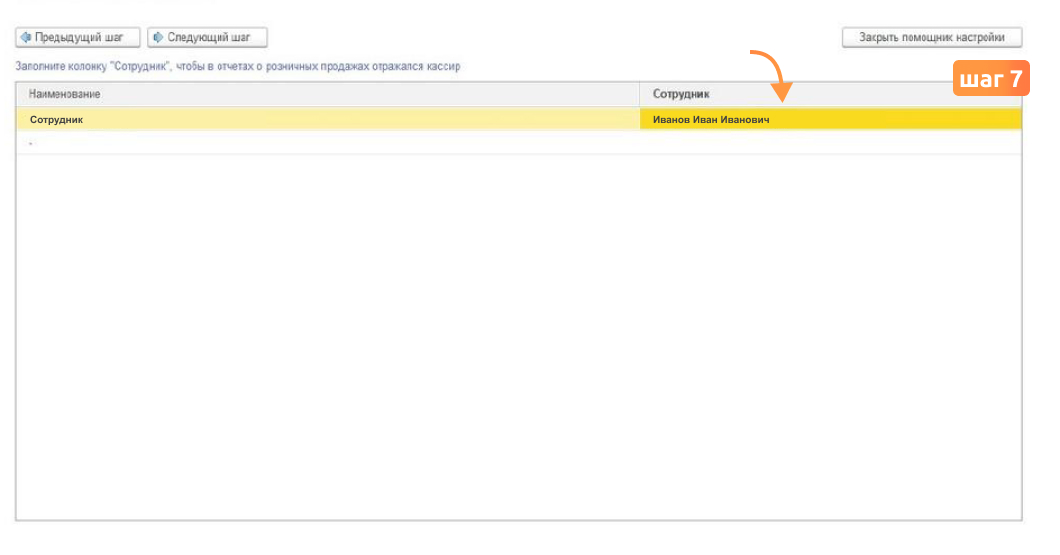
Чтобы в отчетах о продажах на рознице отражались конкретные кассиры, нужно заполнить колонку «Сотрудник». Если у вас нет продавцов, в графе «Сотрудник» впишите свое ФИО. Если продавцы есть, то введите ФИО сотрудников
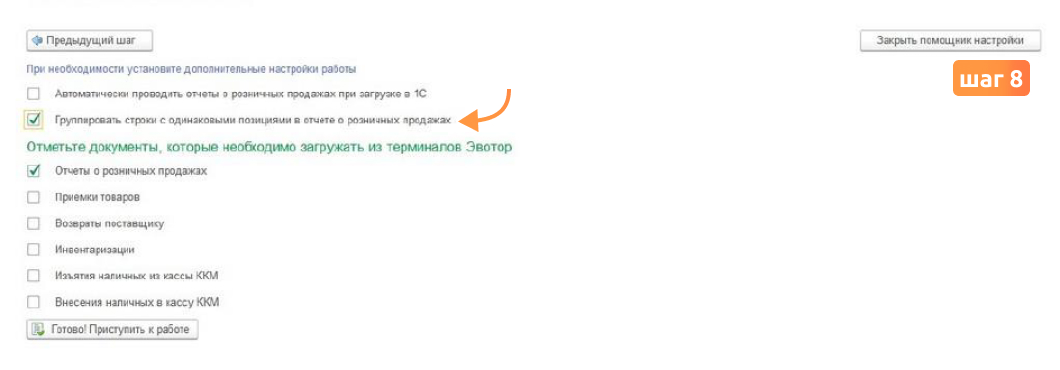
- Отметьте галочками нужные дополнительные настройки работы
- Отметьте галочками документы, которые будете получать с касс Эвотор. Например, отчеты о розничных продажах и др.
Как подключить Эвотор Power к 1С
Эвотор Power отличается от других моделей дополнительной возможностью работы в двух режимах. Он может служить как фискальный регистратор, а также как обычный смарт-терминал. Оба режима имеют свои преимущества и подходят для работы в разных сферах, с разным потоком клиентов. Подключить Эвотор к 1С можно самостоятельно, для этого вам потребуется терминал в режиме ФР и ПК с установленной системой 1С. О том, как это сделать расскажем в статье.
Если с интеграцией товароучетной системы со смарт-терминалом у вас возникли сложности, то можно обратиться в службу техподдержки или сервисный центр. Специалисты в кратчайшие сроки настроят вам интеграцию, помогут с подключением и ответят на возникшие вопросы.
Настроим 1С на Эвотор
Бесплатная консультация специалиста8 (800) 700 50 85
Режим ФР на смарт-терминале
Использование смарт-терминала в качестве фискального регистратора доступно только на модели Эвотор Power, для этого в прошивку встроен специальный режим ФР. В этом режиме, к кассе необходимо подключать компьютер с кассовой программой, все управление ККТ будет происходить через него. Экран терминала же можно использовать как экран покупателя, на нем можно демонстрировать рекламу или проводить опросы покупателей.
Переключаться между режимами достаточно просто, об этом мы писали в статье «Режимы работы Эвотор Power».
Важно! Использовать смарт-терминал только как фискальный регистратор невозможно в режиме СТ.
Подключим 1С к Эвотор Power
Бесплатная консультация специалиста8 (800) 700 50 85
Как подключить Эвотор Power к 1С
- Перейдите в режим ФР. О том как это сделать мы писали в статье «Режимы работы Эвотор Power».
- Подключите смарт-терминал к компьютеру на котором установлена система 1С. Сделать это можно через Wi-Fi или USB-кабель.
- В «1С. Розница» зайдите в раздел «Подключаемое оборудование» → Еще → Драйверы оборудования


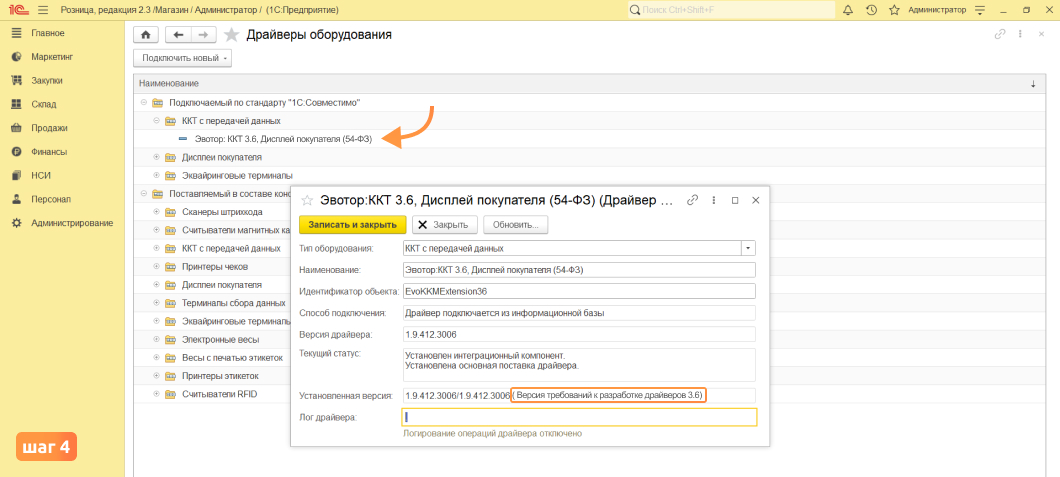


- Тип подключения — TCP/IP
- P-адрес — укажите адрес Эвотор, узнать его можно в настройках кассы.
Еще → Настройки → Wi-Fi → Нажмите на 3 точки сверху → Дополнительные функции → Адрес IPv6


Если вы хотите использовать смарт-терминал как экран покупателя, то прочитайте статью «Эвотор Power вместо экрана покупателя: как настроить»
Настроим интеграцию с ТУС на Эвотор
Бесплатная консультация специалиста8 (800) 700 50 85
Как добавить драйвер вручную
Если вы обновили версию 1С, а версия драйверов все равно ниже 3.6., или драйвера отсутствуют вовсе, то их можно добавить вручную.
- Скачайте драйвер на компьютер с 1С
- В программе 1С перейдите в раздел «Драйверы оборудования» → «Подключить новый» → «Загрузить в информационную базу» → «Продолжить»


Если при установке драйвера, или при подключении терминала у вас появились ошибки, то рекомендуем обратиться в техподдержку. Специалисты дистанционно помогут вам подключить Power к 1С, а также устранят все ошибки на кассе.
Обмен данными между Эвотор и 1С

Онлайн-касса Эвотор оснащена функционалом, который позволяет осуществлять обмен с 1С. Обмен данными позволяет загружать документы из базы 1С в терминал и наоборот: выгружать информацию из кассы в программу 1С. Смарт-терминалы Эвотор имеют совместимость практически с любой конфигурацией 1С: «Бухгалтерия предприятия», «Управление нашей фирмой», «Розница», «Комплексная автоматизация», «Управление торговлей» и т.д.
Интеграция Эвотор с 1С
Инструкция:
- Установите приложение в личном кабинете Эвотор. Скопируйте появившейся «Ключ доступа».
- Запустите вашу программу 1С, войдите в «Меню» — «Файл» — «Открыть» и выберите установленное приложение.
- Введите полученный в личном кабине «Ключ доступа» и нажмите «Да» — «Продолжить».
- Дождитесь загрузки магазинов и терминалов, выберите те, для которых нужна синхронизация и дождитесь ее завершения.
Как выгрузить номенклатуру из 1С в Эвотор
Для выгрузки данных из 1С в Эвотор нужно войти во вкладку «Обмен данными» и указать нужный магазин. Если не выбрать магазин, то выгрузка будет выполняться для всех магазинов. Нажмите «Выгрузка» — «Выгрузить данные в Эвотор». В появившемся окне установите настройки: «Выгружать остатки товаров» и «Не обновлять цены на терминале Эвотор», если они нужны.
Онлайн-касса будет по умолчанию синхронизировать номенклатуру с облаком «Evator» каждые 4 часа. Для срочной загрузки номенклатуры в смарт-терминал войдите в «Еще» — «Обмен» — «Загрузить». По завершению загрузки номенклатура отобразится во вкладке «Товары» — «Список товаров».
Для настройки параметров загрузки войдите в «Настройки» — «Параметры» и поставьте галочки для нужных настроек.
Обмен в обратном направлении: из кассы Эвотор в 1с
Для загрузки данных из кассы в 1С войдите во вкладку «Загрузка» и укажите период, за который хотите выгрузить данные, затем выберите магазин. Информация выгрузится со всех терминалов в этом магазине. Для получения данных с одной из касс, укажите ее. Выберите документы, которые нужно перенести из Эвотора в 1С и нажмите «Загрузить данные из Эвотор».
Документы, которые можно выгрузить из терминала:
По продажам: «Отчет о розничных продажах», «Выемка ДС из кассы ККМ».
По запасам: «Инвентаризация», «Поступление товаров и услуг», «Списания товаров», «Возвраты поставщику».
По кассе: «Изъятие наличных ККМ», «Внесение наличных в кассу ККМ».
Для различных конфигураций 1С и версий онлайн-терминалов способ выгрузки данных может незначительно отличаться. Как настроить обмен Эвотор с 1С в каждом конкретном случае смотрите в руководстве пользователя.
Как подключить Эвотор к 1С Розница 2.3 и настроить обмен (инструкция по интеграции)
Продолжаем публиковать серию статей с популярными вопросами про настройку 1С и подключение оборудования. Этот материал посвящён интеграции касс Эвотор с программой 1С Розница. Покажем, как подключить технику и как настроить обмен данными между смарт-терминалом и товароучетной системой.
Читайте инструкцию, смотрите скриншоты.
Установка приложения для интеграции
Чтобы подключить кассу семейства Эвотор к 1С, понадобится специальная программа из магазина приложений. 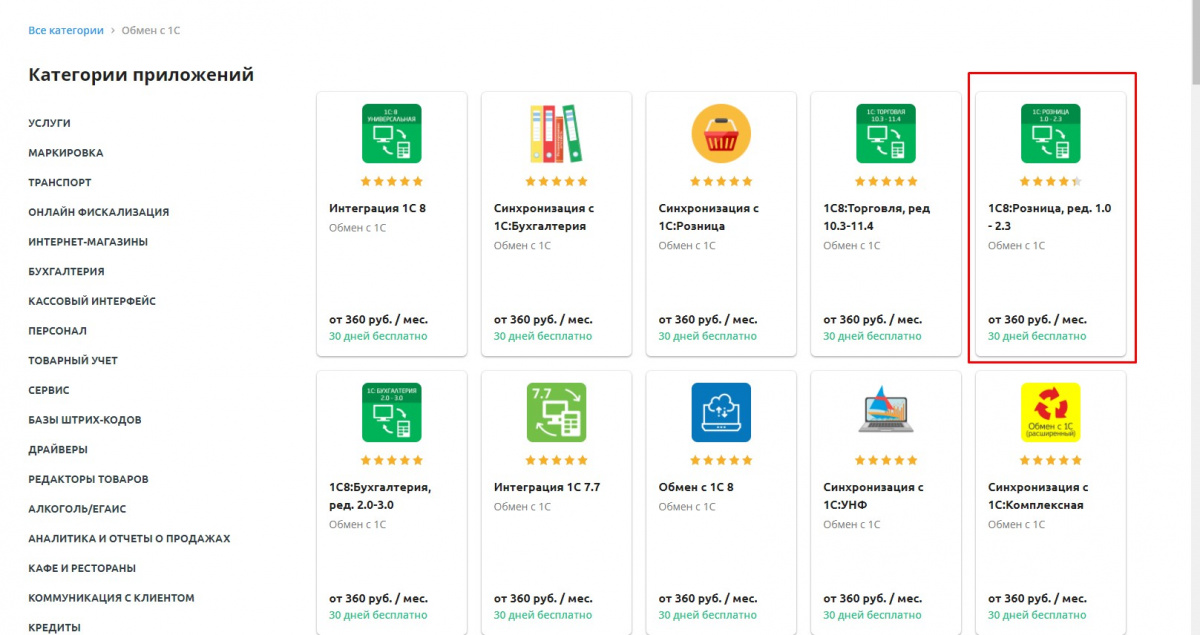
Полное название ПО: «Обеспечивает обмен ЭВОТОР с 1С:8 Розница ред. 1.0-2.3 Бесплатная поддержка, настройка». Посмотреть актуальную стоимость и скачать его можно по ссылке. 1. Выберите это приложение в Маркете. 2. Нажмите Попробовать. 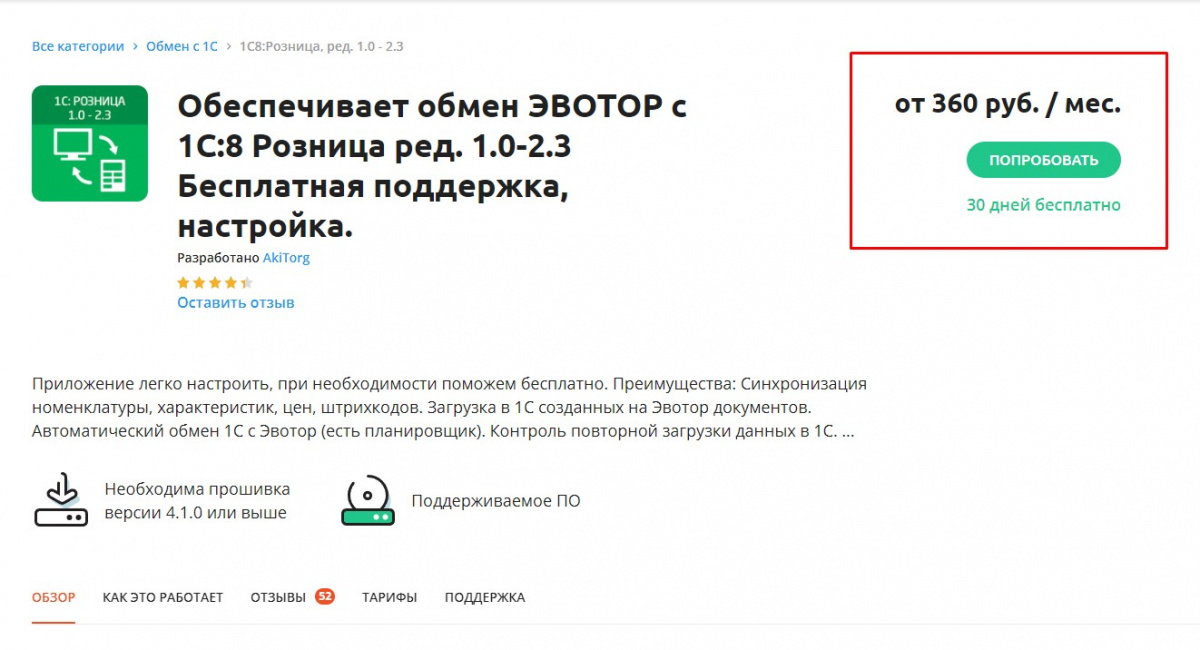
3. Укажите количество кассовых аппаратов, которые будете подключать к 1С (например, 1 или 2). 4. В меню приложения во вкладке Установка/удаление отметьте галочками нужные смарт-кассы.
Установленные приложения отображаются в разделе Мои покупки.
Настройка личного кабинета Эвотор
Предварительно стоит подготовить ЛК. — Если ещё не сделали, создайте в личном кабинете Эвотор магазины, привяжите к ним конкретные смарт-кассы, отметьте сотрудников.
Это важно, потому что синхронизация номенклатуры и сотрудников проходит в привязке к конкретным магазинам.
— В разделе Оплата добавьте ваши способы оплаты.
Активация приложения
Junior1. Зайдите в установленное приложение и скачайте подходящий файл обработки для вашей конфигурации. 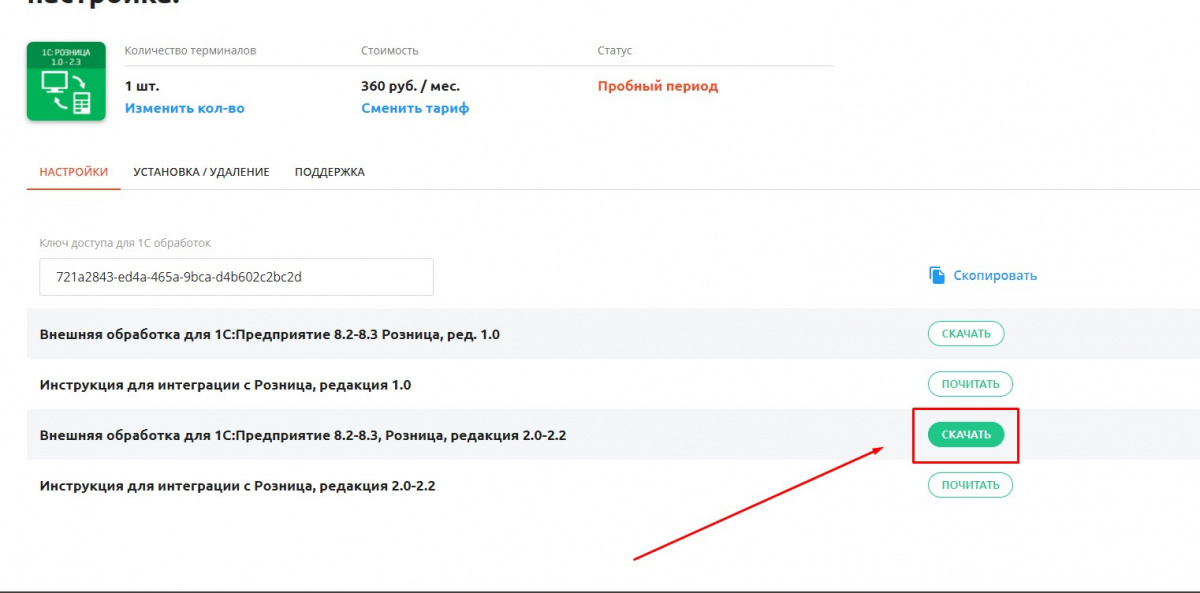
2. Откройте этот файл. 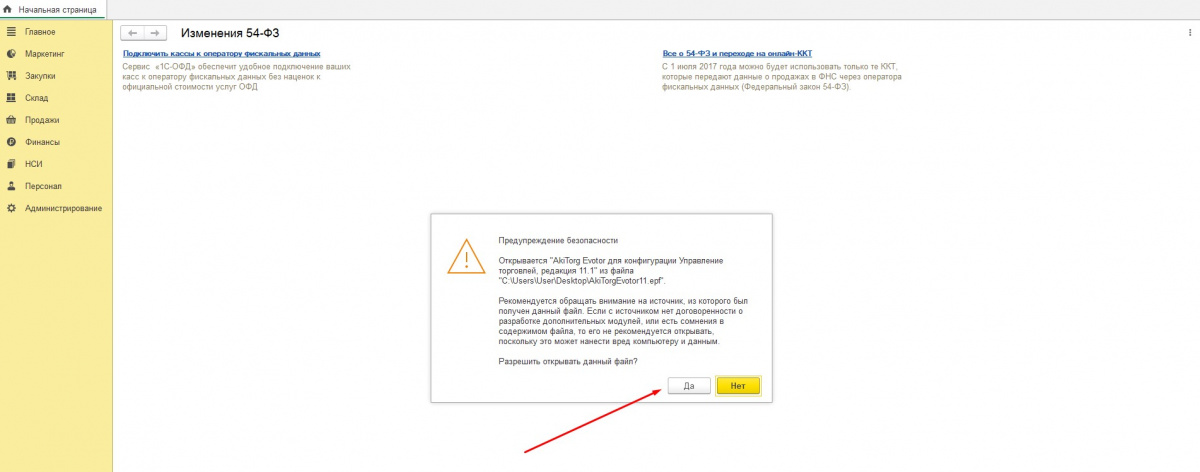
3. Вам нужно ввести ключ доступа. Найдите его в личном кабинете Эвотор, в настройках установленного приложения. 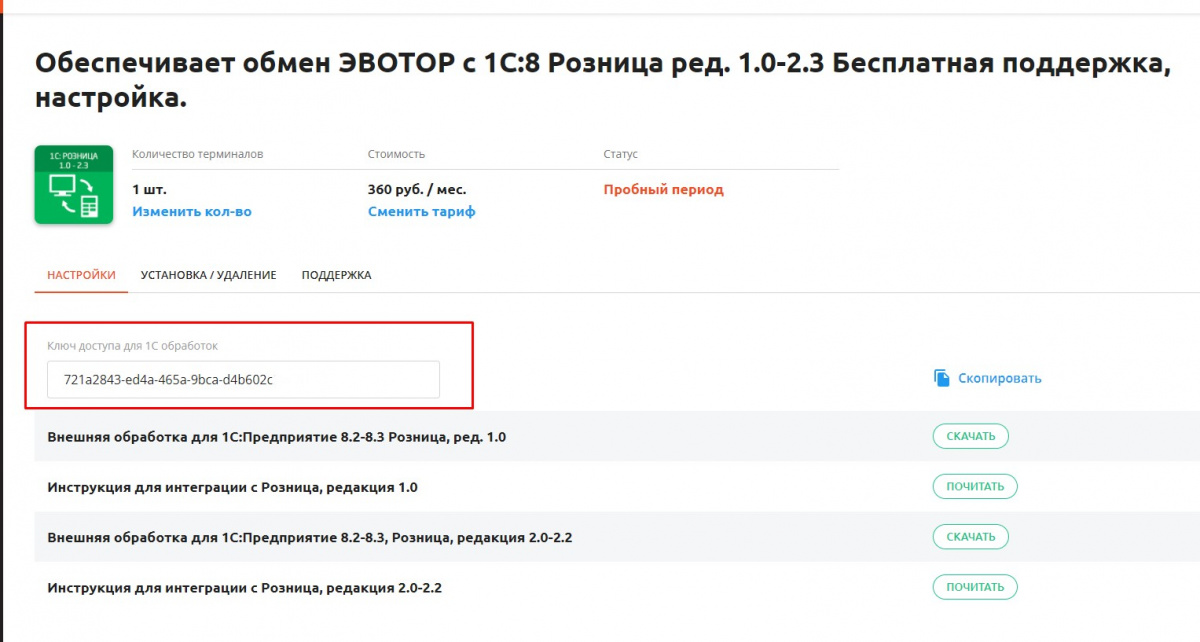
Впишите ключ. 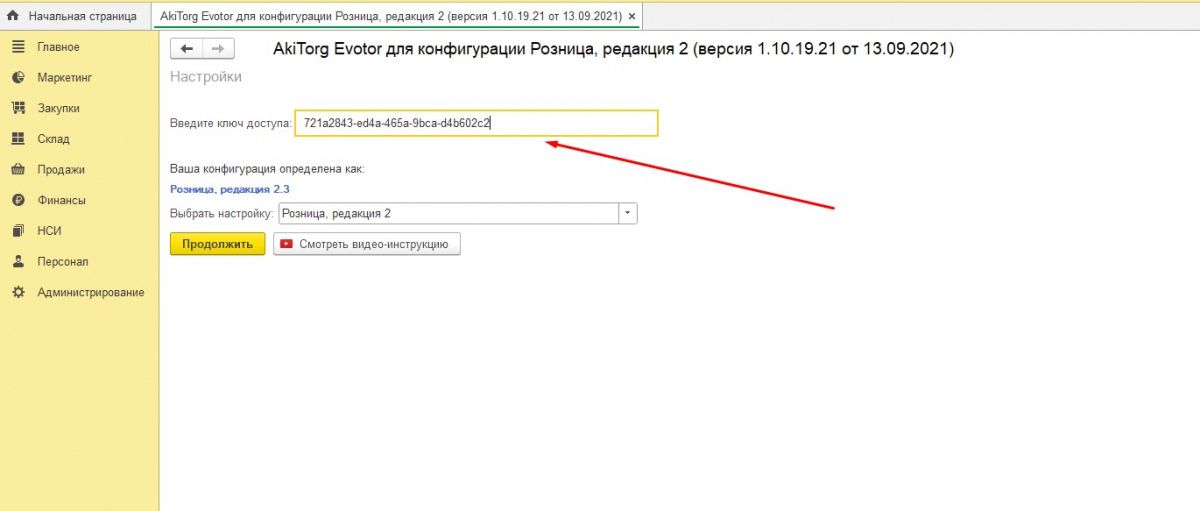
4. Далее обработка подтвердит ключ и загрузит данные о магазинах, сотрудниках и кассах.
При первом запуске приложения открывается форма, которая поможет по шагам настроить обработку.
Первая настройка обмена между 1С и Эвотор
1. Первым делом настройте ассортимент
Слева выберите товарные группы, которые нужно выгрузить на кассовые аппараты магазина. Если вы хотите вывести индивидуальный ассортимент для каждого магазина, добавьте нужный ассортимент, а потом справа в форме отметьте именно тот магазин, который с ним работает.

2. Затем настройте магазины
Требуется сопоставить магазины Эвотор и справочник складов в 1С. Для выгрузки розничных цен предстоит также указать тип цен продажи. Можно сделать общий тип для всех магазинов или отдельный прайс для каждой торговой точки.
Это даст возможность выгрузить на кассы актуальные остатки.

3. Третьи шагом станет настройка терминалов
Суть в том, чтобы сопоставить имеющиеся смарт-терминалы со справочником под названием «Кассы ККМ» в 1С. Если вы работаете с банковскими картами, заполните колонку Эквайринг. Тогда кассовые отчёты будут отражать в том числе операции с подобным типом платежей.
Это позволит загружать из Эвотор в 1С кассовую отчетность.

4. Четвёртый этап касается сотрудников
Предстоит сопоставить сотрудников, которые фигурируют в кассах Эвотор, с пользователями, указанными в одноимённом справочнике 1С.
Необходимо, чтобы в отчёте о розничных продажах указывать конкретных кассиров.

5. Последний шаг помощника открывает окно с доп. настройками
Поставьте галочки в нужных местах. Отметьте названия документов, которые хотите получать с терминалов Эвотор (например, отчёты о розн.продажах, изъятие наличных из кассы и др.). Когда все будет готово, кликните по кнопке Приступить к работе.

Как выгрузить товары из 1С в Эвотор
1. Зайдите в Обмен данными. Нас интересует левая часть. 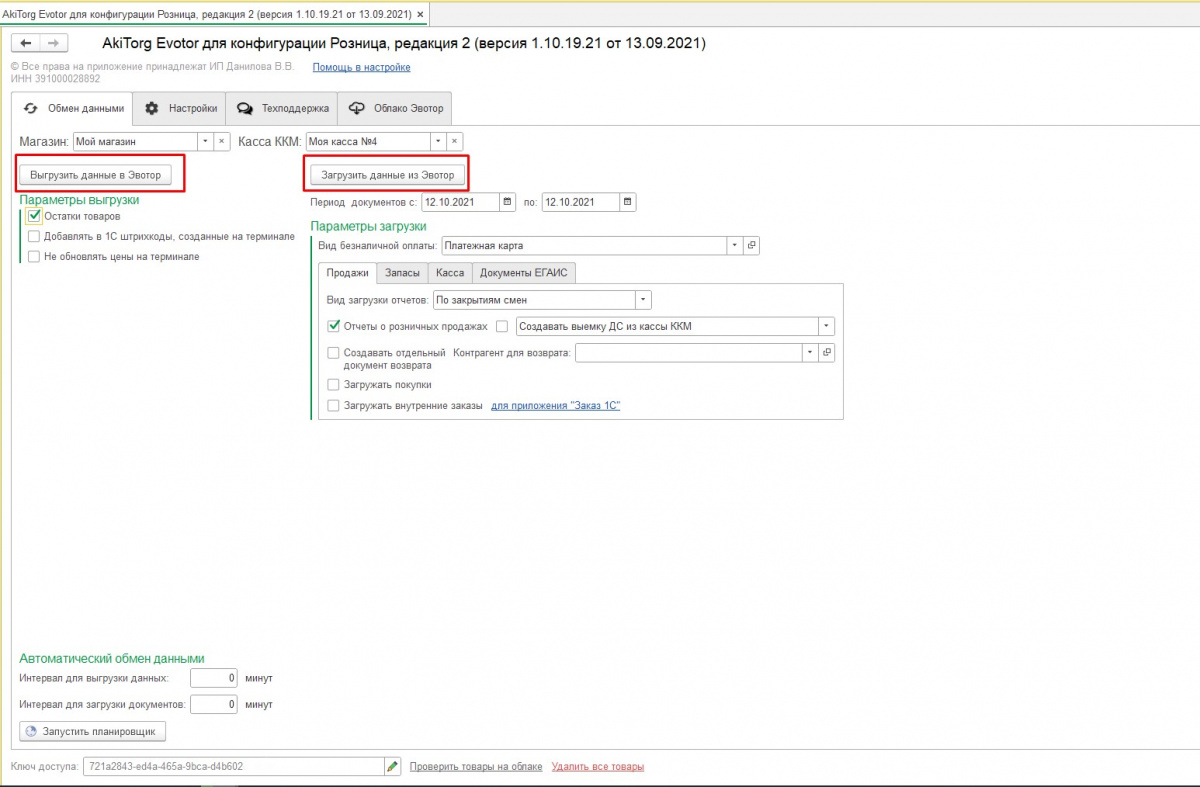
2. Отметьте нужный магазин. Если оставить поле пустым, выгрузка пройдёт на все магазины. На скриншоте в параметрах выгрузки галочкой отмечены товарные остатки.
Как отправить документы с Эвотор в 1С
1. Зайдите в Обмен данными. Будем работать с правой частью.
2. Отметьте подходящие параметры:
- период загрузки или загрузку по закрытию смены,
- магазин,
- конкретная касса (при необходимости),
- вид документов (отчёт о розничных продажах, возврат, списание и пр.).
3. Кликните по кнопке Загрузить данные из Эвотор.