Как поменять обои на Android в 2019 году
Один из самых простых способов как-то по-своему кастомизировать смартфон — это установить собственные обои. Обои можно выбрать из тех, что доступны на устройстве по умолчанию, или использовать фотографию из вашей галереи или загрузить какие-то необычные обои с помощью стороннего приложения. Немного погрузившись в настройки своего телефона, вы можете установить любое изображение в качестве фона как для экрана блокировки, так и для домашнего экрана вместе или по отдельности. Этот процесс замены обоев действительно очень прост и не зависит от того, какой телефон или лончер вы используете.
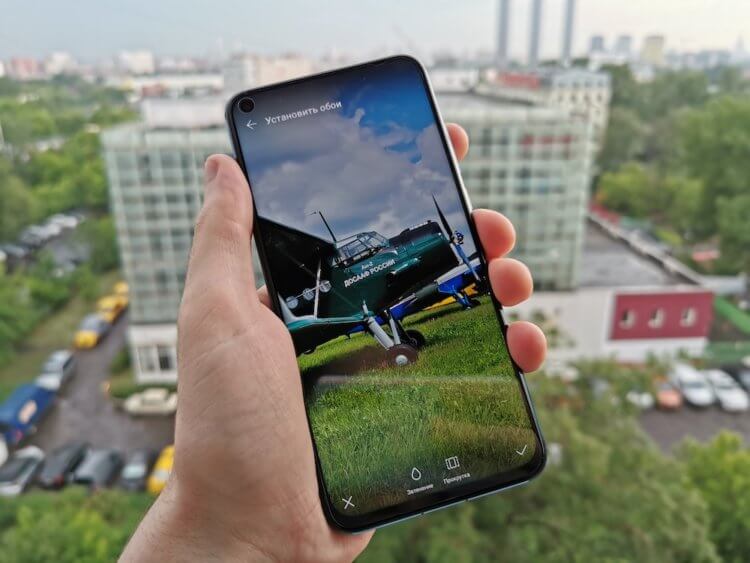
Как поменять обои на Pixel или стоковом Android
Смена обоев в большинстве случаев одинакова на всех Android-устройствах, но в зависимости от телефона есть небольшие различия.
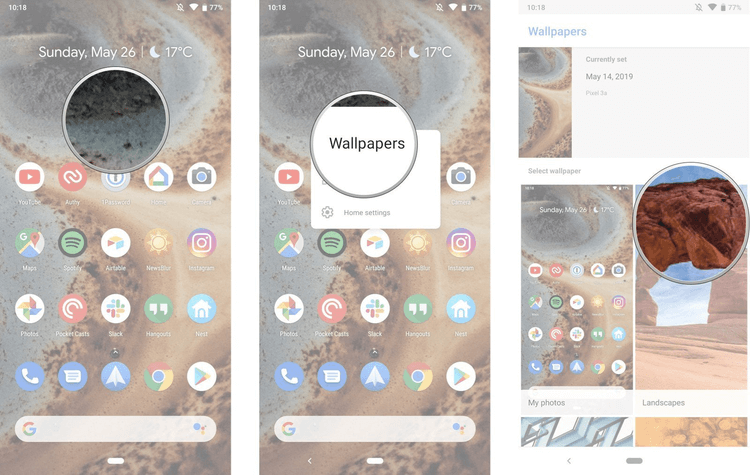
- Нажмите и удерживайте палец на пустой области на домашнем экране.
- Нажмите «Обои».
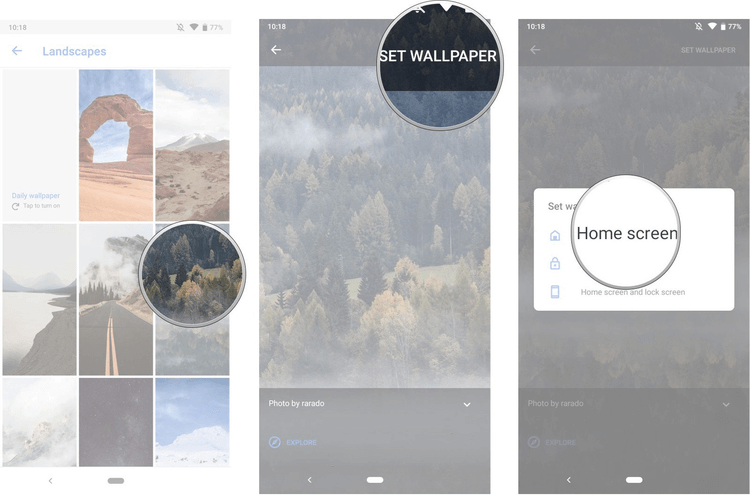
- Выберите нужные обои из тех, что доступны на вашем устройстве, или из ваших фотографий в галерее.
Как поменять обои на смартфоне Samsung
Смена обоев на устройстве Samsung немного отличается от описанного выше метода. Это потому, что Samsung предлагает вам больше возможностей, чем большинство других телефонов.
- Нажмите и удерживайте палец на пустой области на домашнем экране.
- Нажмите на «Обои» в левом нижнем углу экрана.
- Выберите новые обои из списка избранных Samsung или из своей фотогалереи.
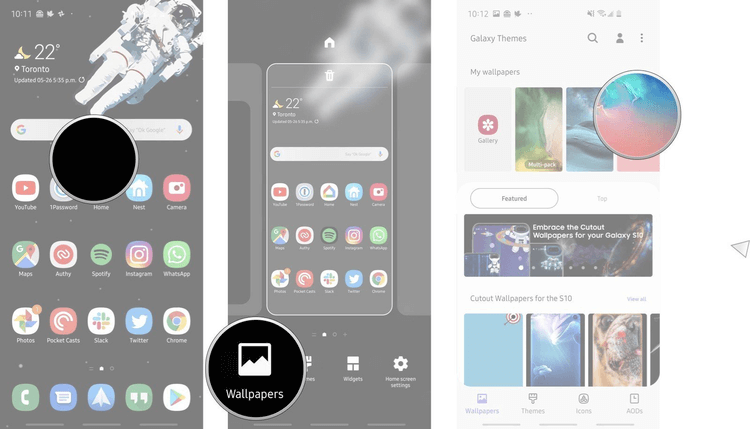
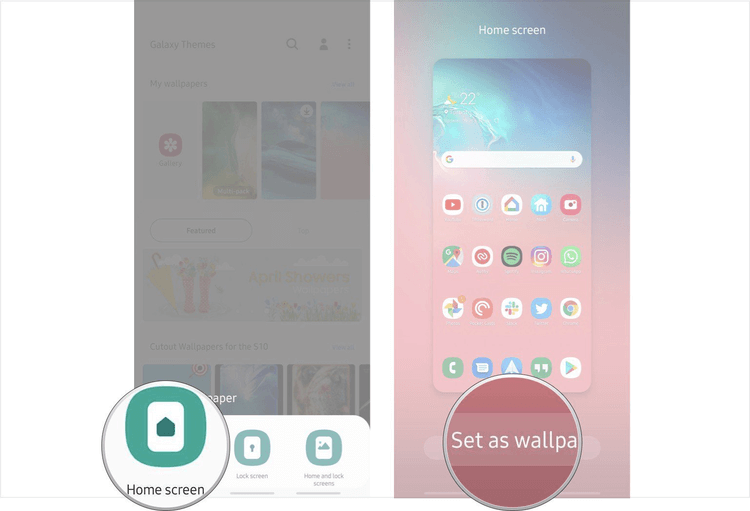
Примечание: Этот метод работает на устройствах Samsung, работающих под управлением Android 5.0 Lollipop и выше, но из-за различий в программном обеспечении Samsung в зависимости от страны и конкретной модели устройства он может немного отличаться.
Как поменять обои в Nova Launcher и Action Launcher
На большинстве смартфонов используется именно этот метод для замены обоев на домашнем экране, хотя он практически не отличается от предыдущих.
- Нажмите и удерживайте палец на пустой области на домашнем экране.
- Нажмите на «Обои» в левом нижнем углу экрана.
- Выберите нужное изображение из обоев по умолчанию или из ваших фотографий.
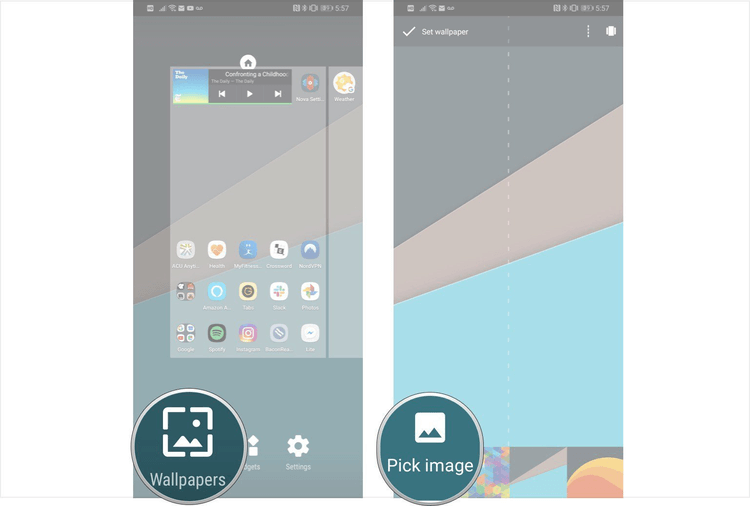
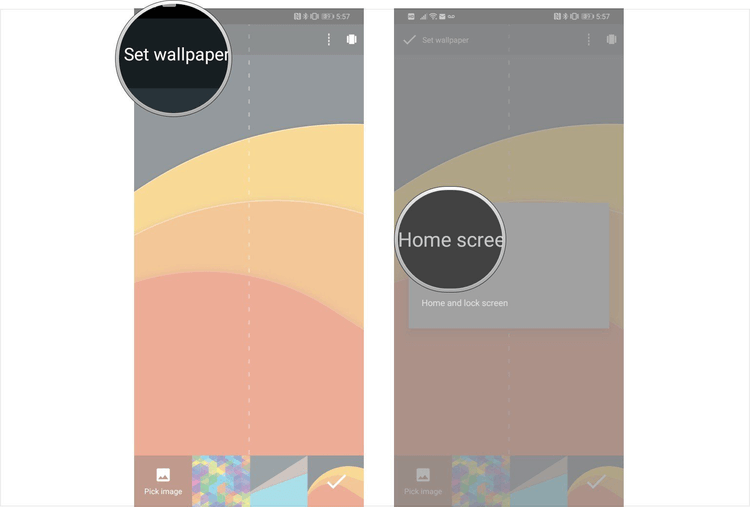
Поменять обои на Android и раньше было несложно, но сейчас, благодаря тому, что многие лончеры разных производителей обладают примерно одинаковой функциональностью, этот процесс стал совсем простым и почти во всех случаях одинаковым.
Делитесь своим мнением в комментариях под этим материалом и в нашем Telegram-чате.

Теги
- Новичкам в Android
- Операционная система Android
Как поменять заставку на рабочем столе компьютера


Оригинальные обои официальной сборки Windows 10 вряд ли можно назвать особо привлекательными, уж слишком они просты даже для минималистичного стиля. К счастью, смена обоев никогда не была проблемой для Windows, хотя нужно отметить, что в последних версиях неактивированной операционной системы на установку отличающихся от используемых по умолчанию изображений на рабочий стол действуют определенные ограничения, точнее, на определенные способы.
Содержание
- 1 Приложение «Параметры»
- 2 Контекстное меню изображений
- 3 Экран блокировки
- 4 Скринсейвер
- 4.1 Как установить скринсейвер
Приложение «Параметры»
Первый способ смены обоев рабочего стола на компьютере с Windows 10 предполагает использование функционала раздела «Персонализация» приложение «Параметры».

-
Откройте приложение «Параметры» и перейдите в раздел Персонализация → Фон. Также вы можете кликнуть правой кнопкой мыши по рабочему столу и выбрать в контекстном меню опцию «Персонализация»;
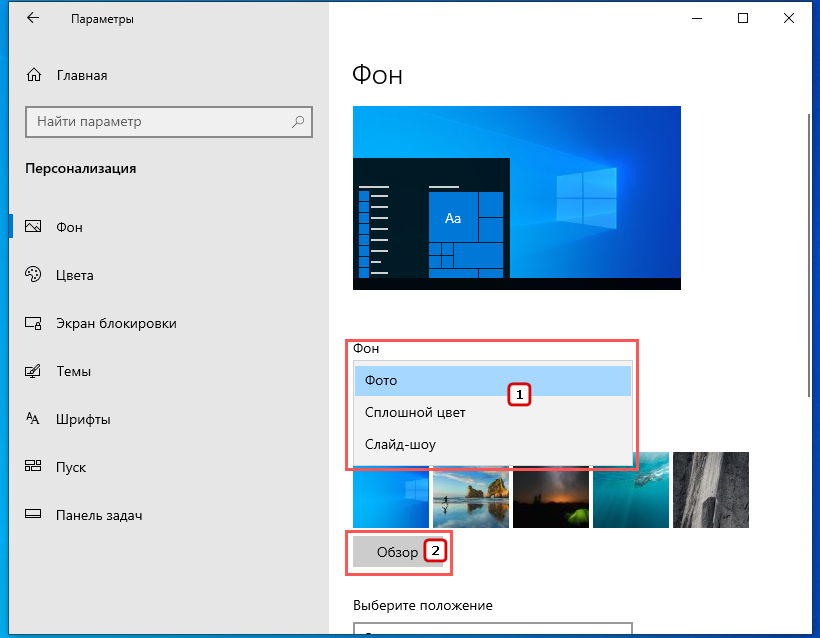
В выпадающем меню «Фон» выберите тип обоев. Доступно три варианта: «Сплошная заливка», «Слайд-шоу» и «Фото»;
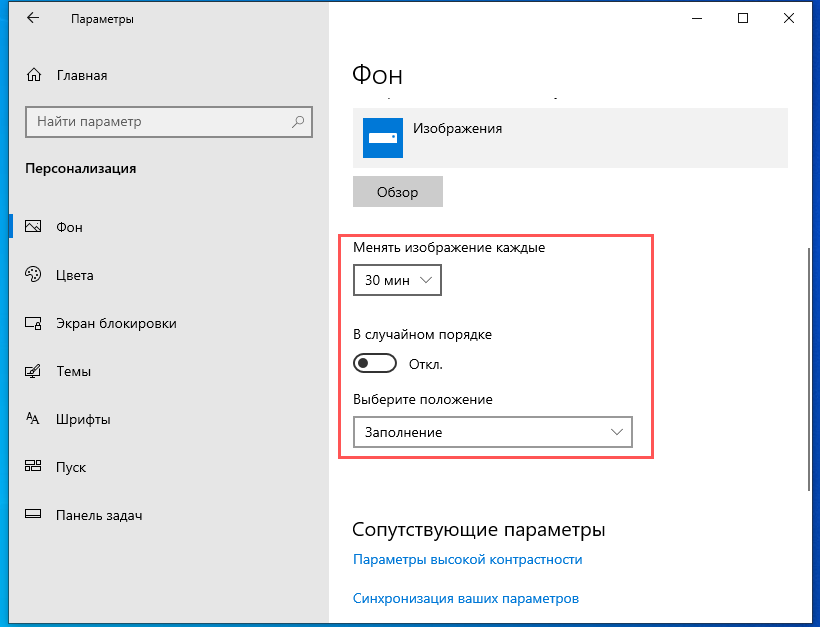
- Если выбрали второй или третий вариант, нажмите кнопку «Обзор» и укажите путь к ресурсам — изображению или каталогу с изображениями;
- Также можно выбрать дополнительные параметры — порядок смены, положение, период смены изображения;
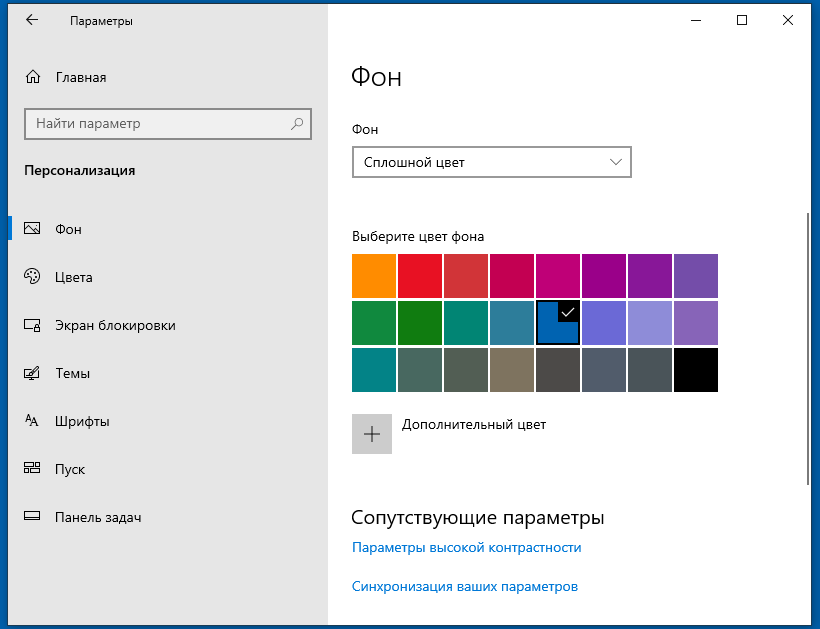
Если вы выберите вариант «Сплошная заливка», доступна вам будет только палитра цветов.
Контекстное меню изображений
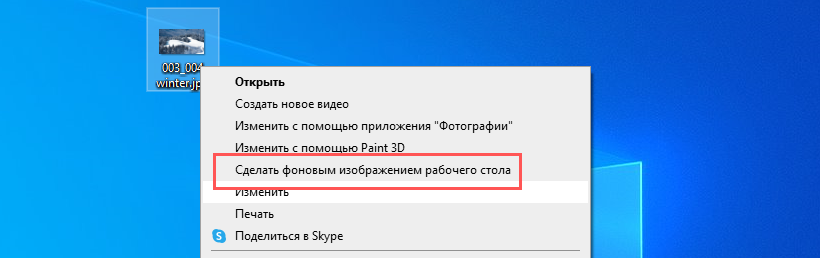
Существует и более простой способ сменить фоновое изображение рабочего стола в Windows 10, правда, в этом случае вам будет доступен только один режим «Фото». Всё что нужно сделать, это кликнуть правой кнопкой мыши по изображению поддерживаемого формата и выбрать в меню опцию «Сделать фоновым изображением рабочего стола».
Экран блокировки
Сменить фоновое изображение в Windows 10 можно не только на рабочем столе, но и на экране блокировки. Сменить заставку на экране блокировки можно из приложения «Параметры».
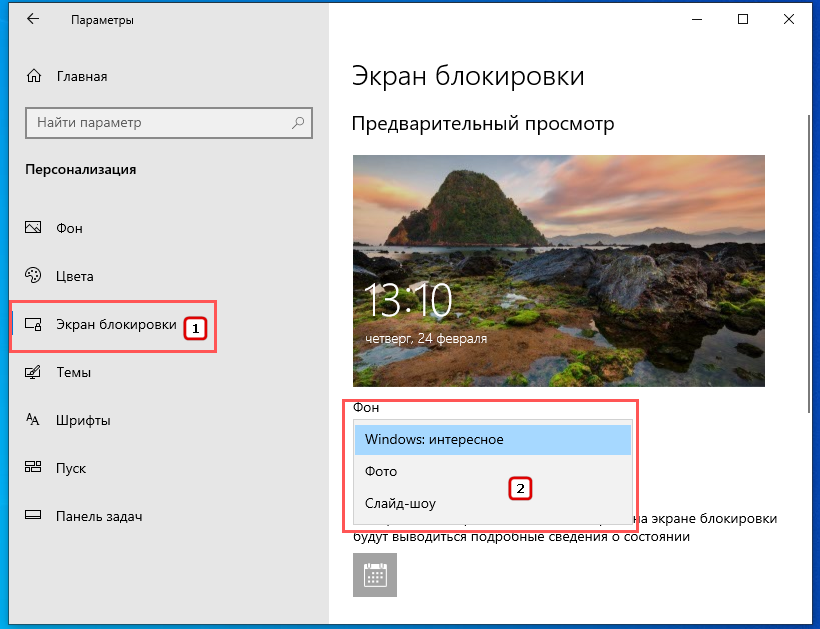
- Откройте приложение «Параметры» и перейдите в раздел Персонализация → Экран блокировки;
- Выберите режим показа заставки. Доступны режимы «Windows: интересное», «Фото» и «Слайд-шоу». Первый вариант заставок представляет собой автоматически подбираемые операционной системой изображения из поисковика Bing;
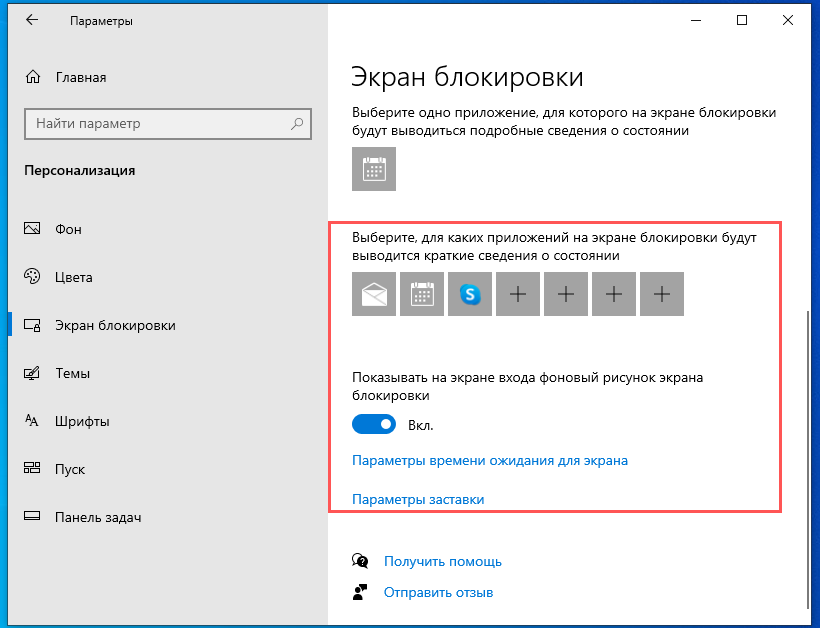
В дополнительных параметрах можно выбрать универсальные приложения, уведомления которых станут выводиться на экране блокировки.
Скринсейвер
Раз мы уж начали говорить об обоях и заставках, нужно упомянуть и о такой штуке как скринсейвер. Скринсейвер, или как еще говорят хранитель экрана — это функция Windows или отдельная программа «гашения» экрана, автоматически включающаяся при бездействии пользователя и заменяющая рабочий стол заставкой. В Windows 10 доступно шесть заставок. По умолчанию скринсейвер отключен.
-
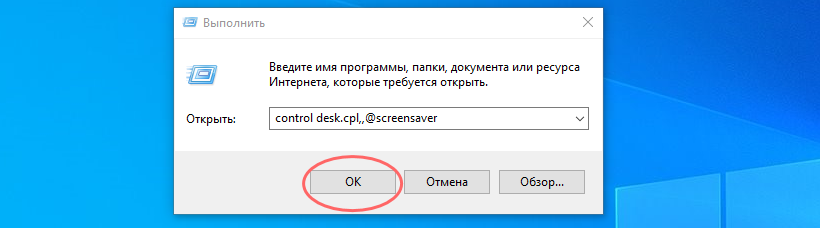
Откройте окно параметров управления экранной заставкой командой control desk.cpl,,@screensaver в диалоговом окошке Win + R ;
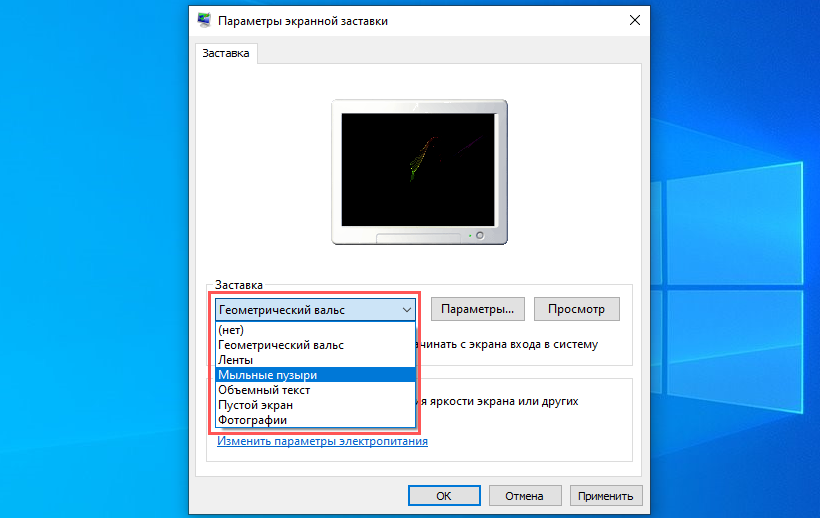
Выберите в выпадающем списке понравившуюся заставку, задайте время ее появления и нажмите «Применить» и «ОК». Обратите внимание, что некоторые заставки имеет настройки, например, в параметрах заставки «Объемный текст» можно поменять сам текст, стиль, тип вращения и другие анимационные эффекты.
Если вас не устраивают встроенные заставки, можете поискать скринсейверы в интернете, их очень много и самых разных, статичных и анимированных. Большинство скринсейверов представлены исполняемыми EXE-файлами, многие из них публикуются пользователями, поэтому перед установкой обязательно проверяйте файлы заставок антивирусом.
Как установить скринсейвер
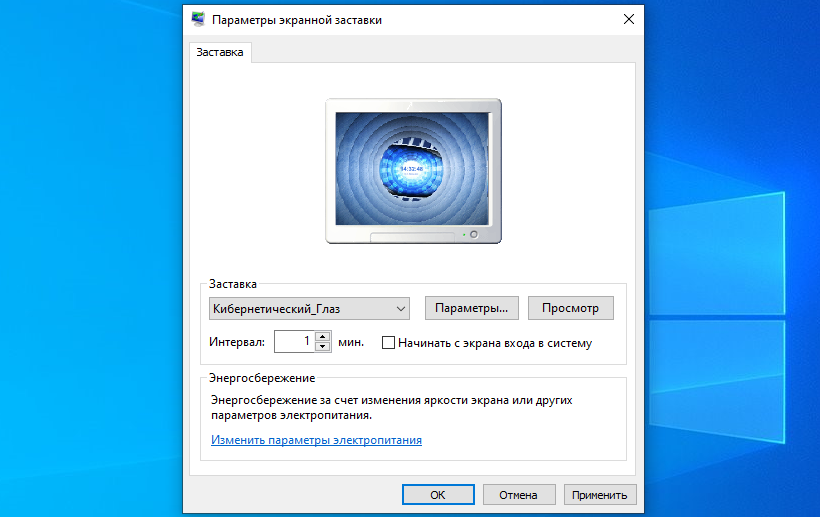
- Если скринсейвер представлен exe- или msi-установщиком, устанавливаем его как обычную программу;
- Открываем окно управления экранной заставкой и выбираем установленный скринсейвер в выпадающем меню;
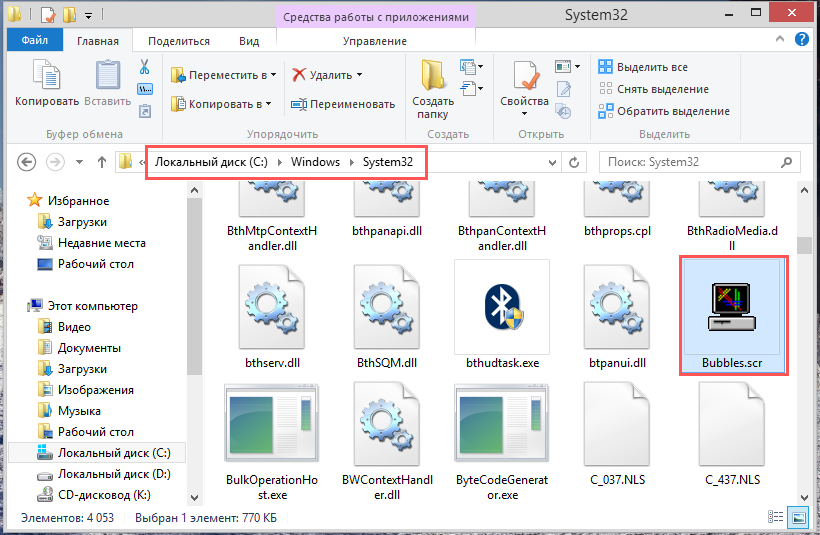
Если хранитель экрана имеет расширение SCR, его необходимо скопировать в папку %windir%\System32 , а затем выбрать в окне управления экранной заставкой.
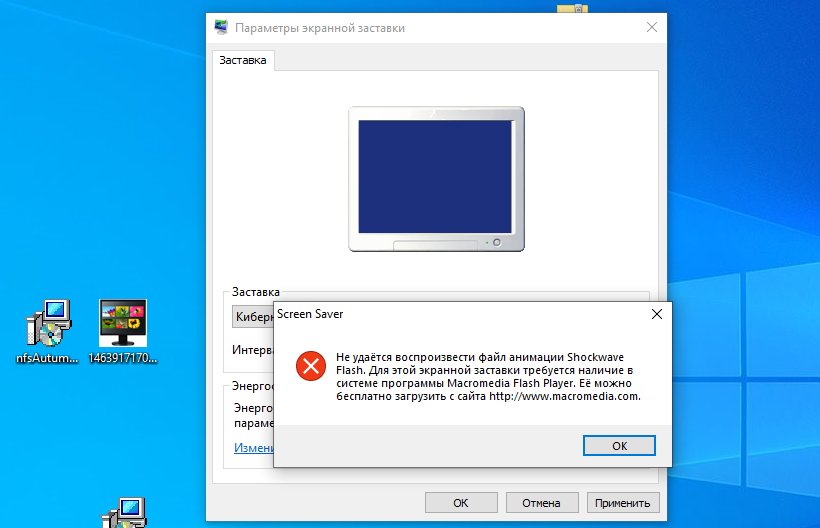
Хотелось бы обратить внимание, что многие сторонние хранители экрана используют устаревшую и неиспользуемую более технологию Flash. Если при выборе скринсейвера вы получаете показанную на скриншоте ошибку, вам нужно будет установить программу Macromedia Flash Player. Делать этого, однако, не рекомендуется из соображений безопасности.
Итог
Мы рассмотрели различные варианты смены заставки на рабочем столе компьютера, работающего под управлением Windows 10. Все перечисленные способы просты и доступны любому пользователю.
Изменение обоев на iPhone
Хотите изменить вид экрана блокировки или экрана «Домой» на iPhone? Вы можете выбрать предложенные обои или одну из своих фотографий.
Добавление новых обоев для экрана блокировки или экрана «Домой»
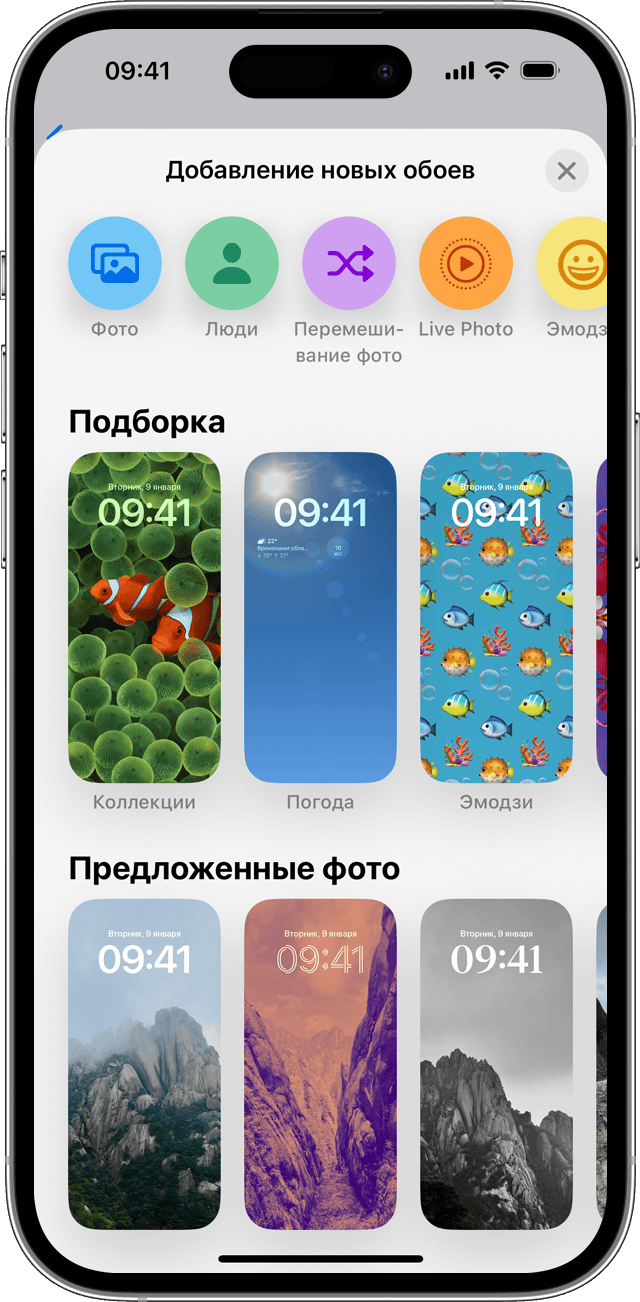
- В приложении «Настройки» нажмите «Обои».
- Нажмите «Добавить новые обои».
- Нажмите «Фото», «Люди», «Перемешивание фото» или «Live Photo», чтобы выбрать собственную фотографию. Также можно выбрать обои из категорий «Погода и астрономия», «Калейдоскоп», «Эмодзи», «Единство», «Прайд», «Коллекции» и «Цвет».
- При желании вы можете продолжить настройку обоев. Затем нажмите «Добавить».
- Нажмите «Сделать парой обоев». Выбранные обои отобразятся как на экране «Домой», так и на экране блокировки. Нажмите «Настроить экран «Домой»», чтобы создать для экрана «Домой» отдельные обои, которые можно отредактировать.
Изменение обоев с экрана блокировки
- Убедитесь, что вы ранее настроили Face ID на своем iPhone. Чтобы изменить обои с экрана блокировки, функция Face ID должна четко видеть ваши глаза и области вокруг них.
- Нажмите и удерживайте экран блокировки, чтобы открыть галерею обоев.
- Чтобы выбрать уже созданные обои, смахивайте влево и вправо. Чтобы добавить новые обои, нажмите кнопку «Добавить»
 .
. 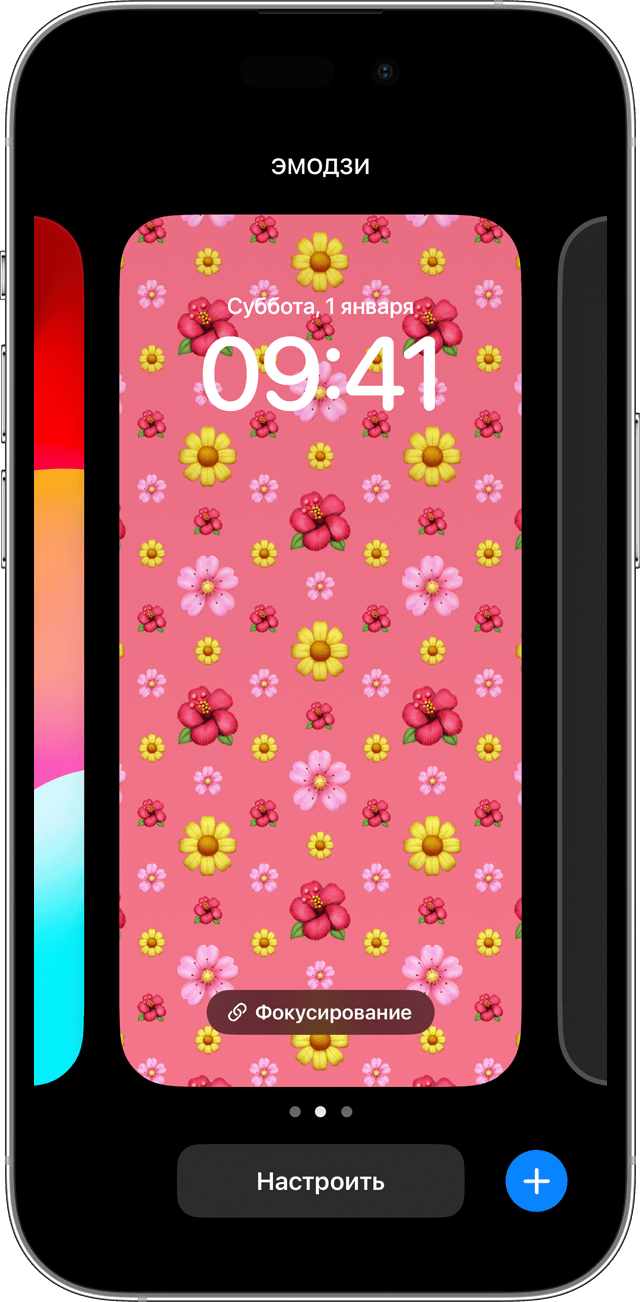
В параметрах обоев для экрана блокировки можно также нажать кнопку «Фокусирование», чтобы связать режим фокусирования с определенными обоями, настроить существующие обои или смахнуть вверх на обоях и нажать кнопку, чтобы удалить их.
Если вы не можете использовать Face ID для изменения экрана блокировки, нажмите и удерживайте экран блокировки, пока не появится кнопка «Настроить». Если кнопка «Настроить» не появляется, снова нажмите и удерживайте экран блокировки, а затем введите код-пароль.

Настройка обоев для экрана блокировки с использованием фильтров, виджетов и стилей
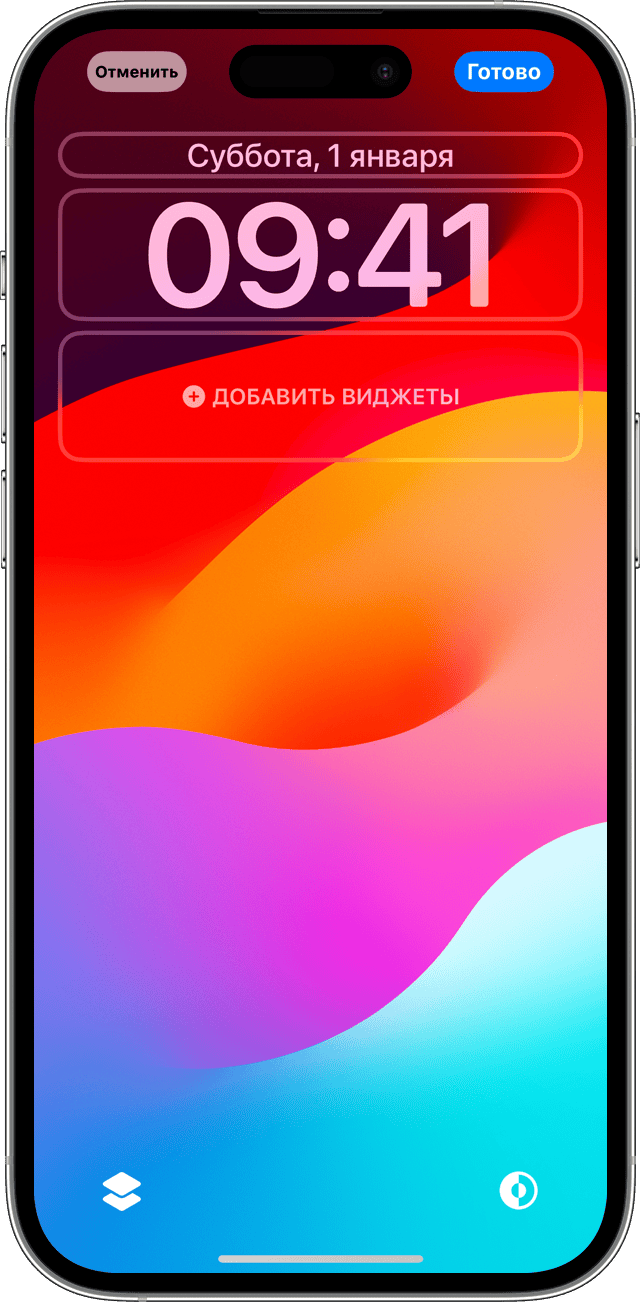
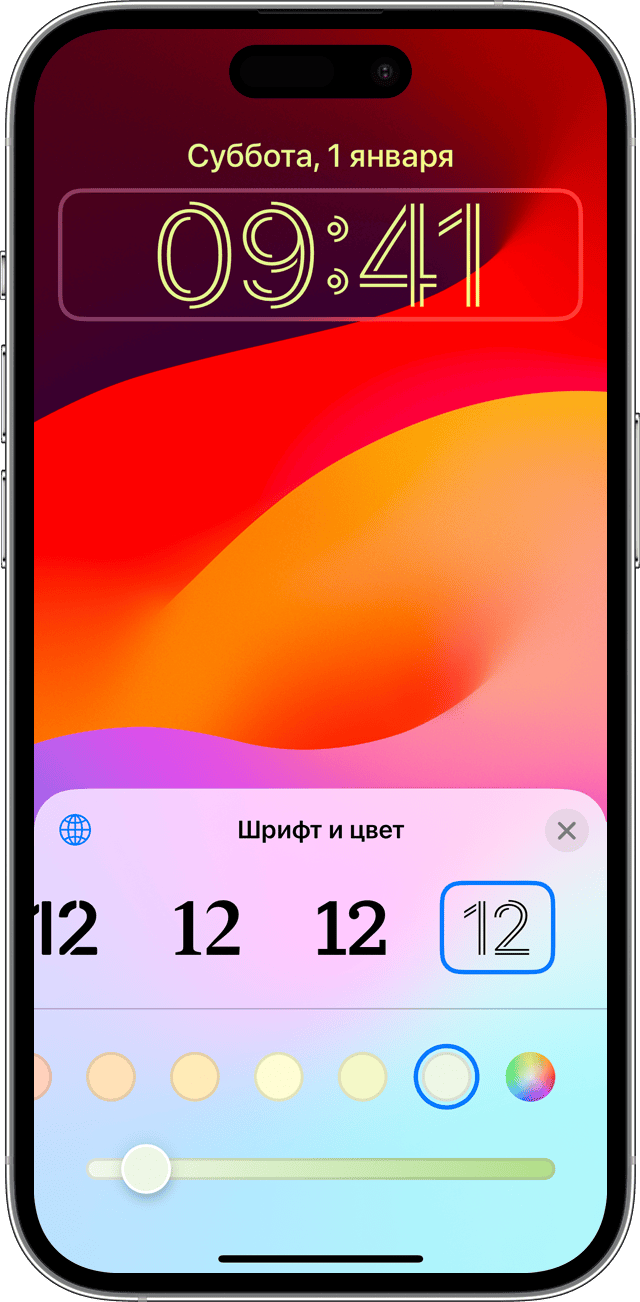
- В приложении «Настройки» нажмите «Обои».
- В разделе с предварительным просмотром экрана блокировки нажмите «Настроить».
- Нажимайте поля, чтобы добавить избранные виджеты и выбрать шрифт для времени.
- Нажмите кнопку «Готово», чтобы сохранить настройки.
- Чтобы выбрать шрифт и цвет текста, коснитесь времени.
- Чтобы добавить или удалить виджеты, например «Календарь», «Часы», «Погода», «Фитнес» или «Напоминания», нажимайте поля выше или ниже времени.
- Чтобы применить стили фотографий, такие как «Черно-белый», «Два цвета» или «Цветное размытие», смахните влево или вправо.
- Чтобы обрезать и переместить фотографию, сведите пальцы и перетащите фотографию.
- Чтобы выбрать параметры обоев, нажмите кнопку «Еще». Параметр «Перспектива» позволяет перемещать обои при наклоне экрана. Параметр «Эффекты глубины» обеспечивает послойное размещение элементов экрана с объектом на фотографии*.
Поочередное отображение нескольких фотографий в качестве обоев для экрана блокировки

- В приложении «Настройки» нажмите «Обои».
- Нажмите «Добавить новые обои».
- Выберите «Перемешивание фото» в верхней строке доступных вариантов.
- На экране «Перемешивание фото» выберите частоту («При касании», «При блокировке», «Ежечасно» или «Ежедневно»). Затем выберите фотографии, которые будут перемешиваться при использовании iPhone в течение дня.
- Нажмите «Готово».
Изменение параметров заставки
Нажмите кнопку Пуск , а затем перейдите в раздел Параметры > Персонализация > экран блокировки и выберите Параметры заставки. В окне «Параметры заставки» выберите заставку из раскрывающегося списка.


Нужна дополнительная помощь?
Нужны дополнительные параметры?
Изучите преимущества подписки, просмотрите учебные курсы, узнайте, как защитить свое устройство и т. д.




В сообществах можно задавать вопросы и отвечать на них, отправлять отзывы и консультироваться с экспертами разных профилей.