Как проверить список устройств, использующих Google-аккаунт

Любое Android-устройство, с вероятностью 146% подключено к Google-аккаунту. Даже некоторые не Android-девайсы могут быть к нему подключены. Как же посмотреть этот список и отключить лишние устройства от аккаунта?
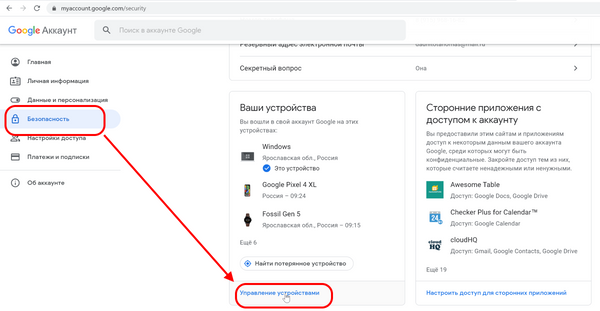
А всё просто. Нужно перейти и авторизоваться (если не) на странице вашего Google-аккаунта. Где перейти в раздел Безопасность и в нём промотать до блока Ваши устройства. Затем нужно нажать кнопку Управление устройствами.
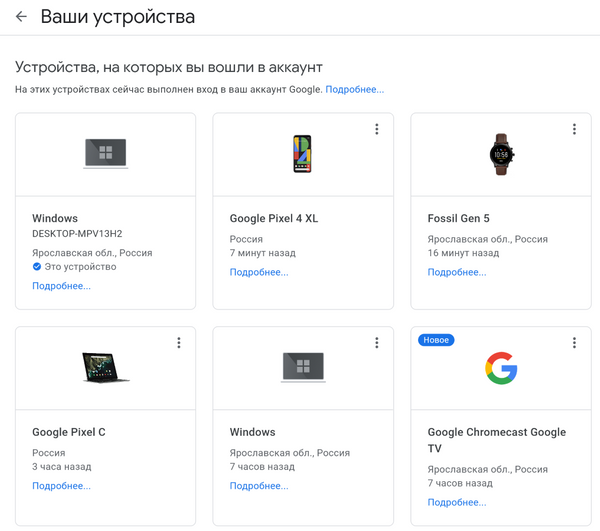
Здесь вы увидите список всех устройств, на которых вы вошли в свой аккаунт Google.
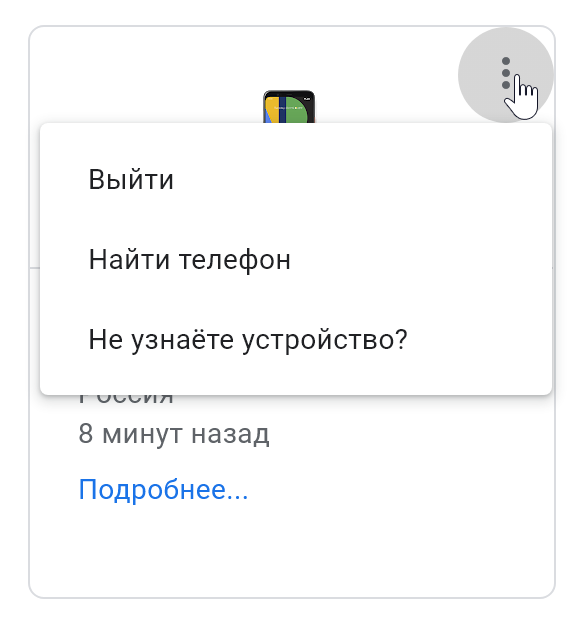
При клике на меню вы сможете выйти удалённо на устройстве из аккаунта, найти устройство (если это смартфон).
А при нажатии на Подробнее. можно посмотреть информацию гаджете. Его местонахождение, время последнего и первого входа, а также некоторые приложения, в которых выполнен вход в Google.
Как узнать, какие устройства подключались к вашему аккаунту Google
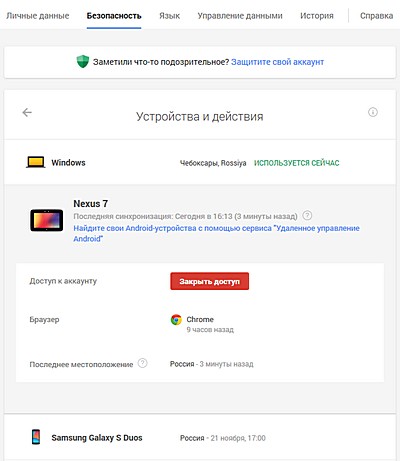
Google добавила дополнительный раздел в аккаунт пользователя Google в раздел «Безопасность» — «Устройства и действия». Там можно увидеть, с каких устройств подключилась к вашему аккаунту в последний месяц. Учитывая, что многие используют компьютеры, ноутбуки, смартфоны и планшеты, функция может оказаться полезной. Правда, определение местоположения хромает. В большинстве случаев у меня указывает только страну — Россия. И главное нововведение — возможность закрыть доступ к любому из устройств, которые синхронизировались с вашим аккаунтом в последнее время.
Поделиться заметкой:
4 thoughts on “ Как узнать, какие устройства подключались к вашему аккаунту Google ”
Шахриёр :
Спасибо огромное из-за вашего сайта я смог удалить чужих пользователей
Виктория :
На одном устройстве нет функции закрыть доступ. Не считая телефона с которого я просматриваю безопасность
Два разных адреса на одном аккаунте в Гугле, как отображаютя поиски этих адресов?
Как узнать на каких устройствах выполнен вход в Яндекс
В разделе Доступ к вашим данным → Управлять доступами вы можете:
1. Посмотреть, каким устройствам, сервисам и аккаунтам вы разрешили доступ к своему Яндекс ID.
2. Выйти из аккаунта на всех устройствах, если подозреваете, что Яндекс ID взломали.
- В разделе «Доступ к вашим данным → Управлять доступами» можно посмотреть, каким устройствам, сервисам и аккаунтам разрешен доступ к Яндекс ID и выйти из аккаунта на всех устройствах.
- Чтобы узнать, на каких устройствах входили в аккаунт Google, нужно открыть страницу «Аккаунт Google», выбрать «Безопасность», затем «Управление всеми устройствами».
- Сервис по адресу yandex.ru/alice/station/check поможет узнать идентификатор колонки и проверить, работает ли она на другом аккаунте или была приобретена по подписке.
- Если вы получили письмо о необычном входе в аккаунт на Яндексе, не обязательно это значит, что аккаунт взломали. Проверить успешные авторизации можно на вкладке «Доступ к вашим данным → Управлять доступами».
- Для просмотра информации о последних входах в почтовый ящик Яндекса нужно зайти в настройки → «пароль и безопасность» → поставить галку на «показывать информацию о последнем входе в систему».
- Информация о подключенных устройствах выводится в приложении Яндекс → значок профиля → Умный дом → Устройства → Выбрать устройство → → Об устройстве.
- Чтобы посмотреть журнал учёта посещения Яндекса, нужно нажать на значок шестеренки → раздел «безопасность» → «журнал учёта посещения».
- Яндекс Браузер определяет местоположение устройства, используя сервис геолокации Wi2Geo.
- Также Яндекс может использовать куки и данные о запросах, чтобы персонализировать рекламу и рекомендации пользователю.
- Как проверить на каких устройствах выполнен вход
- Как узнать к какому устройству подключена Алиса
- Кто то входит в ваш аккаунт на Яндексе Что это
- Как узнать кто заходил на мою Яндекс почту
- Как посмотреть какие устройства подключены к Яндекс
- Как посмотреть кто заходил в Яндекс
- Как посмотреть устройства подключенные к Яндекс
- Как Яндекс следит за пользователями
- Как зайти в Мои устройства Яндекс
Как проверить на каких устройствах выполнен вход
Как посмотреть устройства:
1. Откройте страницу Аккаунт Google.
2. На панели навигации слева выберите Безопасность.
3. На панели Ваши устройства нажмите Управление всеми устройствами.
4. Вы увидите устройства, на которых выполнен (или в течение последних нескольких недель был выполнен) вход в ваш аккаунт Google.
Как узнать к какому устройству подключена Алиса
Новый сервис по адресу yandex.ru/alice/station/check позволяет проверить идентификатор колонки (SN или UUID), и выяснить может ли колонка работать на другом аккаунте или же она была приобретена по подписке.
Кто то входит в ваш аккаунт на Яндексе Что это
Кто-то вошёл в ваш аккаунт на Яндексе:
Такое письмо отправляется каждый раз, когда в ваш аккаунт входят необычным образом. То, что вы получили такое письмо, еще не значит, что кто-то взломал ваш аккаунт: на вкладке Безопасность в разделе Доступ к вашим данным → Управлять доступами перечислены все успешные авторизации.
Как узнать кто заходил на мою Яндекс почту
Откройте почтовый ящик. Зайдите в настройки в раздел «пароль и безопасность». Поставьте галку на пункте «показывать информацию о последнем входе в систему» и нажмите «сохранить». Чуть ниже в разделе «пароль и безопасность» появится информацию о всех входах в почтовый ящик.
Как посмотреть какие устройства подключены к Яндекс
Информация выводится в приложении Яндекс → значок профиля → Умный дом → Устройства → Выбрать устройство → → Об устройстве. Данная информация поможет быстрее идентифицировать устройство при обращении пользователя в поддержку Яндекса или к производителю.
Как посмотреть кто заходил в Яндекс
Нажать на значок шестерёнки (настройка). Далее раздел безопасность>журнал учёта посещения.
Как посмотреть устройства подключенные к Яндекс
Информация выводится в приложении Яндекс → значок профиля → Умный дом → Устройства → Выбрать устройство → → Об устройстве.
Как Яндекс следит за пользователями
Помимо версии ОС и прочих технических сведений, Яндекс Браузер определяет физическое местоположение устройства, на котором он запущен. Причем делает он это неявно — по HTTPS и через процесс explorer. Долгота и широта вычисляются с помощью сервиса геолокации Wi2Geo.
Как зайти в Мои устройства Яндекс
Чтобы открыть устройства, на Главном экране нажмите Сервисы → Устройства.
27.05.2023 Как узнать на каких устройствах выполнен вход в Яндекс
Безопасность является одним из самых важных аспектов жизни. Особенно важно следить за тем, какие устройства подключаются к вашим данным в интернете. Яндекс — одна из самых популярных поисковых систем в России, и многие пользователи пользуются ее сервисами. мы расскажем, как узнать на каких устройствах выполнен вход в Яндекс.
В разделе «Доступ к вашим данным → Управлять доступами» вы можете посмотреть, каким устройствам, сервисам и аккаунтам вы разрешили доступ к своему Яндекс ID. Это позволяет вам легко контролировать, какие устройства имеют доступ к вашему аккаунту и заблокировать их в любой момент.
Если вы подозреваете, что ваш Яндекс ID был взломан, вы можете выйти из аккаунта на всех устройствах. Для этого зайдите в раздел «Доступ к вашим данным → Управлять доступами» и выберите соответствующий пункт.
Если вы хотите узнать на каких устройствах выполнен вход в ваш аккаунт Google, вы можете следовать следующим шагам:
1. Откройте страницу Аккаунт Google.
2. На панели навигации слева выберите «Безопасность».
3. На панели «Ваши устройства» нажмите «Управление всеми устройствами».
4. Вы увидите устройства, на которых выполнен (или в течение последних нескольких недель был выполнен) вход в ваш аккаунт Google.
Если вы хотите узнать, к какому устройству подключена колонка Алиса, вы можете воспользоваться новым сервисом по адресу yandex.ru/alice/station/check. Он позволяет проверить идентификатор колонки (SN или UUID), и выяснить, может ли колонка работать на другом аккаунте, или же она была приобретена по подписке.
Что касается того, чтобы узнать, кто заходил в ваш аккаунт на Яндексе, вам нужно зайти в настройки почтового ящика и выбрать раздел «пароль и безопасность». Поставьте галку на пункте «показывать информацию о последнем входе в систему» и нажмите «сохранить». Информация обо всех входах в почтовый ящик будет отображаться в этом разделе.
Чтобы узнать, какие устройства подключены к Яндекс, вам нужно открыть приложение Яндекс, кликнуть на значок профиля, выбрать раздел «Умный дом», затем «Устройства» и выбрать нужное устройство.
Также в приложении Яндекс можно посмотреть журнал учета посещения. Для этого нужно нажать на значок шестеренки (настройка), затем перейти в раздел «безопасность» и выбрать «журнал учета посещения».
Некоторые пользователи могут задаться вопросом, каким образом Яндекс следит за своими пользователями. Помимо версии ОС и прочих технических сведений, Яндекс Браузер определяет физическое местоположение устройства, на котором он запущен. Причем делает он это неявно — по HTTPS и через процесс explorer. Долгота и широта вычисляются с помощью сервиса геолокации Wi2Geo.
Таким образом, контроль за устройствами, подключенными к вашим Яндекс сервисам, очень важен для защиты ваших данных от мошенников и злоумышленников. Будьте бдительны и следите за своей безопасностью в интернете!
Как узнать, откуда и с каких устройств были входы в профиль
В вашем профиле доступна информация о том, на каких устройствах вы авторизовались и не вышли, а так же история ваших входов за последние 30 дней.
Посмотреть, на каких устройствах вы сейчас авторизованы, можно на странице История входов: Вы авторизованы. Вы могли авторизоваться давно, но так и не выйти на устройстве из браузера. В этом случае при загрузке браузера не потребуется ввод пароля, вход в ваш профиль произойдет автоматически и этим могут воспользоваться посторонние.
На странице История входов: История авторизаций отражены все ваши входы в профиль за последние 30 дней, в том числе и те, где вы уже вышли.
Обратите внимание на следующую информацию для сеансов и истории авторизаций:
- через какой браузер был осуществлен вход;
- дата, когда вы вошли в профиль;
- устройство, на котором вы вошли (изучить информацию об устройстве можно нажав на «Подробнее об устройстве»);
- IP-адрес, с которого был осуществлен вход;
- в каком сервисе вы вошли в профиль.
Иногда информация об устройстве или сервисе может быть неточной. Не надо волноваться, если вы видите, что это был ваш IP-адрес.
Если же вы видите сессию или вход на неизвестном устройстве с неизвестного IP-адреса, необходимо обезопасить ваш профиль. Для этого:
1. Завершите все сеансы, нажав соответствующую кнопку на странице История входов: Вы авторизованы.
2. Смените свой пароль. Как придумать хороший пароль, смотрите здесь.
При завершении сеансов или смене пароля вы автоматически выйдете из профиля на всех устройствах, кроме текущего (то устройство, на котором вы вошли сейчас).