Как разгрузить процессор?
У меня процессор загружен на 70-85 а видюха на 20-30(раньше всё норм было) раньше было 70 фпс а сейчас 30 и фризы, что случилось?
Голосование за лучший ответ
Жесткий диск.
Денис ДунинУченик (102) 3 года назад
спасибо, а эти могу проблемы быть из за видеокарты? (я её разгонял)
gaga gaga Ученик (189) могут. от перегруза ей писец мог прийти
windows 10 ?
драйвера не обновлял за последнее ближайшие время ?
Денис ДунинУченик (102) 3 года назад
7, не не обновлял
maksim bukharov Гуру (2593) https://ru.iobit.com/advancedsystemcarefree.php прогони этой программой а так комплектующих температуру смотрел ? и как давно от пыли чистил
1. Служба обновлений Виндовс. Обновить винду.
2. Ошибки на жёстком диске. Проверить и исправить ошибки.
3. Много программ и служб в автозагрузке не системных работающих в фоновом режиме. Оставить в автозагрузке только ПО отвечающие за работу драйверов и железа.
4. Проверить на вирусы Adwcleaner и DrWeb CureIt
5. Перегрев процессора. Почистить радиаторы от пыли, возможно также будет необходимо заменить термопасту.
6. Схема питания быстродействие
проверь температуру видюхи жеского диска и проца .если больше 60. проверь вентиляторы .почисти если что пыль. драйвера не переустанавливал на видюху?
Как снизить высокую загрузку центрального процессора
wikiHow работает по принципу вики, а это значит, что многие наши статьи написаны несколькими авторами. При создании этой статьи над ее редактированием и улучшением работали, в том числе анонимно, 13 человек(а).
Количество просмотров этой статьи: 226 725.
В этой статье:
Высокая загрузка центрального процессора может указывать на наличие различных проблем. Если программа загружает всю память процессора, то существует большая вероятность, что она работает неправильно. Загруженность процессора также может свидетельствовать о наличие вируса или рекламного ПО, с которым следует поскорее разобраться. Еще это может означать, что ваш компьютер не в силах выполнить то, что вы от него хотите, а значит, ему необходим апгрейд.
Метод 1 из 2:
Windows

Нажмите комбинацию клавиш . Ctrl + ⇧ Shift + Esc , чтобы открыть «Диспетчер задач». Это утилита, которая следит за всеми процессами и программами, которые в данный момент запущены на компьютере.

Нажмите на вкладку «Процессы». Здесь отображаются все процессы, которые в данный момент запущены на компьютере.

Нажмите на колонку «ЦП». Таким образом вы отсортируете процессы по загруженности процессора.

- Многие игры и графические редакторы занимают все 100% памяти процессора. Это нормально, так как на время работы этих программ на компьютере больше ничего не должно быть запущено.

- В ОС Windows 8 вместо системного имени процесса вы увидите полное название программы. Данный момент значительно упрощает задачу по распознаванию программы.

- В ОС Windows 8 это кнопка называется Снять задачу .
- Принудительное завершение программы приведет к тому, что вся несохраненная работа в программе будет утеряна. Кроме того, принудительное завершение процесса может привести к тому, что ваш компьютер перестанет работать до следующей перезагрузки.
- Не следует принудительно прекращать работу процесса «Бездействие системы». Если этот процесс загружает ваш процессор, знайте, что на самом деле он его не использует. Когда процесс «Бездействие системы» задействует почти весь процессор, это значит, что сейчас ваш компьютер имеет много свободной вычислительной мощности.
- Если у вас не получается принудительно завершить работу программы, нажмите сюда, чтобы узнать о других более продвинутых методах.

- Удаление программы. Если эта программа вам не нужна, можете просто ее удалить, и она больше не будет загружать вашу систему.
- Переустановка или обновление программы. Иногда баг программы заставляет ее забирать всю мощность процессора. Переустановка программы или ее обновление могут решить эту проблему.
- Уберите программу из автозагрузки. Если из-за важной программы компьютер медленно загружается, вы можете сделать так, чтобы она не загружалась при включении компьютера.
- Проведите сканирование на вирусы и вредоносные программы. Если ваш поиск показал, что программа является вредоносной, вы должны будете удалить ее антивирусной программой. Этот процесс может оказаться довольно сложным и у вас может не получиться удалить вирус, не переустановив при этом операционную систему. Нажмите сюда, чтобы найти инструкции по удалению вирусов и сюда, чтобы найти инструкции по удалению вредоносных и рекламных программ. [2] X Источник информации

- Откройте «Панель управления» и выберите «Параметры питания». Если вы не видите эту опцию, нажмите «Оборудование и звук», а затем выберите «Параметры питания».
- Нажмите на опцию «Показать дополнительные схемы», чтобы расширить список.
- Выберите «Высокая производительность». Теперь вам будет доступна вся вычислительная способность процессора вашего ноутбука.

- В Интернете вы можете найти инструкции по увеличению доступной памяти процессора с помощью флешки.
- Нажмите сюда, чтобы найти инструкции по увеличению ОЗУ. Увеличение объема ОЗУ поможет облегчить работу вашего процессора.
- Нажмите сюда, чтобы найти инструкции по апгрейду процессора.
Метод 2 из 2:
Mac

- Приложение «Activity Monitor» отображает все процессы, которые в данный момент запущены на Mac.

Нажмите на колонку «ЦП». Таким образом вы отсортируете процессы по проценту загруженности процессора.

- Многие игры и графические редакторы занимают все 100% памяти процессора. Это нормально, так как на время работы этих программ на компьютере больше ничего не должно быть запущено.

Обратите внимание на столбец «Имя приложения» проблемного процесса. Это имя позволит вам позже отыскать процесс и определить, как предотвратить высокую загрузку.

- Принудительное завершение программы приведет к тому, что вся несохраненная работа в программе будет утеряна. Кроме того, принудительное завершение процесса может привести к тому, что ваш компьютер не будет работать, пока его не перезагрузят.
- Если у вас не выходит принудительно завершить работу программы, нажмите сюда, чтобы узнать о других более продвинутых методах.

- Удаление программы. Если эта программа вам не нужна, можете просто ее удалить, и она больше не будет загружать вашу систему.
- Переустановка или обновление программы. Иногда баг программы заставляет ее забирать всю мощность процессора. Переустановка программы или ее обновление могут решить эту проблему.
- Уберите программу из автозагрузки. Если из-за важной программы компьютер медленно загружается, вы можете сделать так, чтобы она не загружалась при включении компьютера.
- Проведите сканирование на вирусы и вредоносные программы. Если ваш поиск показал, что программа является вредоносной, вы должны будете удалить ее антивирусной программой. Для ОС Mac вирусы – это большая редкость, но все же они есть. Чаще всего пользователи Mac встречаются с рекламными программами, а они могут довольно сильно нагрузить ваш процессор. Одной из лучших антирекламных программ является AdWare Medic. Вы можете скачать ее совершенно бесплатно на adwaremedic.com .

Удалите файлы с рабочего стола. Mac проводит предварительный просмотр всех файлов, находящихся на рабочем столе. Если на нем лежит много видеофайлов, они приведут к загрузке процессора, из-за чего Finder начнет загружать ваш процессор на все 100%. Уберите файлы с рабочего стола и переместите их в папку, после чего торможение работы будет происходить только при открытии этой папки. [4] X Источник информации

- Нажмите сюда, чтобы найти инструкции по увеличению ОЗУ. Увеличение ОЗУ поможет облегчить работу вашего процессора.
Руководство по устранению неполадок с высокой загрузкой ЦП
Эта статья поможет определить причину устойчивого высокой загрузки ЦП. Имейте в виду, что можно ожидать, что загрузка ЦП увеличится по мере процесса или приложения обслуживает запросы. Однако если вы постоянно видите, что загрузка ЦП остается на высоком уровне (80 процентов или больше) в течение длительного времени, производительность системы или приложения будет снизиться. По этой причине важно понимать причину устойчивого высокой загрузки ЦП, чтобы по возможности устранить проблему.
Инструменты устранения неполадок
Диспетчер задач
Используйте диспетчер задач для просмотра потребления ЦП, чтобы определить процесс или приложение, вызывающие высокую загрузку ЦП:
- Нажмите кнопку «Пуск», введите задачу, а затем выберите диспетчер задач в результатах поиска.
- В окне диспетчера задач по умолчанию используется вкладка «Процессы«. Если в столбце «Имя» отображается один список имен процессов, можно развернуть все экземпляры сгруппированных процессов.
- Выберите заголовок столбца ЦП, чтобы отсортировать список по использованию ЦП. Убедитесь, что стрелка, отображаемая в заголовке, указывает вниз, чтобы отсортировать данные от наибольшего к наименьшему потреблению ЦП.
Если процесс можно остановить или связанную службу можно отключить, остановите процесс или службу. Затем проверьте, устраняет ли это проблему.
Монитор ресурсов
Используйте монитор ресурсов для просмотра потребления ЦП:
- Нажмите кнопку «Пуск», введите команду resmon, а затем выберите «Монитор ресурсов » в результатах поиска.
- В окне «Монитор ресурсов » выберите вкладку «ЦП «.
Примечание. Чтобы просмотреть все данные, может потребоваться развернуть окно.
Если какой-либо из процессов показывает более высокую, чем ожидалось, скорость потребления для вашей среды, сначала рассмотрите эти основные процессы при попытке определить причину проблемы.
Обозреватель процессов
Средство обозревателя процессов предоставляет полный обзор процессов, выполняемых на компьютере, включая сведения о том, кто вызывает процессы, а также об общем числе используемых системных ресурсов.
Если вы хотите проверить процесс, связанный с операционной системой (например, System), выполните следующие действия:
- Запустите обозреватель процессов от имени администратора.
- Щелкните правой кнопкой мыши процесс, выберите «Свойства» и откройте вкладку «Потоки «.
- Выберите поток, использующий высокую загрузку ЦП, а затем выберите «Стек «, чтобы просмотреть выполняемые функции.
Чтобы получить более подробные сведения о стеке, настройте символы в обозревателе процессов. Для этого выполните следующие действия:
- Установите средства отладки для Windows.
- Запустите обозреватель процессов от имени администратора.
- Выберите меню «Параметры «, а затем выберите «Настроить символы».
- Измените Dbghelp.dll на C:\Program Files (x86)\Windows Kits\10\Debuggers\x64\dbghelp.dllи нажмите кнопку «ОК».
Распространенные сценарии устранения неполадок
В этом разделе описываются сценарии различных процессов, использующих высокую загрузку ЦП.
Уникальный именованный уникальный процесс Майкрософт
- Сбор журнала монитора производительности. Используйте интервал моментального снимка от 1 до 5 секунд.
- Сбор журнала записи производительности Windows (WPR) во время высокой загрузки ЦП.
Примечание. Не разрешите этому журналу выполняться в течение длительного времени, так как файл растет очень быстро. Чтобы фиксировать высокую загрузку ЦП, необходимо запустить журнал только в течение нескольких минут (от трех до пяти).
Процесс Svchost
Если процесс svchost использует высокую загрузку ЦП и процесс svchost содержит несколько служб, необходимо разбить каждую службу на выполнение в собственном процессе svchost, чтобы определить, какая служба вызывает высокую загрузку ЦП. Для этого выполните указанные ниже действия.
- Откройте окно командной строки с повышенными привилегиями.
- Разведите каждую службу на отдельный процесс svchost, если это общий процесс svchost. Для этого выполните следующую команду.
sc config type= own Примечание. В этой команде замените <имя службы> фактическим именем службы.
Важно! После устранения проблемы необходимо вернуться к шагу 2 и отменить то, что вы сделали. Для этого замените его sc config
Несколько экземпляров процессов с одинаковыми именами
Несколько экземпляров процесса могут иметь одно и то же имя. Например, эта проблема может возникнуть с explorer.exe на сервере протокола удаленного рабочего стола (RDP).
Чтобы устранить эту проблему, выполните следующие действия.
- Сбор журнала монитора производительности. Используйте интервал моментального снимка от 1 до 5 секунд.
- Соберите журнал WPR во время возникновения проблемы.
- Запустите ProcDump два раза во время высокой загрузки ЦП. Интервал между выполнением на несколько минут.
- Запишите идентификатор процесса, который является неугодным, выполнив следующую команду: tasklist /v /fo csv >Running_Process.txt
Процесс стороннего приложения
Если в качестве причины проблемы определен третий процесс, необходимо обратиться к поставщику приложения, чтобы понять, почему соответствующий процесс приводит к высокой загрузке ЦП на компьютере.
Сбор данных
До возникновения проблемы
Для дальнейшего устранения этой проблемы можно использовать диагностику отладки версии 2.0. Чтобы использовать средство, выполните следующие действия.
Важно! Удалите все остальные версии средства диагностики отладки перед установкой версии 2.0.
При возникновении проблемы
- Откройте коллекцию DebugDiag 2.
- Перейдите на вкладку «Процессы», щелкните правой кнопкой мыши рабочий процесс, соответствующий соответствующему пулу приложений, а затем выберите команду «Создать полный пользователь».
- Повторите шаг 2 три раза, пока загрузка ЦП высока.
- Остановите ведение Монитор производительности журнала.
- Сжатие данных с помощью DebugDiag. Для этого выберите » Инструменты>«, чтобы создать cab-файл приращения.
На случай, если вам нужно связаться с служба поддержки Майкрософт, рекомендуется сохранить собранные служба поддержки Майкрософт.
Обратная связь
Были ли сведения на этой странице полезными?
Как разгрузить процессор в Windows 7
Сегодня практически каждый стационарный компьютер или ноутбук обеспечивает стабильную работу операционной системы Виндовс 7, но бывают ситуации, когда центральный процессор оказывается перегружен. В данном материале разберёмся, как снизить нагрузку на ЦП.
Разгружаем процессор
Множество факторов могут влиять на перегрузку процессора, что и приводит к медленной работе Вашего ПК. Для разгрузки ЦП необходимо провести анализ различных проблем и внести изменения во всех проблемных аспектах.
Способ 1: Очистка автозагрузки
В момент включения вашего ПК выполняется загрузка и подключение в автоматическом режиме всех программных продуктов, которые располагаются в кластере автозагрузки. Данные элементы практически не наносят вред вашей деятельности за компьютером, но они «съедают» определенный ресурс центрального процессора, находясь в фоновом режиме. Чтобы избавиться от лишних объектов в автозагрузке, выполним следующие действия.
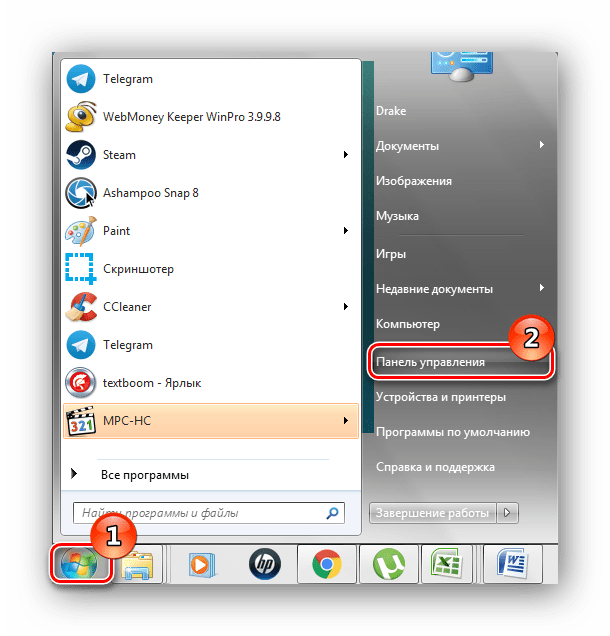
- Открываем меню «Пуск» и совершаем переход в «Панель управления».
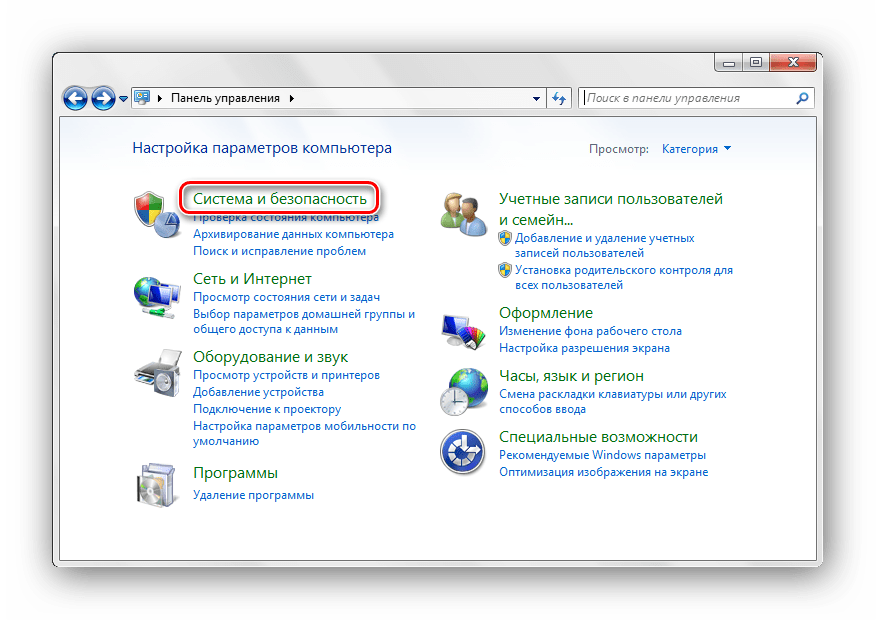
- В открывшейся консоли щелкаем по надписи «Система и безопасность».
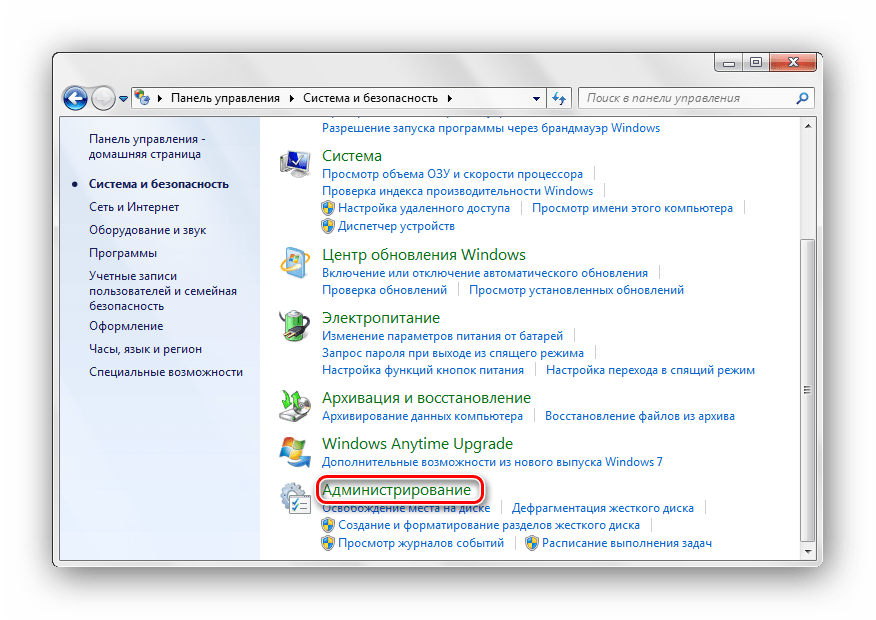
- Переходим в раздел «Администрирование».
 Открываем подпункт «Конфигурация системы».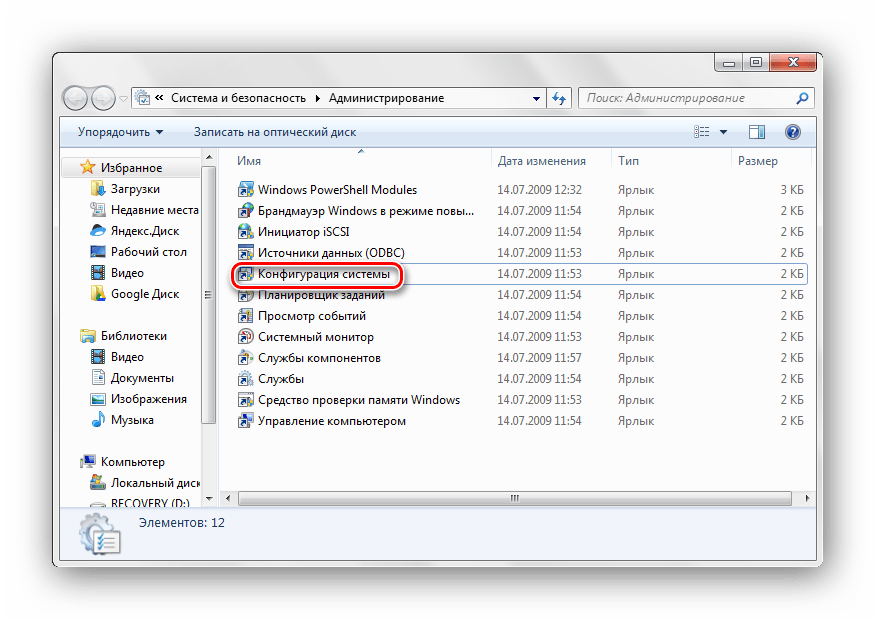
- Идём во вкладку «Автозагрузка». В данном списке Вы увидите перечень программных решений, которые подгружаются в автоматическом режиме вместе с запуском системы. Отключаем ненужные объекты, сняв галочку напротив соответствующей программы.
Из этого перечня не рекомендуем выключать антивирусное ПО, так как при дальнейшей перезагрузке оно может не включиться.
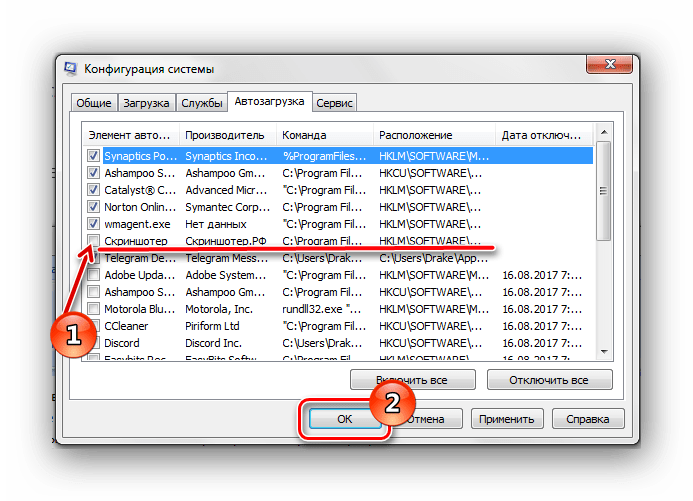
Жмём по кнопочке «ОК» и перезапускаем компьютер.
Также увидеть перечень компонентов, находящихся в автоматической загрузке, можно в разделах базы данных:
Как открыть реестр комфортным для Вас способом, описано в уроке, представленном ниже.
Способ 2: Отключение лишних служб
Ненужные службы запускают процессы, которые создают излишнюю нагрузку на ЦП (центральный процессор). Отключив их, Вы частично уменьшите нагрузку на CPU. Перед тем, как выключить службы, обязательно создайте точку восстановления.
Когда произвели создание точки восстановления, переходим в подраздел «Службы», который расположен по адресу:
Панель управления\Все элементы панели управления\Администрирование\Службы
В открывшемся списке нажимаем по лишней службе и жмём по ней ПКМ, щелкаем по пункту«Остановить».
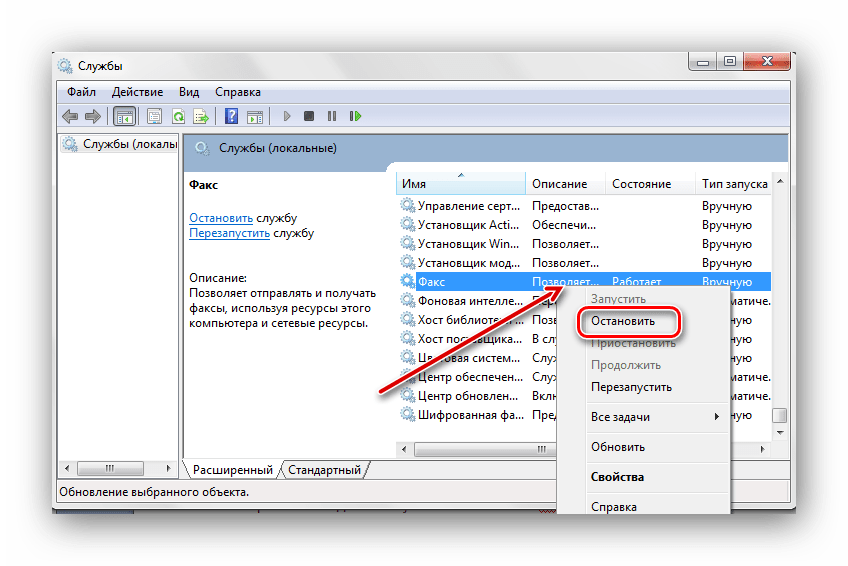
Снова жмём ПКМ по необходимой службе и перемещаемся в «Свойства». В разделе «Тип запуска» останавливаем выбор на подпункте «Отключена», жмём «ОК».
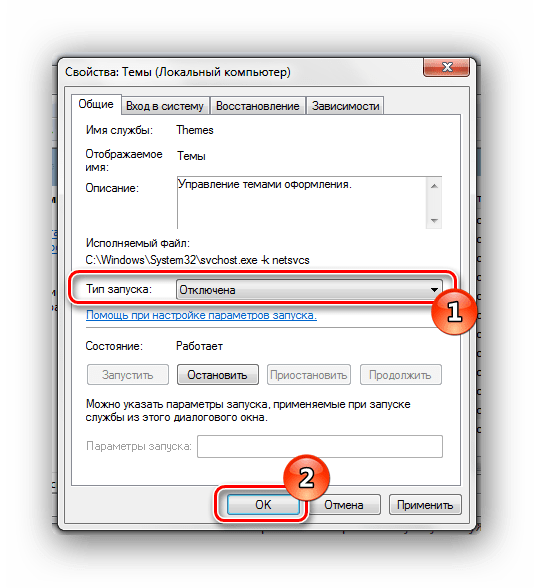
Приводим перечень служб, обычно не использующихся при домашнем использование ПК:
- «Windows CardSpace»;
- «Windows Search»;
- «Автономные файлы»;
- «Агент защиты сетевого доступа»;
- «Адаптивная регулировка яркости»;
- «Архивация Windows»;
- «Вспомогательная служба IP»;
- «Вторичный вход в систему»;
- «Группировка сетевых участников»;
- «Дефрагментация диска»;
- «Диспетчер автоматический подключений удаленного доступа»;
- «Диспетчер печати» (если нет принтеров);
- «Диспетчер удостоверения сетевых участников»;
- «Журналы и оповещения производительности»;
- «Защитник Windows»;
- «Защищенное хранилище»;
- «Настройка сервера удаленных рабочих столов»;
- «Политика удаления смарт-карт»;
- «Прослушиватель домашней группы»;
- «Прослушиватель домашней группы»;
- «Сетевой вход в систему»;
- «Служба ввода планшетного ПК»;
- «Служба загрузки изображений Windows (WIA)» (если нет сканера или фотоаппарата);
- «Служба планировщика Windows Media Center»;
- «Смарт-карта»;
- «Узел системы диагностики»;
- «Узел службы диагностики»;
- «Факс»;
- «Хост библиотеки счетчика производительности»;
- «Центр обеспечения безопасности»;
- «Центр обновления Windows».
Способ 3: Процессы в «Диспетчере задач»
Определённые процессы очень сильно загружают ОС, чтобы снизить загруженность центрального процессора,необходимо выключить наиболее ресурсоемкие (например, запущенный Photoshop).
- Заходим в «Диспетчер задач». Урок: Запуск «Диспетчера задач» в Windows 7 Переходим во вкладку «Процессы»
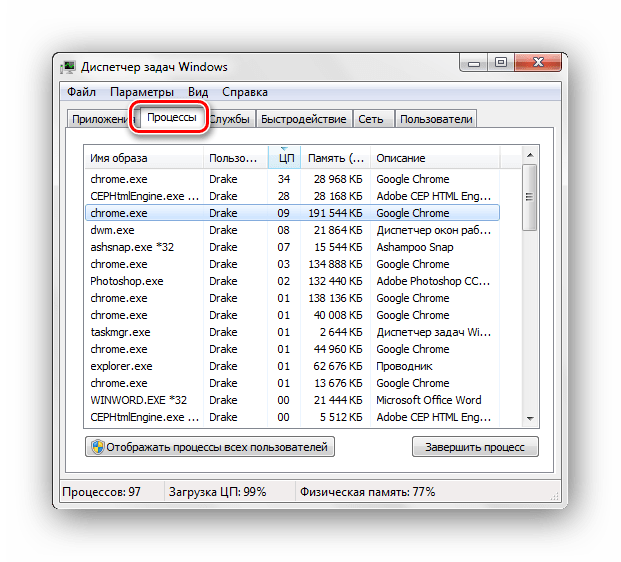
- Кликаем по подзаголовку столбца «ЦП», чтобы произвести сортировку процессов в зависимости от их нагрузки на процессор.
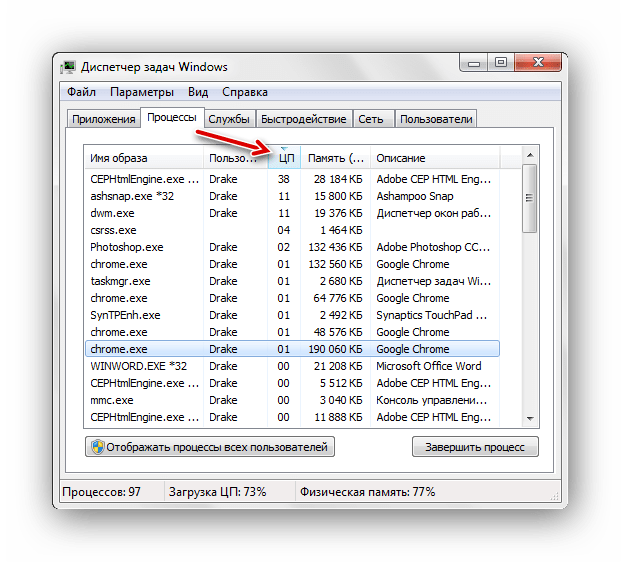 В столбике «ЦП» приведено количество процентов от ресурсов ЦП, которые использует определенное программное решение. Уровень загруженности ЦП конкретной программой изменяется и зависит от действий юзера. К примеру, приложение для создания моделей 3D-объектов будет производить загрузку на ресурс процессора в гораздо большем объеме при обработке анимации, чем в фоновом режиме. Выключайте приложения, которые чрезмерно нагружают ЦП даже в фоновом режиме.
 - Далее определяем процессы, которые слишком сильно расходуют ресурсы ЦП и отключаем их.
Если Вы не осведомлены, за что отвечает определённый процесс, то не производите его завершение. Это действие повлечет за собой очень серьёзную системную неполадку. Воспользуйтесь поиском в интернете, чтобы найти полное описание конкретного процесса.
Щелкаем по интересующему процессу и жмём по кнопочке «Завершить процесс». 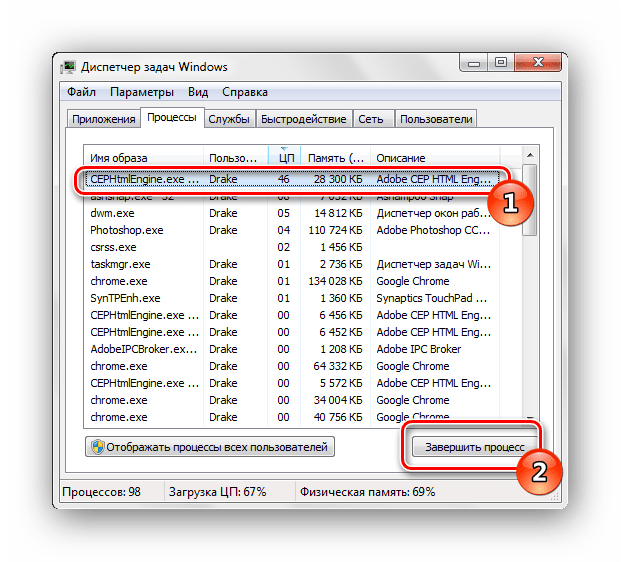 Подтверждаем завершение процесса (убедитесь, что Вам известен отключаемый элемент), кликнув по «Завершить процесс».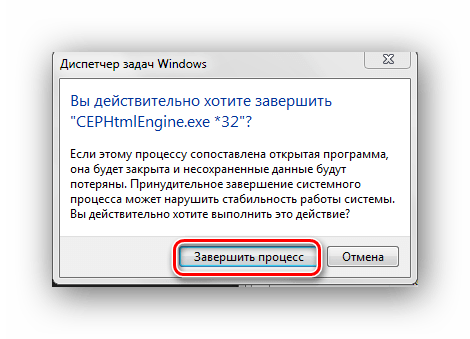
Способ 4: Очистка реестра
После выполнения вышеприведенных действий в базе данных системы могут остаться неверные или пустые ключи. Обработка данных ключей может создавать нагрузку на процессор, поэтому их необходимо деинсталлировать . Для выполнения данной задачи идеально подойдет программное решение CCleaner, находящееся в свободном доступе.
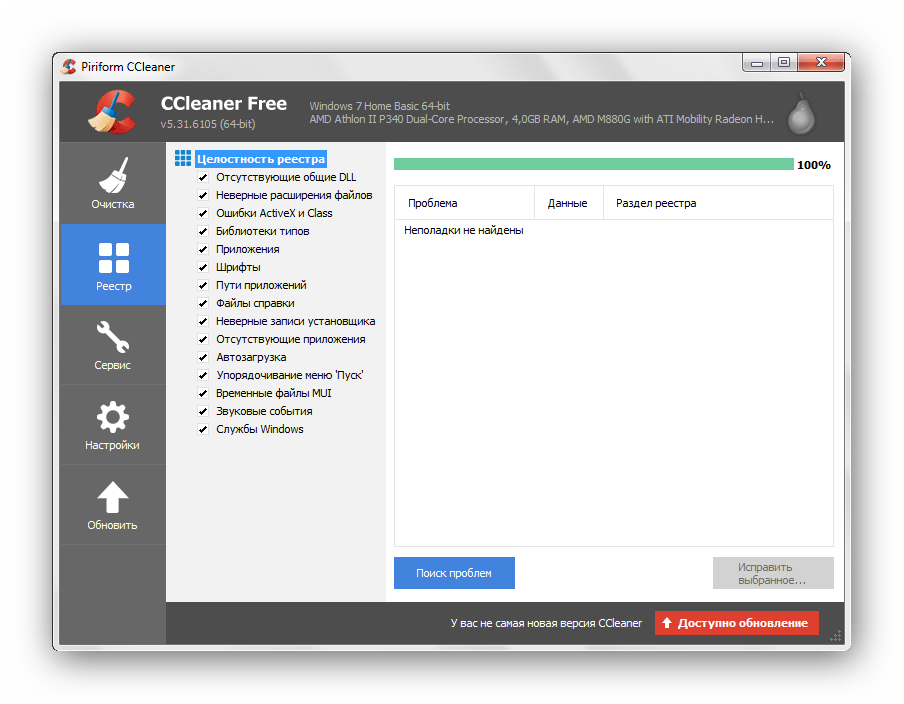
Существуют еще несколько программ с подобными возможностями. Ниже для Вас представлены ссылки на статьи, с которыми необходимо ознакомиться для безопасного очищения реестра от всевозможных мусорных файлов.
Способ 5: Антивирусное сканирование
Бывают ситуации, что перегрузка процессора возникает из-за деятельности вирусных программ в Вашей системе. Для того, чтобы избавиться от перегруженности ЦП, необходимо произвести сканирование Виндовс 7 антивирусом. Перечень отличных антивирусных программ в свободном доступе: AVG Antivirus Free, Avast-free-antivirus, Avira, McAfee, Kaspersky-free.
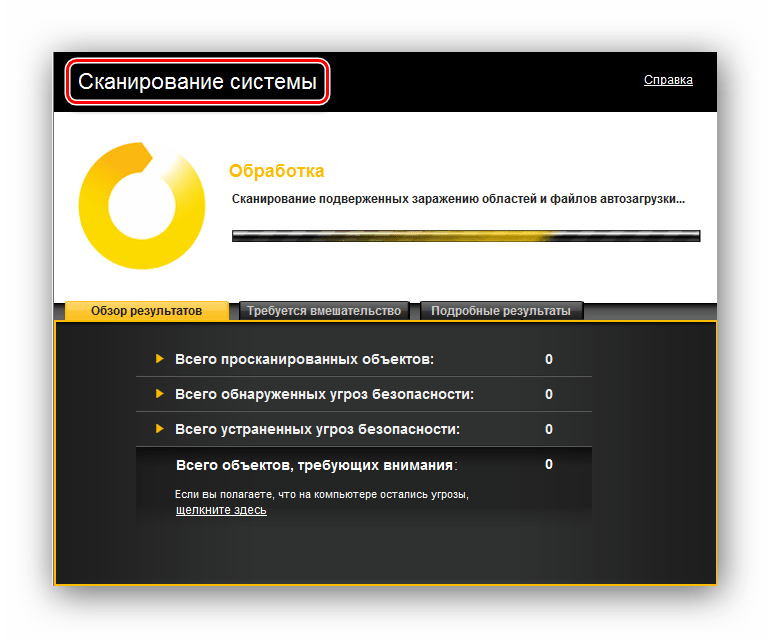
Воспользовавшись данными рекомендациями, Вы сможете разгрузить процессор в Windows 7. Крайне важно помнить, что необходимо совершать действия со службами и процессами, в которых Вы уверены. Ведь в противном случае, возможно нанести серьезный вред вашей системе.