Восстановление заводских настроек iPhone, iPad или iPod touch
Узнайте, как безопасно стереть информацию с iPhone, iPad или iPod touch и восстановить заводские настройки устройства.
Если вам также необходимо безопасно стереть данные с часов Apple Watch, можно разорвать пару между устройствами, следуя инструкциям в этой статье.
Резервное копирование устройства
Обязательно создайте резервную копию устройства, чтобы вы могли восстановить данные позднее.
Выберите «Настройки» > «Основные» > «Перенос» или «Сбросить [устройство]».
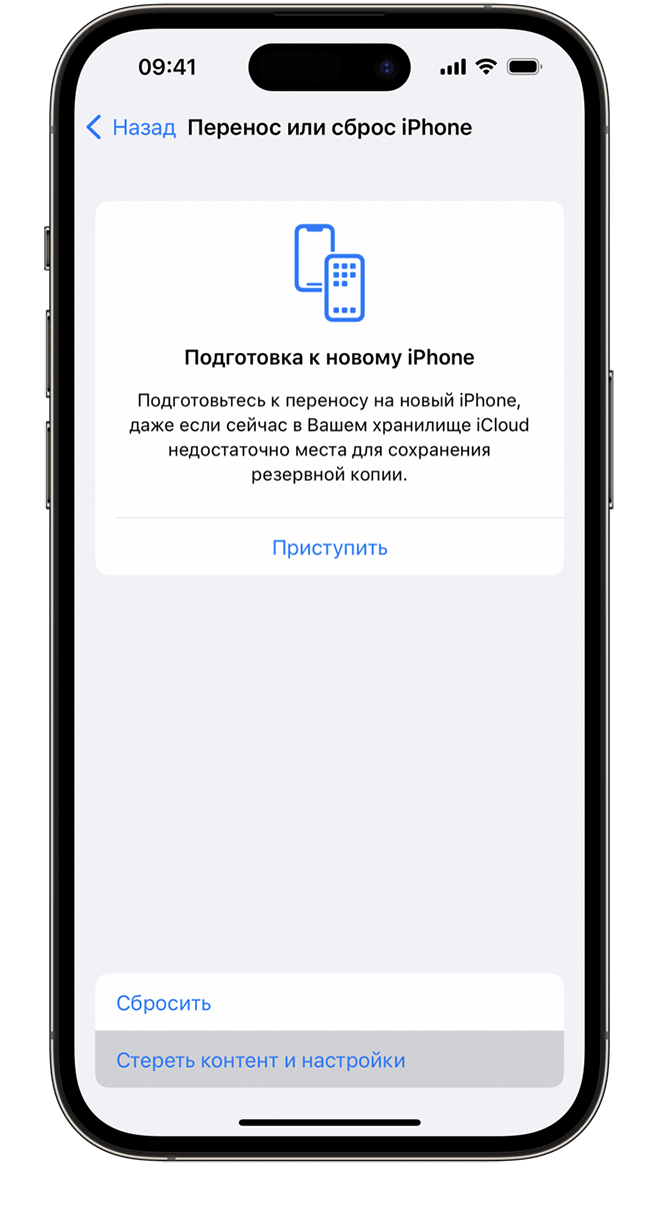
Выберите «Стереть контент и настройки».
При появлении запроса введите пароль устройства или пароль Apple ID
Забыли свой код-пароль или пароль идентификатора Apple ID?
Подтвердите, что вы хотите стереть устройство
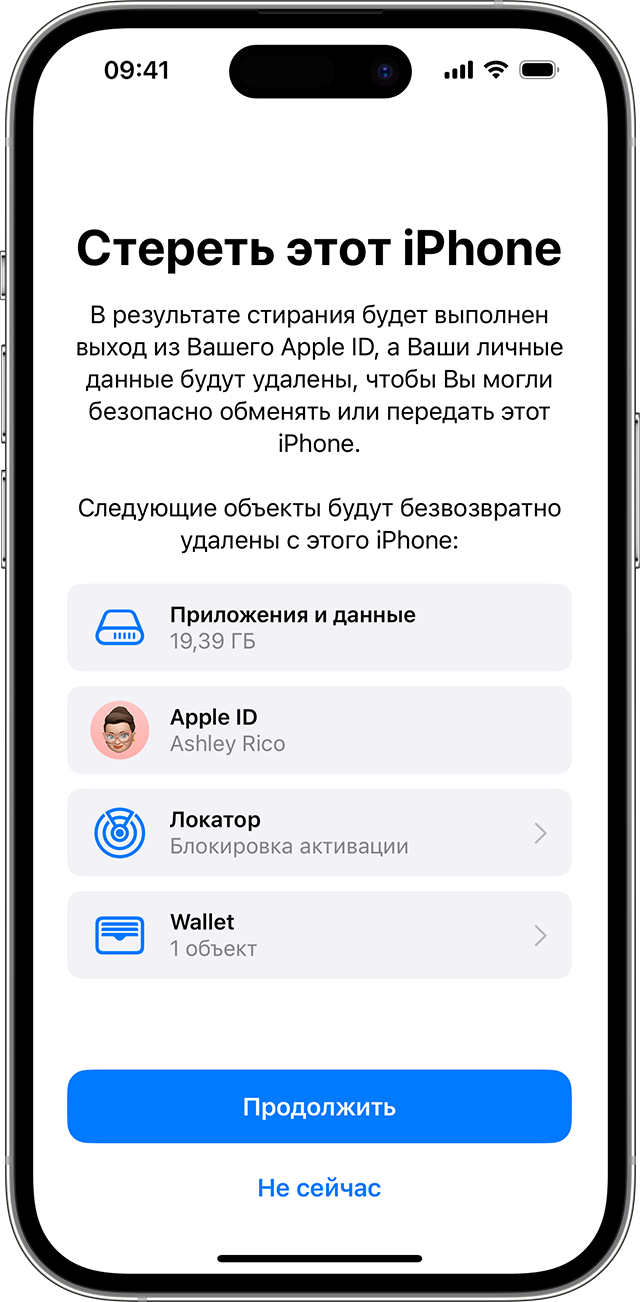
Если у вас есть eSIM, вы можете стереть данные с карты eSIM или сохранить эти данные. Если вы стираете eSIM, вам необходимо связаться со своим оператором, чтобы повторно активировать свой тарифный план сотовой связи.
Дождитесь стирания данных
Полное стирание данных может занять несколько минут.
Если не удается стереть данные с iPhone, iPad или iPod touch
- Узнайте, что делать, если вы не помните код-пароль iPhone, iPad или iPod touch либо устройство отключено.
- Если вы забыли код-пароль для функции «Экранное время», вы можете сбросить его. При восстановлении данных устройства из резервной копии пароль к функции «Экранное время» не удаляется.
Сброс приложения Apple TV
Если в работе приложения Apple TV возникли проблемы, и оно не отвечает даже после перезагрузки, приложение Apple TV можно сбросить к заводским настройкам. При сбросе приложения Apple TV из него стираются все данные, в том числе учетные записи и конфигурация.

- В приложении Apple TV откройте боковое меню, затем выберите «Настройки».
- Выберите «Сброс», затем выберите «Сбросить». При сбросе приложения Apple TV восстанавливаются его заводские настройки, а из смарт-телевизора удаляются Ваши личные данные, телешоу и фильмы.
Некоторые функции и материалы могут быть доступны не во всех странах или регионах, а также не на всех устройствах.
Восстановление заводских настроек на Apple TV
В этой статье описываются инструкции по стиранию всех данных с устройства Apple TV и восстановлению на нем заводских настроек.
Сброс настроек Apple TV 4K или Apple TV HD
- На устройстве Apple TV откройте меню «Настройки» > «Система» > «Сброс».
- Выберите вариант сброса.
- «Сбросить»: это самый быстрый способ восстановить заводские настройки на Apple TV. Доступ к интернету не требуется.
- «Сбросить и обновить»: восстанавливаются заводские настройки Apple TV и устанавливаются обновления программного обеспечения. Требуется доступ к интернету.
- Не отсоединяйте Apple TV от источника питания до завершения процесса сброса. После этого можно настроить Apple TV заново.
Сброс настроек Apple TV (3-го поколения) или более ранних моделей
- На устройстве Apple TV откройте меню «Настройки» > «Основные» > «Сброс».
- Выберите один из следующих вариантов.
- «Сбросить все настройки»: выполняется сброс всех настроек, включая настройки учетных записей и конфигурации.
- «Восстановление»: восстанавливаются заводские настройки Apple TV и устанавливаются обновления программного обеспечения. Требуется доступ к интернету.
- Не отсоединяйте Apple TV от источника питания до завершения процесса сброса. После этого можно настроить Apple TV заново.
Получение помощи
- Узнайте, что делать, если не работает пульт ДУ Apple TV.
- Узнайте, что делать, если ваш Apple TV не включается или отображается черный экран.
Если вам требуется дополнительная помощь, обратитесь в службу поддержки Apple.
Дата публикации: 07 ноября 2023 г.
Стирание всего контента и настроек

Если Вы полагаете, что кто-то мог получить физический доступ к Вашему устройству и вмешаться в работу встроенных средств защиты, Вы можете восстановить заводские настройки на устройстве, даже если Вы не используете новейшую версию iOS, iPadOS или macOS. При восстановлении заводских настроек стираются все данные и настройки на устройстве. В том числе стираются любые приложения, установленные без Вашего ведома, и сбрасываются настройки конфиденциальности, чтобы у людей и приложений не было доступа к Вашей геопозиции. Кроме того, устанавливается новейшая версия операционной системы.
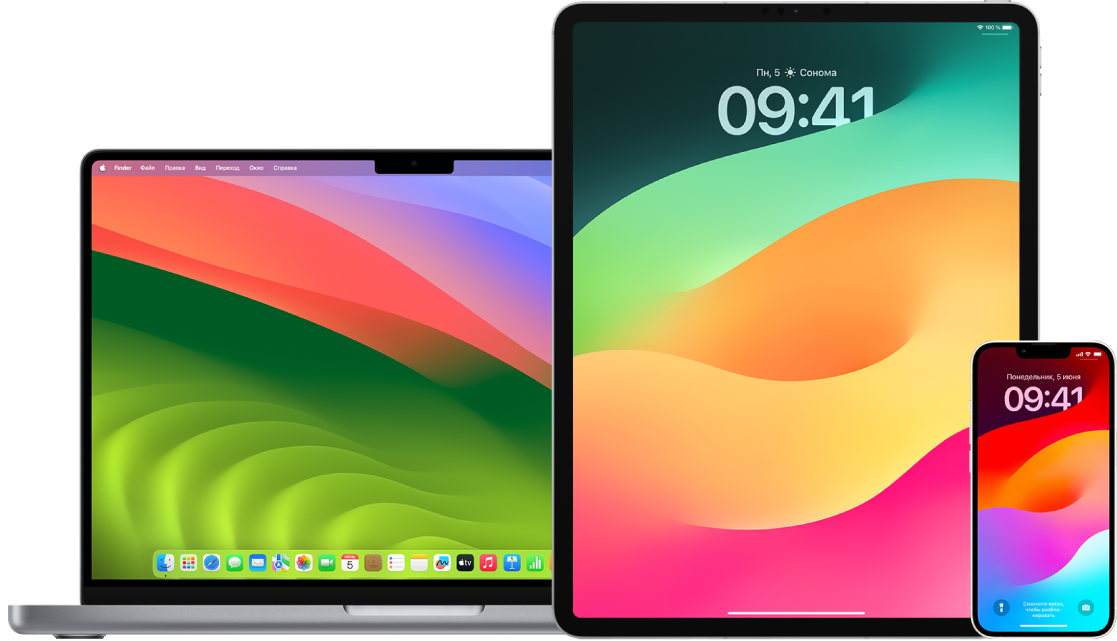
Этот процесс, запускаемый командой «Стереть контент и настройки» при наличии подключения к интернету, может занять некоторое время. Однако он помогает удостовериться, что доступ к устройству есть только у Вас.
Важно! При запуске команды «Стереть контент и настройки» все данные будут стерты.
Чтобы запустить команду «Стереть контент и настройки» на компьютере Mac, необходима macOS 12.0.1 или новее. Либо можно стереть компьютер Mac. См. статьи службы поддержки Apple Стирание данных с компьютера Mac с чипом Apple с помощью приложения «Дисковая утилита» и Стирание данных с компьютера Mac с процессором Intel с помощью приложения «Дисковая утилита».

Узнайте, как это сделать. Чтобы просмотреть инструкцию ниже, нажмите кнопку плюса рядом с ее заголовком.
Стирание iPhone или iPad и восстановление его заводских настроек
- Откройте «Настройки»
 > «Основные» > «Сброс», затем коснитесь «Стереть контент и настройки».
- Введите код-пароль или пароль учетной записи Apple ID .
- Подождите, пока весь контент безопасно удалится с устройства.
Стирание компьютера Mac и восстановление его заводских настроек
- Выполните одно из описанных ниже действий.
- На Mac с macOS Ventura 13 или новее. Откройте меню Apple
 > «Системные настройки», нажмите «Основные»
  , нажмите «Перенос или сброс», затем выберите «Стереть контент и настройки».
 - На Mac с macOS 12 или более ранней версии. Откройте меню Apple > «Системные настройки», затем в строке меню выберите «Системные настройки» > «Стереть контент и настройки».
- На Mac с macOS Ventura 13 или новее. Откройте меню Apple
- В приложении «Ассистент стирания» введите учетные данные администратора (пароль для входа на компьютере Mac).
- Просмотрите все, что будет удалено вместе с контентом и настройками. На Mac с несколькими учетными записями нажмите стрелку рядом с именем своей учетной записи, чтобы просмотреть объекты.
- Нажмите «Продолжить», затем следуйте инструкциям на экране.