Как размыть видео на айфоне
Сегодня уже никого особенно не удивить портретной фотографией. Если раньше для этого обязательно требовался телескопический объектив или ToF-сенсор, так же известный, как лидар, то теперь размытие заднего фона на снимке может обеспечить даже специальным образом настроенное ПО. У одних смартфонов это получается лучше, у других хуже, но факт остаётся в том, что теперь портретная съёмка – такое же обычное дело, как быстрая зарядка или Full HD-разрешение. Другое дело, что записывать видео с размытием iPhone, да и многие другие смартфоны почему-то не позволяют.
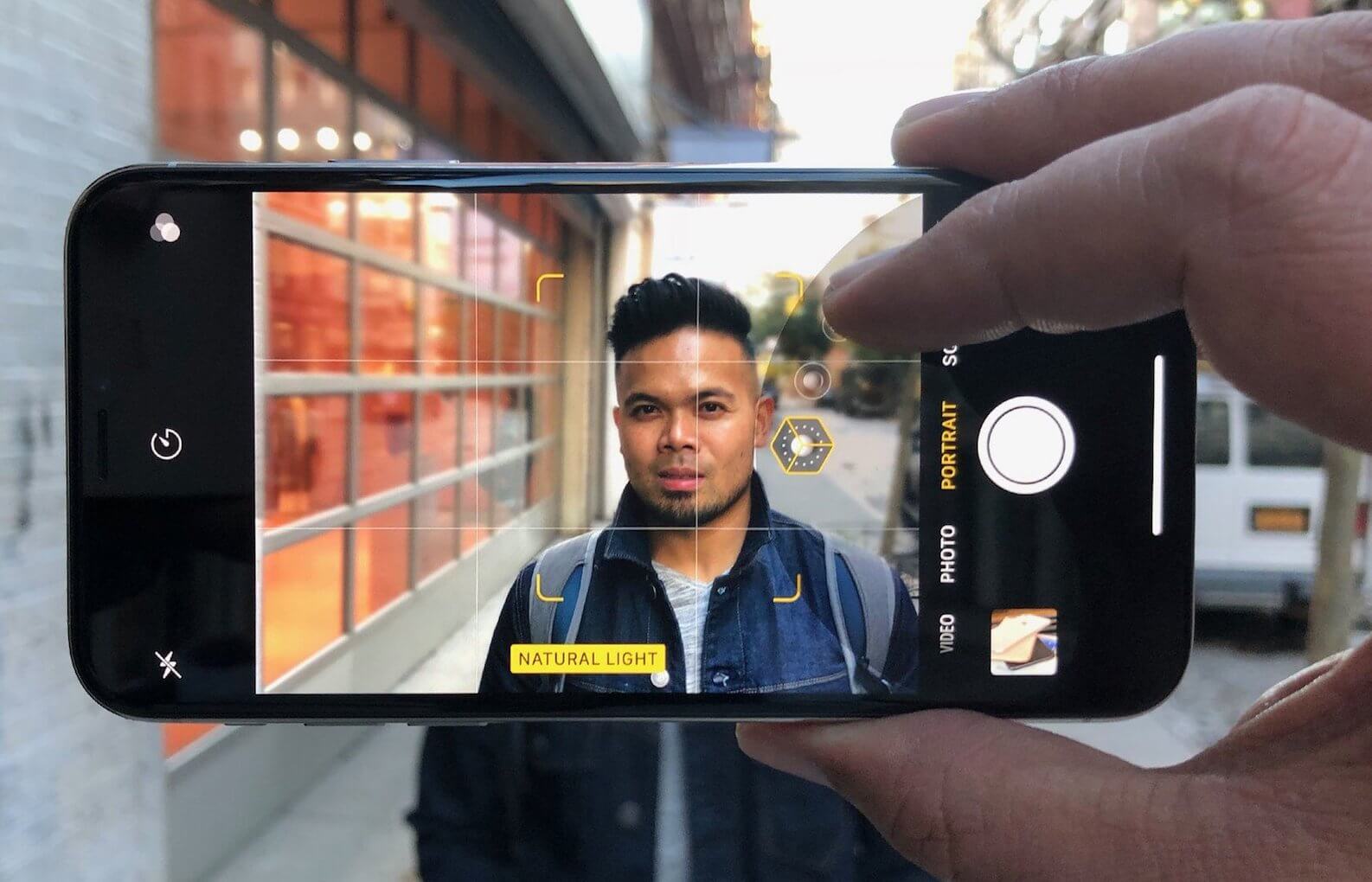
Снять видео с эффектом размытия можно, пусть и с использованием стороннего ПО
Разработчик Ван Сяодун, автор альтернативного клиента камеры для iPhone под названием Focos, представил видеоверсию одноимённого приложения для съёмки видео. Оно называется Focos Live (скачать) и предназначено для размытия заднего фона на видеороликах. Несмотря на то что это не единственная такая программа, в большинстве своём они либо платные, либо обеспечивают недостаточно высокое качество наложения эффекта боке. А Focos Live не только распространяется бесплатно, но и предлагает вполне неплохой результат работы.
Как размыть фон на видео
Забегая вперёд, хочется отметить, что работает Focos Live только на аппаратах с поддержкой портретного режима съёмки, да и то не со всеми. Согласно описанию, которое предлагает сам разработчик, приложение позволяет записывать видео с эффектом размытия заднего фона на iPhone и iPad только с двойной и тройной камерой, а также на фронтальный модуль с Face ID. То есть на iPhone XR и iPhone SE 2020 портретная видеосъёмка работать не будет. А вот iPhone 11, у которого две камеры, но роль второго модуля исполняет ультраширик, а не телевик, с записью размытых видео справляется на отлично.
- Скачайте Focos Live себе на iPhone и дайте ему разрешения на доступ к камере и микрофону;
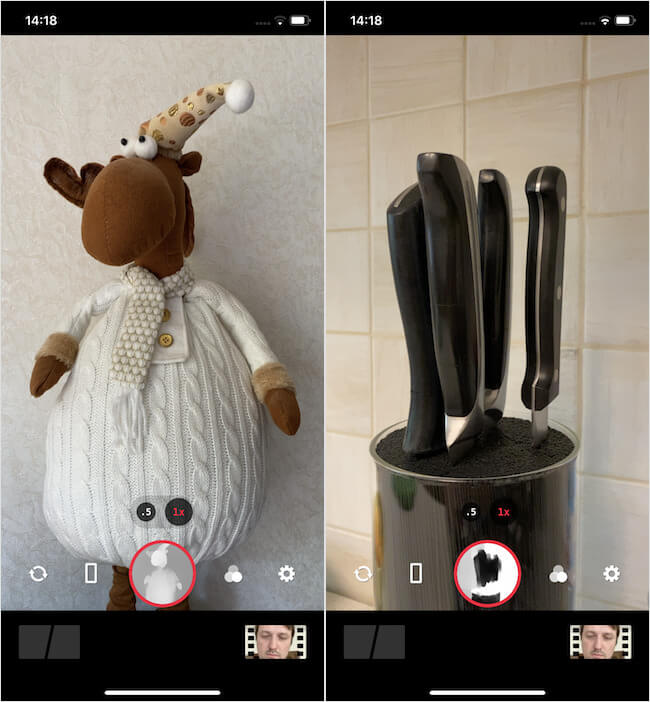
Посмотрите, как эффективно приложение рисует 3D-карту
- Запишите видео, после чего выберите эффект «Фокус» и наложите размытие;
- Настройте степень размытия, двигая ползунок влево и вправо в зависимости от желаемой интенсивности;
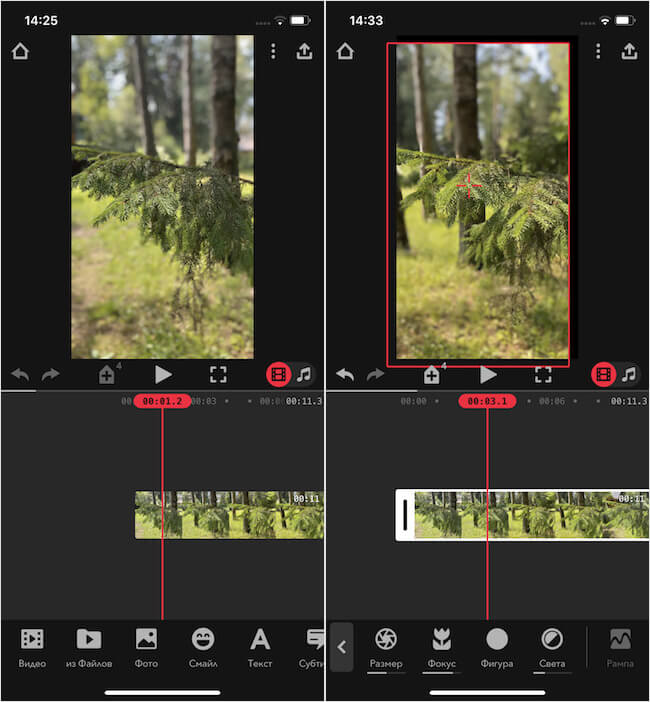
Вы можете настроить интенсивность размытия так, как вам нравится
- При необходимости добавьте и другие эффекты, а затем сохраните видео в памяти.
Портретное видео на iPhone
Разработчик не раскрывает подробностей о методике съёмки видео с размытием, однако, судя по роликам, которыми люди делятся в социальных сетях, они имеют довольно высокое качество и вполне естественный эффект боке. На скриншотах видно, что камера определяет объёмные объекты, которые попадают в объектив и заранее показывают, что они будут размывать. Главное, как отмечают пользователи, не переусердствовать с интенсивностью размытия, потому что в какой-то момент естественность пропадает и начинает казаться, что «мыло» добавили искусственно.
Почему Apple не предлагает такую возможность по умолчанию, ответить трудно. Скорее всего, сказываются технические ограничения, о которых известно одним только разработчикам компании. Ведь не смог же создатель Focos Live научить iPhone SE 2020 снимать видео с размытием, хотя сам смартфон по умолчанию делает просто потрясающие портретные фотки, которые по качеству вполне могут соперничать с iPhone 11 Pro Max, и при этом обладает уникальной фишкой придания объёма даже двумерным фотографиям. Поэтому предлагаю не винить Apple, а порадоваться, что в мире есть такие находчивые разработчики, как Сяодун.
Что и как снимать на iPhone с эффектом размытия


Размытые фото — вещь больше случайная, нежели предсказуемая. Но в отдельных случаях эффект «blur» помогает фотографу правильно расставить акценты, выделить главные и второстепенные объекты и даже рассказать целую историю снимка.
Получить ожидаемый эффект размытия чаще всего у тебя не выйдет, ведь блюр — это своеобразная лотерея. Самым простым способом можно назвать обычный расфокус. Такой прием пригодится тебе в ночной и пейзажной съемке, но я также использую его для получения необычных портретов. Чтобы зафиксировать фокус, просто тапни по дисплею в месте, на котором хочешь сфокусироваться, и подержи палец в течение 2-3 секунд. Учитывай еще и расстояние — чем ближе объект фокусировки, тем больше будут размываться дальние предметы съемки. Чаще всего я просто фиксирую минимальное расстояние до своего пальца или ладони (в зависимости от освещения) и дальше фотографирую нужную сцену с заблокированным фокусом.


Получить размытие на снимках можно и другим способом — программным. С недавних пор я начал пользоваться приложением Big Lens для iOS, которое создает блюр-эффект в выбранной тобой области. Такой прием очень полезен в портретной и предметной съемке, ведь ты без особых проблем сможешь правильно расставить акценты на фотографии.


В приложении доступны несколько способов выделения областей: стандартные для Instagram радиальный и линейный, знакомый пользователям Photoshop инструмент «лассо», а также просто ручной режим, в котором ты работаешь с кистью. Размытие можно регулировать как ползунком, так и посредством изменения виртуальной диафрагмы — значения «дырки» лежат в пределах от f/3.5 до f/1.8.

В отличие от подобного инструмента в Instagram или Snapseed, алгоритмы Big Lens позволяют получить более плавный и точный результат. Поэтому приложение рекомендую всем, кто хочет получить красивое и не очень броское размытие фона на портретах или в предметной съемке. Да и вообще, экспериментируй!
Как размыть задний фон на фото в айфоне
Режим портретной съемки появился еще в iPhone 7 Plus, однако владельцы iPhone почему-то не часто снимают с его помощью. Когда начинаешь спрашивать пользователей, почему они не пользуются этой фичей, многие говорят, что боятся потерять важные детали на заднем фоне и что вообще-то человек красит место, а не место человека. Если вы считаете так же и не фотографируете в режиме портрета на айфоне только из-за сложностей с настройками, вы не правы. Фотографировать с размытием фона на iPhone — легко и просто. И сегодня мы в этом убедимся.
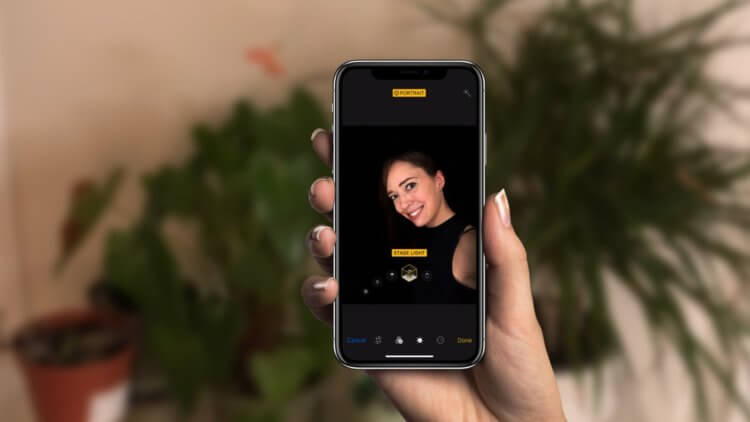
Размыть фон на айфоне — легко.
До появления iPhone 7 Plus пользователи яблочных телефонов говорили о режиме портрета, как о чем-то очень желаемом, но пока недоступном. Но как только Apple представила фишку в большинстве своих устройств, о ней все забыли. Предлагаю пофотографировать в режиме портретной съемки, пока Apple вообще не выпилила эту фичу, как, например, 3D Touch.
Как снимать портрет на айфон
Чтобы сделать фото в режиме Портрет на айфоне, вам достаточно:
- Зайти в приложение Камера.
- Смахнуть в левую сторону один раз.
- Готово, теперь можно делать красивые кадры с размытием заднего фона.
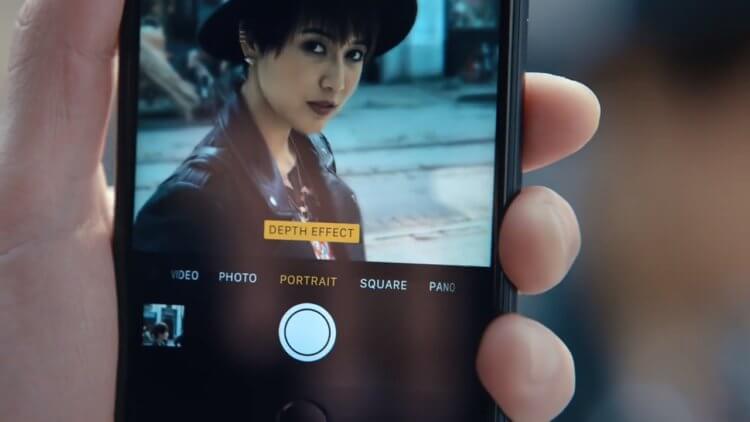
Режим Портрет на айфоне.
Фотографировать в Портрете и правда чуть-чуть сложнее. Но пугаться не стоит. Пока вы делаете снимок, айфон будет давать различные подсказки: Удаление от объекта не должно превышать 2,5 метра, поднесите iPhone поближе к объекту съемки и все в таком духе. Есть еще один небольшой нюанс: в условиях плохой освещенности снимки в портрете либо получаются ужасными, либо не получаются вовсе. Имейте это ввиду.
Технология съемки с размытием приходила к нам постепенно и улучшалась с каждым годом, поэтому в некоторых iPhone есть ограничения. Например, iPhone SE 2020 и iPhone XR умеют снимать в портрете только человека. Если камера не обнаружит лица, сделать снимок не выйдет. Плюс, селфи в режиме портрет умеет снимать только iPhone X и старше. Остальные модели этой фишки лишены.
Что такое студийный свет на айфоне
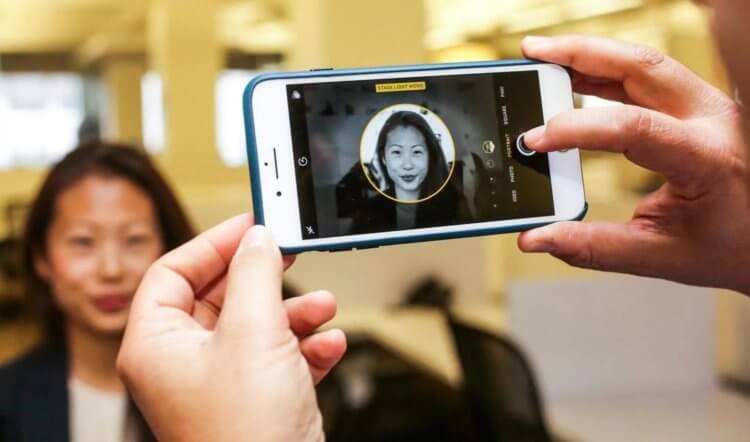
Настройки освещения на iPhone 8 Plus.
На моделях iPhone 8 Plus и старше появилась еще одна крутая фича: портретное освещение. С ее помощью вы можете применять к снятым фото разных эффекты, играющие со светом. Обычно я их игнорирую, ибо предпочитаю пост обработку, но многим пользователям фишка очень нравится. Как только вы зайдете в режим портрет в Камере, приложение покажет название эффекта освещения (Естественный свет), подсветив его желтым цветом.
Судя по всему, Apple понимает, что пользователям не хочется париться насчет настоек, поэтому предлагает разные сценарии использования портретного освещения:
- Студийный свет для осветления черт лица.
- Контурный свет для более эффектного направленного освещения.
- Сценический свет для выделения объекта съемки в свете прожектора.
- Сценический свет — ч/б для сценического освещения в классической черно-белой гамме.
- Светлая тональность — ч/б для отображения объекта в оттенках серого на белом фоне.
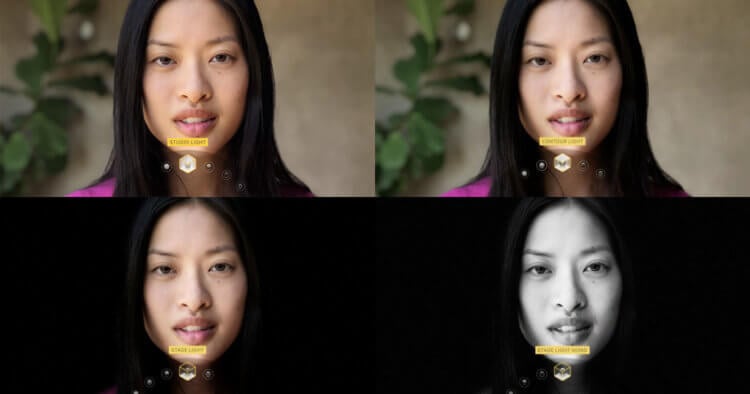
Разные настройки портретного освещения на айфоне наглядно.
Попробуйте сделать несколько кадров с разными эффектами, найдите личные сценарии использования фишки и пользуйтесь. Уверен, что каждый откроет для себя много нового, ибо о встроенных инструментах камеры задумывается крайне мало пользователей.
Подписывайтесь на нас в Яндекс.Дзен, там вы найдете много полезной и интересной информации из мира Apple.
Как размыть фон на айфоне
Если вы снимали в режиме Портрет и вдруг поняли, что камера айфона размыла фон слишком сильно, сильно переживать не стоит. В телефонах яблочной компании существуют настройки степени размытия и насыщенности эффектов портретного освещения, о которых я говорил выше.
Чтобы сильнее размыть фон на айфоне, следуйте инструкции:
- Откройте приложение Фото и найдите необходимый снимок, снятый в режиме Портрет.
- Нажмите Править в правом верхнем углу.
- Затем тапните по кнопке с буквой f в верхнем левом углу.
- Внизу появится ползунок, с помощью которого вы сможете настроить все под себя.
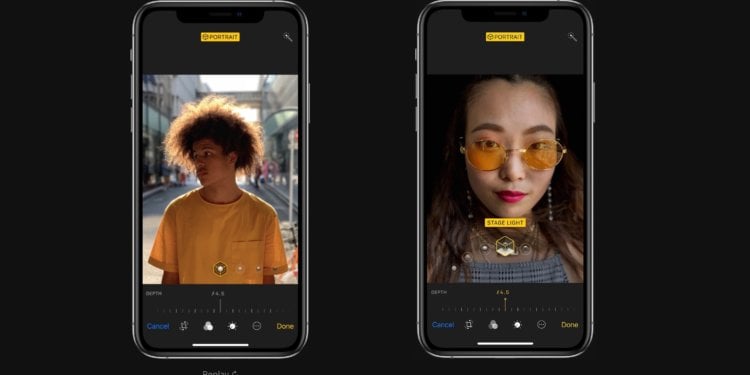
Настройка глубины резкости и портретного освещения в айфоне.
Там же можно убрать студийный свет, если вдруг вы применили его не к месту. Кстати, если хотите убрать размытие со снимка, просто выкрутите ползунок с буквой f до максимальных значений.
Учтите, что редактировать можно только те фотографии, которые сделаны на ваш смартфон. Если фото переслали вам через AirDrop или любым другим способом, исправить степень размытия не выйдет. Меня это больше всего огорчает. Часто выходит так, что фотографирует жена и пересылает мне уже готовые фото. А с ними ничего не сделать.
Как фотографировать портрет на айфон 7

Владельцам iPhone 7 пора обновляться. Режим портрета — одна из причин.
Обратите внимание, что не все iPhone поддерживают портретный режим. Чтобы размыть задний фон, вам понадобится Phone 7 Plus, iPhone 8 Plus, iPhone X и старше. При этом снимать с размытием здесь тоже можно, о том, как это сделать мои коллеги рассказывали еще в 2016.
Конечно, если вы хотите размыть фон на уже готовом снимке, можно воспользоваться специальными программами, коих очень много. Но есть еще один достаточно простой способ: постарайтесь максимально приблизить объект фото к камере своего iPhone 7 и младше и оцените полученный эффект.
6 функций Айфона, которыми пользуются по ошибке.
А вы часто снимаете в режиме Портрет? Если нет, обязательно расскажите в нашем Телеграм-чате или в комментариях ниже, почему забросили это дело?
Как делать размытые фото на айфоне
Размытые снимки обладают некоторым очарованием, и, если научиться их делать осознанно, а не случайно, можно добиться выразительного эффекта. Размытость в кадре передает настроение, выделить второстепенные и главные объекты, получить необычный портрет и рассказать историю. Эффектом размытия пользуются для ночной, портретной и пейзажной съемки, чтобы получить невероятные снимки, отличающиеся характером и наличием авторской идеи.
В данной статье мы разберем, как делать размытые фото на айфоне с использованием фиксированной фокусировки и режима «Портрет». Первый способ позволит вам создать теплые атмосферные снимки, а второй – акцентировать внимание на лице. При этом получаются красивые фотографии с размытым фоном. Также добавлять можно на изображение эффект blur с помощью приложений для iOS, таких как Big Lens.

Как использовать расфокус на iPhone
Суть приема заключается в фиксации фокуса на определенной точке кадра. Все, что будет находиться вне зоны фокусировки, при этом будет размываться тем больше, чем ближе объект съемки. Чтобы зафиксировать четкость камеры на близком расстоянии и снять размытый пейзаж без предмета на переднем плане, можно использовать палец, подержав его для наведения резкости перед объективом 2-3 секунды. Фокус закрепляется касанием дисплея и удерживанием нужной точки, после чего палец можно убрать.
Как использовать режим «Портрет» на iPhone
Портретный режим, о котором пойдет речь, доступен пользователям iPhone 7 Plus, iPhone 8 Plus и iPhone X. Эта опция задействует двойные камеры устройств для создания снимков с эффектом глубины поля. Обратите внимание, что прежде чем узнать, как на айфон 8 делать портретные фото, необходимо обновить ОС iOS до последней версии.
Чтобы перейти к режиму «Портрет», нужно выбрать его в меню «Камеры». Подсказки программы в режиме реального времени помогут подобрать оптимальные расстояние и степень освещенности кадра. Делать портретные снимки можно также с использованием таймера и вспышки True Tone. Добиться идеального цветового тона позволят дополнительные фильтры.
Как делать портретные фото на айфон 7 или другие модели:
- запустите программу «Камера»;
- смахните телефон для перехода в меню режимов;
- выделите опцию «Портрет» для выбора;
- нажмите значок затвора.
Также на iPhone 8 Plus и iPhone X есть функция «Портретное освещение», которая позволяет применять к фотографиям следующие эффекты:
- «Студийный свет» – позволяет осветлить черты лица;
- «Контурный свет» – дает возможность сделать освещение более эффектным и направленным;
- «Сценический свет» – создает впечатление, что объекты съемки освещены прожектором;
- «Сценический свет – моно» – то же профессиональное освещение в черно-белой гамме.
На iPhone X портретная съемка может осуществляться в формате селфи. Для этого достаточно развернуть камеру, находясь в режиме «Портрет». Вы также получите размытый задний фон, который, если он портит фотографию, можно снова сделать четким, убрав эффект размытия в редакторе.