Беспроводная колонка своими руками
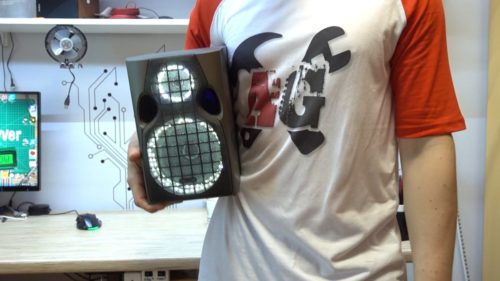

Стараюсь оставлять ссылки только на проверенные крупные магазины, из которых заказываю сам. Также по первые ссылки ведут по возможности на минимальное количество магазинов, чтобы минимально платить за доставку. Если какие-то ссылки не работают, можно поискать аналогичную железку в каталоге Ардуино модулей . Также проект можно попробовать собрать из компонентов моего набора GyverKIT .
- Подборка Bluetooth и усилителей на сайте
https://alexgyver.ru/sound/ - Bluetooth модуль https://ali.ski/Q7tWS
- Усилитель из видео (TDA7297) https://ali.ski/906ys
- Усилок + приёмник https://ali.ski/ji80L1
- Модуль питания 3.3V – 5 ШТУК (как в видео) https://ali.ski/M88B-
- Индикатор заряда (3S 12.6V) https://ali.ski/m0Ve6j
- Преобразователь с изол. землёй
- https://www.chipdip.ru/product/b1205s-1wr2 (чип дип, 1 штука)
- aliexpress
- https://www.chipdip.ru/product0/41486 (чип дип, 1 штука)
- https://ali.ski/1IiOn
Я сделаю свою «умную» колонку… «with blackjack and hookers!»
Привет всем. В данной статье я расскажу историю как мы с двоюродным братом сделали свою «умную» колонку.
На самом деле никакая она неумная, грубая и не особо полезная, но зато весёлая и с характером.
За мной сама идея, программирование, железо (подбор и настройка).
От брата 3D-модель, 3D-печать, железо (подбор и электромонтаж).
Статья по-большей части описывает то, что делал я, лишь немного касаясь 3D-модели.
«Ты на самом деле хочешь дружить с роботом?»
Будучи большим фанатом известного мультсериала «Футурама», однажды (где-то в 2018 году) мне захотелось заиметь самодельную голову робота Бендера Родригеса. В голове, в том числе крутились дурацкие варианты сделать её из какой-нибудь кастрюли. В силу своей глупости идея была забыта и заброшена ровно до того момента пока у одного хорошего человека, моего брата, товарища xbost’а не появился 3D-принтер (весна 2019 года). И тут эта идея снова ожила…
Обсудив эту идею за пивом, принялись за работу. Брат начал делать 3D-модель, а я искать, что из электронного хлама в ящике стола можно задействовать в проекте.
К тому моменту, у меня уже несколько лет валялась без дела плата Intel Galileo Gen2. И было желание задействовать её в этом проекте. Изначально никаких «умных» функций не планировалась, просто запихнуть её в корпус вместе с динамиком и светодиодами, вытащить кнопочку, при нажатии на которую воспроизводились бы цитаты из серий и светились диоды.
В то же время вокруг буйным цветом расцветали (и продолжают расцветать сейчас) умные колонки с голосовыми ассистентами. Они вежливы (Алиса правда хамовата), достаточно много всего умеют и не работают без Интернета. И по мне достаточно скучны.
Это привело к мысли, что на основе Бендера с его вредным, эгоистичным и вообще отрицательным характером можно сделать для себя отличную «умную» колонку. Этакий арт-проект, протест против умных колонок. И обязательно работающую оффлайн, даже ценой производительности.
Первые попытки
Почитав о системах распознавания речи с возможностью оффлайн-распознавания, а также узнав, что ещё один хороший человек, коллега с прошлой работы, в то время писавший диплом, использует CMU Sphinx, выбор был остановлен на нём.
В силу своей природной… хм… невнимательности, я упустил существование более подходящей для моей задачи версии – pocketsphinx, и начал с «большого» CMU Sphinx на Java.
Создал простенькие JSGF-грамматику и программу на Яве. Взял несколько наиболее известных цитат для проигрывания(“with blackjack and hookers”, “bite my shiny metal ass”, “kill all humans” и т.п.). Пробовал изначально на достаточно мощном компьютере(MacBook Pro 13-го года), был доволен результатом производительности, но понимал, что на Галилео меня ждёт нечто другое. Но дело оказалось совсем плохо.
Вообще Галилео уже давно заброшен Интелом. Стандартный Линукс, шедший с ним мне в принципе особенно не нравился. Поэтому попробовал с последней доступной для него сборкой Дебиан.
Туда с проблемами(подробности уже честно не вспомню) был поставлен JRE. В качестве устройства ввода/вывода аудио была использована USB-гарнитура. И… Результат был крайне печален в плане производительности. Сейчас опять же не вспомню, возможно неправильную акустическую модель использовал на ней, но на реакции уходило 30-60 секунд. Плюс брат начал разрабатывать 3D-модель, и сказал, что габариты Галилео большеваты. Плюс отсутствие встроенного Wi-Fi. В общем Галилео опять отправилась в стол.
Решено было попробовать на гораздо более популярной Малинке, и выбор пал на слабую, но самую компактную версию Raspberry Pi Zero W. А также, прокачав внимательность, узнал о pocketsphinx (отличная статья для старта), перешёл на него, и переписал программу на Питоне.
При переходе на Малину, с подачи xbost’а, родилось название для проекта – Pinder (Raspberry Pi + Bender). Да, я прекрасно помню историю с Pidora в русскоязычном сегменте, но в данном случае намеренно выбрал такое лулзовое для русского уха название.
И так предыстория завершена, можно переходить непосредственно к описанию Пиндера.
Внутренняя железная часть
Перечень использованных компонентов:
- Raspberry Pi Zero W – собственно основа всего.
- UPS-Lite for Raspberry Pi Zero Маленький ИБП для Малинки. Его штатный выключатель был выпаян, и к его контактам был припаян микропереключатель (см. далее по списку).
- RGB адресная светодиодная лента на WS2812B, 60 светодиодов на 1 метр Для подсветки и анимации «зубов»(18 штук) и глаз(2 штуки).
- USB-аудиокарта В принципе подойдёт любая, работающая в Линуксе. Подключается через OTG-кабель в единственный доступный для этого порт на Малине Зеро.
- Усилитель и один динамик от таких колонок В общем тут колхозный вариант был использован. Колонки были раздербанены, взят один динамик, усилитель вытащен из корпуса. Можно было купить отдельный усилитель и динамик, но для меня самым быстрым вариантом было тогда купить эти колонки и разобрать на части.
- Микрофон HBC10A Но во время разработки поначалу использовался микрофон от телефонной гарнитуры Philips.
- Микропереключатель с лапкой KLS7-KW10 Замыкается/размыкается при вставлении/вынимании «антенны» Бендера. Включает/выключает питание от UPS к Малине.
- 3,5мм разъём и гнездо jack. Для подключения микрофона к аудиокарте (микрофон находится наверху Бендера, в антенне).
В общем внутри всё достаточно колхозно.
Схема подключений очень простая:
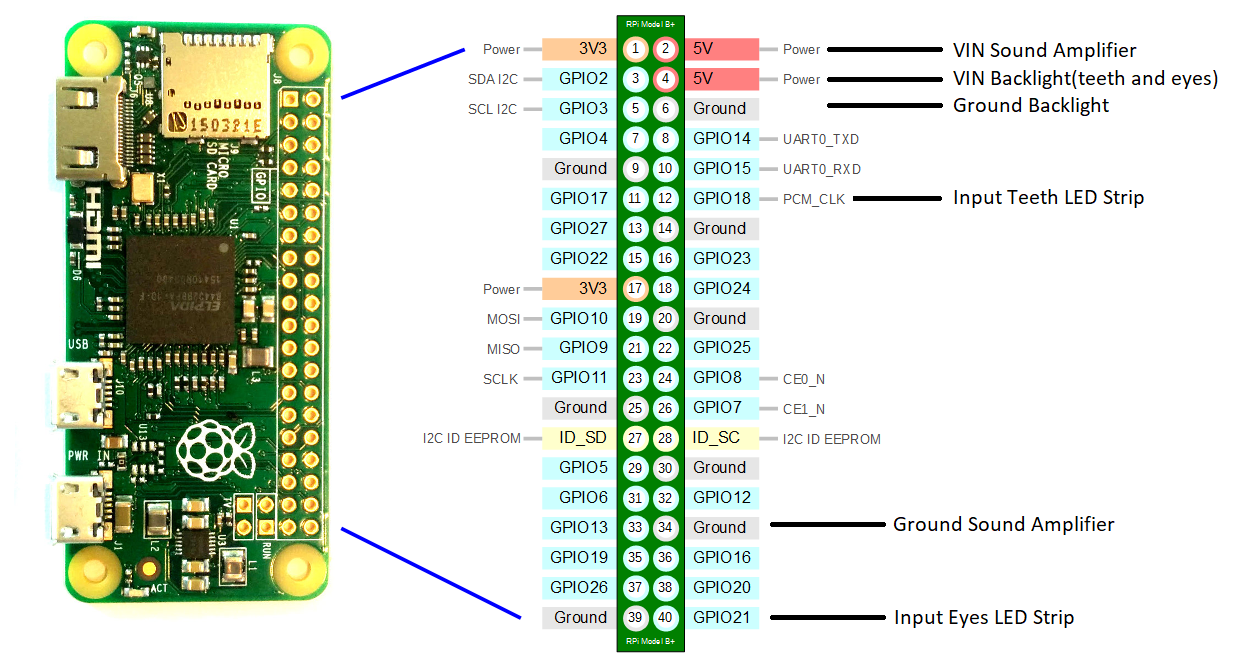
Глаза сидят на отдельном пине от зубов и запараллелены между собой. Если бы делал сейчас, то включил бы глаза на одну ленту вместе с зубами, но что уже сделано, то сделано.
3D-модель, корпус
Здесь я не смогу рассказать многого, так как эта часть работы полностью брата.
3D-модель и небольшая инструкция доступны здесь.
Зубы и глаза напечатаны фотополимерной смолой на Anycubic Photon. Все остальные части PLA на Creality Ender 3.
Если будут какие-то вопросы по 3D-модели и печати можно задать мне, я их передам, либо попробовать напрямую спросить у xbost’а на thingiverse (но не уверен будет ли он на них отвечать).
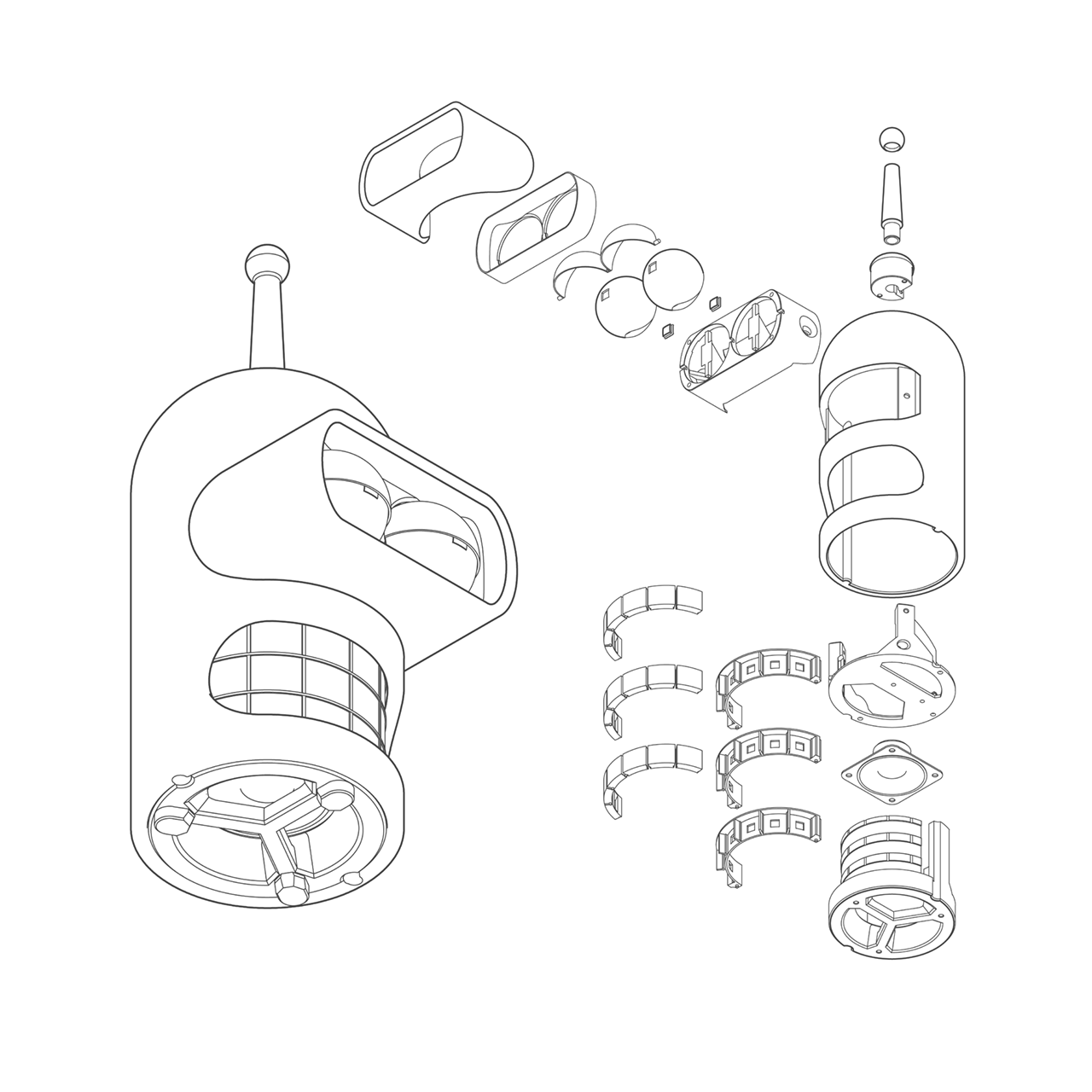
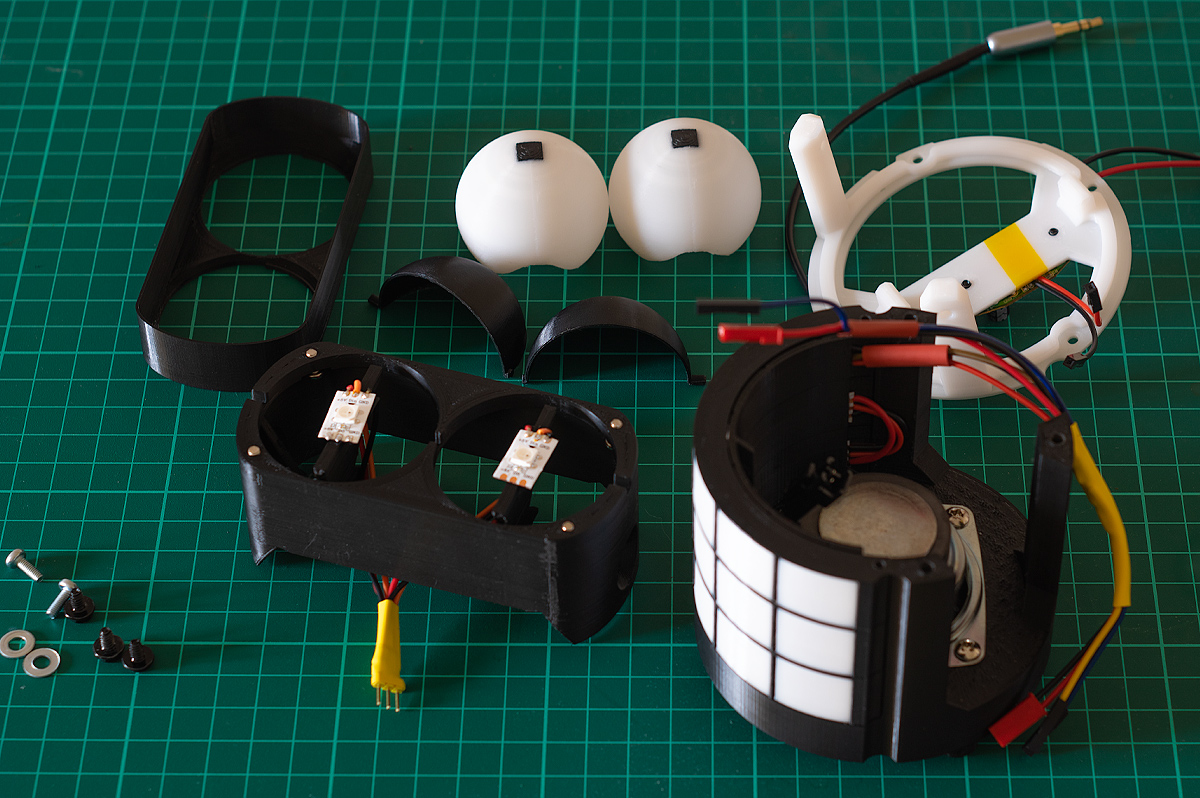
Краткая схема сборки:
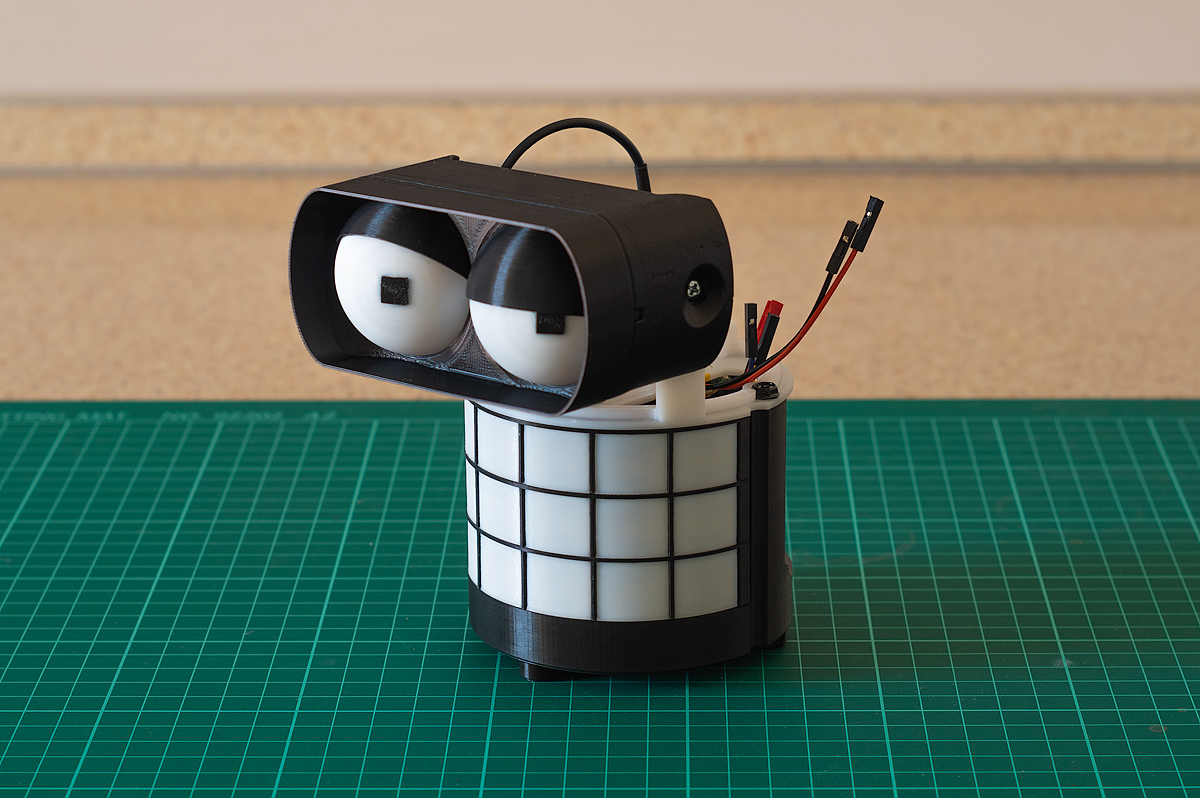
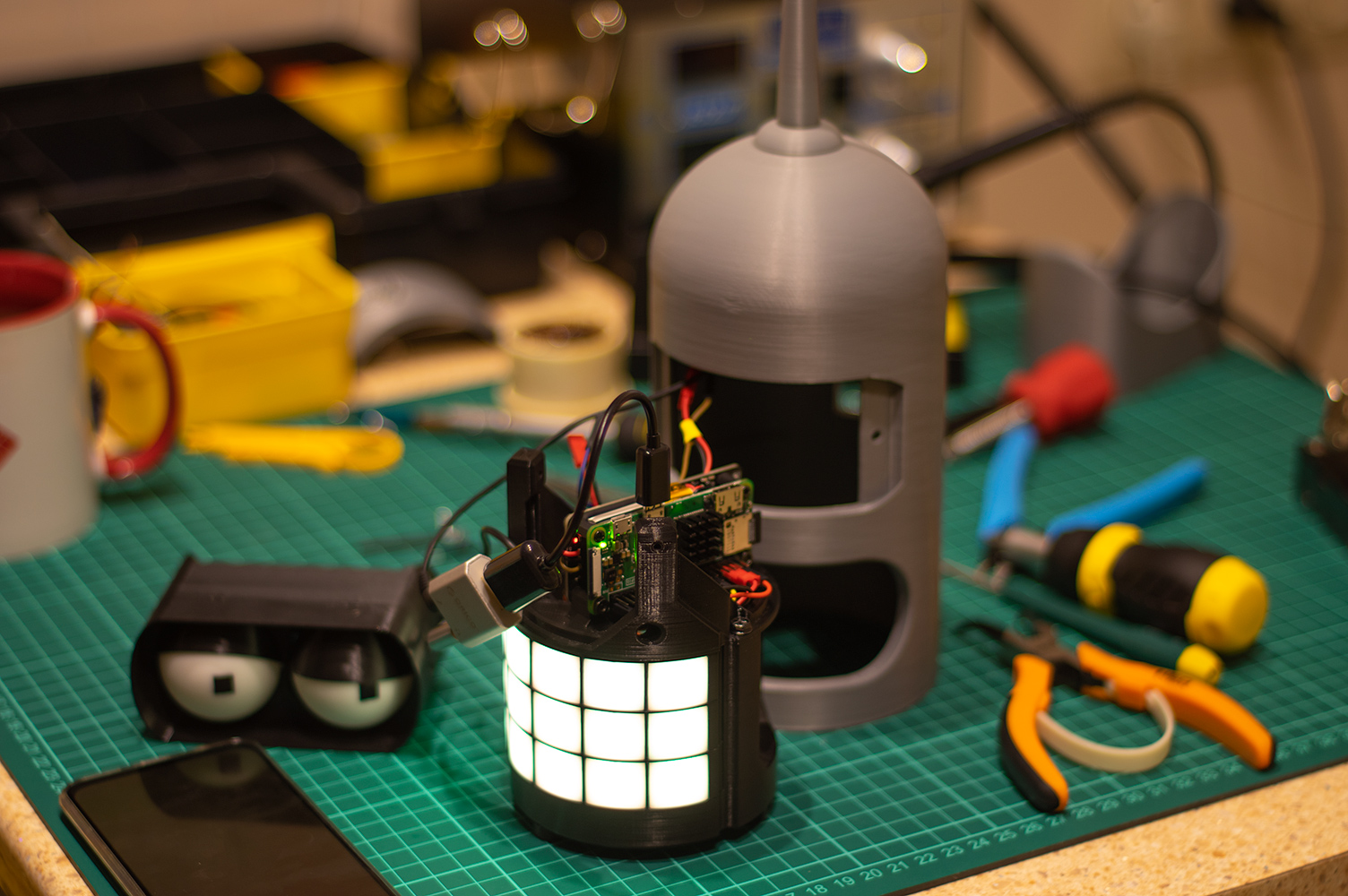
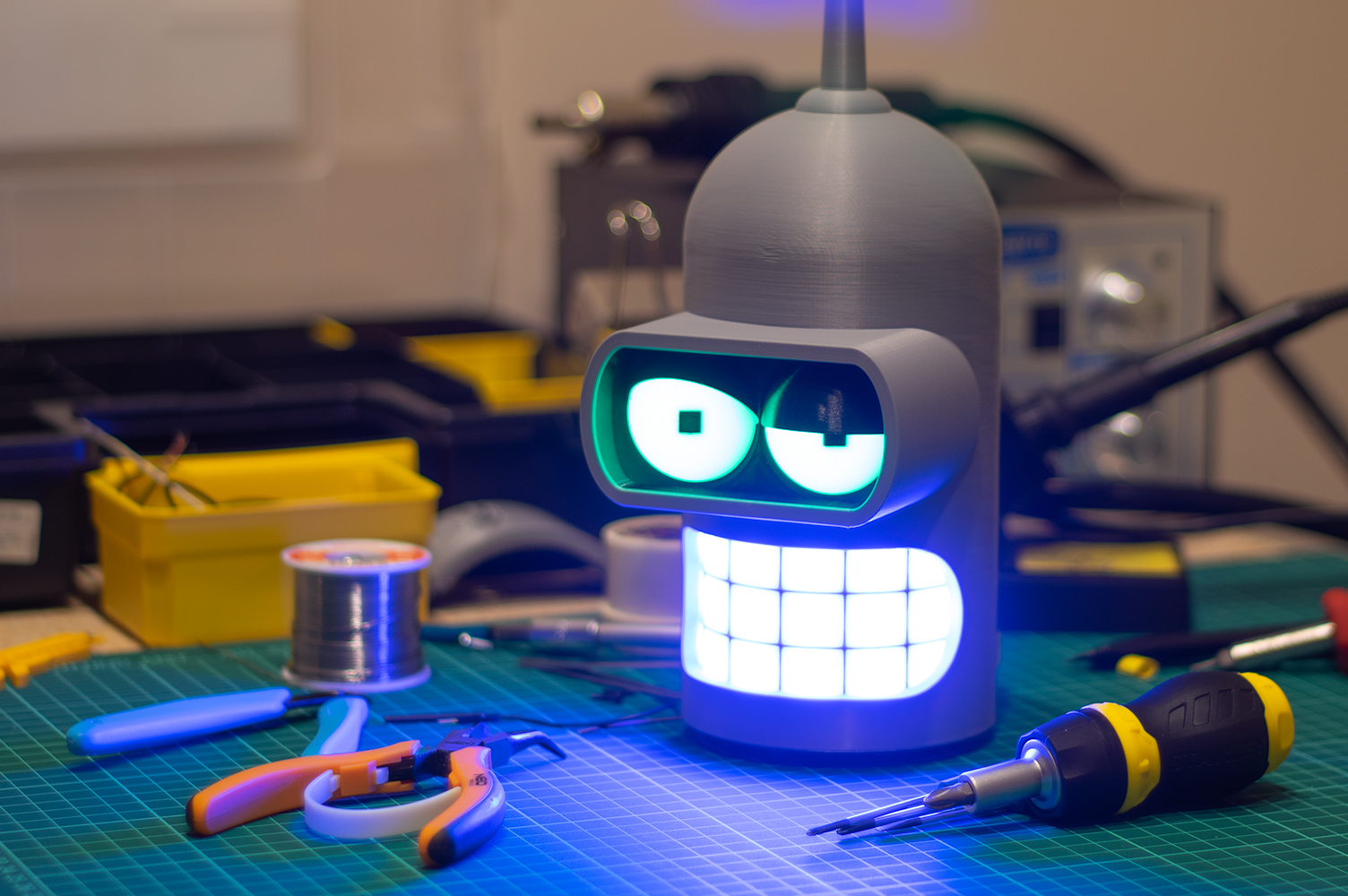
Фото
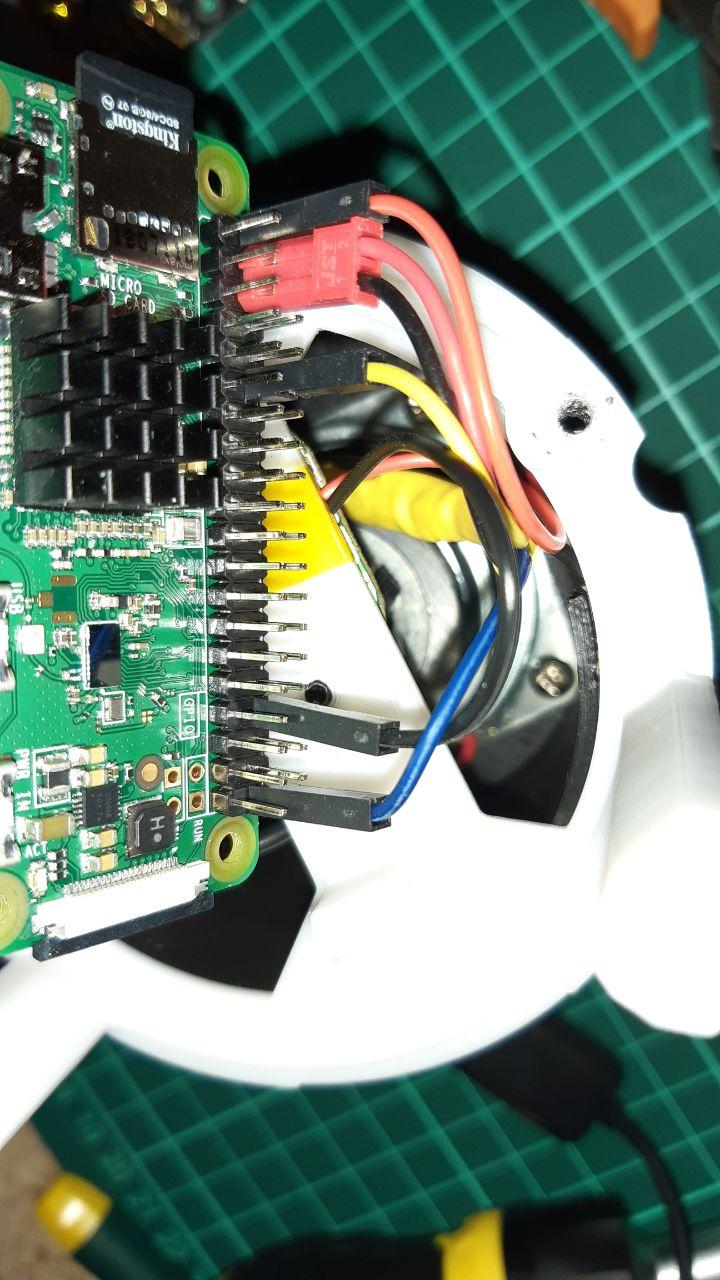
Фото в процессе сборки и полностью собранном виде:
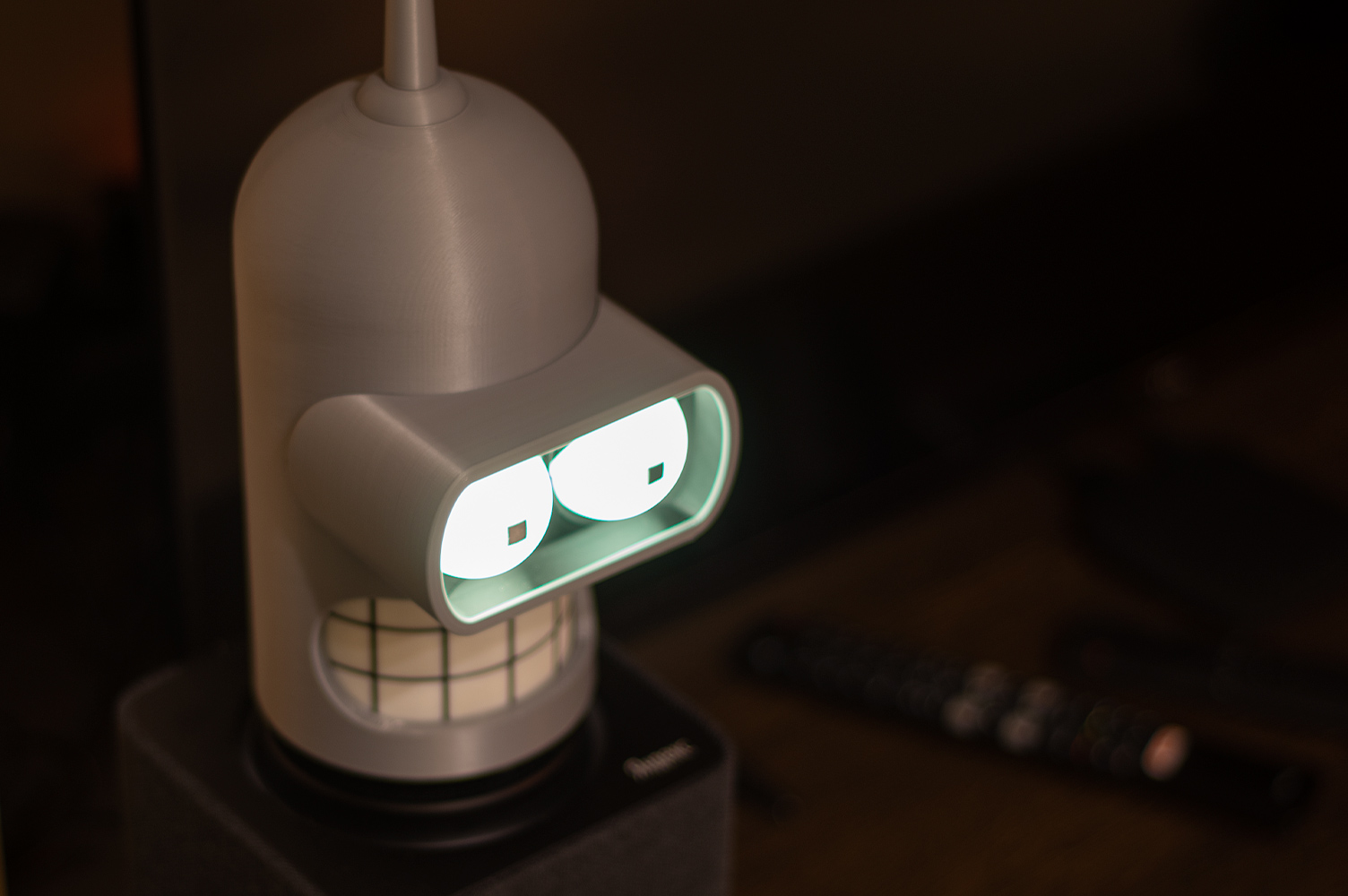
Программная часть 1
В качестве ОС используется штатный Raspbian (теперь Raspberry Pi OS).
За распознавание, как уже писалось выше, отвечает pocketsphinx. В качестве аудиоподсистемы используется Alsa (Pulseaudio выпилен).
При разработке никакими лучшими практиками не руководствовался, поэтому код «попахивает».
Поддерживается два языка: английский и русский. Для каждого языка своя JSGF-грамматика, набор аудио-сэмплов(сэмплов в репозитории нет, по соображениям авторских прав) и синтез речи. Русский дорабатывался(и дорабатывается) с некоторым опозданием.
Основной целью была просто возможность отвечать фановыми фразами из серий. Задаешь ему вопросы типа “Как дела?”, “Где ты родился?”, “Что думаешь о Сири?”. Ищется и воспроизводится ответ из сэмплов (в случае отсутствия сэмпла используется синтез речи, но об этом чуть позже).
Изначально скорость ответов на Малине была не очень шустрой (4-6 секунд до ответа):
Покопавшись у себя в коде, были найдены и уничтожены необязательные паузы. То же самое касалось и сэмплов (были пустые места вплоть до 1 секунды в начале файлов). А также прочитана информация о параметрах оптимизации pocketsphinx. Получилось уже получше:
Далее начал добавлять кое-какие полезные функции. Первой стала проигрывание музыки с локальной ФС или интернет-радио с помощью MPD. При этом докричаться до Бендера при проигрывании музыки на приличной громкости сложновато:
После достаточно долгого перерыва, живя на даче, была добавлена первая функция “умного дома”- управление освещением в своём углу через ModBusTCP. Вот только Бендера недостаточно иногда просто попросить включить свет, нужно обязательно сказать «пожалуйста». Работает достаточно шустро:
Программная часть 2
Потом однажды захотелось добавить читалку RSS-новостей. Это уже было невозможно без синтеза речи, но при этом хотелось, чтобы синтезатор звучал как, или хотя бы похоже на голос Бендера. Такой синтез речи на Малине Зеро представляется малореальным и поэтому в этом моменте пришлось сдаться и задействовать онлайн-сервис.
Почитав информацию и попробовав разные варианты остановился на Microsoft Azure Custom Speech.
При создании пользовательского голоса на выбор есть три варианта:
- Statistical Parametric – стандартное качество, нужно небольшое количество(для английского языка) сэмплов для обучения.
- Concatenative – высокое качество, нужно 6000 сэмплов для обучения.
- Neural премиум-качество. По факту недоступно(доступно из США, при написании челобитной в Майкрософт зачем тебе это нужно и выкладывании 100 000$).
Более подробно по технологиям синтеза речи можно почитать например на Википедии.
У меня не было большого количества сэмплов, поэтому сначала поигрался со Statistical Parametric. Результат был неплох, голос конечно не был похож(такой тип синтеза для сильной похожести и не предназначен), но интонации передавал сносно. В итоге на основе набора данных созданного с помощью этой модели я создал оффлайновую модель для CMU Flite, используемую в случае отсутствия связи с MS Azure.
Но всё же хотелось большей похожести и я решился попробовать собрать 6000 сэмплов для Concatenative модели, использующей отрывки из сэмплов настоящего голоса. Очень помог некий хороший человек, выложивший на YouTube 7 видео The Best of Bender. Надёргав оттуда сэмплов, приплюсовав к ним те что уже были и натравив на них майкрософтовский же Text-to-Speech (здесь у меня набор тулзов вспомогательных), получил что-то около 2000 транскрибированных сэмплов. Было принято решение просто скопировать это всё три раза под разными именами, чтобы получить 6000.
В итоге всё это было залито на обучение модели, и результат получился следующим:
Да конечно не идеально, но меня результат трудов устроил.
В итоге синтез речи используется не только для чтения новостей, но и в случае отсутствия оригинального сэмпла. Сначала ищется сэмпл. Если его нет, проверяется связь с порталом MS Azure, если есть – синтезируется с помощью него. Если же связи с Azure нет – используется локальная модель Flite(а для русского языка роботизированный голос eSpeak).
В сумме периодическими волнами и рывками разработка шла с весны 2019-го по весну 2020-го, в свободное время(хорошо видно по коммитам на гитхабе). Далее уже даже не волнами, просто отдельными всплесками.
Будущее
Как таковых планов развития проекта нет. Если появляется желание и вдохновение, то добавляю что-нибудь. Так конечно напрашивается сделать режим просто болталки на нейронке, обученной на фразах Бендера. Ещё возможно добавить режим bluetooth-колонки(и чтобы зубы загорались синим в этом режиме) и приложение для смартфона, для активации схемы патриотизма.
Но для начала надо изобрести удлинитель пальца.
Заключение
Исходный код ПО и 3D-модель выложены под открытыми лицензиями, так что если у кого-то есть желание сделать своего Бендера, добавить свои функции и улучшить – буду рад.
На этом статья подошла к концу. Спасибо, что прочитали!
Моя б̶е̶з̶умная колонка или бюджетный DIY голосового ассистента для умного дома
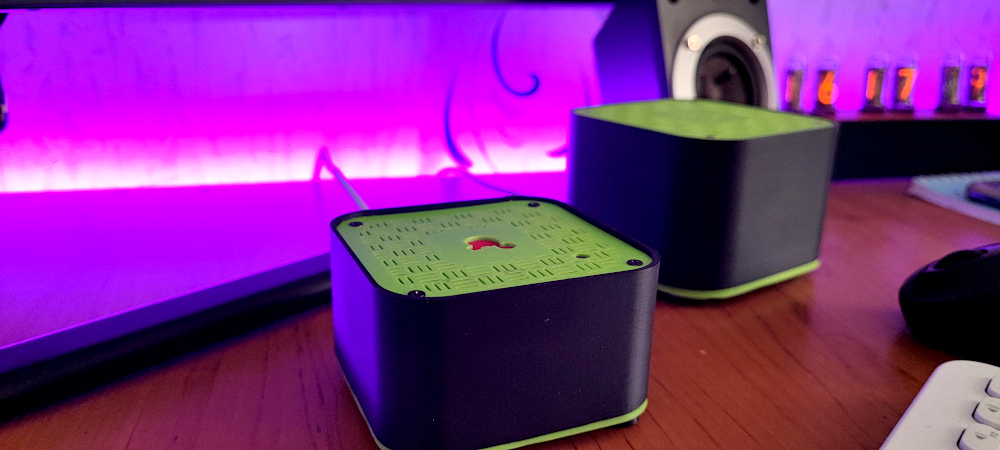
В свете широкого внедрения систем домашней автоматизации возникает потребность в более естественном взаимодействии с «умным домом». Как средство натурального взаимодействия между человеком и машиной, голосовой интерфейс заслуженно занимает высокую популярность. В данной статье я поделюсь своим опытом создания бюджетного автономного голосового ассистента для систем умного дома.
❯ Небольшая предыстория
Больше года назад я нашел в своих закромах одноплатный компьютер Raspberry Pi 4 Model B 8 ГБ. Устройство было куплено за небольшую цену в то время, когда человечество ещё не сошло с ума. Без долгих размышлений, я принял решение создать голосового ассистента на базе этого одноплатного компьютера, чтобы управлять своей системой домашней автоматизации. Бонусом к этой идее шли приватность и автономность. В итоге у меня «родилось» устройство под кодовым именем «Мария».
Демонстрация голосового ассистента #Мария
Видео отладкиНо в этой статье не пойдет речь об использовании Raspberry Pi 4 Model B, так как в современных реалиях использование данного одноплатного компьютера стоимостью более $190, трудно назвать бюджетным решением.
❯ Давайте изобретать
Недавно компания Xunlong Software, которая занимается выпуском одноплатных компьютеров под маркой Orange Pi, представила интересное решение — плату Orange Pi Zero 2W с 4 ГБ оперативной памяти, стоимостью $27.

Технические характеристики:
Процессор: Allwinner H618 Четырехъядерный процессор Cortex-A53 с тактовой частотой 1,5 ГГц Графический процессор: Mali G31 MP2 — — Поддержка OpenGL ES 1.0/2.0/3.2, OpenCL 2.0, Vulkan 1.1 Оперативная память LPDDR4: 4 ГБ Объем памяти SPI Flash: 16 МБ Wi-Fi + BT: Wi-Fi 5.0+BT 5.0, BLE Видеовыход: 1 * Порт Mini HDMI TX 2.0 с поддержкой 4K @ 60 кадров USB: Type-C USB2.0*2 Интерфейс SD-карты: 1 * Интерфейс карты microSD Интерфейс расширения: USB2.0 * 2, интерфейс Ethernet 100 м, интерфейс ИК-приемника, аудиовыход, ТВ-выход, кнопка включения, пользовательские кнопки *2 40Pin интерфейс: — GPIO, UART, I2C, SPI, PWM Источник питания: Type-C 5V2A Поддерживаемые ОС: Android 12 TV, Debian 11, Debian 12, Ubuntu22.04, Ubuntu20.04, Orange Pi OS (Arch) Размер печатной платы: 30 мм x 65 мм x 1,2 мм Вес: 12,5 г Данное решение вполне подходит для нашего проекта, как в техническом, так и в экономическом плане.
Итак, определимся с конструкцией устройства. Изучив спецификацию Orange Pi Zero 2W, у нас формируется следующий список дополнительных компонентов:
- Динамик 52мм (просто он у меня уже был $1,3)
- Усилитель низкой частоты (буду использовать PAM8403 $0,9 за 10 шт)
- USB микрофон (xingzhaotong $1,5)
- Шлейф FFC FPC 24pin тип B ($1)
- RGB светодиод
Разработка звуковой платы
Согласно документации, аудиовыходы реализованы на боковом разъеме FPC, а интерфейс I2S отсутствует. По крайней мере, мне не удалось его реализовать на этой плате. Таким образом, в качестве аудиовхода мы будем использовать USB-микрофон. В версии «Мария» я использовал I2S-микрофон, который продемонстрировал отличные результаты. Ниже предоставлена распиновка бокового разъёма.

Исходя из вышесказанного, в процессе разработки у нас получается следующая схема «звуковой платы»:

Так могла бы выглядеть плата при производстве на китайской фабрике:


Изготовление звуковой платы
На тот момент, я разрабатывал прототип, и не было известно, как поведет себя схема звуковой платы. Поэтому пришлось выполнять изготовление прототипа платы в домашних условиях, для меня это дело привычное. Плата изготавливалась с помощью фоторезиста и вытравливалась в растворе перекиси водорода, лимонной кислоты и соли.

Немного были переживания относительно качества вытравливания мелких дорожек, но фоторезист не подвёл, всё получилось хорошо.
Ниже показано тестовое подключение звуковой платы к одноплатному компьютеру с помощью шлейфа FFC FPC:

Настало время творчества! Проектируем корпус
Обычно в своих разработках я использую естественный интеллект. Поэтому пришлось придумывать дизайн корпуса самостоятельно, учитывая особенности печати 3D принтера. Разработку модели корпуса выполнял с помощью FreeCAD, результат моделирования вы можете видеть ниже.

Корпус в собранном виде


Элементы корпуса были спроектированы с учетом оптимизации процесса печати, при этом качество не пострадало. В процессе печати не используются структуры поддержки. Ножки корпуса выполнены из TPU-пластика, использование флекс пластика предотвращает скольжение умной колонки по поверхности стола.
Сборка умной колонки
Подключение элементов устройства выполняется по следующей схеме:

Как видно из схемы, для управления усилителем используется выход 28 (wPi 18) RPI разъёма, данный выход подключается к контакту звуковой платы с обозначением «SOUND EN». К выходам 26, 24, 22 подключается управление RGB светодиода, который выполняет функцию индикатора при выполнения запросов.
Как я упоминал ранее, в качестве микрофона используется USB микрофон марки xingzhaotong, который выглядит так:

Для установки в корпус колонки, нам необходимо его полностью разобрать и оставить только плату. Данная плата подключается согласно распиновки к соответствующим контактам на звуковой плате GND, DP, DM, VCC:

Давайте приступим к сборке устройства. Предварительная примерка платы Orange Pi Zero 2W:
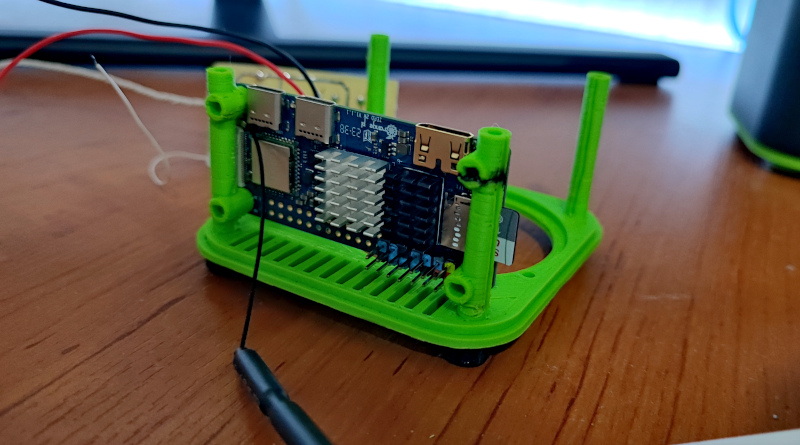
Примерка динамика
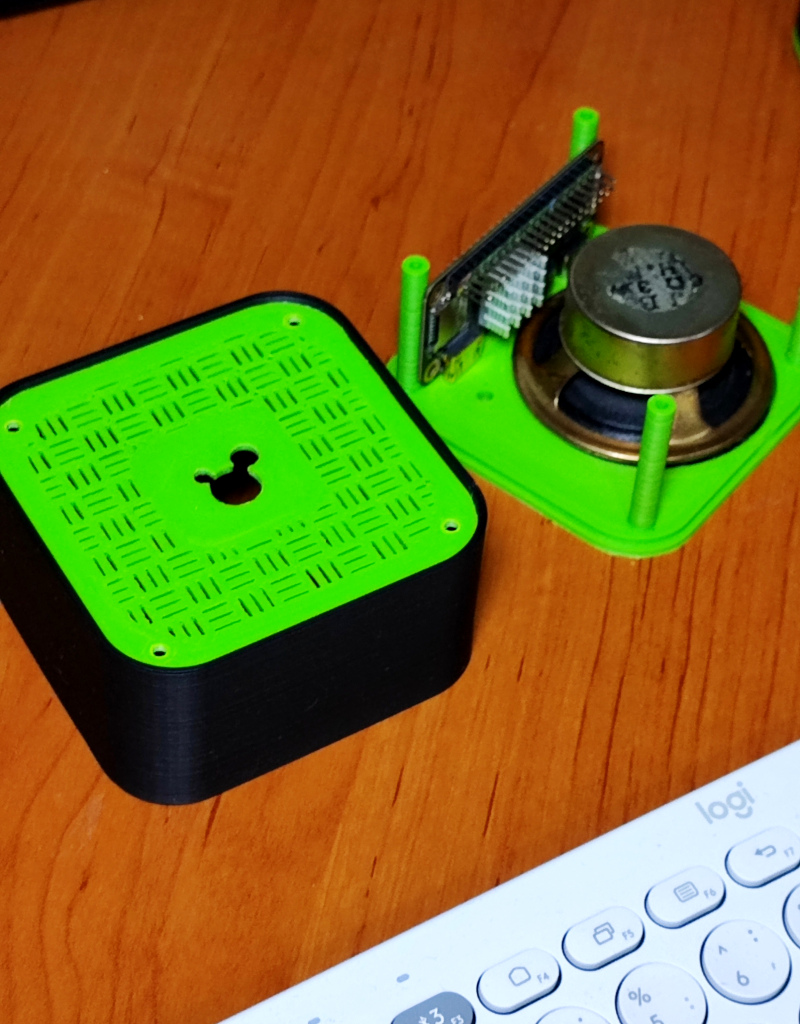
Установка динамика и резонатора. Резонатор одновременно выполняет функцию фиксатора


Вид сверху без верхней крышки, на верхней поверхности резонатора виден прикрепленный USB микрофон в центре будет размещен RGB светодиод.

Распечатанная на 3D принтере часть корпуса

Устройство в собранном виде в компании старшей модели

Вид снизу собранной умной колонки. Также снизу располагаются вентиляционные отверстия для охлаждения платы

Для питания устройства используется модуль с разъёмом USB Type C, который фиксируется в специальном адаптере

Немного программной части
В этой статье я не планировал описывать программную часть устройства, так как это занимает большой объем информации, лучше это сделать в отдельной статье. Но ниже будут предоставлены некоторые моменты по программной настройки устройства.
Операционная система:
В качестве операционной системы я использовал Debian Bullseye c версией ядра 6.1.31, скачать можно на официальном сайте Orange Pi.
Управление GPIO:
Для управления GPIO используется официальная библиотека Orange Pi wiringPi.
apt-get update apt-get install -y git git clone https://github.com/orangepi-xunlong/wiringOP.git cd wiringOP sudo ./build clean sudo ./buildПосле успешной установки Orange Pi wiringPi, мы можем вывести таблицу GPIO:
gpio readallВ итоге мы увидим следующее:

Обратите внимание, что в колонке «V» указано текущее состояние пина RPI.
Чтобы изменить состояние, мы можем воспользоваться следующими командами:gpio mode 18 out # Изменение типа пина вход/выход (in/out) gpio write 18 0 # Изменение уровня пина низкий/высокий (0/1) gpio read 18 # Чтение состояние пинаПример одного из вариантов управления GPIO из Python скрипта:
import os os.system("gpio mode 18 out") # Изменение типа пина вход/выход (in/out) os.system("gpio write 18 0") # Изменение уровня пина низкий уровень os.system("gpio write 18 1") # Изменение уровня пина высокий уровень os.system("gpio read 18") # Чтение состояние пинаПроверка наличия микрофона в системе:
Чтобы убедиться в правильности подключения микрофона, в консоли необходимо выполнить следующую команду:
arecord -lВывод команды должен быть следующим:
**** List of CAPTURE Hardware Devices **** card 2: ahubhdmi [ahubhdmi], device 0: ahub_plat-i2s-hifi i2s-hifi-0 [ahub_plat-i2s-hifi i2s-hifi-0] Subdevices: 1/1 Subdevice #0: subdevice #0 card 3: Device [USB PnP Sound Device], device 0: USB Audio [USB Audio] Subdevices: 0/1 Subdevice #0: subdevice #0Как видим из вывода, устройство USB PnP Sound Device успешно определилось в системе, если устройство отсутствует, то необходимо убедиться в его корректном подключении.
Настройка аудиовыхода:
Чтобы сконфигурировать аудиовыход под наши задачи, в терминале необходимо выполнить следующую команду:
alsamixerВ консоли появится окно с аудио устройствами, нажав F6 необходимо выбрать наше устройство с именем audiocodec и выполнить настройку как отображено ниже на картинке:

После этого можно выполнить алгоритм теста аудиосистемы.
Вывод списка доступных устройств воспроизведения звука:
aplay -l**** List of PLAYBACK Hardware Devices **** card 0: audiocodec [audiocodec], device 0: CDC PCM Codec-0 [CDC PCM Codec-0] Subdevices: 1/1 Subdevice #0: subdevice #0 card 2: ahubhdmi [ahubhdmi], device 0: ahub_plat-i2s-hifi i2s-hifi-0 [ahub_plat-i2s-hifi i2s-hifi-0] Subdevices: 1/1 Subdevice #0: subdevice #0Мы используем линейный выход, поэтому наше устройство имеет имя CDC PCM Codec-0 [CDC PCM Codec-0]. Давайте протестируем вывод звука через наше устройство.
Первое что нужно сделать — это включить наш усилитель с помощью команд:
gpio mode 18 out gpio write 18 1Далее нам необходимо запустить тест с помощью генератора шума, командой в терминале:
speaker-test -c2 -Dplughw:0,0 # plughw:0,0 - это адрес нашего звукового устройстваspeaker-test 1.2.4 Playback device is plughw:0,0 Stream parameters are 48000Hz, S16_LE, 2 channels Using 16 octaves of pink noise Rate set to 48000Hz (requested 48000Hz) Buffer size range from 32 to 131072 Period size range from 16 to 16384 Using max buffer size 131072 Periods = 4 was set period_size = 16384 was set buffer_size = 131072 0 - Front Left 1 - Front Right Time per period = 2.742858 0 - Front Left 1 - Front Right Time per period = 5.461073 0 - Front Left 1 - Front Right Time per period = 0.580064Во время теста должен наблюдаться «белый» шум из динамика, если это произошло, то подключение и настройка аудиосистемы была выполнена корректно.
Итог
В этой статье я попытался описать реализацию аппаратной части своего DIY проекта голосового ассистента для умного дома. Написание статьи отнимает большое количество времени, поэтому программную часть проекта постараюсь описать в следующем материале, если вам будет интересно.
Предугадывая ваш вопрос — «Почему бы не использовать Yandex Алису и подобные коммерческие решения?», сразу же изложу свою мысль:
Я сторонник автономных решений в плане их использования в критической инфраструктуре. А системы умного дома я отношу к этим категориям, поэтому, с моей точки зрения, использование устройств, зависящих от внешних систем, недопустимо. Описанное в статье решение не использует внешних сервисов для распознавания речи, векторизации запросов, синтеза речи и управления устройствами. И, конечно, я имею полный контроль над алгоритмами моего устройства, включая приватность.
Спасибо за ваше внимание! Ниже под спойлером несколько видео работы собранного устройства.
Как сделать умную колонку своими руками
Будь в курсе последних новостей из мира гаджетов и технологий
iGuides для смартфонов Apple

Как самому собрать умную колонку с поддержкой Google Assistant

Александр Кузнецов — 5 мая 2017, 15:02
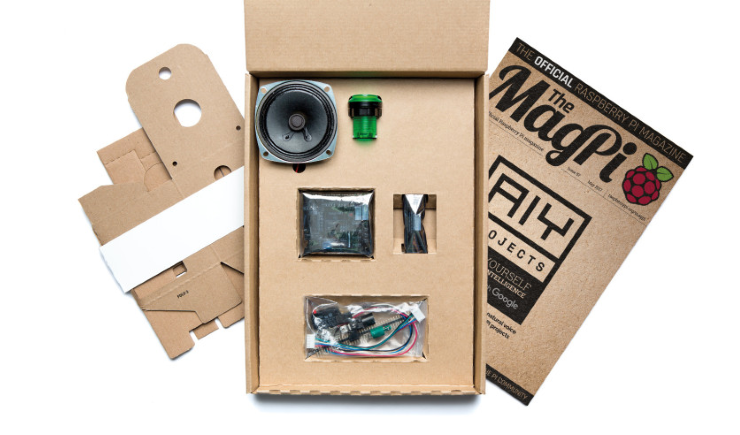
Компания Google выпустила конструктор Voice Kit, с помощью которого можно создать домашнюю умную колонку с поддержкой сервиса Google Assistant и распознаванием голоса через Google Cloud Speech API.
Voice Kit распространяется бесплатно вместе с журналом MagPi, который издаёт компания Raspberry Pi и где рассказывается о всевозможных устройствах, созданных на базе её компьютерных плат. Конструктор создавался Google в сотрудничестве с инженерами Raspberry Pi. Приобрести Voice Kit отдельно можно будет в американской сети магазинов Barnes & Noble, а также в Великобритании у WH Smith, Tesco, Sainsburys и Asda. Возможно, через какое-то время он появится в продаже на Ebay и других онлайн-барахолках.
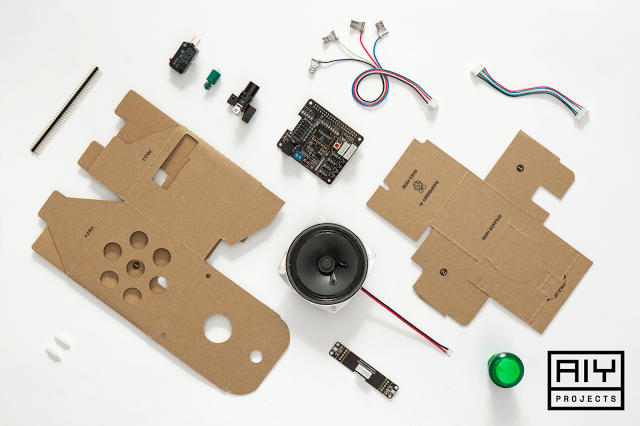
В комплекте Voice Kit содержится не всё необходимое для сборки умной колонки, пользователю потребуется компьютер Raspberry Pi 3. Он продаётся отдельно: в США его сейчас можно купить на Amazon за 36,81 доллара (примерно 2150 рублей), а в России он, например, есть в магазинах DNS, хотя и стоит заметно дороже — 3599 рублей.
При наличии Raspberry Pi 3 собрать умную колонку можно всего за несколько минут. В коробке помимо динамика, стереофонического микрофона и логической платы находятся кабеля, крепления и даже картонный корпус. При желании можно самостоятельно собрать корпус из другого материала — например, напечатав его из пластика на 3D-принтере.

Voice Kit отличается от колонки Google Home. Голосовое распознавание на самосборной колонке работает не постоянно — оно активируется нажатием на специальную кнопку. Если вы не опасаетесь, что Google может вас прослушивать, эту кнопку можно исключить из цепи, тогда колонка будет постоянно активна. Кроме того, этот гаджет совместим с операционной системой Android Things, благодаря чему его можно связать с устройствами категории «интернет вещей». Различные варианты сборки и настройки можно найти в инструкции к Voice Kit.
Конструктор Voice Kit — первый проект Google, выпущенный в рамках новой экспериментальной инициативы AIY Projects. Вероятно, Google будет и дальше выпускать подобные конструкторы с поддержкой различных сервисов.