Как скачать видео с Ватсапа на компьютер: все способы
Нередко случается, что видео, присылаемые в Ватсап, необходимы пользователям на ПК. Кто-то хочет просмотреть их на большем экране, кому-то нужно сохранить файлы в семейный архив. Но не все пользователи знают, как скачать видео с Ватсапа на компьютер, из-за чего теряют часть важных воспоминаний.
Скачать через мобильное приложение
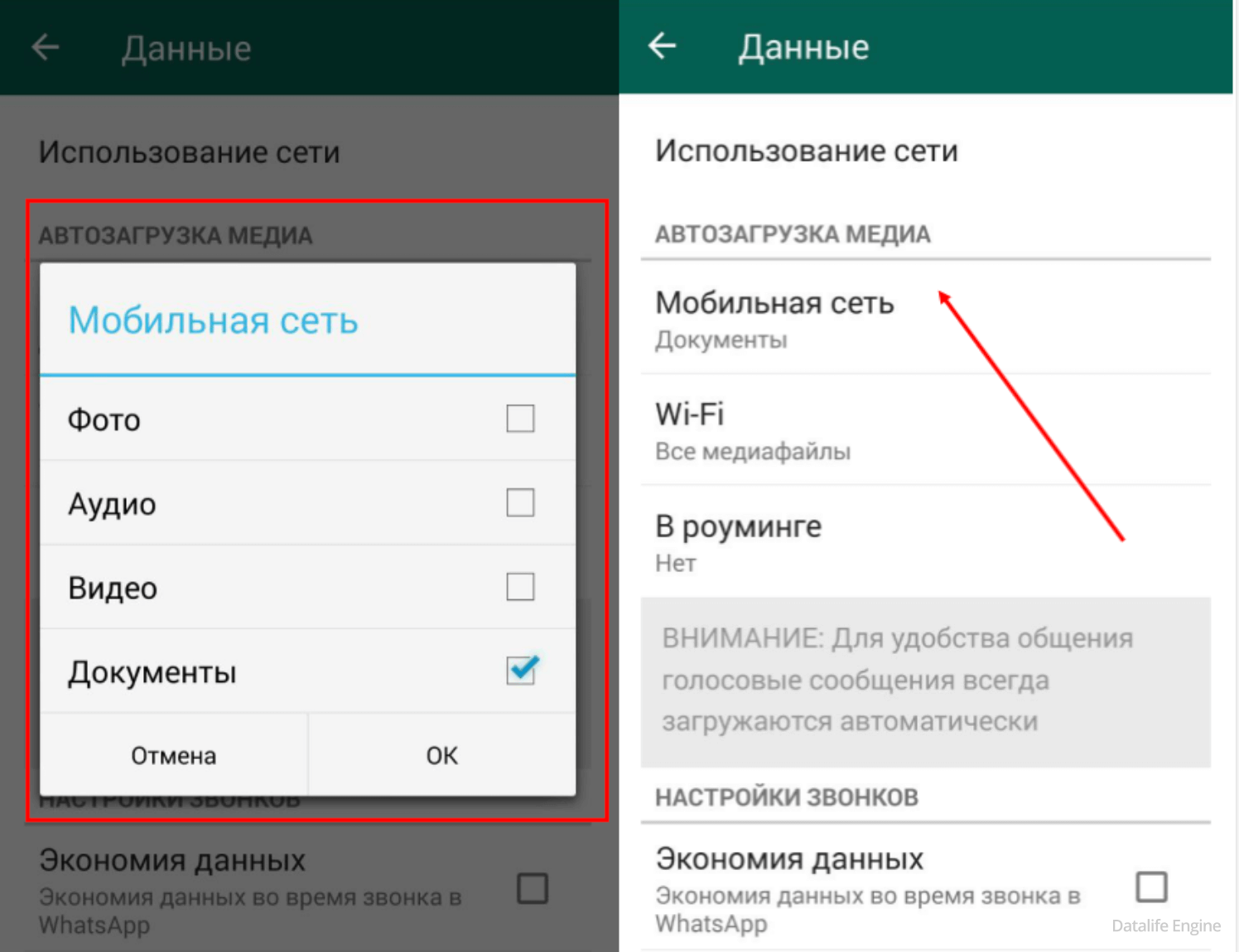
Мессенджер автоматически скачивает все объекты на телефон пользователя в папку «Media». Их можно просмотреть в «Галерее» или через «Проводник». Если присланные медиа не скачиваются, автозагрузку можно настроить в приложении. Нужно зайти в параметры, нажав на троеточие во вкладке «Чаты». Открыть «Данные и хранилище» и выбрать «Автозагрузка медиа».
После этого можно скачать видео из Ватсап на компьютер, используя следующие способы:
- USB . Необходимо соединить кабелем смартфон и ПК. В настройках выбрать, что телефон используется для обмена файлами. Далее перейти в память мобильного устройства с помощью «Проводника» на ПК. Перейти в папку «WhatsApp Video» , скопировать видео с Ватсапа на компьютер.
- Bluetooth . Включить Bluetooth, открыть файл и выбрать «Поделиться» . В списке вариантов выбрать Bluetooth и подключиться к одному из устройств, указанных в списке. Подтвердить подключение, дождаться конца загрузки. Медиа сохранится в папку «Bluetooth».
- SHAREit . В вопросе, как видео с Ватсапа перекинуть на компьютер, пользователи часто обращаются к этому приложению для передачи файлов.
- Почта . Необходимо открыть файл на телефоне. Нажать на троеточие вверху экрана, «Поделиться» и выбрать почту. Перекинуть другому пользователю или себе на дополнительный почтовый ящик. После этого можно скачать видео из WhatsApp на компьютер.


Скачать через веб-клиент
Использование браузерной версии мессенджера значительно упрощает задачу, как с Вацапа перекинуть видео на компьютер. Чтобы воспользоваться этим вариантом, нужно подключить аккаунт на смартфоне к ПК.
После этого найти файл в переписке вручную или через раздел «Медиа». В него можно попасть, открыв чат и нажав на троеточие вверху. Раздел расположен в пункте «Данные контакта» .

После этого необходимо отыскать медиа и кликнуть на него.

В развернутом варианте вверху страницы будет расположен значок загрузки. При нажатии на него объект можно скачать в папку, указанную в настройках браузера.

Существует множество способов, как сохранить видео из WhatsApp на компьютер. Это можно сделать с помощью телефона, перекинув файл через USB-кабель, Bluetooth, почту или приложение SHAREit. Также его можно скачать через версию мессенджера для ПК.
Как сохранить видео в галерею WhatsApp
Функционал WhatsApp позволит не только обмениваться медиафайлами, но и скачивать их на свой смартфон. Эта удобная опция доступна на каждой операционной платформе, и может пригодиться многим пользователям приложения для обмена сообщения. Рассказываем, как сохранить видео в Ватсапе в галерею, и пользоваться функционалом утилиты в полном объеме, приведем пошаговые инструкции для разных ОС.
Как сохранить видео в Ватсапе в галерею на iOS
Банк данных фото и видео в телефоне позволяет выбрать нужный ролик, и отправить его получателю. Способ отправления вы всегда сможете выбрать сами. Но чтобы перенести данные из айфона через карту памяти в другое устройство, такой возможности нет.
В устройствах Apple установлен несъемный жесткий диск. Поэтому здесь можно применить иной вариант, как сохранить видео в Ватсапе в галерею:
- На этапе установки приложения на Айфон в момент запуска установите отметку на разрешение доступа к галерее.
- После этого приложение сможет автоматически сохранять файлы в память телефона.
- Перейдите после этого в настройки, активируйте пункт «Сохранить медиа».
- Подтвердите сделанные изменения.
После таких настроек все будет переходить в галерею. Вы сможете в любой момент зайти в нее, и отыскать нужный вам видеоролик. Полученные медиафайлы на Айфоне, по умолчанию сохраняются в папку WhatsApp в разделе «Фото».
Как сохранить видео с WhatsApp в галерею на Android
Функционал таких смартфонов дает больше возможностей. К ним подойдет способ, предложенный для яблочной техники, а также еще один метод. Он предполагает использование дополнительного слота для внешних носителей. Тогда вы сможете не только сохранить видео с Ватсап в галерею, но и использовать его на других гаджетах. Для этого выполните следующее:
- Отыщите нужное видео в чате мессенджера.
- Нажмите на него, чтобы открыть в полном размере.
- Кликните на три точки справа вверху для вызова меню.
- Нажмите на пункт «Просмотреть в Галерее».
- Сохраните в ней видео, и перейдите в галерею.
- Извлеките накопитель из смартфона, вставьте карту памяти в другое устройство и скопируйте нужный файл в него.
Обратите внимание! Чтобы автоматически сохранять все медиафайлы в галерею смартфона используйте настройки приложения.
Как сохранять видео из чатов и групп WhatsApp
Можно оставлять конкретные медиафайлы из чатов, или групп, которые вы выберете сами. Для того чтобы выполнить сохранение, используйте простую инструкцию:
- Нажмите на название чата, или имя отправителя.
- Откройте «Данные контакта/Данные группы».
- Измените настройки сохранения в «Фотопленку».
- Чтобы они попадали в галерею, нажмите пункт «Видимость медиа».
- Из предложенных вариантов, кликните на кнопку «Да».
Перенос видео WhatsApp с телефона на компьютер

WhatsApp – одно из самых популярных мобильных приложений для обмена сообщениями в мире с примерно двумя миллиардами активных пользователей в месяц. Этот мессенджер даже опережает Facebook Messenger, у которого около 1.3 миллиарда пользователей, и WeChat, у которого около 1.2 миллиарда пользователей.
WhatsApp изначально создавался как приложение для онлайн-чата. Однако он быстро завоевал популярность и захватил подавляющее большинство населения, использующего мобильные устройства. Поэтому многие данные, которые мы отправляем и получаем через WhatsApp, очень важны для нас и должны храниться в безопасности.
Немудрено, что с таким количеством пользователей и сообщений, эта популярная платформа для чата хранит многие из ваших драгоценных моментов, присланных друзьями и родственниками, например, видео памятных событий. Все мы сталкивались с ситуацией, когда место на телефоне начинает заканчиваться из-за десятков гигабайт видео в WhatsApp. Если вы хотите освободить место на телефоне, но не хотите терять важные данные, можно скачать видео с WhatsApp на компьютер. В этой статье я подробно объясню, как максимально простыми способами осуществить перенос видео WhatsApp с телефона на компьютер.
Ниже мы подробно рассмотрим каждый из четырех главных способов переноса файлов ватсапп:
1. Перенос видео WhatsApp на компьютер с помощью WhatsApp
Пожалуй, я начну свой обзор с самого простого и надежного способа, опробованного тысячами пользователей по всему миру – настольной программы для переноса любых данных под названием MobileTrans. Это прямой способ синхронизировать все типы файлов на любом вашем устройстве с помощью нескольких кликов. MobileTrans также полностью переносит и всевозможные мессенджеры, включая перенос данных whatsapp.
С ее помощью вы можете легко создавать резервные копии WhatsApp на своем ПК, включая перенос видео, фото, чатов и файлов. При этом MobileTrans перемещает данные из WhatsApp на ваш компьютер без каких-либо утечек или проблем.
Шаг 1: Скачайте, установите и запустит программу MobileTrans для Windows или Mac.
Шаг 2: Выберите вариант переноса видео WhatsApp на компьютер на главном экране инструмента MobileTrans, нажав «Резервное копирование и восстановление».
Создайте резервную копию данных приложения, щелкнув кнопку «Резервная копия».
Как вы видите, приложение может создать резервную копию для широкого спектра приложений социальных сетей, таких как Line, Viber, Kik, WeChat и т. д. В нашем случае мы выбираем резервное копирование WhatsApp.
Шаг 3: Теперь подключите телефон к компьютеру с помощью USB-кабеля и отметьте нужные данные, перечисленные на системном экране. Вы можете скопировать фотографии, видео, документы и т. д. в зависимости от ваших потребностей. Затем нажмите кнопку «Начать». Убедитесь, что кабель надежно подключен на протяжении всего процесса. Передача данных между WhatsApp и ПК происходит немедленно. Естественно, этот способ работает для соверешенно любых телефонов, будь то на базе Android или iOS (iPhone).
2. Перенос видео WhatsApp на компьютер с помощью USB
Возможно, это самый прямой способ скачать видео whatsapp на компьютер. Конечно, для этого требуется, чтобы оба устройства находились физически в одном и том же месте и хороший кабель. Дело в том, что если у вас «слабый» (неродной) кабель, то вы просто не сможете подключиться для передачи.
После подключения автоматически открывается папка с содержимым вашего телефона (ее можно открыть вручную в разделе «Мой Компьютер»). Далее следуйте следующему пути папок: WhatsApp / Media / WhatsApp Video. Именно в последней папке ватсапп хранит ваши видео. Теперь выбираем нужный видеофайл и перекидываем его на компьютер (или всю папку разом). Аналогичным образом можно копировать не только видео, но и фотографии и другие файлы. Они также будут хранится в Media.
Метод переноса через кабель аналогично работает и с iPhone. Вы подключаете айфон кабелем к компьютеру, запускаете Проводник на ПК с Windows, выбираете свое устройство Apple iPhone на панели инструментов слева. Затем выбираете видео и напрямую перетаскиваете их из внутренней памяти iPhone на компьютер. Еще для пользователей яблока доступен перенос видео WhatsApp c телефона на компьютер с помощью кабеля и iTunes.
3. Перенос видео WhatsApp на компьютер с помощью Bluetooth
По умолчанию все ваши фото и видео из чатов WhatsApp сохраняются в вашу фотогалерею на телефоне в отдельную папку WhatsApp Video. Включите Bluetooth на телефоне и компьютере. Откройте галерею, затем папку с видео ватсапп, выберите нужные видео и нажмите поделиться. Выберите функцию Bluetooth. Вам будет предложено выбрать устройство (выберите ваш компьютер или ноутбук). Теперь отправьте видео с телефона на ПК.
Если же ваши фото не сохраняются в галерею (эту функцию можно включать и отключать в настройках ватсапп), то следуйте следующим шагам. Откройте ватсапп, нажмите на три точки в правом верхнем углу, а затем «Настройки» — «Данные и хранилище» — «Управление хранилищем». Здесь вы сможете найти все свои видео и переслать их одно за другим. Для этого откройте видео, нажмите на три точки в правом верхнем углу и выберите Поделиться – Bluetooth.
Наконец, если вы хотите перенести всеми видео и файлы из чата с конкретным человеком: откройте чат, три точки – еще – экспорт чата – добавить файлы – Bluetooth.
К сожалению, это самый ненадежный способ переноса видео WhatsApp, т.к. Bluetooth – это устаревшая связь, которая постоянно прерывается, выдает ошибки и не в состоянии передавать большие объемы данных. Поэтому мы советуем использовать его только если вы хотите перекинуть одиночные короткие видео, а для больших возможностей обратить внимание на другие способы.
4. Перенос видео WhatsApp на компьютер с помощью электронной почты
Передача файлов по электронной почте – широко используемый способ обмена информацией, который идентичен описанному выше с Bluetooth. Вы можете предпринять все те же шаги, только на этапе «Поделиться» выбрать свой почтовый менеджер, например Gmail. При этом удобно переносить несколько видео с помощью функции «Экспорт Чата» (с включенными в него файлами) с конкретным человеком.
Тогда в автоматически созданном письме вы увидите все данные вашего чата (звуковые файлы, видео, фото и текст чатов) и сможете просто удалить ненужное, отправив только те видео, которые хотите. После этого вам останется только открыть почту на своем компьютере и скачать вложенные видео.
Заключение:
Итак, мы рассмотрели разные методы переноса видео WhatsApp с телефона на компьютер. Среди них традиционно используются USB-кабель, Bluetooth и почта. Хотя на первый взгляд эти методы кажутся простыми и легкими, к сожалению, они не так эффективны, как их более технологичные альтернативы. Кроме того, они не так надежны, что создает высокий риск потери данных в случае необходимости передачи большого объема данных с одного устройства на другое.
Думаю, пришло время отказаться от этих устаревших способов и перейти к современным программам, обеспечивающим безопасность и защиту данных. Среди них неизменно лидирует MobileTrans – наиболее эффективный метод для передачи данных между гаджетами и ПК без потери данных, который настоятельно рекомендуется большинством специалистов во всем мире. Особенно, если вы ищете более быстрый перенос видео whatsapp на компьютер, несмотря на их размер и количество, тогда MobileTrans – единственно правильной решение.
Самый простой способ скачать все видео из WhatsApp
WhatsApp — это одно из тех мест, где можно обмениваться и хранить текстовые сообщения и мультимедийный контент. Платформа позволяет обмениваться с друзьями и близкими такими мультимедийными материалами, как фотографии, аудио- и видеофайлы.
Если вы давно пользуетесь WhatsApp, то у вас накопилось множество видеороликов, которые вы можете загружать и просматривать на своем устройстве. По мере того как на устройство добавляется все больше роликов, место в памяти заполняется, и в какой-то момент телефон просит удалить часть контента с устройства, прежде чем добавлять новый контент.
В таких случаях можно экспортировать все видеофайлы WhatsApp на компьютер, а затем стереть эти файлы на устройстве, чтобы освободить место в памяти.
Ручной перенос каждого видео на компьютер займет много времени, поэтому рекомендуется использовать инструмент, который поможет перенести все видео WhatsApp с телефона на компьютер.
Как скачать все видео с Ватсап на компьютер?
Самый простой способ скачать все медиафайлы из группы WhatsApp заключается в UltData WhatsApp Recovery. Этот инструмент может восстановить WhatsApp и позволять экспортировать видео WhatsApp с телефона на компьютер несколькими щелчками мыши. Вот как можно использовать это с помощью UltData WhatsApp Recovery:

- Сначала бесплатно загрузите и установите программу на компьютер.
- Подключите устройство к ПК и запустите на нем приложение WhatsApp Recovery. Далее выберите устройство на экране.
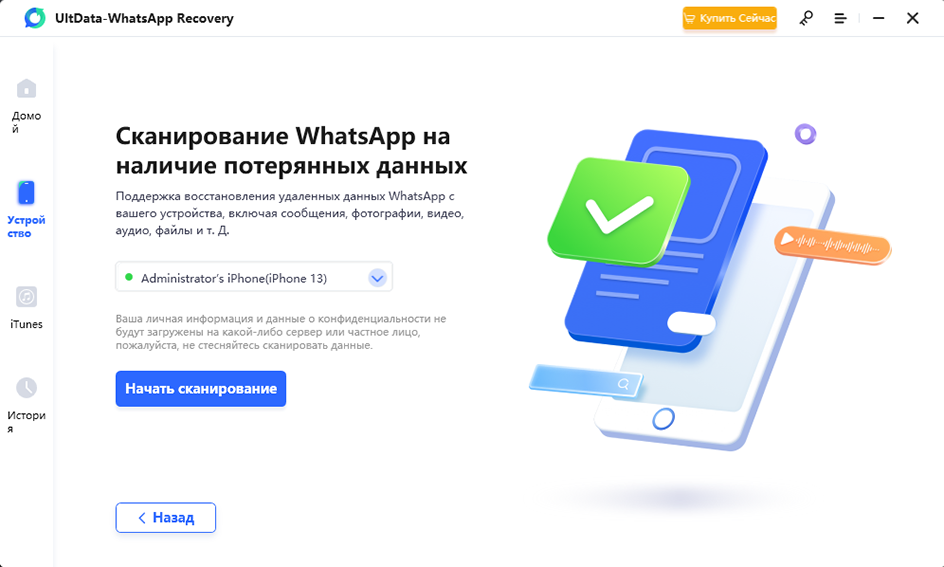
Пусть программа произведет сканирование устройства и поможет восстановить содержимое WhatsApp на нем. После этого на экране появятся результаты, как показано ниже.

Поскольку целью данного обзора является обучение экспорту видеофайлов с телефона на ПК, в приложении необходимо нажать на видеофайл, который нужно экспортировать, и выбрать пункт «Экспорт». После этого файл будет экспортирован на ПК.
Итак, вот как можно скачать видео из Ватсап на ПК. Описанный выше способ подходит как для устройств iOS, так и для Android, а само приложение доступно как для пользователей Windows, так и для Mac. Описанный выше метод(Tenorshare UltData WhatsApp Recovery) позволяет не только перенести видеофайлы с телефона на ПК, но и восстановить сообщения, чаты и фотографии с устройства. Для восстановления этих двух элементов достаточно нажать на соответствующие опции в приложении, и оно само выполнит свою работу.