Изменение языка и ориентации
Изменение языка или формата региона. Откройте программу Apple Watch на iPhone, коснитесь «Мои часы», затем выберите «Основные» > «Язык и регион».

- Введение
- Краткий обзор Apple Watch
- Настройка и создание пары с iPhone
- Программа Apple Watch
- Включение, вывод из режима сна и разблокировка
- Значки статуса
- Настройка яркости, размера текста, звуков и тактильных сигналов
- Изменение языка и ориентации
- Зарядка Apple Watch
- Как ухаживать за Apple Watch
- Другие способы просмотра руководства пользователя
- Использование и упорядочение программ
- Установленные программы
- Общение с друзьями
- Перенос задач с Apple Watch на iPhone
- Определение местонахождения iPhone
- Использование Apple Watch без пары с iPhone
- Siri на Apple Watch
- Отключение Wi-Fi и Bluetooth
- Настройка циферблата
- Циферблаты и функции
- Уведомления на Apple Watch
- Мгновенный ответ на уведомления
- Ответ на непрочитанные уведомления
- Краткий обзор полезной информации
- Просмотр информации на превью
- Как упорядочить превью
- Установка будильников
- Использование таймера
- Измерение времени с помощью секундомера
- Время в других поясах
- Распорядок дня с функцией «Сквозь время»
- Часы на прикроватной тумбочке
- Чтение сообщений и ответ на них
- Отправка сообщений и управление ими
- Информация о Digital Touch
- Отправка Digital Touch
- Чтение почты
- Ответ на письма
- Управление почтой
- Ответ на телефонный звонок
- Телефонные звонки
- Совершение звонков по Wi-Fi.
- Просмотр и изменение данных в календаре
- Установка напоминаний и ответ на них
- Отслеживание ежедневной активности
- Отслеживание Ваших тренировок
- Измерение пульса
- Точность данных
- Совершение покупок с Apple Pay
- Использование дисконтных карт
- Использование Wallet для пропусков и билетов
- Изучение карты
- Маршруты
- Воспроизведение музыки на iPhone
- Воспроизведение музыки на Apple Watch
- Управление музыкой на Mac или ПК
- Управление Apple TV
- Просмотр фото на Apple Watch
- Выбор альбома
- Хранение фото
- Использование удаленного видоискателя и затвора
- Использование таймера для спуска затвора
- Курс акций
- Быстрый просмотр курса акций
- Добавление курса акций на циферблат
- Прогноз погоды
- Просмотр прогноза погоды на циферблате
- Быстрый вызов функций универсального доступа
- VoiceOver
- Настройка Apple Watch с помощью VoiceOver
- Основы работы с VoiceOver на Apple Watch
- Увеличение
- Метки для кнопок Вкл./Выкл.
- Моно-аудио и аудиобаланс
- Жирный шрифт
- Размер текста
- Siri
- Важная информация по безопасности
- Важная информация по эксплуатации
- Сведения об уходе за ремешком
- Снятие, смена и застегивание ремешков
- Сайт поддержки Apple Watch
- Перезагрузка Apple Watch
- Сброс настроек Apple Watch
- Информация об Apple Watch
- Восстановление Apple Watch
- Обновление ПО Apple Watch
- Восстановление Apple Watch из резервной копии
- Продажа, передача другому пользователю или потеря Apple Watch
- Дополнительная информация, сервис и поддержка
- Декларация о соответствии нормам Федерального агентства по связи США (FCC) для Apple Watch, кабеля с магнитным креплением для зарядки Apple Watch и футляра с магнитным креплением для зарядки Apple Watch
- Декларация о соответствии канадским стандартам для Apple Watch, кабеля с магнитным креплением для зарядки Apple Watch и футляра с магнитным креплением для зарядки Apple Watch
- Проба и пробирное клеймо Apple Watch Edition
- Утилизация и вторичная переработка
- Apple и окружающая среда
Help for Apple products Copyright © 2014 Skydocu Inc. All rights reserved.
Как изменить системный язык в Apple Watch
Системный язык мобильного телефона, смартфона или смарт-часов – это язык, на котором отображаются все надписи на экране, все меню и функции. В Apple Watch системный язык может отличаться от языка, установленного в iPhone, к которому они привязаны.
Рассмотрим, как изменить системный язык.
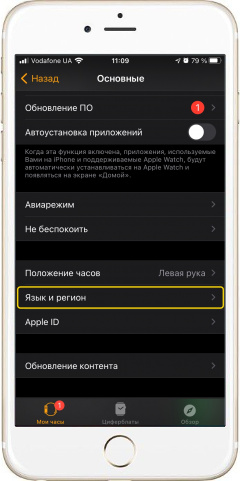
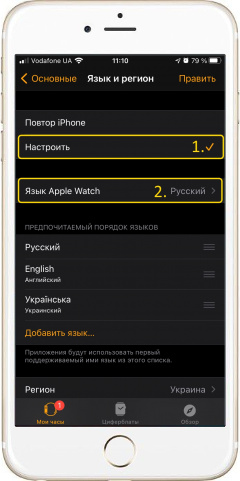
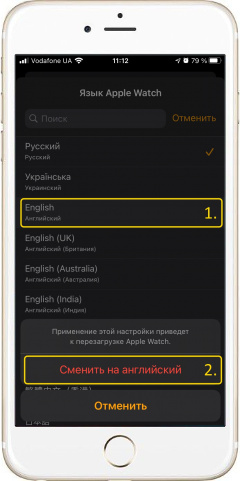
Изменение языка меню в Apple Watch
- В iPhone переходим к приложению «Watch», а затем внизу выбираем вкладку «Мои часы».
- В меню «Основные» переходим к пункту «Язык и регион».
- Выбираем «Настроить», а затем «Язык Apple Watch».
- В списке языков выбираем тот, который необходимо установить, а затем подтверждаем его установку.
- Остается дождаться обновление системного языка в Apple Watch.
*Поскольку настройка системного языка производится в меню приложения «Watch» в iPhone, то она не представляет особой сложности поскольку язык меню самого приложения не меняется, независимо от изначально установленного языка в смарт-часах.
*При изменении языка меню некоторые надписи остаются на изначально установленном языке. Для их полного изменения необходимо поменять еще и регион.
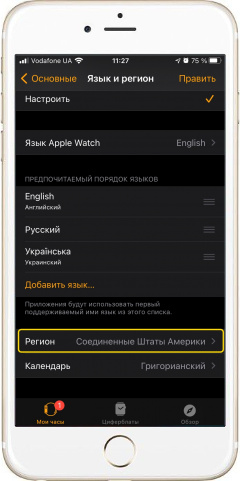
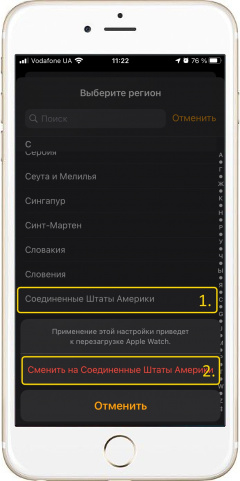
Как изменить регион в Apple Watch
- Переходим в меню «Основные» приложения «Watch» в iPhone и выбираем «Язык и регион».
- В открывшемся меню переходим к пункту «Регион».
- Выбираем страну или регион.
- Подтверждаем изменение региона.
- Дожидаемся изменения в самих Apple Watch.
Как установить русский язык на Apple Watch
Сегодня Apple выпустила первое обновление для операционной системы Watch OS, которая является модификацией мобильной платформы iOS и предназначена для смарт-часов Apple Watch. Главным нововведением стало появление ряда новых языков интерфейса, включая русский.
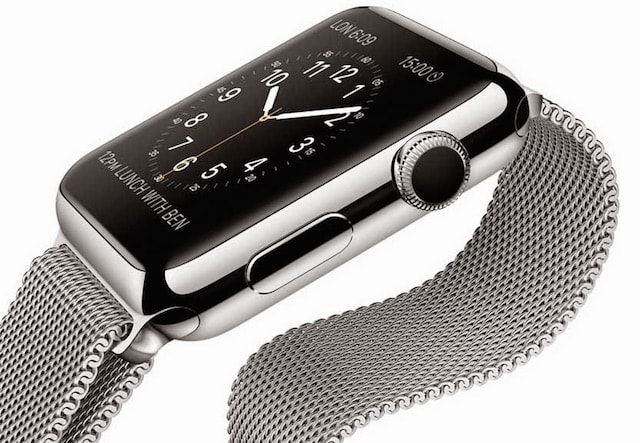
В новой версии Watch OS 1.0.1 были устранены недостатки, влияющие на производительность и время автономной работы устройства. В описании к обновлению указано, что разработчиками были оптимизированы процессы взаимодействия с Siri, различными режимами тренировок и другими функциями, а также добавлены смайлы Emoji из iOS и OS X. Но наиболее значимым нововведением стало появление семи новых языков интерфейса – русского, датского, голландского, тайского, шведского, турецкого и бразильского.
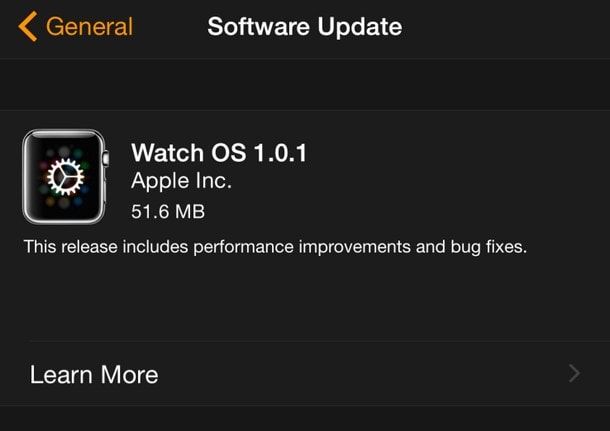
Для установки обновления необходимо запустить приложение Apple Watch на iPhone (при этом оба устройства должны быть заряжены не менее чем на 50% и подключены к сети интернет) и перейти в меню General (Основные) –> Software Update (Обновление ПО).
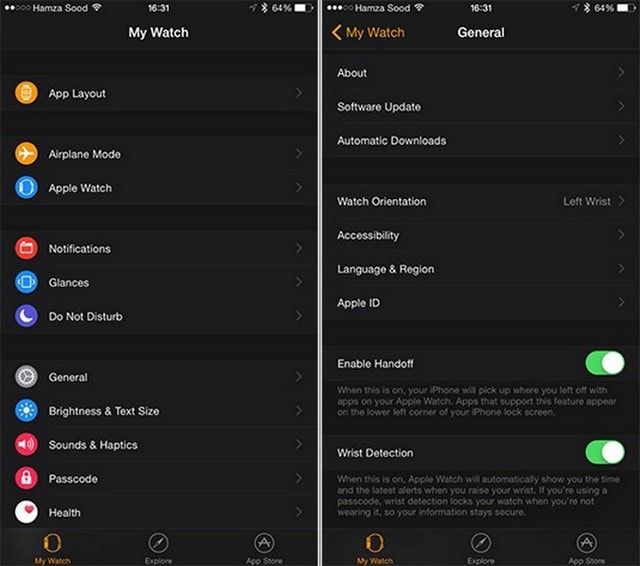
Апдейт осуществляется “по воздуху” и после автоматического респринга появится возможность выбрать основным языком интерфейса Apple Watch русский. Для этого снова придется воспользоваться iPhone с установленным приложением Apple Watch (iOS 8.2 и выше). Запустите приложение-компаньон, перейдите в меню General (Основные) –> Language & Region (Язык и регион) и выберите русский язык.
К слову, многие обозреватели уже опубликовали инсайдерскую информацию о следующем ожидаемом обновлении Watch OS. Предполагается, что в нем будет реализована функция поиска утерянных часов (аналог Find my iPhone) и уведомления о неравномерном сердцебиении.- Как установить логотип Apple на циферблат Watch.
- На что способны Apple Watch без сопряжения с iPhone.
- Коллекция из 153 смайликов Emoj для Apple Watch в виде GIF-файлов.
- Apple интересуется у владельцев Apple Watch их мнением о смарт-часах.
Как поменять язык отправки сообщений на Apple Watch
Если вы часто общаетесь с людьми из разных стран по работе или по ещё каким-то причинам, то приложение Сообщения на Apple Watch может вам в этом помочь. Вы можете легко и быстро отправлять сообщения на другом языке через свои смарт-часы. Ниже мы расскажем, как это делается.

Как добавить язык на iPhone
Для начала необходимо добавить нужный язык на iPhone. Делается это через приложение Настройки.
1) Зайдите в Основные и выберите Клавиатура.
2) Нажмите Клавиатуры, а затем выберите Новые клавиатуры.
3) В секции Другие клавиатуры iPhone выберите нужный язык.
Выбранный язык появится в списке ваших клавиатур. Если вы хотите добавить несколько языков, просто проделайте этот процесс снова для каждого из них.
Как поменять язык на Apple Watch
На своих Apple Watch откройте приложение Сообщения.
1) Откройте сообщение, на которое хотите ответить на другом языке.
2) Сильно нажмите на экран и нажмите Выбрать язык.
3) На открывшемся экране выберите нужный язык.
Затем вы можете использовать один из стандартных ответов или надиктовать ответ самостоятельно на выбранном языке.

Учтите, что на этом языке будет отправлено только данное сообщение. Ко всем остальным настройки не применятся, так что процесс нужно будет проделывать каждый раз.