Как сохранить открытые вкладки в Google Chrome
Для сохранения открытых вкладок есть несколько способов: добавление в список закладок, изменение настроек браузера, скачивание контента. Выбор зависит от того, сколько страниц нужно сохранить и как часто они вам нужны.
Настраиваем запуск браузера
Если нужно, чтобы вкладка или сразу несколько страниц всегда открывались при запуске браузера, то самый удобный способ — настроить запуск Chrome.
- Открываем настройки браузера.
- Находим в списке блок «Запуск Chrome».
- Выбираем пункт «Ранее открытые вкладки».
В этом режиме при запуске браузера будут автоматически загружаться те вкладки, которые были открытыми при завершении предыдущей сессии. Но если вы их закроете, то при следующем старте программы они уже не появятся. Чтобы сохранить одну или несколько вкладок навсегда, используйте опцию «Заданные страницы».
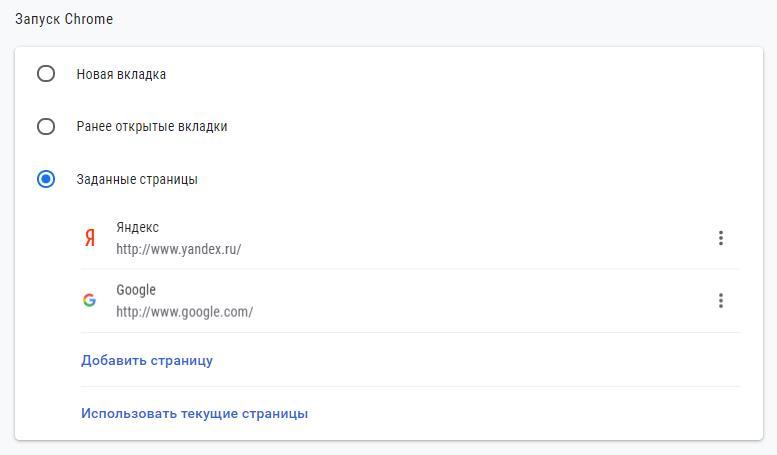
При запуске браузера могут открываться последние вкладки или заданные страницы
В них необходимо указать адреса сайтов, которые должны загружаться при запуске браузера. Например, у меня добавлены поисковые системы Google и Яндекс, потому что обычно день начинается с чтения новостей и просмотра почты. Вы можете указать любые другие страницы.
Добавляем страницы в закладки
Иногда возникает необходимость сохранить вкладку, но нет смысла открывать её вместе с запуском браузера. В таком случае помогает система закладок. Я ей почти не пользуюсь, но кому-то такая возможность покажется полезной.
Чтобы добавить одну страницу в закладки, нажимаем на значок в виде звёздочки в адресной строке браузера. Появится окно, в котором можно задать имя и папку. Для сохранения нажимаем «ОК», а если закладка не нужна, щёлкаем по кнопке «Удалить».
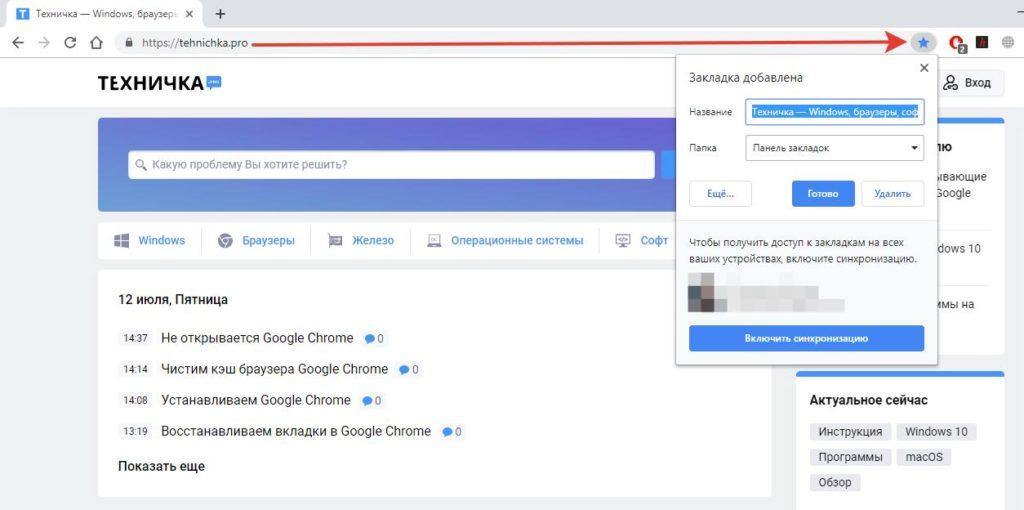
Система закладок — удобный способ сохранять страницы
Если нужно добавить в закладки сразу несколько страниц, то подходит другой способ. Кликаем правой кнопкой по любой открытой вкладке и в контекстном меню выбираем пункт «Добавить все вкладки в закладки» или используем сочетание клавиш Ctrl+Shift+D.
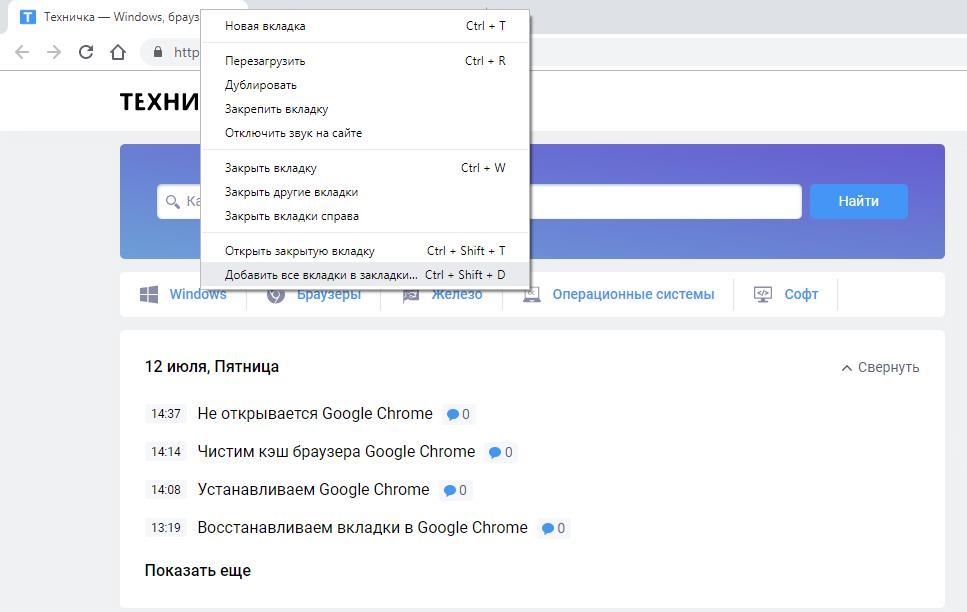
Добавляем все открытые страницы в закладки
Для управления закладками в Chrome есть диспетчер. Его можно открыть через главное меню браузера или вызвать с помощью сочетания клавиш Ctrl+Shift+O.Вместо закладок можно использовать меню с ярлыками, доступное при создании новой вкладки. В нём есть пункт «Добавить ярлык», после нажатия на который появляется возможность указать адрес страницы.
Создаём ярлык
Ещё один удобный способ быстро попадать на нужные страницы — создавать для них ярлыки.
- Переходим на вкладку, которая нам нужна.
- Открываем главное меню Chrome.
- В разделе «Дополнительные инструменты» нажимаем «Создать ярлык».
- Задаём имя для ярлыка.
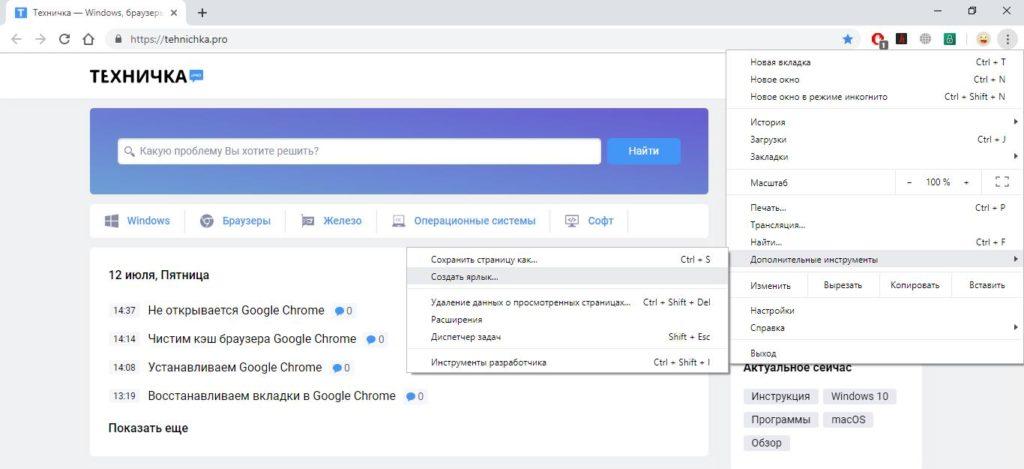
Ярлык на рабочем столе поможет сразу открыть нужный сайт
По умолчанию ярлык сохраняется на рабочем столе. При его запуске будет открываться браузер, а вместе с ним — нужная вкладка. Естественно, для этого нужно подключение к интернету. Но можно обойтись и без него, если предварительно сохранить страницу.
Сохраняем страницу на компьютере
Если вы понимаете, что в ближайшее время останетесь без интернета, но очень хотите посмотреть несколько вкладок, то просто сохраните их на жёсткий диск компьютера.
- Откройте главное меню браузера на странице, которую хотите сохранить.
- Перейдите в раздел «Дополнительные инструменты».
- Выберите пункт «Сохранить страницу».
- Измените её имя (при необходимости) и укажите место для сохранения.
Можно ускорить процесс скачивания страниц, нажимая сочетание клавиш Ctrl+S.
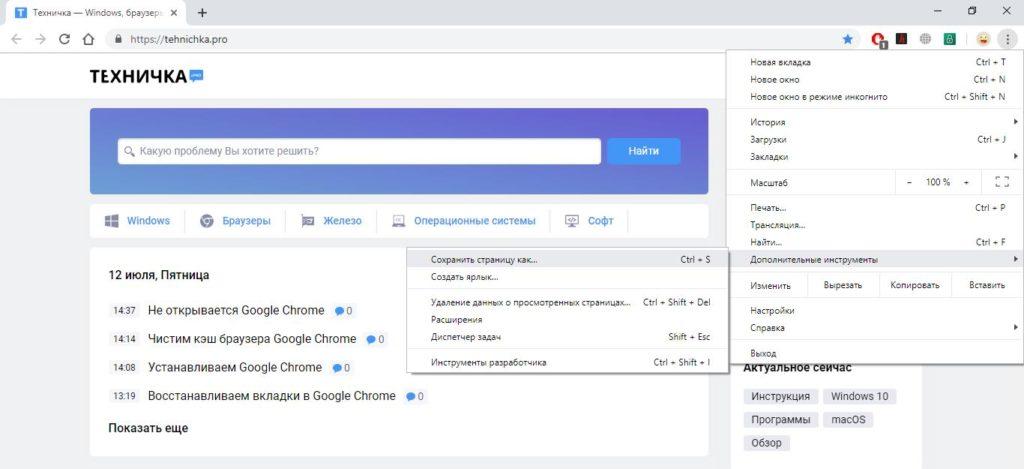
Удобно скачивать страницы, чтобы продолжить их изучение в самолёте
Важно: сохраняется только та страница, которую вы скачали. При переходе по ссылкам без подключения к интернету будет появляться сообщение об ошибке.
Как видите, способов сохранить открытые вкладки много. Правда, я пользуюсь только настройкой запуска браузера и очень редко добавляю что-то в закладки — обычно для комфортного использования Chrome хватает функции автозаполнения, которая прекрасно помнит, на какие сайты я заходил ранее.
Как сохранить веб-страницу в Google Chrome
Современные браузеры позволяют пользователям сохранять веб-страницы в различные форматы без каких-либо расширений. Это может быть полезно в тех случаях, когда нужно получить доступ к страницам браузера без подключения к интернету.
Кроме того, такой способ дает возможность получить полную страницу для просмотра, что не всегда можно сделать с помощью скриншота. Давайте разбираться как можно сохранить страницу из браузера в Google Chrome на компьютере и телефоне.
Как сохранить страницу
Сохранить страницу в браузере гугл хром мы можем без каких-либо дополнений – все необходимые функции уже встроены в программу. Скачивать веб-страницы разрешено со всевозможных сайтов.
На компьютер
Далее рассмотрим подробнее как все это можно осуществить на примере сохранения в pdf и HTML.
В PDF
Сохраняем страницу в формате PDF:
- Открываем в браузере Google Chrome ту страницу, которую нужно сохранить, и кликаем правой кнопкой мыши по любой области. В отобразившемся меню выбираем опцию «Печать…».


- Следующим шагом в графе «Принтер» выбираем способ «Сохранить как PDF». Также при необходимости мы можем выбрать черно-белый вариант и альбомную ориентацию.
- Затем в нижнем правом углу кликаем по кнопке «Печать». Затем выбираем место для сохранения, указываем название пдф файла, и скачиваем его.

- В результате на компьютере будет сохранен файл в формате PDF с указанным именем.
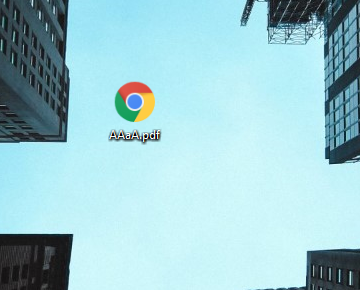

Таким образом мы можем сохранить неограниченное количество страниц и использовать их при необходимости без подключения к интернету.
HTML
Если в случае с PDF мы можем открывать страницу без браузера и на различных устройствах, то HTML запустить возможно только через браузер. В последующем вы сможете использовать любой браузер для открытия скаченной веб-страницы.
Сохраняем файл в HTML:
- Выбираем страницу для скачивания ее на компьютер, и кликаем по ней правой кнопкой мыши. Затем выбираем опцию «Сохранить как…». Также вы можете просто воспользоваться комбинацией клавиш «CTRL+S».

- Останется выбрать место для загрузки, и указать название файла. В результате на компьютере будет сохранена веб-страница в формате HTML, которой можно воспользоваться с помощью любого браузера.
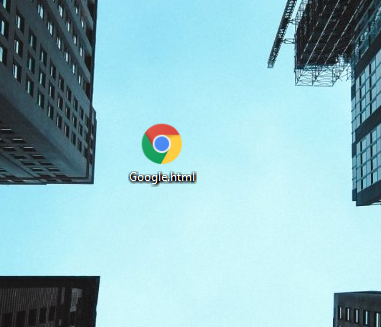
Вот таким не сложным способом мы можем скачивать нужные страницы через Google Chrome. Давайте теперь рассмотрим, как выполняется сохранение через мобильный браузер.
На телефон
Сохраняем страницу в Google Chrome на смартфоне:
- Запускаем браузер на мобильном устройстве и в верхнем правом углу нажимаем на кнопку в виде троеточия.

- Далее нажимаем на кнопку в виде направленной вниз стрелки.

В результате выполнения инструкции страница будет сохранена в памяти устройства.
Как открыть сохраненную страницу
Все скаченные страницы мы можем передавать другим пользователям и использовать их на других устройствах при наличии браузера.
На компьютере
Для того, чтобы открыть страницу, которая была загружена, достаточно кликнуть по ее ярлыку двойным кликом мыши.
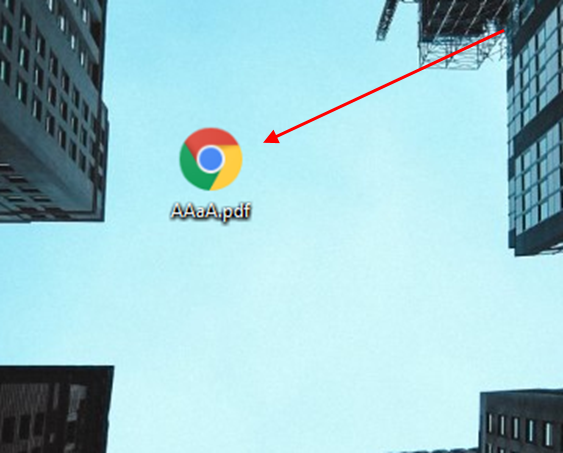
Таким образом будет запущен браузер, в котором откроется содержимое веб-страницы.

Аналогичным способ мы можем открыть страницу, сохраненную в формате HTML.
На телефоне
Все сохраненные страницы на телефоне хранятся в папке загрузок.
Через память устройства
Рассмотрим, как в нее можно попасть:
- Открываем папку с файловой системой.

- Далее переходим в раздел «Память устройства».

- Следующим шагом переходим в раздел «Download».

- Находим файл, который мы скачали и запускаем его простым нажатием.

В результате будет запущена страница в оффлайн режиме – это значит, что можно просматривать ее содержимое без подключения к интернету.
Через раздел загрузок
Также мы можем открыть страницу и через раздел загрузок в хроме. Сделать это можно следующим образом:
- Запускаем хром и тапаем по кнопке в виде троеточия, расположенной в верхнем правом углу.

- Далее переходим в раздел «Скаченные файлы».

- Находим страницу, загруженную ранее, и открываем ее.

Теперь вы знаете как сохранить страницу из браузера в хроме. Надеемся, что статья была полезной и у вас больше не осталось вопросов. Спасибо за внимание!
Как сохранить веб-страницу в Chrome
Google Chrome позволяет загружать полные веб-страницы для просмотра в автономном режиме. Вы можете сохранить только базовый HTML или дополнительные ресурсы (например, изображения), чтобы полностью собрать страницу без необходимости подключения к Интернету.
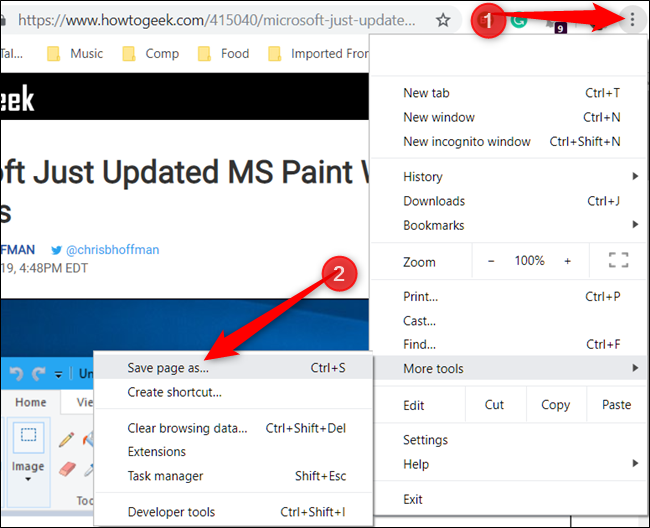
Запустите Chrome и перейдите на веб-страницу, которую вы хотите сохранить. Нажмите кнопку меню, а затем нажмите Дополнительные инструменты → Сохранить страницу как. Кроме того, вы можете использовать Ctrl + S (Command + S в macOS), чтобы открыть диалоговое окно «Сохранить как…».
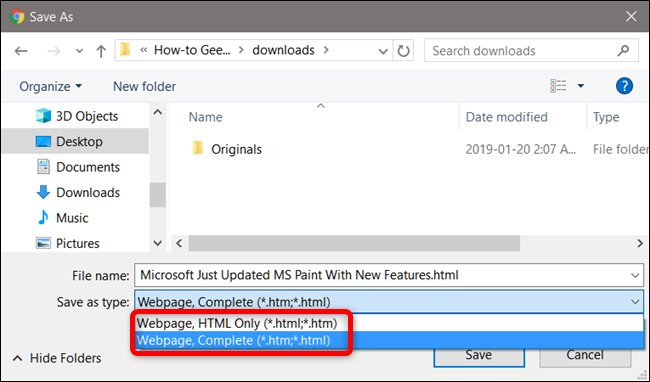
Выберите папку для сохранения страницы, а затем в раскрывающемся меню выберите «Веб-страница, только HTML» или «Веб-страница, завершена». В первом случае для доступа к нему в дальнейшем необходим только контент (текст и форматирование), а последний сохраняет все (текст, изображения и дополнительные файлы ресурсов). Если вы хотите иметь доступ к полной странице в автономном режиме, выберите вариант «завершить».
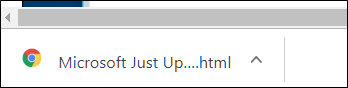
Веб-страница загружается так же, как и любой другой файл, и ее прогресс отображается внизу окна Chrome.
Чтобы открыть веб-страницу, перейдите в папку и дважды щелкните файл, чтобы открыть его.
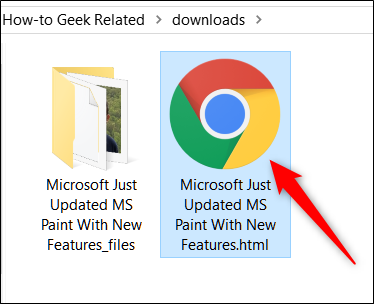
После того, как вы закончили работу с веб-страницей, вы можете безопасно удалить ее со своего компьютера.
Как создать ярлык для веб-страниц
Хотя сохранение страницы для просмотра в автономном режиме отлично подходит для статей, на которые вы, возможно, захотите сослаться позже, вы также можете создавать быстрые ссылки на конкретные веб-сайты прямо на рабочем столе, что лучше, когда вы в сети. Это хорошо работает для веб-приложений, которые вы регулярно используете — вы даже можете настроить их на работу в полноэкранных режимах, чтобы они выглядели почти как родные.
Ярлык на веб-странице такой же, как и любой другой ярлык на рабочем столе. Основное различие между созданием ярлыка и сохранением страницы заключается в том, что вы будете использовать ярлык для страниц, которые вы регулярно посещаете, например ip-calculator.ru, а не для конкретной статьи или статической страницы, которую вы хотите сохранить для просмотра в автономном режиме. Если вы просто пытаетесь сохранить страницу для быстрого доступа, вам нужно вместо этого создать ярлык на рабочем столе.
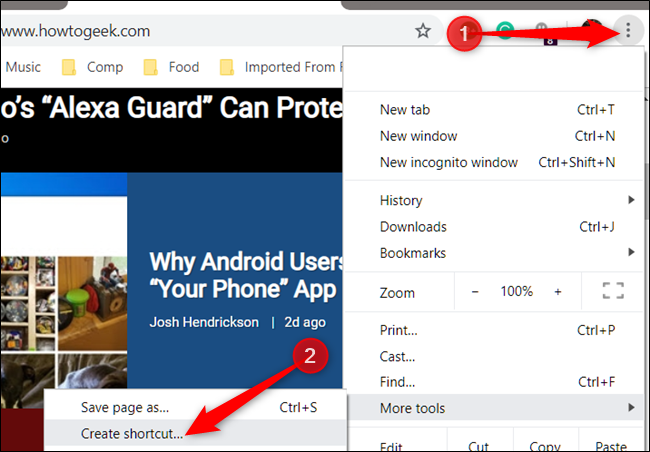
Запустите Chrome и перейдите на сайт, который вы хотите сохранить на рабочем столе вашего компьютера. Нажмите на меню → Дополнительные инструменты → Создать ярлык.
Дайте ярлыку произвольное имя, если хотите. Вы также можете установить флажок «Открыть как окно», чтобы открыть сайт в отдельном окне вместо браузера Chrome. Это заставит страницу открываться в новом окне без вкладок, омнибокса или панели закладок. Это отлично подходит для веб-приложений, потому что дает им очень родное, похожее на приложение ощущение.
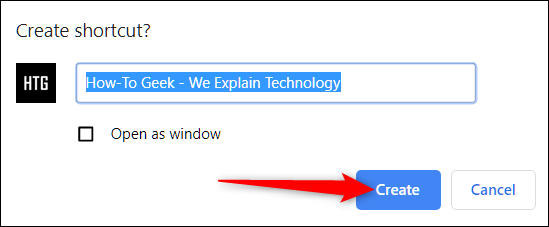
После того, как вы нажмете «Создать», новый значок добавится на ваш рабочий стол. Дважды щелкните значок, чтобы сразу перейти на ваш любимый сайт.
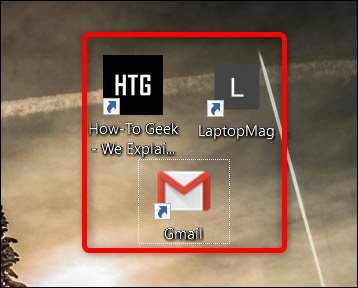
Если вы попытаетесь получить доступ к ярлыку в автономном режиме, вы получите сообщение об ошибке, и страница не загрузится. Причина этого заключается в том, что вместо сохранения всего HTML, текста и изображений, как в предыдущей части, ярлык Chrome указывает на определенную веб-страницу, которую он затем должен загрузить.
Если вы больше не используете эти ярлыки для доступа к веб-сайтам, просто удалите файл с рабочего стола, чтобы освободить место в рабочем пространстве.
Насколько публикация полезна?
Нажмите на звезду, чтобы оценить!
Сохранение веб-страницы в одном HTML файле – зачем это нужно и как это сделать?
Каждый пользователь интернета периодически попадает на сайты с действительно полезной и ценной для него информацией. Для постоянного доступа к ней в режиме offline, веб-страницу можно сохранить в отдельный файл и в дальнейшем просматривать его на самом компьютере. Сохраненный контент сайта будет доступен пользователю всегда, даже если не будет подключения к интернету.
Обновлено: 2023-06-24 22:04:20 ОЛ Олег Лоров автор материала
Как сохранить веб-страницы в одном HTML файле и зачем это делать?
Для сохранения сайта есть несколько способов. Это можно сделать при помощи специализированных программ, браузеров и онлайн сервисов. Каждый из них имеет свои преимущества и недостатки.
Формат HTML особенно удобен, так как является универсальным для большинства браузеров. Например, при отправлении в дальнюю поездку, можно сохранить нужный контент в данном формате на флешку и спокойно просматривать его в процессе передвижения или по прибытию на место.
Рассмотрим более подробно процесс сохранения главной страницы интересующего сайта:
- При клике правой кнопкой мыши по любой области сайта появиться контекстное меню, в котором необходимо выбрать пункт « Сохранить как ». Выбрать место для сохранения файла, ввести его название (если требуется) и нажать « Сохранить ». Также доступен выбор типа сохраняемого файла. Например, тип « Веб-страница полностью » позволяет сохранять весь контент страницы сайта: фотографии, стили, скрипты. Они будут подгружаться из локальной папки, сохраненной на компьютере. Тип « веб-страница, только HTML » позволяет сохранять только текстовую информацию, остальное содержимое будет подгружаться из интернета.

Рисунок 1: Сохранение главной страницы сайта в html-файл
- При открытии сохраненного файла, необходимо указать наиболее подходящую программу, в данном случае используется браузер Microsoft Edge.

Рисунок 2: Итоговый html- файл с информацией с главной страницы сайта
Метод наиболее простой, не требует применения дополнительного программного обеспечения. Стоит уделить внимание и другим способам сохранения веб-страниц в файл с расширением html. Давайте разберемся, как это сделать с помощью различных браузеров и расширений к ним
Сохранение веб-страницы в одном HTML файле на ПК с помощью расширения SingleFile
Поэтапный процесс выглядит следующим образом:
-
Данное расширение для браузера нужно скачать и установить.

Рисунок 3: Установка расширения SingleFile
- В рамках этого расширения доступны различные варианты сохранения данных с веб-страницы (доступны дополнительные возможности). Информацию можно сразу же сохранять в архив. Расширение SingleFile позволяет сохранять весь контент с веб-страницы кроме видеофайлов в один файл, что очень удобно при его отправке другим пользователям.

Рисунок 4: Меню расширения SingleFile
- Для сохранения конкретной веб-страницы, необходимо выбрать значок расширения SingleFile в правом верхнем углу браузера и открыв его меню, нажать на кнопку « Сохранить страницу » и выбрать конечный путь для его сохранения.

Рисунок 5: Сохранение веб-страницы в отдельный html-файл
- Итоговый файл будет сжат и после его сохранения в несколько этапов, будет доступен локально на компьютере или ноутбуке.

Рисунок 6: Итоговый html — файл
Сохранение веб-страницы в одном HTML файле с помощью браузера Google Chrome для Android
Современные мобильные устройства также предоставляют возможность сохранения веб-страниц в отдельные html-файлы. Подобная технология в рамках операционной системы Android имеет ряд особенностей. Сохранение итогового файла происходит в физическую память мобильного устройства, а его просмотр в offline-режиме доступен через привычный браузер Google Chrome.
Процесс можно разделить на следующие этапы:
- Необходимо открыть браузер Google Chrome на Android-смартфоне и найти меню в верхней правой части его окна. Оно скрыто под значком с троеточием. При нажатии на него, отобразится список доступных функций, в котором следует выбрать значок со стрелкой.

Рисунок 7: Меню браузера Google Chrome на мобильном устройстве с операционной системой Android
- При нажатии на значок со стрелкой, содержимое сайта автоматически сохранится в html-файл. Его просмотр доступен из этого же меню. Найти сохраненный результат можно будет в разделе « Скаченные файлы ».

Рисунок 8: Итоговый html-файл
Браузер позволяет сохранять любую информацию, музыку, видео, скрипты. Вся информация будет доступна в упомянутом выше меню в offline-режиме.
Сохранение веб-страницы в одном HTML-файле в браузере Apple Safari для iOS
Такие мобильные устройства iPhone и iPad имеют встроенную функцию, благодаря которой воспроизводится сделанный заранее снимок экрана с информацией веб-страницы. Готовые скриншоты хранятся локально в памяти мобильного устройства и могут синхронизироваться с платформой iCloud.
Вся процедура подразделяется на следующие этапы:
- Необходимо открыть браузер Safari на мобильном устройстве, а также открыть нужный сайт. В нижней части экрана располагается меню браузера.

Рисунок 9: Меню браузера Apple Safari
- Для сохранения в режиме чтения без рекламы и комментариев необходимо нажать на значок «аА», доступный в левом верхнем углу (если требуется полноценная версия веб-страницы, этот значок нажимать не требуется). Нажав на него, необходимо выбрать вид для чтения и нажать на кнопку « Поделиться »

Рисунок 10: Кнопка «Поделиться» в браузере Apple Safari
- Далее нужно выбрать пункт « Добавить разметку » и поделиться результатом для сохранения в формате PDF.

Рисунок 11: Сохранение файла в формате PDF
- Остается выбрать: Сохранить в « Файлы », указать итоговый путь и сохранить файл.
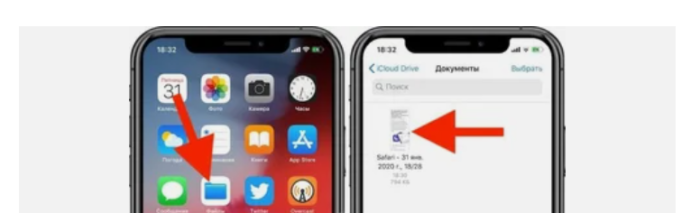
Рисунок 12 : Ярлык с сохраненным файлом для просмотра в режиме offline
Полученный файл с разрешением PDF можно редактировать, вносить в него пометки и даже рисовать в нем.
Сохранение веб-страницы в одном HTML-файле с помощью браузера Google Chrome для iOS
Технология сохранения содержимого веб-страницы в отдельный html-файл аналогична подходу описанному выше. С помощью браузера Google Chrome для iOS эта делается следующим образом:
- Необходимо открыть браузер Google Chrome на iOS-устройстве и выбрать меню. Оно доступно в правом нижнем углу под иконкой многоточия.

Рисунок 13: Меню браузера Google Chrome для операционной системы iOS
- Итоговый файл также сохраняется с расширением PDF в разделе « Список для чтения ».
Итоговый файл также можно редактировать, синхронизировать с iCloud и передавать другим пользователям в виде ссылки.
Вывод
Создание html-файлов с содержимым веб-страницы является полезной функцией для всех пользователей интернета. Частые перелеты, перебои с интернетом не всегда дают возможность получать необходимую информацию непосредственно из всемирной паутины. Сохранение необходимых данных в форматах HTML или PDF позволяет осуществлять быстрый доступ к необходимым сведениям при работе в режиме offline. Только надо уточнить, сохраняется одна страница, а не весь сайт. Т.е. открыть другие вкладки и ссылки без интернета не получится.