Как создать групповой чат iMessage?


Messenger — одно из флагманских приложений iPhone. Благодаря этому обмену сообщениями очень легко создавать групповые беседы с вашими близкими владельцами iPhone или других устройств Apple. Давайте посмотрим, как создать групповой чат в iMessages и освоим эту функцию на iPhone.
Создайте групповой чат в iMessages
- Откройте приложение » Сообщения» .

- Коснитесь значка в правом верхнем углу, чтобы начать новый разговор.

- Выберите своих контактов, у которых есть iPhone. В противном случае их количество будет выделено зеленым цветом в списке участников группы, и они будут фактически исключены из разговора.

После создания группового чата вы можете получить доступ к дополнительным настройкам, нажав значок «Информация» в верхней части группы. Вы можете, например, дать ему имя или дать ему изображение, добавить и вычесть элементы или даже отключить уведомления.
Популярные посты

Настойчивость, сложная научная лаборатория: интервью с планетологом Эрвином Дехуком
В дополнение к 23 (!) Камерам на борту миссии Mars2020 и небольшому вертолету Ingenuity, Perseverance имеет восемь научных инструментов и достаточно, чтобы брать пробы почвы. Настоящая лаборатория для детального исследования кратера Езеро!…

Обзор Razer DeathAdder v2 Mini: наконец-то хорошая игровая мышь для маленьких рук
Мыши нужны на любой вкус, на любой вкус и, прежде всего, на любой тип рук. Вероятно, это причина, по которой Razer решила продавать более компактную версию своего бестселлера DeathAdder v2 Mini. Поэтому размер был уменьшен, но вместе с тем уменьшились функциональность и, к счастью, цена.…

Обзор Marshall Emberton: прочный, водонепроницаемый и мощный мини-динамик
Как совместить типичную рок-эстетику продуктов Marshall с обычно яркими и красочными водонепроницаемыми динамиками? Маршалл пытается с Emberton принести модель Bluetooth IPX7 (полное погружение) в эти маленькие джунгли, где доминируют Sony и другие Ultimate Ears. Модель, готовая только проявить эстетический блеск? Или настоящая амбициозная модель?…

Приключение Sea Launch, орбитальные запуски из океана
Запустить большие телекоммуникационные спутники с модифицированной нефтяной платформы посреди океана? Они сделали это !…
Отправьте групповое текстовое сообщение с устройства iPhone или iPad
Не теряйте связи с участниками важных разговоров. Узнайте, как начать групповой разговор с друзьями, семьей и коллегами.
- Убедитесь, что на устройстве установлена последняя версия iOS или iPadOS.
- Если вы используете устройство Apple, но не iPhone, обязательно зарегистрируйтесь в службе iMessage с использованием своего идентификатора Apple ID.

Типы групповых разговоров
Приложение «Сообщения» выбирает тип сообщения автоматически в зависимости от настроек, сетевого подключения и тарифного плана оператора сотовой связи. Например:
- Если все получатели используют устройства Apple, на которых включено приложение iMessage, групповое сообщение будет отправлено как сообщение iMessage.
- Если кто-то из получателей не использует iMessage, сообщение отправляется как сообщение MMS или SMS.
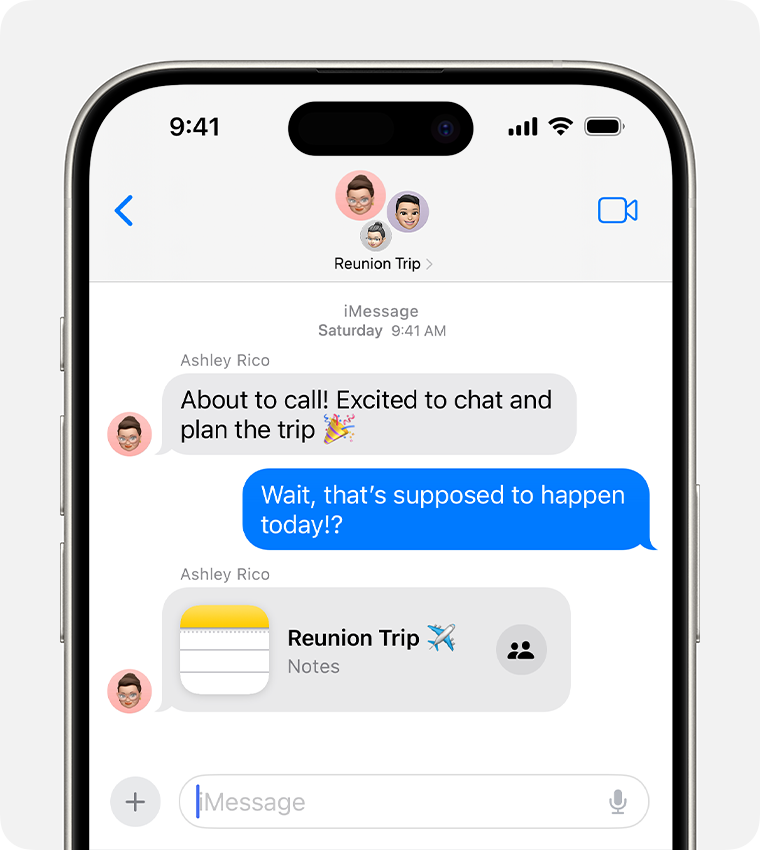
Групповое сообщение iMessage
Эти сообщения отображаются в синих всплывающих окнах. Они отправляются через Apple, а не через вашего оператора связи, и защищены сквозным шифрованием. В групповом сообщении iMessage каждому участнику доступны следующие возможности.
- Отправка и получение фотографий, видеороликов и аудиосообщений
- Просмотр всех ответов в группе
- Отправка и получение различных эффектов (например, зарисовок, анимации, эффектов для всплывающих окон сообщений и т. д.)
- Сообщение своего местоположения группе
- Работа над проектами совместно с другими пользователями
- Присвоение группе названия, добавление или удаление пользователей, отключение сигналов уведомлений или выход из группы

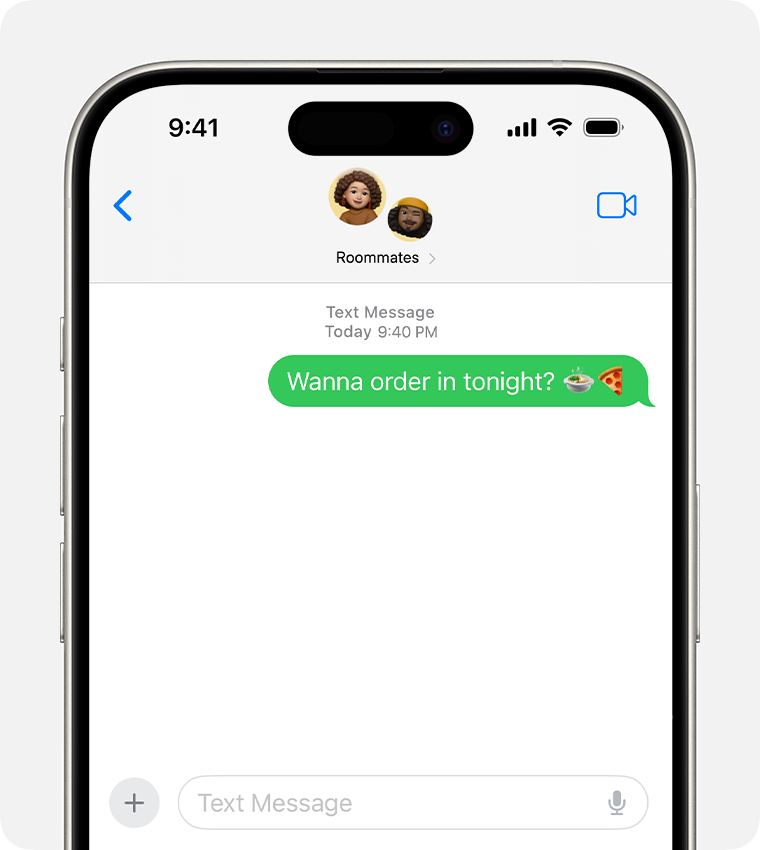
Групповое сообщение MMS
Такие сообщения появляются в зеленых всплывающих окнах и передаются через службы оператора сотовой связи, а не компании Apple. В групповом сообщении MMS каждому участнику доступны следующие возможности.
- Отправка и получение фотографий и видеороликов
- Просмотр всех ответов в группе
- Отключение сигналов уведомлений
В групповом сообщении MMS в iOS 17 или более поздних версий пользователи iMessage могут выполнять указанные ниже действия.
- Отправлять ответы Tapback.
- Использовать эффекты для Сообщений.
- Редактировать сообщения.
- Ответ на определенные сообщения
Групповое сообщение SMS
Такие сообщения тоже появляются в зеленых всплывающих окнах и передаются через службы оператора сотовой связи. К групповому сообщению SMS нельзя приложить мультимедийный файл, например фотографию или видеоролик. Все ответы на групповые сообщения SMS представляют собой отдельные текстовые сообщения, и получателям недоступны ответы других участников группы.
Узнайте, как выполнять переадресацию сообщений SMS/MMS между устройствами, например с iPad на Mac.
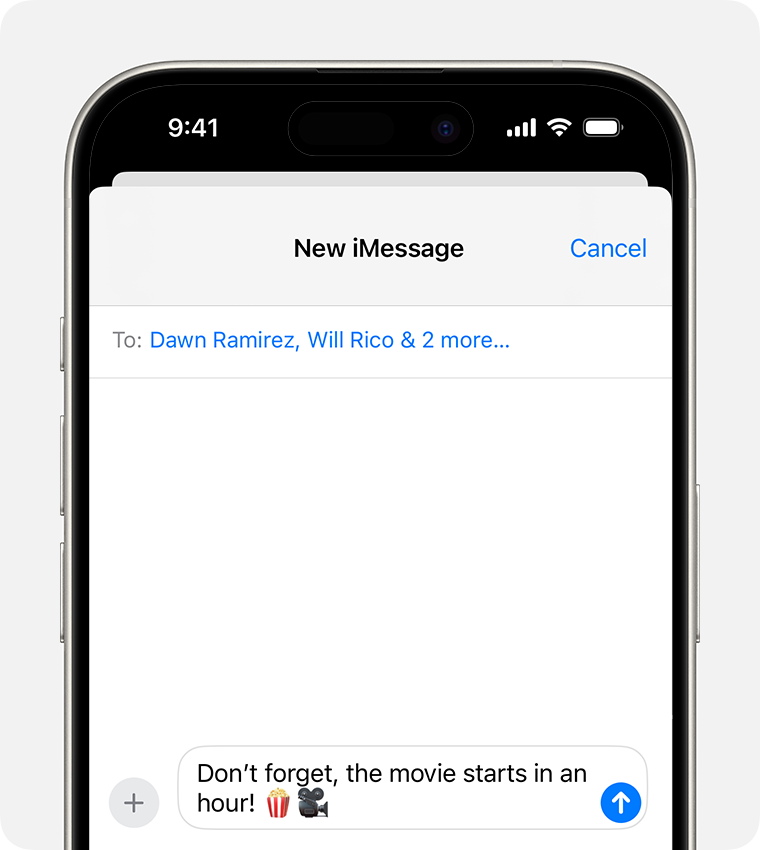
Отправка группового текстового сообщения

- Откройте приложение «Сообщения» и нажмите кнопку «Написать» .
- Введите имена или нажмите кнопку «Добавить» , чтобы добавить пользователей из ваших контактов.
- Введите сообщение и нажмите кнопку «Отправить» .
Чтобы отправить групповое сообщение MMS на iPhone, включите параметр «Сообщения MMS». Перейдите в меню «Настройки» > «Сообщения» и включите функцию «Сообщения MMS». Если параметр «Сообщения MMS» не отображается, уточните у своего оператора, поддерживает ли ваш тарифный план отправку групповых сообщений MMS.
В iOS 15 и iPadOS 15 или более поздних версий фотографии, ссылки и другое содержимое, отправляемые в групповом сообщении, будут отображаться в разделе «Отправлено Вам» соответствующих приложений для содержимого. Если не нужно, чтобы фотографии и другое содержимое отображались в разделе «Отправлено Вам», перейдите к групповому сообщению, коснитесь участников группы вверху цепочки сообщений и отключите параметр «Показ в «Отправлено Вам»».
Удаление и блокировка групповых спам-сообщений MMS
В iOS 17 или более поздних версий можно удалить и заблокировать групповое сообщение MMS полностью. В случае получения новых сообщений в заблокированном групповом сообщении MMS количество непрочитанных сообщений появится рядом с элементом «Недавно удаленные» в списке фильтров.
Выполните указанные ниже действия, чтобы удалить и заблокировать групповое сообщение MMS.
- В групповом разговоре MMS нажмите на название группы или количество участников вверху, чтобы открыть подробный вид.
- Выберите «Удалить и заблокировать этот разговор».
Новые возможности приложения «Сообщения»
- Узнайте, как выйти из группового разговора и как добавлять и удалять участников из группового разговора.
- Начните групповой вызов FaceTime из приложения «Сообщения» одним касанием.
Как отправить групповые сообщения на iPhone и Android Phone
Как надежный способ общения с другими людьми, люди по-прежнему предпочитают отправлять текстовые сообщения. Независимо от того, выключен телефон или нет, получатель может получать сообщения, как только появляется сигнал.
При работе с группами мы бы хотели выбрать групповые сообщения вместо отправки сообщений одно за другим. Например, вы можете просто подготовить простое групповое текстовое сообщение и передать его всей своей семье, друзьям или коллегам, когда вы хотите устроить вечеринку. После того, как вы включите функцию групповых сообщений, вы обнаружите, что отправка групповых текстовых сообщений действительно лучший и самый эффективный способ на iPhone и Android Phone?
Как отправить групповое сообщение на смартфон iPhone и Android?
Существует ли какое-либо гибкое и надежное приложение для групповых сообщений?
Тогда вам нужно прочитать эту статью.

- Часть 1. Как отправить групповое сообщение на iPhone
- Часть 2. Как использовать групповые сообщения на телефоне Android
- Часть 3. Лучшие приложения для групповых сообщений
Часть 1. Как отправить групповое сообщение на iPhone
Способ 1. Отправка групповых сообщений на iPhone
1 Перейдите к приложению «Сообщения» на iPhone и выберите опцию «Создать новое сообщение» в правом верхнем углу.
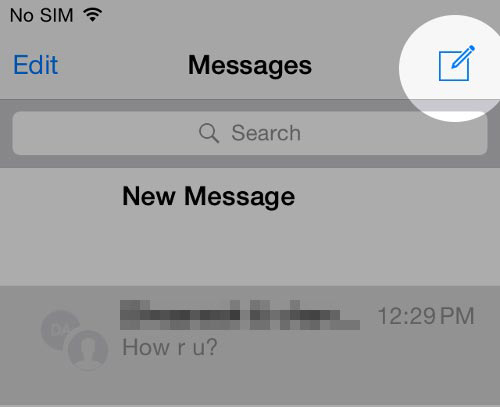
2 Теперь найдите и введите групповые телефоны или адрес электронной почты члена целевой группы, которому вы хотите отправить сообщение.
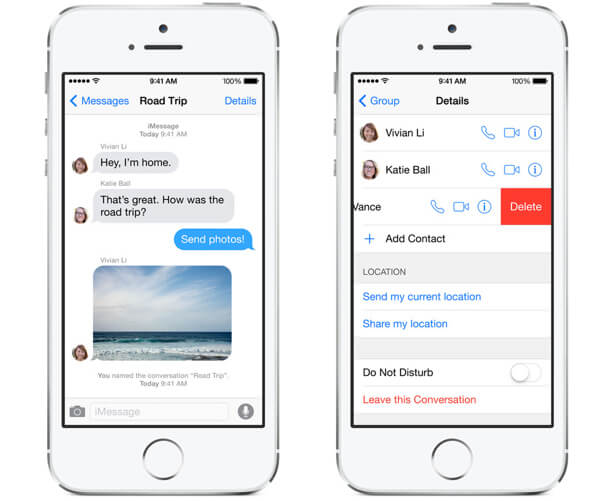
3 Введите то, что вы хотите в окне сообщений, а затем нажмите «Отправить».
Это сделано Текстовое сообщение группы было отправлено всем участникам группы. Вскоре вы получите больше, чем кусок сообщения, и ответ от получателя будет отображаться в ветке.
Способ 2. Создать новую группу контактов для группового обмена сообщениями через iCloud
Второй способ отправки групповых сообщений требует от вас получить контакты от iCloud и создайте группу контактов для отправки сообщений.
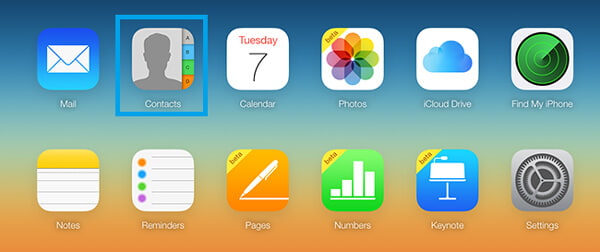
1 Войти icloud.comи войдите в iCloud, указав свой Apple ID и пароль. Нажмите на «Контакты».
2 Затем выберите опцию «Плюс» в левом нижнем углу. Выберите «Новая группа».
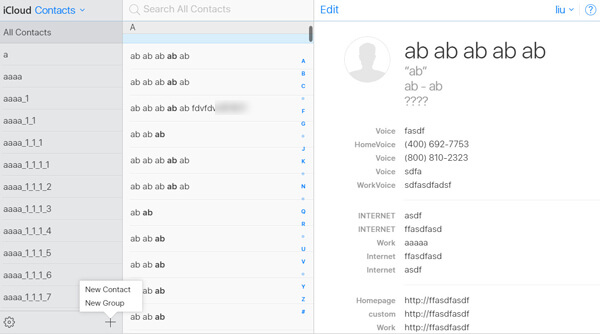
3 Введите имя контакта, щелкните за пределами окна, и имя будет сохранено. Повторите это действие, а затем нажмите на группу Все контакты. Перетащите имена контактов, а затем поместите их поверх новой группы контактов.
4 Повторите шаг 3, чтобы добавить контакт в новую группу. Таким образом, вы можете создать множество групп для групповых сообщений. Теперь запустите приложение Контакты на iphone, и вы увидите, что новая группа появляется. Отправьте групповое сообщение прямо сейчас.
Часть 2. Как использовать групповые сообщения на телефоне Android
1 Нажмите на «Контакты» на телефоне Android. Нажмите на вкладку Группы. Разные телефоны Android могут иметь разную опцию «Группа».
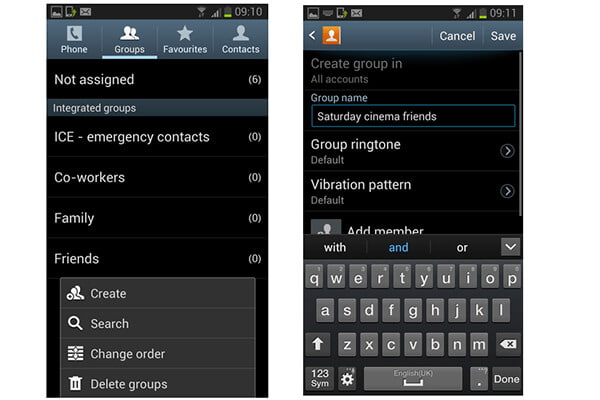
2 Введите имя группы для дальнейшего использования. Нажмите «Сохранить», когда закончите.
3 Нажмите на новую группу и добавьте нового участника группы. Вам необходимо перечислить контакт группы участника.
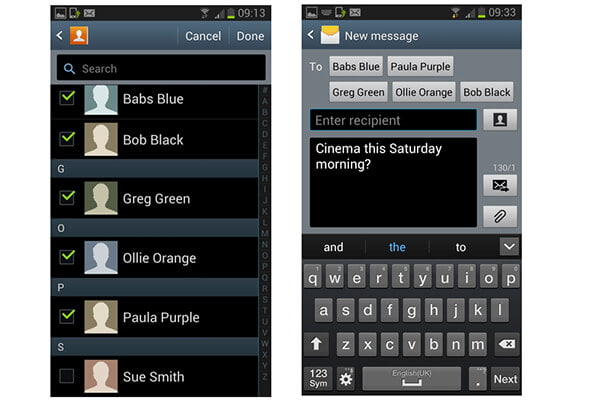
4 Ваша группа была создана. Групповые сообщения на Android сейчас. Перейдите в приложение «Сообщения», выберите группу для отправки сообщения.
Часть 3. Лучшие приложения для групповых сообщений
В этой статье мы в основном покажем вам, как отправлять групповые сообщения на телефон iPhone / Android, а также перечислим 5 лучших приложений для групповых сообщений. Надеюсь, что эта статья поможет вам испытать радость от обмена групповыми сообщениями и оживить виртуальное общение с другими!
Когда вы получаете групповые сообщения и случайно удаляете их, вы можете прочитать этот пост восстановить текстовые сообщения iPhone.
Что вы думаете об этом посте.
Рейтинг: 4.8 / 5 (на основе голосов 169)
05 июля 2018 г. 17:19 / Обновлено Луиза Уайт в Советы iOS
Более Чтение

Оставьте свой комментарий и присоединяйтесь к нашему обсуждению
Главная Советы iOS Групповые сообщения

Авторские права © 2024 Aiseesoft Studio. Все права защищены.
Как создать групповой чат и добавить или удалить участников на вашем iPhone
Вам интересно, как создать групповой текст? Вам не нужно искать бесплатное приложение для чата; Вы можете создавать групповые сообщения, чтобы поддерживать связь с несколькими людьми одновременно в приложении Сообщения на вашем iPhone. Вы даже можете хранить групповые чаты с контактами, которые не используют iPhone — вы просто не сможете добавить кого-либо в групповой чат, если в него не входят все пользователи iPhone с включенным iMessage. Групповые тексты могут легко выйти из-под контроля, когда в них много людей, но они отлично подходят для обмена информацией, которую несколько человек должны знать в одном сообщении. Мы уже рассмотрели, как назвать групповой текст и как оставить групповой текст; вот как создавать групповые сообщения на вашем iPhone.
Как создавать групповые сообщения на iPhone
Если по какой-либо причине вы не смогли отправить групповое сообщение раньше, убедитесь, что групповой обмен сообщениями включен: откройте Приложение настроек, нажмите Сообщения, и переключаться Групповые сообщения на. С вашими настройками в порядке, вот как начать групповое сообщение:
- Открой Приложение Сообщения. Нажмите значок нового сообщения в правом верхнем углу..
- Введите имена друзей, которых вы хотите добавить, или нажмите синий знак плюс.
- Нажмите на контакт, которого хотите добавить, или введите его имя в поле Поисковая строка найти их.
- Введите ваше сообщение и нажмите Отправить значок.
Вы начали групповое сообщение!
Как добавить кого-то в текст группы
Помните, что вы сможете добавлять людей в группу только в том случае, если все пользователи работают на iOS и используют iMessages. Например, если вы находитесь в группе из трех человек, и один из этих пользователей использует текстовые сообщения SMS или является пользователем Android, вы не сможете добавить другого друга. Вам просто нужно создать новое групповое сообщение. Чтобы добавить дополнительный контакт в группу iMessage:
- Откройте ветку групповых сообщений и нажмите нажмите на крошечную морковку (стрелка) справа от числа людей в вашей группе.
- Нажмите значок информации в правом верхнем углу.
- Выбрать Добавить контакт.
- Введите имя человека или нажмите значок плюса и выберите из списка контактов.
- Нажмите Готово.
Как удалить кого-то из текста группы
Удаление кого-либо из группового текста немного отличается — вы можете удалить людей только из группы all-iMessages из трех или более человек (не включая себя). Любой из группы all-iMessages может удалить кого-либо, но это не сработает, если кто-либо в этой группе не использует iMessages. Вы можете оставить беседу независимо от того, используют ли все iMessages, но только если в групповом чате участвуют три или более человек, не считая вас самих. Чтобы удалить кого-то из группового текста:
- После того как вы отправили свое первое сообщение, нажмите на крошечную морковку (стрелка) справа от числа людей в вашей группе.
- Нажмите значок информации.
- Проведите пальцем влево на имя человека.
- Нажмите удалять.
Как оставить групповое сообщение на вашем iPhone
Для удаления участника группового чата выполните те же действия, что и выше. Вместо того, чтобы смахивать слева на имя другого члена:
- Нажмите Оставьте этот разговор внизу вашего дисплея.
Главное изображение кредита: guteksk7 / Shutterstock.com