Форматирование или настройка оглавления
Создав в документе Word оглавление, можно настроить его внешний вид. При настройке оглавления параметры применяются к существующей таблице. Если вам нравится то, что вы видите, нажмите кнопку ОК. Если вас не устраивает внешний вид, просто нажмите кнопку Отмена , и все изменения будут забыты. Оглавление останется на своем месте.
Настройка существующего оглавления:
- Выберите Ссылки >Оглавление.
- Выберите пункт Настраиваемое оглавление.
- Используйте параметры для отображения, скрытия и выравнивания номеров страниц, добавления или изменения заполнителя, настройки форматирования и указания количества уровней отображаемых заголовков. Дополнительные сведения см. в статье Настраиваемое оглавление.
Форматирование текста в оглавлении
- Последовательно выберите пункты Ссылки, Оглавление, Настраиваемое оглавление.
- Нажмите кнопку Изменить. Если кнопка Изменить неактивна, установите в поле Форматы значение Из шаблона.
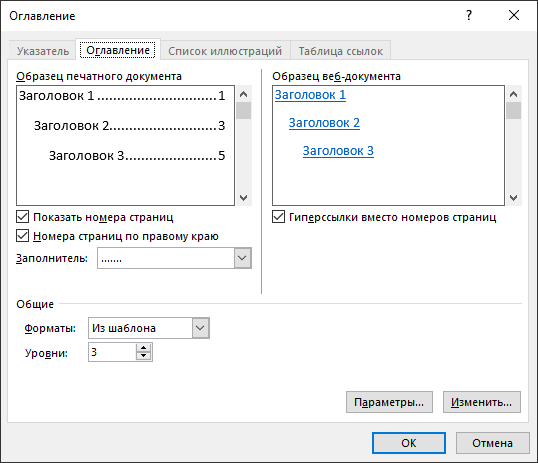
- В списке Стили выберите уровень, который требуется изменить, и нажмите кнопку Изменить.
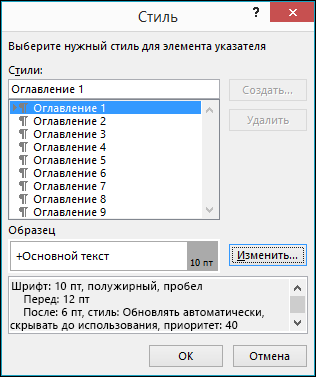
- Внесите изменения в области Изменение стиля.
- Нажмите кнопку OK, чтобы сохранить изменения. Повторите действия 3 и 4 для всех уровней, которые должны отображаться в оглавлении.
Настройка существующего оглавления:
- Выберите Ссылки >Оглавление.
- Выберите пункт Настраиваемое оглавление.
- Используйте параметры для отображения, скрытия и выравнивания номеров страниц, добавления или изменения заполнителя, настройки форматирования и указания количества уровней отображаемых заголовков.
Форматирование текста в оглавлении
- Последовательно выберите пункты Ссылки, Оглавление, Настраиваемое оглавление.
- Нажмите кнопку Изменить. Если кнопка Изменить неактивна, установите в поле Форматы значение Из шаблона.
- В списке Стили выберите уровень, который требуется изменить, и нажмите кнопку Изменить.
- Внесите изменения в области Изменение стиля.
- Нажмите кнопку OK, чтобы сохранить изменения. Повторите действия 3 и 4 для всех уровней, которые должны отображаться в оглавлении.
Настройка существующего или создание новой таблицы:
- Последовательно выберите пункты Ссылки>Оглавление>Вставка оглавления.
- Настройки будут применены, если у вас уже есть оглавление. В противном случае будет добавлена новая настраиваемая таблица.
- Используйте параметры для отображения, скрытия и выравнивания номеров страниц, добавления или изменения заполнителя, настройки форматирования и указания количества уровней отображаемых заголовков. Дополнительные сведения см. в статье Настраиваемое оглавление.
Форматирование текста в оглавлении
- Последовательно выберите пункты Ссылки, Оглавление, Вставить оглавление.
- Нажмите кнопку Изменить. Если кнопка Изменить неактивна, установите в поле Форматы значение Из шаблона.
- В списке Стили выберите уровень, который требуется изменить, и нажмите кнопку Изменить.
- Внесите изменения в области Изменение стиля.
- Нажмите кнопку OK, чтобы сохранить изменения. Повторите действия 3 и 4 для всех уровней, которые должны отображаться в оглавлении.
Как выровнять точки в содержании в Ворде
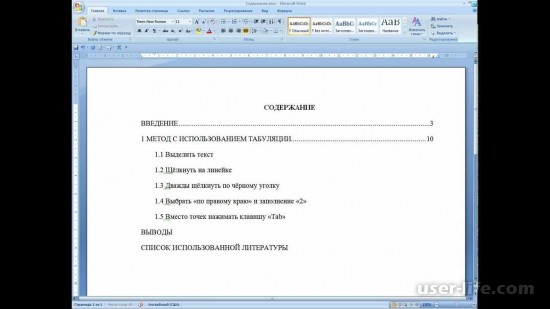

Всем привет! Сегодня поговорим про то как выровнять точки в содержании в популярном редакторе Майкрософт Ворд. Итак, поехали!
Обратите внимание! Ручной ввод содержания в Microsoft Word – залог возврата документа на доработку. Дабы привести его в благовидный вид, возможно пользоваться несколькими методами.
Метод 1: Вставка невидимой таблицы
Дабы выровнять номера страничек по правому краю, воткните на пространство содержания таблицу с невидимыми границами.
Откройте документ, подлежащий редактированию, и перейдите во вкладку «Вставка». В блоке «Таблица» раскройте перечень и выделите 2 столбца и все строчки, показанные на пиктограмме, или автономно (пункт «Вставить таблицу» ниже в меню) укажите важную численность строк.
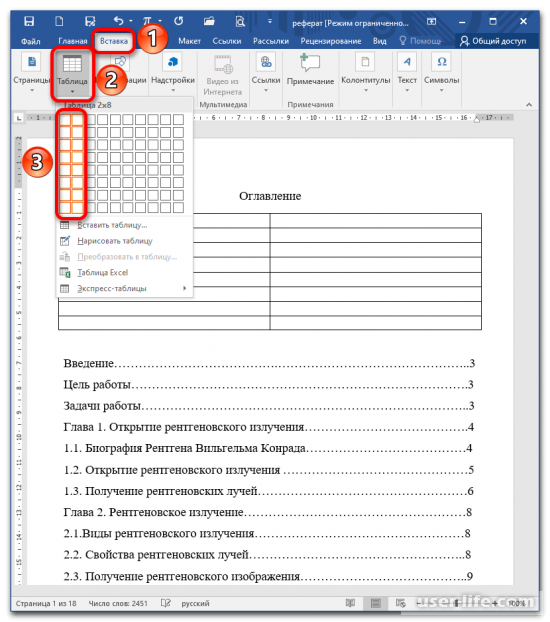
Отрегулируйте ширину столбцов с поддержкой бегунков в облике сеточки на линейке. В показавшейся таблице образуйте оглавление (каждый раздел на отдельной строке) с указанием страничек.
Обратите внимание! Численность строк надлежит быть равным количеству заголовков и подзаголовков, в следствие этого по надобности добавьте отсутствующие или, напротив, удалите ненадобные.
Подробнее: Как прибавить / настроить строчки в таблице Ворд
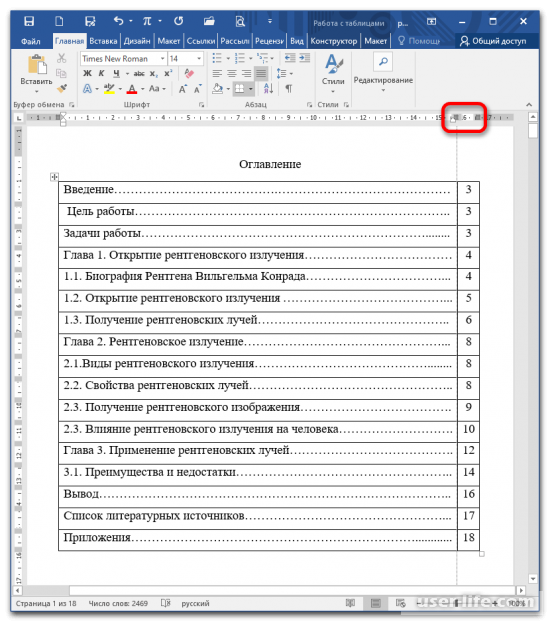
Примечание: В случае если линейка не отражается, подключите ее во вкладке «Вид» в блоке «Показать» (установите галочку возле похожего пункта).
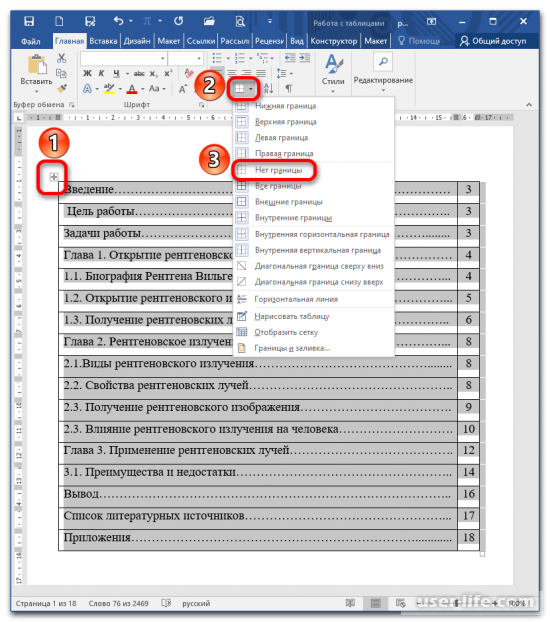
Кликните на пиктограмму (1), появляющуюся при наведении курсора, для выделения всей таблицы.
В ленте в блоке «Абзац» отыщите ярлычок, отвечающий за рубеж и заливку. Раскройте его, щелкнув на стрелочку справа. Из выпавшего перечня изберите место «Нет границы».
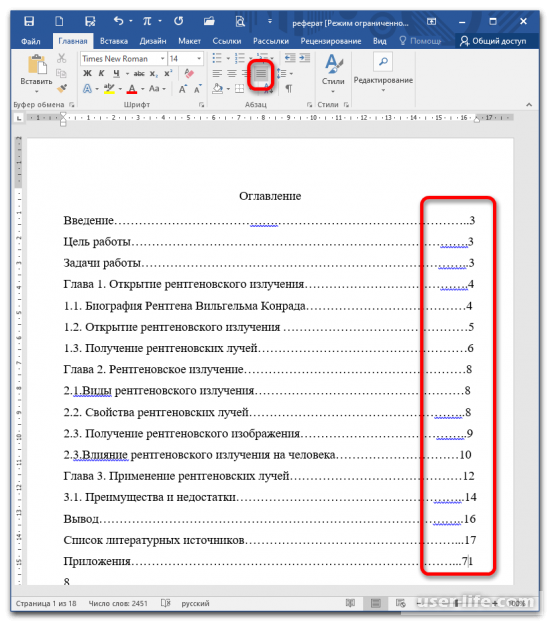
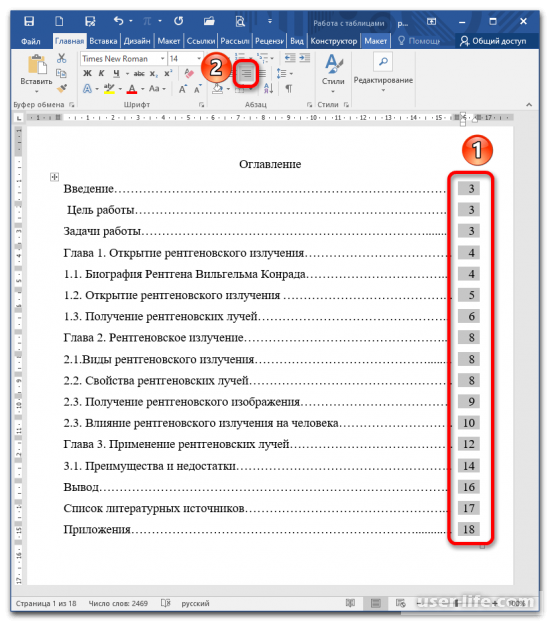
Выясните недоступность рядов в содержании. В случае если нужно выровнять номера страничек по правому краю, выделите 2 столбец и отыщите на ленте пиктограмму «Выровнять по правому краю» в разделе «Абзац».
Метод 2: Автособираемое содержание
MS Word в некоторое количество кликов автономно настраивает оглавление при оформлении разделов в едином манере.
Откройте документ. Перейдите к 1 главе и удостоверьтесь, собственно что ее заглавие отредактировано в соответственной манере. К примеру, при выделении текста «Введение» на панели инструментов в блоке «Стили» отражается «Заголовок 1».
В случае если подсвечивается окошко с заглавием «Обычный», кликните на нужную опцию, сначала подчеркнув название руководителя или же раздела.
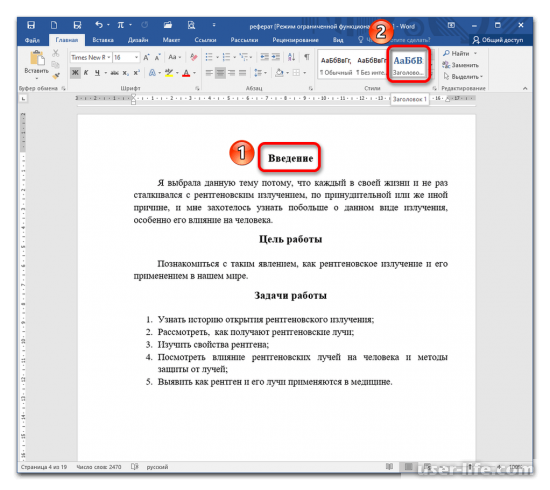
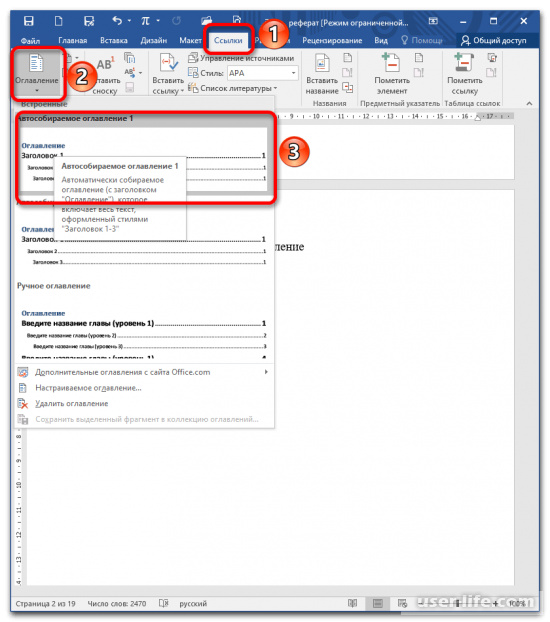
Выясните целый документ на присутствие надлежащих заголовков. Установите курсор в пространстве, где станет находится оглавление. Активируйте вкладку «Ссылки» – «Оглавление» –«Автособираемое содержание 1».
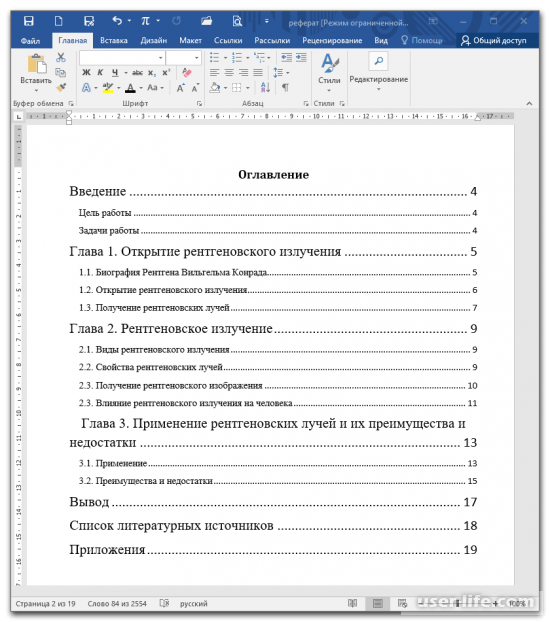
Например как «Заголовок 1» – старший в иерархии стилей, он находится с начала строчки. Чем ниже значимость заголовка, что правее он съезжает.
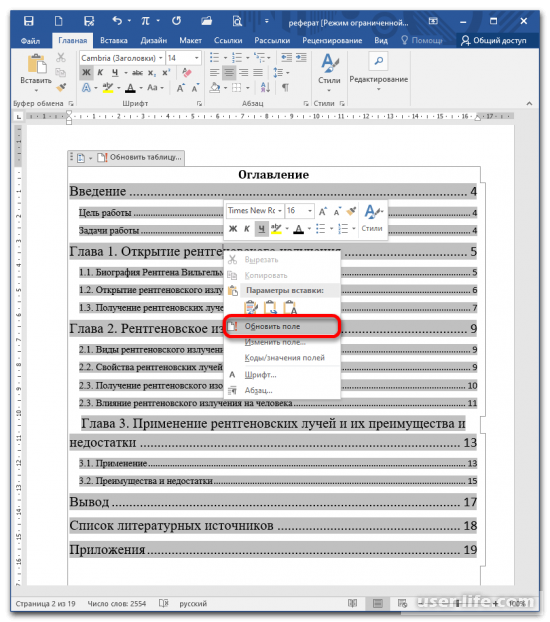
Обновление поля
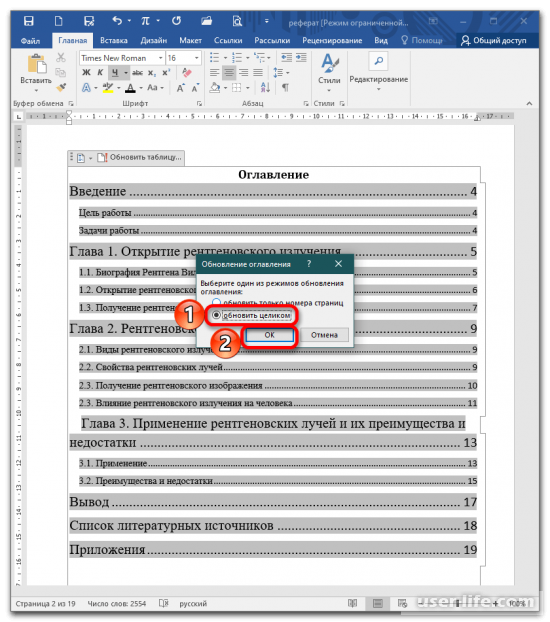
В случае если по ходу редактирования слова поменялись номера страничек подзаголовков, оглавление возможно подновить в автоматическом режиме. Для сего кликните по нему правой кнопкой мыши и изберите место «Обновить поле».
В новеньком окошке установите переключатель «Обновить целиком» и кликните «ОК».
Метод 3: Линейка
Данный способ пользуют, когда нарушено единство поля ручного или же самодействующего содержания.
Уберите точки во всех строчках содержания, выделите редактируемое слово и кликните левой кнопкой мыши по символу табуляции на правой границе линейки. Дальше установите курсор меж заглавием руководители и номером странички.
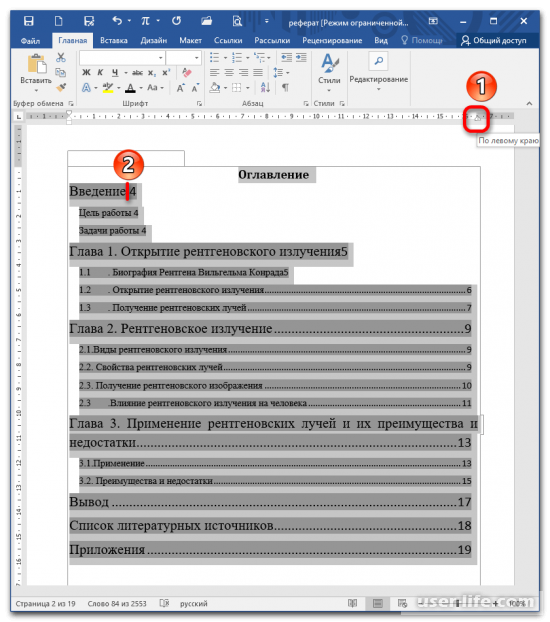
Нажмите раз один кнопку табуляции на клавиатуре на всякой строке. Количества съедут направо и выровняются по одной части.
Метод 4: Табуляция
Пропишите вручную оглавление и укажите странички, на коих присутствуют руководители и подзаголовки. Учтите, меж заглавием разделов и номером не надлежит быть практически никаких символов и пробелов (их надо составить слитно).
Установите курсор меж завершением последнего текста и количеством в строке.
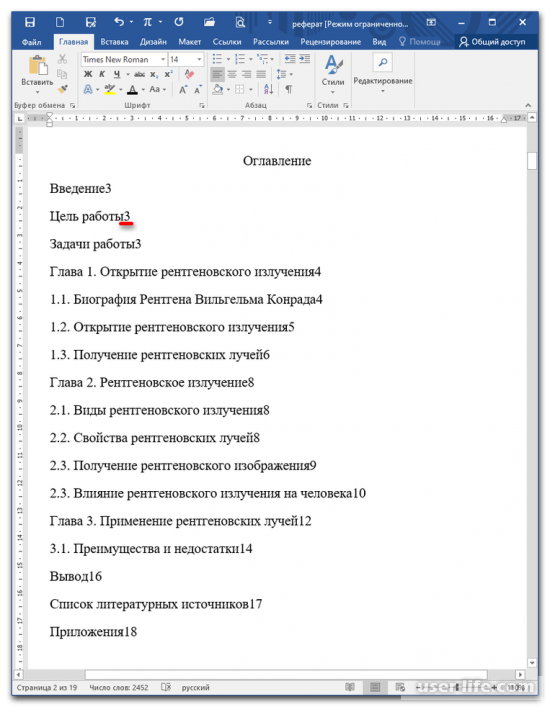
Жмите Tab сколко нужно для сдвига номера к концу строчки. Повторите это воздействие с оставшимся полем. Принципиально обозначить, собственно что у предоставленного метода есть дефект: двузначные количества выравниваются по иной прямой.
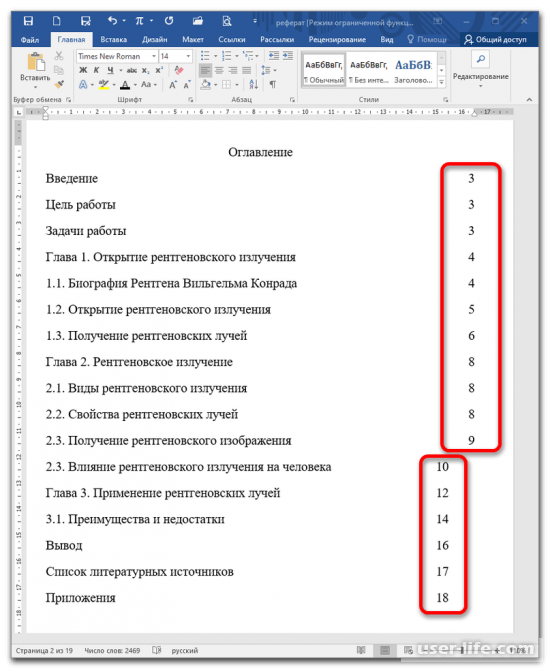
Метод 5: Особая табуляция
Образуйте содержание без применения символа табуляции. Выделите слово, раскройте тротуар «Абзац» в ленте и щелкните на кнопку «Табуляция».
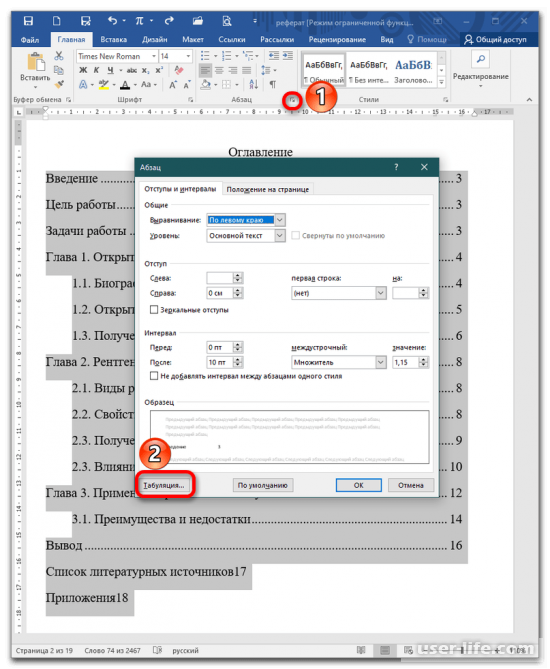
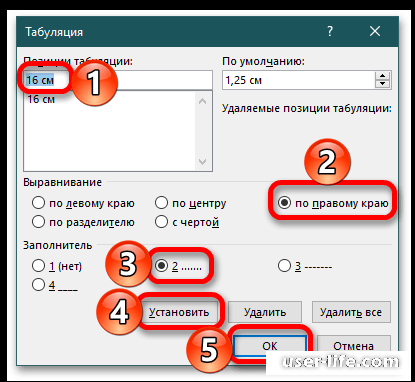
В новеньком окошке установите характеристики:
позиции табуляции – 16;
выравнивание – по правому краю;
заполнитель – на ваше усмотрение.
Кликните «Установить», вслед за тем «ОК».
Расположите курсор меж строчкой и номером странички, нажмите раз один Tab на клавиатуре. Повторите особую табуляцию для всех строк: количества выравниваются по одной метке.
Отображение точек или заполнителей между знаками табуляции
Между знаками табуличек могут быть точки, тире или другие символы-«закладки», которые выстроили данные.
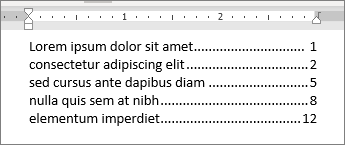
Добавление символов табулика
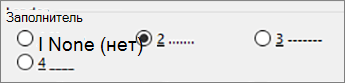
- Выберите Макет или Разметка страницы.
- В диалоговом окке Абзац и выберите вкладки.
- Добавьте или выберите табулю, а затем выберите параметр символа руководителя в области Руководитель, который вы хотите отобразить.
Теперь вы можете добавить записи, и при нажатии tab появится строка с символами, которые вы выбрали. Данное форматирование будет добавляться в каждую новую строку до тех пор, пока вы не измените заполнитель. Чтобы изменить форматирование таким образом, чтобы не было руководителя, выполните указанные действия и выберите нет в области Руководитель.
Чтобы выровнять данные, между знаками табуляции можно отобразить точки, штрихи или другие заполнители.

Добавление символов табулика
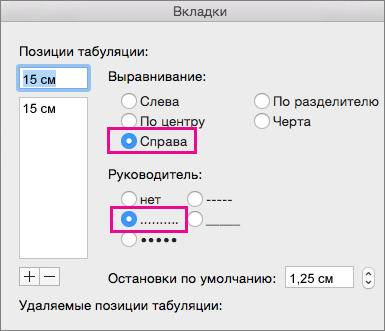
- Перейдите на вкладку Формат >.
- Выберите вкладку, чтобы добавить символы руководителей.
- Выберите выравнивание.
- Выберите параметр символа руководителя в области Руководителя, который вы хотите отобразить.
- Нажмите кнопку ОК.
Теперь вы можете добавить записи, и при нажатии tab появится строка с символами, которые вы выбрали. Данное форматирование будет добавляться в каждую новую строку до тех пор, пока вы не измените заполнитель. Чтобы изменить форматирование таким образом, чтобы не было руководителя, выполните указанные действия и выберите нет в области Руководитель.
Примечание: Если вы работаете с различными типами табуляции, то вы можете использовать несколько видов заполнителей. Выберите каждую вкладку в поле Позиции табулки и выберите другой руководитель.
Как выровнять оглавление в Ворде
Во время написания рефератов, курсовых и дипломных работ возникает проблема с оглавлением из-за использования разных версий Ворда. Содержание начинает сдвигаться по всему листу, а нумерация вместе точками вовсе слетает на другую строчку. В такие ситуации многие опускают руки, а ведь всего лишь нужно выровнять содержание – сделать это поможет линейка в Ворде и еще одно простейшее действие.
Выравнивание оглавления посредством линейки
Чтобы выровнять содержание нужно для начала правильно его оформить. Каждый заголовок следует выделить и применить стиль «Заголовок 1», также проделать и с подпунктами, выбрав соответственно «Заголовок 2» . Использовать вкладку «Главная» и раздел «Стили».
Внимание. Если оглавление печатается вручную и в отдельном документе, то данный способ выравнивания страниц также будет актуален. Повторите все шаги с 1 по 5.
После того, как каждый заголовок оформлен соответствующим образом, создается оглавление. Для этого надо перейти в «Ссылки» и нажать на один из вариантов в «Оглавлении».

После внесения, каких либо изменений в содержании могут потереться точки, измениться положение цифр нумерации. Чтобы выровнять цифры следует выполнить такие шаги:
Внимание. Если точки были проставлены вручную или через «Оглавление» их нужно удалить.
- После каждого названия заголовка в содержании проставить цифру, т. е указать номер страницы, без пробела;

- Выбрать знак табуляции «По правому краю» и кликнуть мышью по крайнему значению на линейке;

- Поставить курсор мыши между словом и цифрой;

- Нажать на кнопку «TAB»;

- Повторить шаг под номером «3» для всех последующих строк.
Обновление оглавления
Если сбились настройки содержания в Ворде 2007, 2010 и выше, то нужно обновить таблицу. Для этого выполните шаги:

- Выделите полностью всё оглавление и нажмите «Обновить таблицу»;
- В новом диалоговом окне укажите «Обновить целиком»;
- Нажмите «Ок».
Теперь введение обновилось и все строчки ровные. С помощью вышеперечисленных способов выровнять страницы и текст в содержании легко и не занимает много времени.