Если вы забыли пароль для учетной записи Apple ID
В этой статье описана процедура сброса пароля для учетной записи Apple ID и восстановления доступа к вашей учетной записи.
Самый быстрый и простой способ сбросить пароль — воспользоваться iPhone или другим доверенным устройством Apple, на котором уже выполнен вход с помощью вашего идентификатора Apple ID; так нам будет известно, что это ваше устройство. Вам потребуется код-пароль, заданный на устройстве (или пароль на компьютере Mac).
Сброс пароля для учетной записи Apple ID на iPhone или другом доверенном устройстве Apple
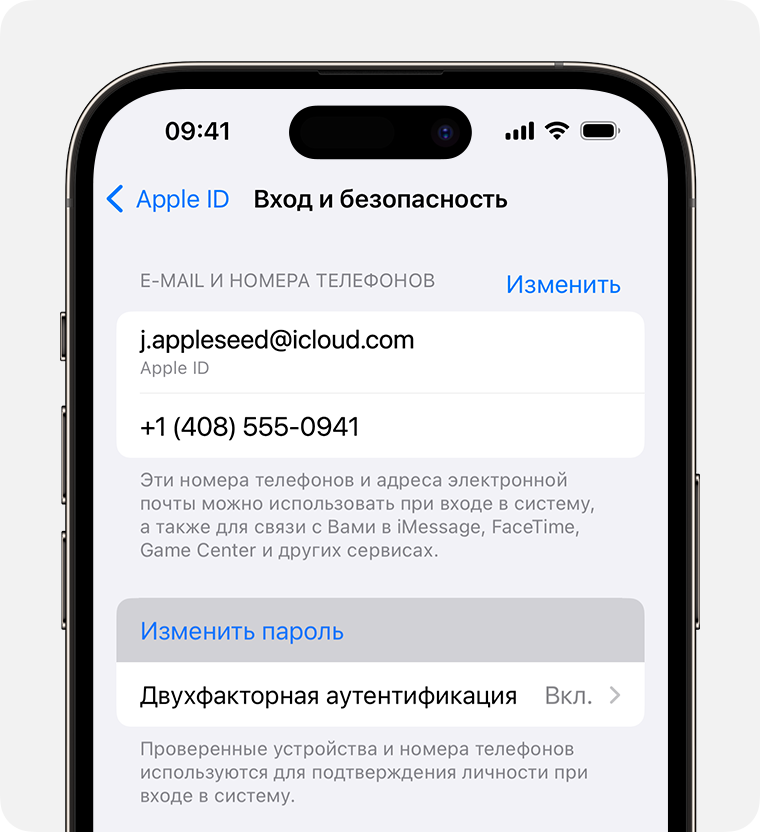
- Откройте приложение «Настройки».
- Нажмите ваше имя > «Вход и безопасность» > «Изменить пароль».
- Следуйте инструкциям на экране для сброса пароля.
Этот процесс можно также выполнить на доверенном устройстве iPad или Apple Watch.
Чтобы сбросить пароль на доверенном компьютере Mac, откройте меню Apple > «Системные настройки» > ваше имя. Затем нажмите «Вход и безопасность», «Изменить пароль» и следуйте инструкциям на экране.
Если у вас новое устройство Apple
В случае нового устройства Apple или устройства Apple, на котором не выполнялся вход с помощью идентификатора Apple ID, можно выбрать параметр «Забыли пароль или нет Apple ID?», где бы ни отображался этот вариант.
Во время настройки устройства параметр «Забыли пароль или нет Apple ID?» отображается на экране входа в учетную запись Apple ID.
После настройки параметр «Забыли пароль или нет Apple ID?» появится в приложении «Настройки».
- На iPhone или iPad перейдите в приложение «Настройки» и нажмите «Вход на iPhone». Затем нажмите «Забыли пароль или нет Apple ID?» и следуйте инструкциям на экране.
- На компьютере Mac откройте меню Apple > «Системные настройки». Нажмите «Вход с Apple ID», затем «Забыли Apple ID или пароль?» и следуйте инструкциям на экране.
Сброс пароля для учетной записи Apple ID с помощью приложения «Поддержка Apple» на устройстве, взятом на время
Если у вас нет устройства Apple, но есть доступ к доверенному номеру телефона, вы можете одолжить устройство Apple у друга или члена семьи либо воспользоваться им в магазине Apple Store.
- Откройте приложение «Поддержка Apple» на взятом на время устройстве Apple. При необходимости вы можете скачать приложение «Поддержка Apple» из App Store.
- Прокрутите вниз до пункта «Инструменты поддержки», затем нажмите «Сбросить пароль».
- Нажмите «Другой идентификатор Apple ID».
- Введите идентификатор Apple ID. Если вы не помните свой идентификатор Apple ID, можете указать адрес электронной почты или номер телефона.
- Нажмите «Далее» и следуйте инструкциям на экране для сброса пароля.
На устройстве не будут сохраняться никакие введенные вами сведения.
Сброс пароля для учетной записи Apple ID на веб-сайте
Когда это возможно, веб-процесс перенаправляет вас на доверенное устройство.
Если у вас нет доверенного устройства, вы можете сбросить пароль на веб-сайте, но процесс может занять немного больше времени. Если у вас вскоре будет доступ к одному из ваших доверенных устройств, сброс пароля с его помощью может пройти проще и быстрее.
Сброс забытого пароля учетной записи Майкрософт
Эта статья посвящена сбросу забытого пароля учетной записи Майкрософт. Если вы хотите изменить известный пароль, см. статью Изменение пароля учетной записи Майкрософт .
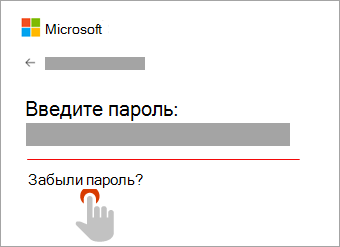
1. Выберите пункт «Забыли пароль?»
Если окно «Ввод пароля» по-прежнему открыто, выберите Забыли пароль?
Если нет, выберите Сбросить пароль ниже, введите имя пользователя для учетной записи, которую вы пытаетесь сбросить, и нажмите кнопку Далее.
Сброс пароля
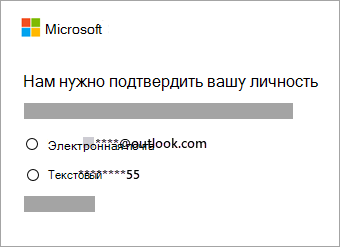
2. Проверка удостоверения
Для вашей защиты корпорация Майкрософт должна проверить ваше удостоверение, прежде чем вы сможете продолжить сброс пароля.
- Выберите способ получения кода проверки.
- Если вы не видите параметр для отправки кода или у вас больше нет доступа ни к одному из отображаемых параметров проверки, используйте это вспомогательное средство входа.
- Если вы не распознаете ни один из вариантов электронной почты или телефона для проверки подлинности, используйте это вспомогательное средство входа.
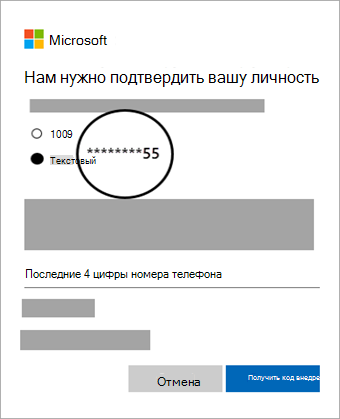
3. Получение кода проверки
Для вашей защиты мы попросим вас подтвердить выбранные сведения о проверке.
- В зависимости от выбранного вами способа связи повторно введите первую часть адреса электронной почты или последние четыре цифры номера телефона, упомянутого в предыдущем окне.
- Выберите Получить код.
- Корпорация Майкрософт отправит код проверки на выбранный вами адрес электронной почты или номер телефона.
- Перейдите на телефон для восстановления или адрес электронной почты, на который вы ожидаете получить код.
4. Ввод кода и сброс пароля
Подтвердите код для создания нового пароля. Узнайте, как создать надежный пароль.
- Вставьте или введите полученный код и нажмите Далее.
- Введите новый пароль и нажмите Далее.
Требуется дополнительная помощь?
Если эти действия не помогли или у вас возникли другие проблемы со входом в учетную запись, используйте наше вспомогательное средство входа.


Нужна дополнительная помощь?
Нужны дополнительные параметры?
Изучите преимущества подписки, просмотрите учебные курсы, узнайте, как защитить свое устройство и т. д.




В сообществах можно задавать вопросы и отвечать на них, отправлять отзывы и консультироваться с экспертами разных профилей.
Как удалить учетную запись Google/Gmail навсегда без пароля
«Могу ли я навсегда удалить свою учетную запись Gmail без пароля?». Да, это возможно. Есть много причин, по которым люди хотят навсегда удалить свою учетную запись Google, но сталкиваются с трудностями, когда не помнят свои пароли.
Причины могут включать в себя получение большого количества спам-писем, взлом учетной записи Google, неактивную учетную запись Google и так далее. Если вам также интересно, как навсегда удалить свою учетную запись Gmail без пароля, у эта статья для вас. В этом руководстве вы узнаете о способах безвозвратного удаления вашей учетной записи Google независимо от причины.
Часть 1. Что следует знать перед безвозвратным удалением учетной записи Gmail.
Вы никогда не сможете восстановить свои данные после окончательного удаления своей учетной записи Google, поскольку это необратимо. Следовательно, вам нужно быть очень осторожными, выполняя шаги по удалению вашей учетной записи Gmail. Здесь мы упомянули некоторые моменты, которые вы должны иметь в виду, прежде чем удалять свою учетную запись Google:
- Вы потеряете доступ ко всему, что привязано к учетной записи Gmail, которую вы хотите удалить;
- Вы потеряете все свои подписки из различных приложений, связанных с этой учетной записью Gmail;
- Вы потеряете все фотографии и файлы, сохраненные на Google Диске и в Google Фото;
- Вы больше не сможете использовать сервисы Google, такие как магазин приложений, календарь, Gmail или календарь, связанные с этой учетной записью Google. Более того, вы никогда не получите обратно свои электронные письма и сообщения после удаления своей учетной записи Google;
- Сброс паролей для приложений и учетных записей социальных сетей, связанных с этой учетной записью Gmail, становится трудным, а иногда и невозможным.
Часть 2: Как навсегда удалить учетную запись Gmail без пароля с помощью профессионального инструмента.
iMyFone LockWiper (Android) — один из самых надежных профессиональных инструментов, с помощью которого вы можете навсегда удалить свою учетную запись Google без пароля. Это полный пакет, который может помочь вам решить проблему в течение нескольких минут. Вы можете получить полную пробную версию перед покупкой. Кроме того, приложение совместимр с различными устройствами Android, включая Android 11.
Особенности iMyFone LockWiper (Android):
- Для работы не требуется каких-либо профессиональных знаний;
- Вы можете легко удалить или обойти любую блокировку Android и пароль без особых усилий;
- Это может легко помочь вам навсегда удалить свою учетную запись Google с вашего устройства Android.
Процедура снятия блокировки Google FRP:
Шаг 1. Загрузите и подключите телефон к ПК.
Загрузите программное обеспечение iMyFone LockWiper (Android) с официального сайта и установите его на свой компьютер. Выберите опцию «Удалить Google Lock (FRP)» на главном экране, а затем подключите телефон Android к компьютеру.
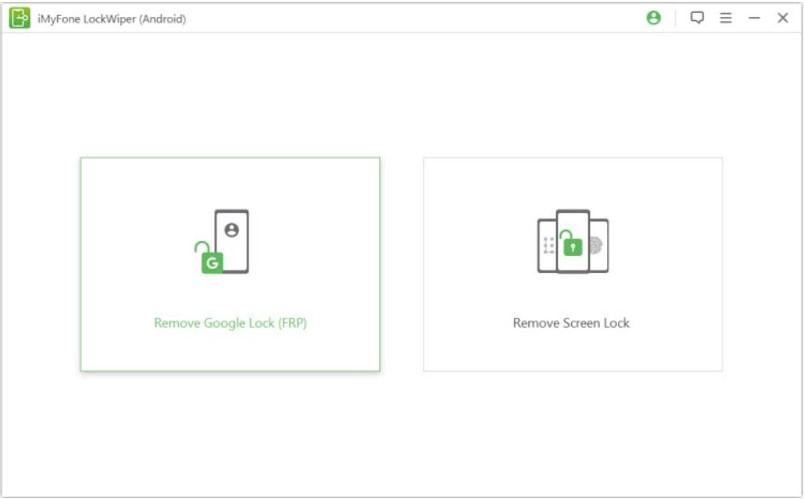
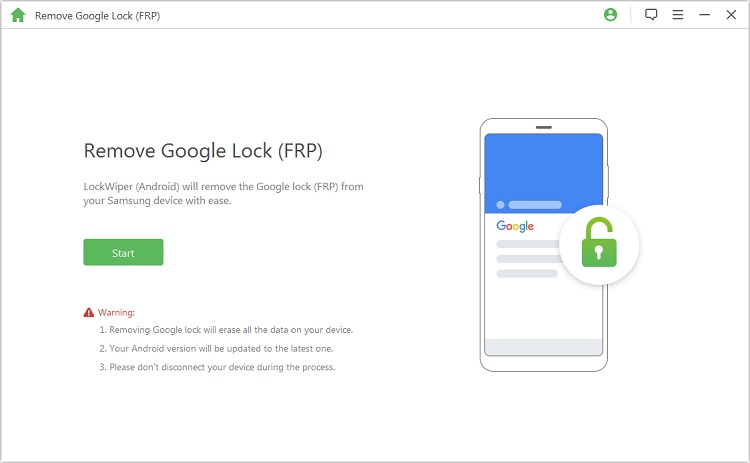
На следующей странице появится предупреждающий знак перед удалением блокировки Google. Здесь нажмите на кнопку «Пуск».
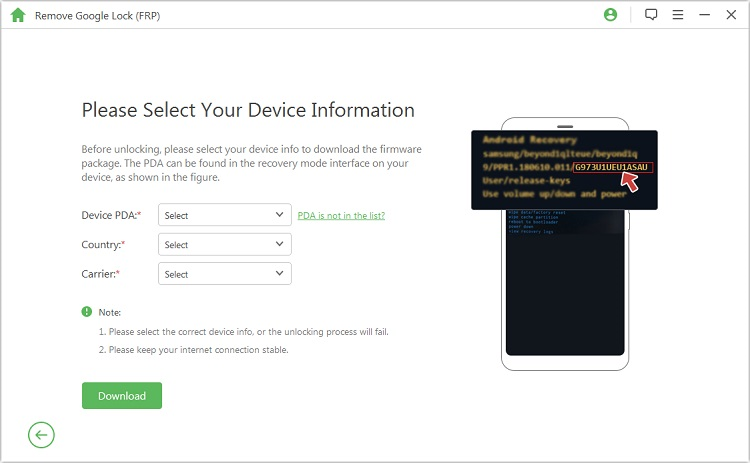
Шаг 2. Выберите режим и введите информацию об устройстве.
На следующей странице выберите режим снятия блокировки Google FRP. Затем выберите требуемую информацию об устройстве, например КПК устройства, страну и оператора связи. Теперь нажмите на кнопку «Загрузить». Пакет прошивки, совместимый с вашим устройством, начнет загружаться автоматически.
Шаг 3: Установите прошивку.
После загрузки пакета данных нажмите «Начать извлечение», и LockWiper автоматически начнет установку прошивки в вашей системе.
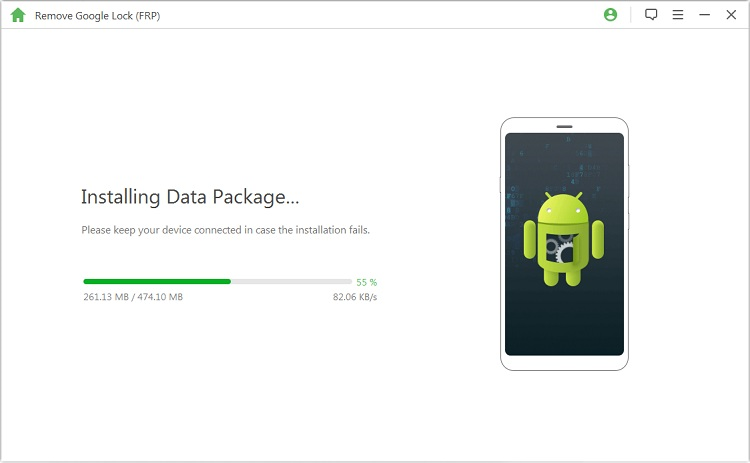
После установки включите «Отладку по USB» и «Разблокировку OEM» на вашем устройстве Android, выполнив шаги, указанные на экране вашего ПК.
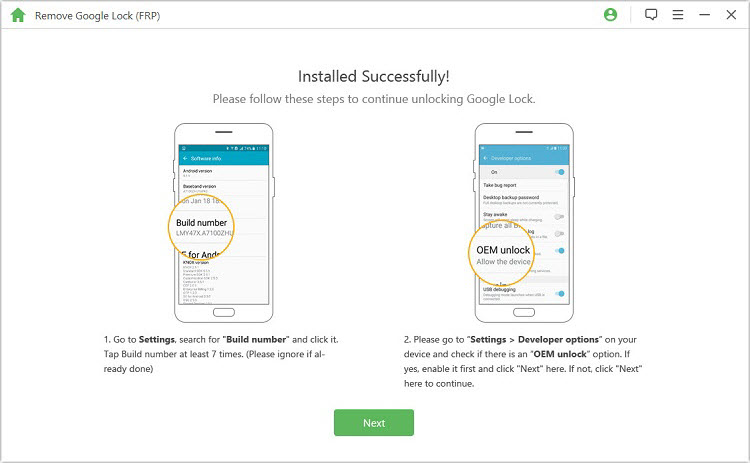
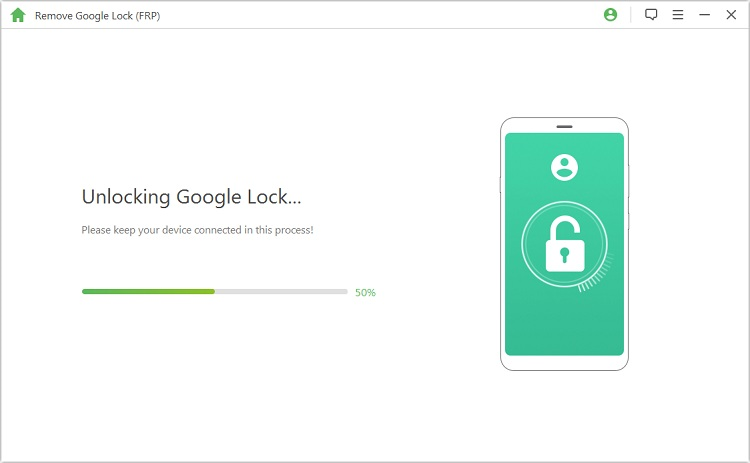
Наконец, нажмите кнопку «Далее», чтобы начать разблокировку блокировки Google FRP.
Часть 3. Часто задаваемые вопросы об удалении учетной записи Gmail навсегда без пароля.
Q1. Удалит л сброс к заводским настройкам мою учетную запись Google/Gmail?
Да, вы можете выполнить аппаратный сброс, чтобы удалить свою учетную запись Google с вашего устройства. Однако этот метод навсегда удаляет все данные с вашего устройства. Поэтому перед выполнением этого шага рекомендуется сделать резервную копию всех данных, чтобы удалить учетную запись Google/Gmail с устройства Android.
Q2. Как принудительно удалить учетную запись Google?
После создания резервной копии ваших данных, хранящихся в вашей учетной записи Google, вам необходимо выполнить следующие шаги, чтобы быстро удалить свою учетную запись Google/Gmail:
Прежде всего, войдите в свою учетную запись Google, которую хотите удалить. Во-вторых, перейдите в раздел «Данные и конфиденциальность» своей учетной записи Google и прокрутите вниз, чтобы найти «Дополнительные параметры». На следующей странице вы увидите опцию «Удалить свою учетную запись Google». Нажмите на нее, и ваша учетная запись Google будет удалена навсегда.
Примечание. Если вы передумаете и захотите вернуть свою учетную запись Google, вы можете восстановить ее в течение нескольких дней после ее удаления.
Q3. Как удалить учетную запись электронной почты, если вы забыли пароль?
Вы не можете удалить учетную запись электронной почты, не войдя в свою учетную запись Google. Однако вы можете сбросить пароль своей учетной записи Gmail, используя связанный с ней номер телефона. Теперь войдите в свою учетную запись Gmail с новым паролем и следуйте инструкциям, чтобы навсегда удалить свою учетную запись электронной почты.
Q4. Сколько времени нужно, чтобы навсегда удалить учетную запись Gmail?
Окончательное удаление учетной записи Gmail занимает около двух месяцев. Согласно политике Google, на восстановление данных в случае случайного удаления вашей учетной записи предоставляется период в 2 месяца. Вы можете восстановить свои данные и отменить свои действия в течение этого периода времени.
Удаление вашей учетной записи Gmail/Google не является сложной задачей, вы можете удалить свою учетную запись в любое время. Однако восстановление невозможно, так как процесс необратим. Поэтому перед удалением учетной записи рекомендуется создать резервную копию всех ваших данных.
Мы надеемся, что это руководство помогло вам решить проблему окончательного удаления вашей учетной записи Google. Прежде всего, iMyFone LockWiper упрощает удаление и удаление вашей учетной записи Google без необходимости ввода пароля. iMyFone LockWiper совместим с большинством версий Android и Windows.
Изменение или сброс пароля для Windows
Если вы забыли или потеряли пароль для устройства с Windows, его можно изменить или сбросить. Чтобы приступить к работе, выберите свою версию Windows на вкладках ниже.
Корпорация Майкрософт серьезно относится к безопасности. Учетные записи Майкрософт, операционная система Windows и другие продукты Майкрософт содержат пароли для защиты вашей информации. В этой статье приведены некоторые параметры, которые можно использовать для сброса или восстановления пароля, если вы забудете его. Имейте в виду, что если эти параметры не работают, инженеры службы поддержки Майкрософт не смогут помочь вам получить или обойти потерянный или забытый пароль.
Если вы уже знаете текущий пароль и хотите изменить его
Выберите Пуск > Параметры > Учетные записи > параметры входа . В разделе Пароль выберите Изменить и следуйте указаниям.
Сброс пароля локальной учетной записи Windows 11
Если вы забыли или потеряли пароль Windows 11 для локальной учетной записи и вам нужно снова войти на устройство, приведенные ниже параметры могут помочь вам приступить к работе. Дополнительные сведения о локальных стандартных и административных учетных записях см. в статье Создание учетной записи локального пользователя или администратора в Windows.
Windows 11
Если при настройке локальной учетной записи для Windows 11 вы добавили контрольные вопросы, вы можете ответить на контрольные вопросы, чтобы снова войти в систему.
После ввода неверного пароля выполните следующие действия.
-
Щелкните ссылку Сброс пароля на экране входа. Если вместо этого вы используете ПИН-код, см. раздел Проблемы, связанные со входом с помощью ПИН-кода. Если вы используете рабочее устройство, которое находится в сети, может не отображаться параметр для сброса пароля или ПИН-кода. В этом случае обратитесь к своему администратору.
Примечание: Если после нажатия ссылки Сброс пароля вы не видите контрольных вопросов, убедитесь, что имя устройства не совпадает с именем вашей локальной учетной записи пользователя (имя, которое отображается при входе). Чтобы просмотреть имя устройства, щелкните правой кнопкой мыши Пуск , выберите Система и прокрутите страницу до раздела Спецификации устройств. Если имя устройства совпадает с именем учетной записи, вы можете создать новую учетную запись администратора, войти в систему как администратор, а затем переименовать свой компьютер (при просмотре имени устройства можно также переименовать устройство).
Сброс пароля учетной записи Майкрософт, который вы используете на компьютере
На экране входа введите имя учетной записи Майкрософт, если оно еще не отображается. Если на компьютере используется несколько учетных записей, выберите ту из них, пароль которой требуется сбросить. выберите Ссылку Я забыл пароль , расположенную под текстовым полем пароля. Следуйте инструкциям, чтобы сбросить пароль.
Устранение проблем со входом
Если у вас по-прежнему возникают проблемы со входом в учетную запись, см. дополнительные решения в статье Устранение неполадок при входе.
Если вы уже знаете текущий пароль и хотите изменить его
Выберите Пуск > Параметры > Учетные записи> параметры входа . В разделе Пароль нажмите кнопку Изменить и следуйте инструкциям.
Сброс пароля локальной учетной записи Windows 10
Если вы забыли или потеряли пароль для локальной учетной записи Windows 10 и вам нужно снова выполнить вход в устройство, попробуйте использовать представленные ниже решения. Дополнительные сведения о локальных и административных учетных записях см. в статье Создание учетной записи локального пользователя или администратора в Windows 10.
В Windows 10 версии 1803 и выше
Если при настройке локальной учетной записи для Windows 10 вы добавили контрольные вопросы, вы используете версию по крайней мере 1803 и можете ответить на контрольные вопросы, чтобы снова войти в систему.
После ввода неверного пароля выполните следующие действия.
-
Щелкните ссылку Сброс пароля на экране входа. Если вместо этого вы используете ПИН-код, см. раздел Проблемы, связанные со входом с помощью ПИН-кода. Если вы используете рабочее устройство, которое находится в сети, может не отображаться параметр для сброса пароля или ПИН-кода. В этом случае обратитесь к своему администратору.
Примечание: Если после нажатия ссылки Сброс пароля вы не видите контрольных вопросов, убедитесь, что имя устройства не совпадает с именем вашей локальной учетной записи пользователя (имя, которое отображается при входе). Чтобы просмотреть имя устройства, щелкните правой кнопкой мыши пуск на панели задач, выберите Система и прокрутите страницу до раздела Спецификации устройств. Если имя устройства совпадает с именем учетной записи, вы можете создать новую учетную запись администратора, войти в систему как администратор, а затем переименовать свой компьютер (при просмотре имени устройства можно также переименовать устройство).
Windows 10 до версии 1803
Для версий Windows 10 ниже 1803 пароли к локальным учетным записям нельзя сбросить, так как в этих версиях отсутствуют контрольные вопросы. Вы можете сбросить устройство, чтобы выбрать новый пароль, но при этом данные, программы и параметры будут удалены без возможности восстановления. Если вы создали резервную копию файлов, вы сможете восстановить удаленные файлы. Дополнительные сведения см. в статье Параметры восстановления в Windows 10.
Чтобы сбросить устройство, которое удалит данные, программы и параметры, выполните следующие действия:
- Нажмите клавишу SHIFT , нажав кнопку Питания >Перезапустить в правом нижнем углу экрана.
- На экране Выбор параметра выберите Устранение неполадок >Сброс этого компьютера.
- Выберите команду Удалить все.
Предупреждение: При возврате устройства в исходное состояние будут удалены все данные, программы и параметры.
Сброс пароля учетной записи Майкрософт, который вы используете на компьютере
На экране входа введите имя учетной записи Майкрософт, если оно еще не отображается. Если на компьютере используется несколько учетных записей, выберите ту из них, пароль которой требуется сбросить. Выберите Я забыл ссылку на пароль , расположенную под текстовым полем пароля. Следуйте инструкциям, чтобы сбросить пароль.
Устранение проблем со входом
Если у вас по-прежнему возникают проблемы со входом в учетную запись, ознакомьтесь с другими решениями в статье Устранение проблем со входом.