Как установить Windows 7 с флешки на ноутбук Acer Aspire ?
Если вы обладатель ноутбука Acer Aspire и вам необходима установка Windows 7? Наша компания готова предоставить выезд мастера к вам на дом или в офис. Осуществим грамотную установку Windows, а так же всех необходимых программ. К нам можно обратиться по тел. 8(499)75-55-021.

Установка Windows 7 с флешки на ноутбуки Acer Aspire похожа на установку операционной системы на другие ноутбуки. Как и для любого другого компьютера или ноутбука, вам потребуется флеш накопитель с объёмом не менее 4 гигабайт. Файловая система может быть FAT32 или NTFS, это не имеет значения, т.к. запись образа Windows 7 возможно на любую их этих систем! Для входа в Bios ноутбука Acer Aspire вам потребуется нажать кнопку DEL или F2 при включении ноутбука. После включения постоянно жмите эту кнопку (не удерживайте) и вскоре вы попадете на страницу параметров. Если вам требуется настройка биос (BIOS), мы написали отдельную статью. А для установки Windows 7 вам всего лишь необходимо поменять параметры загрузки устройств и поставить вашу флешку на первое место в списке. Предварительно флешку необходимо подготовить, а именно записать на неё образ диска Windows 7. Образ диска можно скопировать с оригинального лицензионного дистрибутива Windows 7, представленные в интернете копии часто изменены и имеют низкую надежность и стабильность работы. После записи диска Windows 7 на флешку, можно вставлять её в разъем USB, перезагружать компьютер и ждать загрузки с флеш накопителя. Должно появиться окно с лицензионным соглашением, согласившись с которым, вы попадаете на страницу форматирования жесткого диска. Вам потребуется полностью отформатировать жесткий диск (все данные при этом на нем удаляются) и после этого начнется копирование файлов с флешки на жесткий диск ноутбука Acer Aspire. Процесс должен пройти достаточно быстро, ведь скорость копирования информации с флешки гораздо быстрее, чем скорость обмена данными с компакт диском. Наша компания часто сталкивается с необходимостью установки Windows 7 на ноутбуках Acer, при обслуживании компьютеров организаций юридических лиц . На современных ноутбуках Acer Aspire часто отсутствует DVD привод, в виду этого установка Windows возможна с флешки или внешнего привода. Если вам потребуется установка Windows 7, вы всегда можете вызвать мастера компании Киберкипер.
- Обслуживание компьютеров
- Вызов мастера
- Монтаж компьютерных сетей
- Системный администратор
- ИТ-аудит
- Мастер-классы
© Cyberkeeper, 2012. Все права защищены.
- Компьютеры
- Установка и настройка программного обеспечения
- Абонентское обслуживание компьютеров и оргтехники
- Ремонт компьютеров и ноутбуков
- Мастер-классы
- Сборка компьютеров
- Настройка домашней сети wi-fi
- Проектирование и монтаж компьютерных сетей
- Системный администратор в офис
- Удаленное администрирование
- Аудит ИТ-инфраструктуры
- Восстановление и резервирование данных
- Профилактика и лечение вирусов
- Информационный мониторинг
- Видеонаблюдение
- Установка СКУД
- Apple мастер-классы
- Настройка программного обеспечения
- Ремонт техники Apple
Как установить Windows 7
В данном руководстве пойдет речь о том, как правильно установить Windows 7 на ваш компьютер, ноутбук или нетбук. Также будут рассмотрены вопросы активации операционной системы, ее русификации, установки драйверов и утилит.
Прежде чем переходить непосредственно к установке нужно подготовить диск или флешку с дистрибутивом Windows 7.
Подготовка к установке
Существует два основных способа поставить Windows 7 на ноутбук, нетбук или компьютер:
1) установка с DVD-диска с дистрибутивом Windows 7;
2) установка с флешки или карты памяти с Windows 7. Этот способ подходит для нетбуков и ноутбуков без DVD-привода.
Для создания DVD-диска или флешки с Windows 7 нам понадобятся:
1) дистрибутив с Windows 7 в виде .iso образа.
2) утилита Windows 7 USB/DVD Download Tool. Если у вас Windows XP, то для ее работы необходимо установить патч KB932716, а также Microsoft .NET Framework 2.
3) чистый DVD-диск или флешка. В качестве флешки подойдет также USB-картридер с картой памяти. Объем флешки должен быть как минимум 4 Гб.
Важное замечание: крайне не рекомендуется использовать различные сборки Windows от «народных умельцев». Дело вовсе не в лицензионности или нелицензионности Windows. Вовсе нет. Дело в том, что оригинальные сборки от Microsoft перед выпуском очень хорошо тестируются на предмет различных ошибок или недоработок. Производители оборудования также тестируют работу собственных драйверов и программного обеспечения именно на таких сборках. Некоторые «народные умельцы» изменяют оригинальный дистрибутив, добавляют, изменяют и удаляют некоторые компоненты Windows. Как то все работает, естественно, никто серьезно не тестирует. То, что некая сборка хорошо работает на одном ноутбуке или компьютере еще не значит, что она также хорошо будет работать и на другом. Проблемы с такими сборками чаще всего возникают во время установки и работы некоторых драйверов. Если хотите избежать большинства таких проблем — используйте оригинальные сборки Windows.
Замечание по версиям Windows 7: оригинальные дистрибутивы Windows 7 содержат все редакции Windows 7 от Home Basic (Домашняя базовая) до Ultimate (максимальная) в 32-битной или 64-битной версии.
Приступим. Сначала стоит запустить утилиту Windows 7 USB/DVD Download Tool:

Нажимаем на кнопку Browse и указываем где у вас сохранен образ с Windows 7. Нажимаем на кнопку Next:

Теперь выбираем куда записывать дистрибутив Windows 7: на флешку (кнопка USB Device) или на диск (кнопка DVD). Рассмотрим, например, запись на флешку:

В окошке выбираете вашу флешку. Перед записью стоит скопировать с нее всю важную информацию так как все содержимое флешки будет удалено. .
Для старта записи стоит нажать на кнопку Begin copying:

Утилита нас дважды предупредит, что все данные на флешке будут стерты:


Через пару минут у вас будет загрузочная флешка. Если у вас что-то не получится, то в данном руководстве: Установка Windows 7 и Windows Vista с USB-флешки описано еще два способа создания такой флешки.
С записью дистрибутива на диск все аналогично:

Если у вас возникнут проблемы с записью, то можете попробовать записать образ другими утилитами. Инструкцию как это сделать вы можете найти здесь: Установка Windows 7
И так. Флешка или диск с Windows 7 готовы.
Прежде чем переходить к установке Windows 7, необходимо сделать запасные копии всей нужной информации, которая размещена на диске C:. Дело в том, что во время установки данный раздел будет отформатирован и вся информация на нем будет утеряна.
Можно пойти и другим путем, который описан в этих материалах: Быстрое восстановление системы и Автоматическое восстановление Windows на ноутбуке с помощью Acronis True Image. Вы сначала делаете образ всего диска С: (то есть все файлы, которые есть на диске С: упаковываются в один большой файл), а потом при необходимости сможете вернуть все как было до установки Windows 7. Также рекомендую ознакомиться с этими материалами: Работа с системой автоматической установки Windows на ноутбук и Что нужно сделать после покупки ноутбука.
Вот теперь можно переходить к самой установке Windows 7.
Установка Windows 7
Прежде всего, стоит убедится, что система будет загружаться с DVD-диска или USB-флешки. Для этого стоит зайти в BIOS (на ноутбуках Acer, Packard Bell, eMachines и других для этого стоит нажать кнопку F2 при загрузке), потом переходим на вкладку Boot и кнопками F5/F6 выставляете DVD-привод или флешку на первое место:
Потом переходим на вкладку Exit и выбираем пункт Save. . После этого ноутбук или ПК должен загружаться сначала с DVD-диска или флешки, а потом с винчестера.
Замечание: если вы устанавливаете Windows 7 с флешки, то сначала ее нужно подключить, а потом включить сам ноутбук, зайти в BIOS и выставить порядок загрузки.
Теперь нужно вставить диск или флешку в ноутбук. При загрузке появится запрос на нажатие любой клавиши для запуска установки:

Жмете любую клавишу Через мгновенье появится такое вот окно:

Выбираете язык и нажимаете Далее:

Нажимаете на кнопку Установить для начала установки.

Теперь вам нужно выбрать редакцию Windows 7, которую вы собираетесь установить. Очень важно выбрать именно ту версию, которая указана на бумажке с серийным номером. Если вы выберете не ту редакцию, то потом могут возникнут проблемы с активацией. Когда выберете нужную редакцию, нажимаете Далее:

Соглашаетесь с Лицензионным соглашением и нажимаете Далее:

Выбираете Полную установку.

Щелкаете на ссылке Настройка диска. Выбираете раздел, на который будете устанавливать систему, и нажимаете Форматировать:

Примечание: в ноутбуках Acer есть один или два скрытых раздела. Называются они PQService и ACER. На них Windows 7 НЕ СТАВИТЬ . Подробней об этих разделах сказано в этих материалах: Acer eRecovery. Полное описание и Работа с системой автоматической установки Windows на ноутбук.
Вся информация с выбранного раздела будет удалена. Об этом установщик нас честно предупреждает:

Выбираете форматированный раздел и нажимаете Далее:

Теперь стоит немного подождать:

Когда установка завершиться нужно будет ввести имя пользователя и имя компьютера:

Дальше по желанию вводим пароль:

Вводим серийный номер с бумажки на днище ноутбука:

Серийный номер можно и не вводить. Вы можете до 30 дней пользоваться Windows 7 без активации. Этот счетчик можно несколько раз сбрасывать.
Выбираем рекомендуемые параметры безопасности:

Указываем часовой пояс, дату и время:

Если ноутбук или компьютер подключен к проводной сети или находится в зоне покрытия беспроводной, то Windows 7 предложит вам ее настроить:

Вот и все. Windows 7 установлена:

Установка русского языка
Если вы устанавливали английскую версию Windows, то можно установить и русский язык. Возможность установки другого языка официально поддерживается в редакциях Корпоративная (Corporate) и Максимальная (Ultimate). Для других редакций нужно искать обходные пути.
Нажимаем на Пуск и переходим в Control Panel. Выбираем пункт Change display language:
Переходим на вкладку Keyboards and Languages и щелкаем на кнопке Install/Uninstall languages.
Нажимаем на кнопку Install display languages:
Нажимаем на кнопку Browse computer or network:
Нажимаем на кнопку Browse и указываем куда вы сохраняли файл с языковым пакетом, который скачивали по этим ссылкам: скачать (32-bit) скачать (64-bit)
Когда выбрали файл, жмем кнопку Next:
Соглашаемся с условиями лицензионного оглашения и жмем Next:
Должна запустится установка языкового пакета:
Когда установка завершится, жмем Next:
Выбираем русский и жмем Close:
В окошке выбираем русский и нажимаем Apply:
Перезагружаем ноутбук или компьютер. Заходим опять в Язык и региональные стандарты и щелкамем на Изменить язык системы.
Выбираем Русский и щелкаем ОК:
Теперь система в полной мере поддерживает русский язык и шрифты
Также для установки другого языка можно использовать службу Windows Update
Активация Windows 7
Для активации Windows 7 ноутбук или компьютер должен быть подключен к Интернету. Для начала активации нажимаем на кнопку Пуск, щелкаем на Компьютер правой кнопкой мышки и выбираем пункт Свойства:
Щелкаем на Осталось 3 дн. . :
Щелкаем на кнопке Активировать Windows по сети:
В результате должно появится такое окошко:
Это свидетельствует о том, что Ваша копия Windows 7 является полностью легальной.
Установка драйверов на Windows 7
Драйвера для Windows 7 Вы можете найти на этом сайте с помощью Путеводителя по разделу Драйвера
Драйвера на этом сайте постоянно обновляются
Как примерно устанавливать драйвера описано в этом материале: Установка драйверов на Windows
Рекомендуемый прядок установки драйверов:
3. Звуковая карта
5. Wi-Fi и Ethernet-адаптеры
6. Остальные драйвера
7. Драйвера для тачпада и Launch Manager.
Подробней остановлюсь на драйвере на тачпада (отвечает за тачпад и сенсорные кнопки )и Launch Manager (отвечает за работу дополнительных кнопок, регулятора громкости и т.д.).
Чтобы установить драйвер для тачпада Synaptics, нужно запускать установщик с правами Администратора:
Для установки Launch Manager нужно щелкнуть на Setup.exe правой кнопкой мышки и перейти в Свойства:
На вкладке Совместимость выбрать Windows Vista и нажать Применить:
После этого запустить Setup.exe.
В результате все должно нормально установится и работать:
Как ускорить Windows 7 описано в этом материале: Оптимизация Windows
Если у Вас возникли проблемы с поиском нужного драйвера, то читаем этим материалы: Драйвера. Где и как искать, Неизвестное устройство в диспетчере?, а также обращаемся в тему форума: Поиск и решение проблем с драйверами
О том, какие бесплатные программки можно установить на ноутбук или компьютер, Вы можете узнать прочитав этот материал: Набор необходимых бесплатных программ для ноутбука
Также рекомендую посетить Карту сайта
Все вопросы по установке и настройке Windows 7 задаем не в коментариях, а в соответствующей теме форума: Windows 7 и все, что с ней связано
Если Вам статья понравилась, то дайте ссылку на эту статью своим друзьям, знакомым, а также на различных форумах и блогах. Если помогла Вам, то пускай поможет и другим
С уважением, автор материала — Тониевич Андрей. Публикации данного материала на других информационных ресурсах разрешаются исключительно со ссылкой на источник и с указанием автора
Отредактировано: FuzzyL — 5 декабря 2012
Причина: Обновление руководства. Версия 2.1- Google+
- Вконтакте
- Как установить Windows 8
- Создание дисков восстановления на ноутбуках, не имеющих CD\DVD-приводов
- Создание загрузочной флешки с DOS
- Восстановление информации на жестком диске и флешках
- Установка Linux на флешку
- Linux и Windows на одном ноутбуке
- Восстановление Windows
- Windows XP и Windows Vista на одном ноутбуке
- Ручная установка драйверов. Руководство для начинающих
- Acer eRecovery. Полное описание
Предыдущая 1 2 3 4 5 6 7 8 9 10 . 38 Следующая
Информация
Посетители, находящиеся в группе Гости, не могут оставлять комментарии к данной публикации.
- Быстрое восстановление системы
- Решение проблемы с микрофоном на Windows XP
- Ремонт клавиатуры
- Резервное копирование важных данных
- Установка второго жесткого диска в ноутбук
- Как выложить на форум информацию из журнала Событий
- Компьютерные сети. Трюки с HandyCache
- Как пользоватся форумом
- BIOS. Вопросы по прошивке и восстановлению BIOS
- Установка драйвера и настройка интернета через Bluetooth
- Настройка мультимедийнык клавиш на ноутбуках Acer с установленной ОС Линукс.
- Восстановление работоспособности ноутбука с помощью прогрева чипов
- Как снять клавиатуру. Ноутбуки Acer Aspire
- Замена памяти и жесткого диска в нетбуке
- Скрытый раздел для Windows 7 (версия NAPP 7.5.х.х) — редактирование образа предустановленной системы.
- Защита информации на ноутбуке и ПК
- Решение проблемы с подтормаживаниями ноутбука
- Разгон видеокарты ноутбука
- Интеграция драйверов SATA в уже установленную Windows XP
- Компьютерные сети. Введение
- Драйвера для Acer Aspire 4553 и 4553G
- Драйвера для Acer Aspire 5942 и 5942G
- Драйвера для Acer Aspire 5738, 5738G, 5738Z, 5738ZG, 5738DG, 5738DZG, 5738PG и 5738PZG
- Драйвера для Acer Extensa 5620, 5620Z и 5620G
- Драйвера для Packard Bell LS13
- Драйвера для Acer Aspire TimelineX 3820, 3820T, 3820TG, 3820TZ, 3820TZG, 3820G и 3820ZG
- Драйвера для Acer E5-475G и E5-475
- Драйвера для Acer Aspire 4730, 4730G, 4730Z и 4730ZG
- Драйвера для Packard Bell NM87
- Драйвера для Acer Aspire TimelineX 4830, 4830T, 4830TG, 4830TZ и 4830TZG
- Драйвера для Acer Extensa 5220
- Драйвера для Acer A315-32
- Драйвера для Acer V3-572G, V3-572PG, V3-572P и V3-572
- Драйвера для Acer Aspire 8940 и 8940G
- Драйвера для Acer A315-31
- Драйвера для Acer V3-575G и V3-575
- Драйвера для Acer TravelMate 5220
- Драйвера для Acer Aspire Z5600
- Драйвера для Acer P273-MG, P273-M, P273-E и P273
- Драйвера для Acer Aspire S3
Перепечатка материалов и использование их в любой форме, в том числе и в электронных СМИ, возможны только при наличии обратной ссылки.
Поиск по сайтуКарта сайтаОбратная связьКак установить Windows 7 на ноутбук Acer
Как установить Windows 7 на ноутбук Acer с БИОСом UEFI! Привет друзья, купил один мой знакомый себе ноутбук Acer Aspire ES1-511 без операционной системы. Ноут недорогой и создан не для игр, а только для работы.
БИОС ноутбука Acer ES1-511 обычный для всех ноутбуков Acer с элементами UEFI со всеми вытекающими последствиями и мой товарищ установить на него Windows 7 не смог. Убив на это дело два выходных, в понедельник он позвонил мне и попросил установить ему операционную систему.
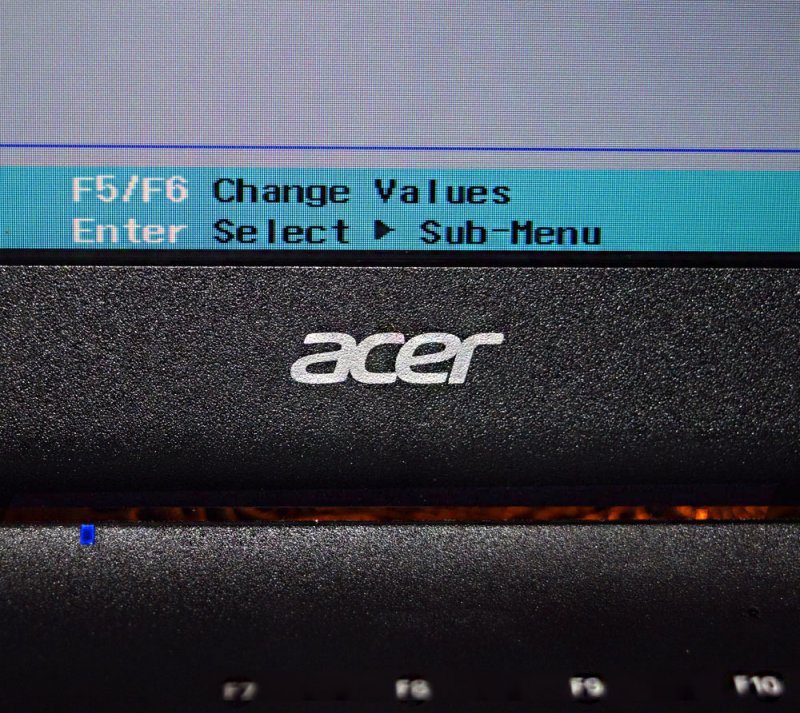
- Важные замечания: В данной статье мы отключим в БИОСе опцию UEFI и установим Windows 7 на диск с классической таблицей разделов MBR. Если вы хотите установить Windows 8, тогда почти всё, что написано ниже не нужно, заходите в БИОС, выставляйте первоочерёдную загрузку ноутбука с диска или флешки и устанавливайте Windows 8. Но тогда Windows 8 установиться у Вас на диск стандарта формата размещения таблиц разделов GPT. Если он Вам не нужен, тогда читайте статью и устанавливайте Windows 8 на привычную MBR. В чём разница между MBR и GPT читайте в нашей статье — Что такое БИОС UEFI и какие он несёт преимущества.
- Данная модель Acer Aspire ES1-511 может идти с операционной системой Windows 8.1 и если Вы захотите переустановить на ноутбуке Acer Windows 8.1 на Windows 7, то в этом случае делать нужно будет всё тоже самое, что написано в этой статье, но в середине статьи сделано специально продолжение. В двух словах, вам придётся удалить все разделы на жёстком диске с таблицей разделов GPT (иначе никак) и установить Windows 7 на создавшийся диск MBR. Рекомендую перед работой создать полный бэкап всего жёсткого диска ноутбука с Windows 8.1 на всякий случай.
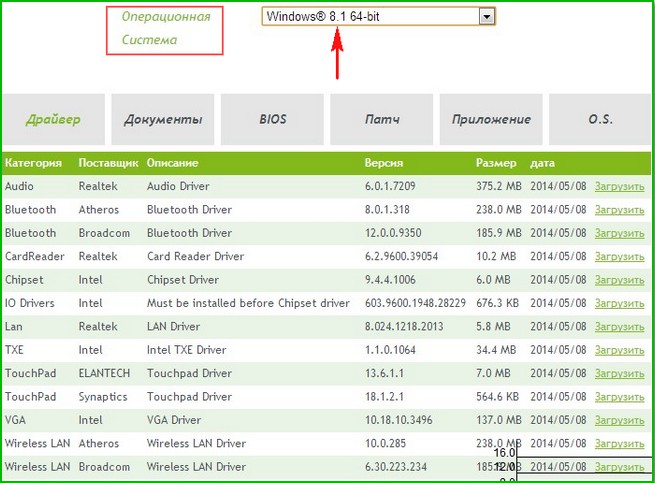
- После установки на ноутбук Acer ES1-511 операционной системы Windows 7 Вы столкнётесь с небольшой проблемой, а именно, отсутствием драйверов на официальном сайте http://www.acer.ru/ac/ru/RU/content/drivers для ноутбука Acer ES1-511 под Windows 7, но мы эту проблему тоже решим, читайте нашу статью Как установить драйвера на ноутбук Acer.
- Если у вас ноутбук другого изготовителя и данная инструкция Вам вдруг не подойдёт, обратитесь к нашей статье Как загрузить любой ноутбук с флешки.
Как установить Windows 7 на ноутбук Acer
Товарищ у меня живёт за городом и пришлось долго добираться, а затем меня чуть не съела его собака.
Конечно в первую очередь создаём загрузочную флешку Windows 7, что сделать очень просто.
Затем достаём наш ноутбук из коробочки,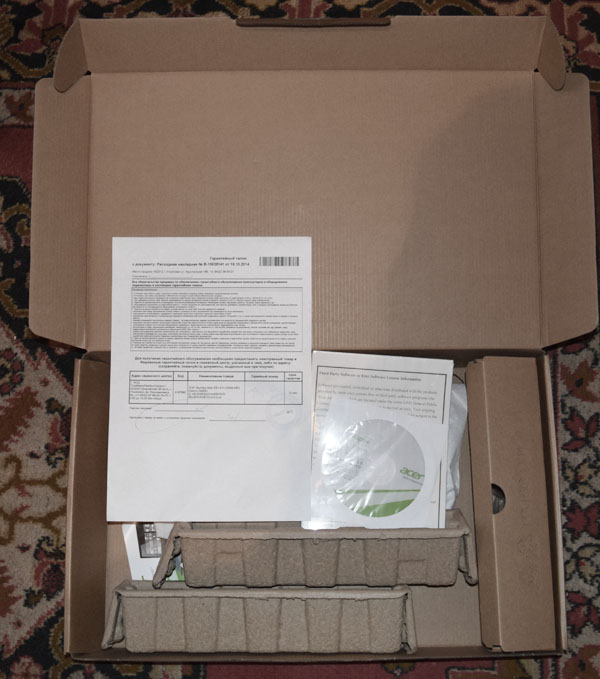
подсоединяем к нему нашу загрузочную флешку. Флешку подсоединяем в порт USB 2.0, так как Windows 7 не поддерживает USB 3.0 (порты обычно закрашены синим цветом).
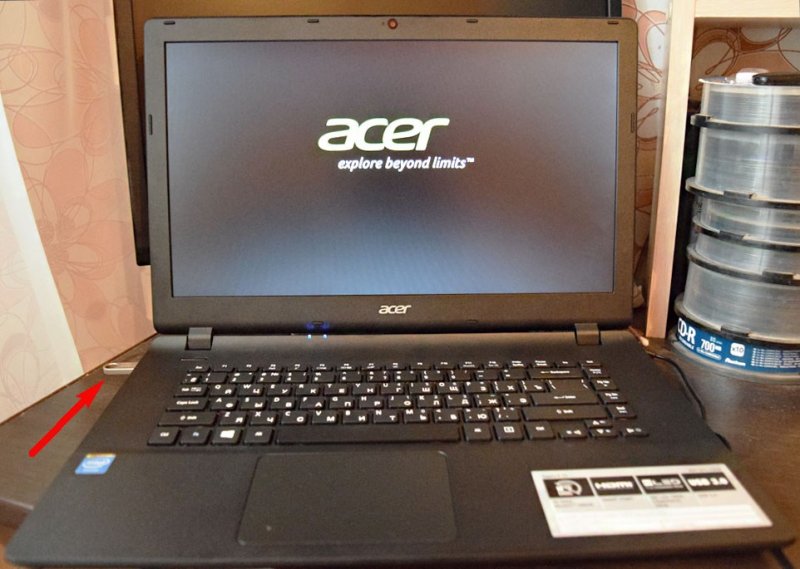
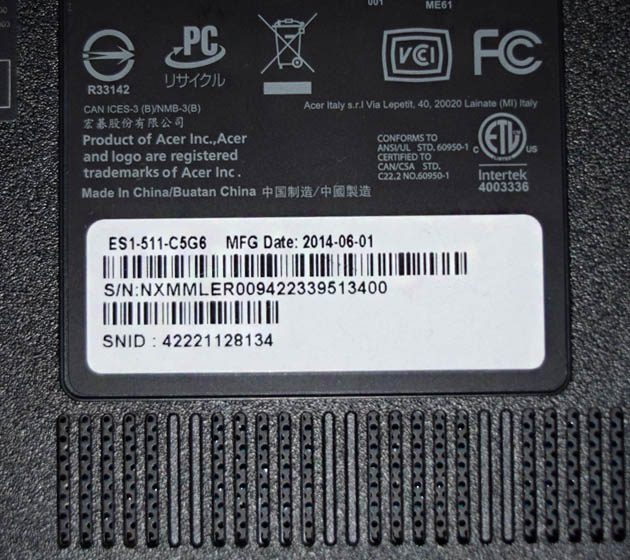
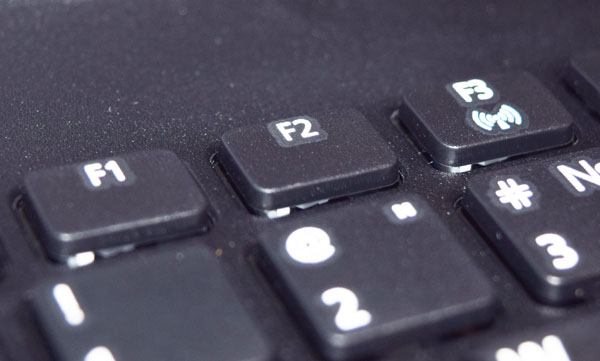
Включаем ноутбук и жмём F2, входим в БИОС и сразу идём на вкладку Main.
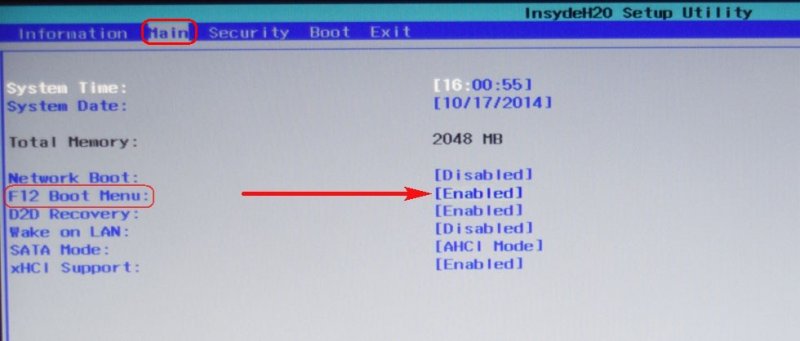
Вкладка Main
Включаем возможность вызова загрузочного меню ноутбука при загрузке с помощью клавиши F12. Выставляем опцию F12 Boot Menu в положение Enabled, затем идём на вкладку Boot.
Вкладка Boot
В данной вкладке естественно нет нашей установочной флешки Kingston, но она бы была, если сделать её специально UEFI-флешкой. Выставляем опцию Boot Mode в положение Legacy
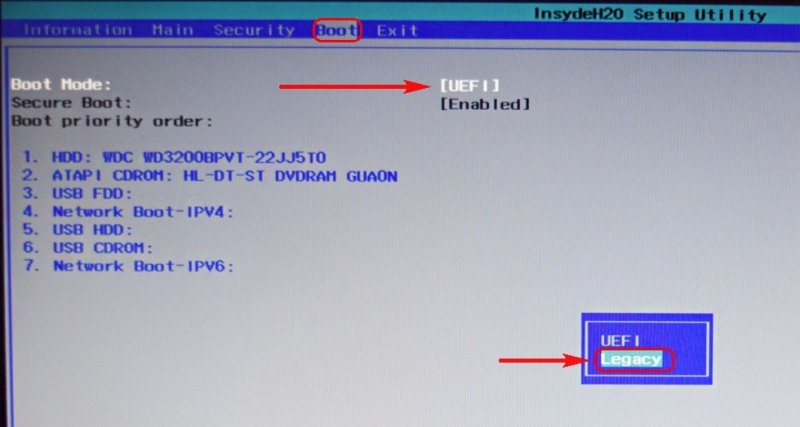
Соглашаемся с предупреждением. ОК


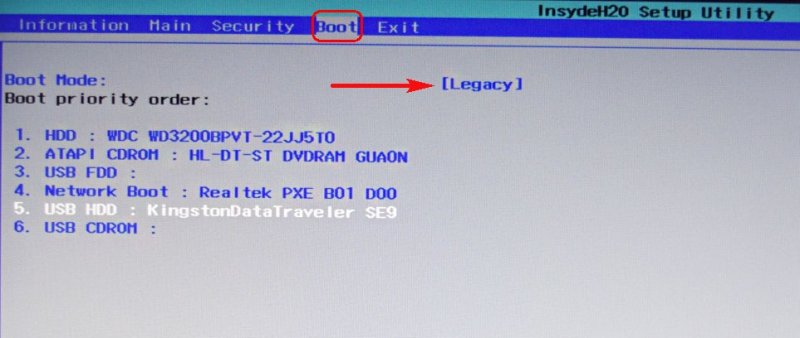
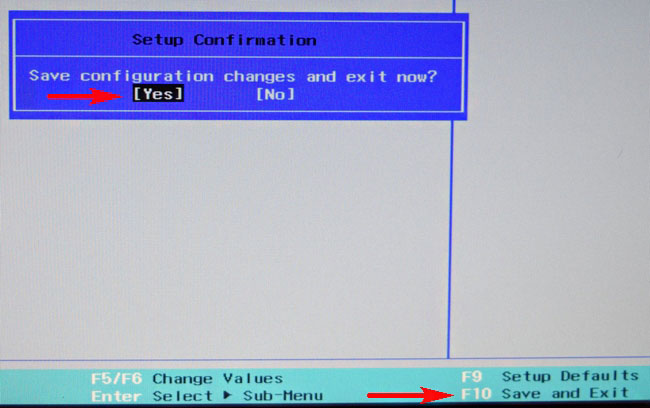
Жмём F10, этим самым мы сохраняем внесённые в параметры БИОСа UEFI изменения и перезагружаемся.
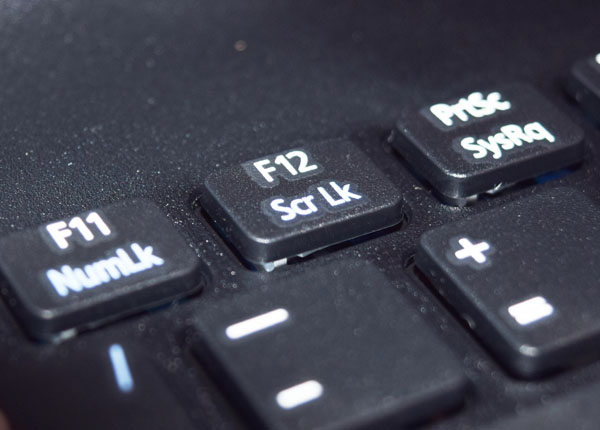
Жмём при загрузке F12(вызываем загрузочное меню ноутбука)
и пожалуйста наша загрузочная флешка Kingston присутствуем в Boot Menu, выбираем с помощью стрелок на клавиатуре именно её и жмём Enter.
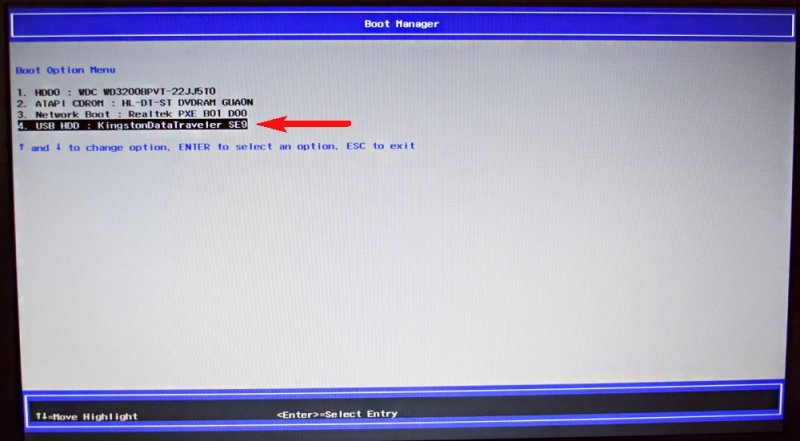
Примечание: Если по каким-либо причинам у Вас не получиться вызвать загрузочное меню ноутбука при помощи клавиши F12, значит войдите в БИОС UEFI на вкладку Boot и с помощью клавиш F6 (поднять вверх) выставьте флешку на первую позицию, затем жмём F10(сохраняем настройки и перезагружаемся),
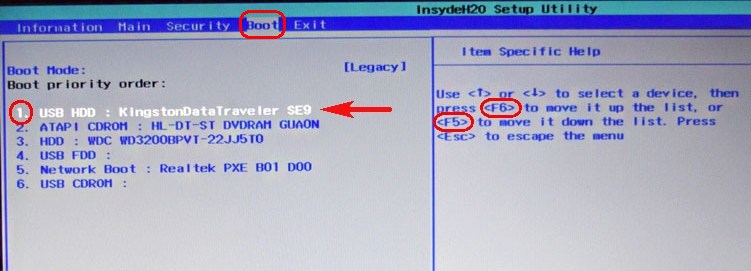
произойдёт загрузка с флешки и Вас ждёт обычный процесс установки Windows 7 описанный ниже.
Или можете прочесть отдельную статью Установка Windows 7.Как я уже заметил, после успешной установки Windows 7 на ноутбук Acer с БИОСом UEFI нас ждут проблемы с драйверами и мы их удачно решим.
Что делать, если на ноутбуке Acer Aspire ES1-511 уже установлена Windows 8.1, как тогда установить Windows 7 на этот ноутбук
При появлении на экране надписи «Press any key to boot from CD or DVD», нажимаем любую клавишу на клавиатуре, этим мы соглашаемся загрузиться с установочного диска.

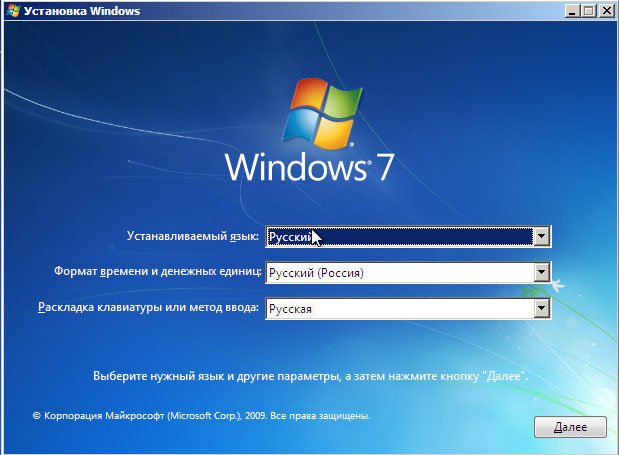
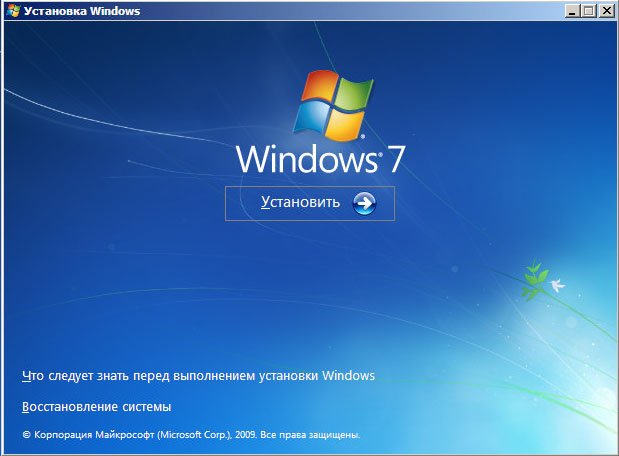
Принимаем условия соглашения. Выбираем полную установку.
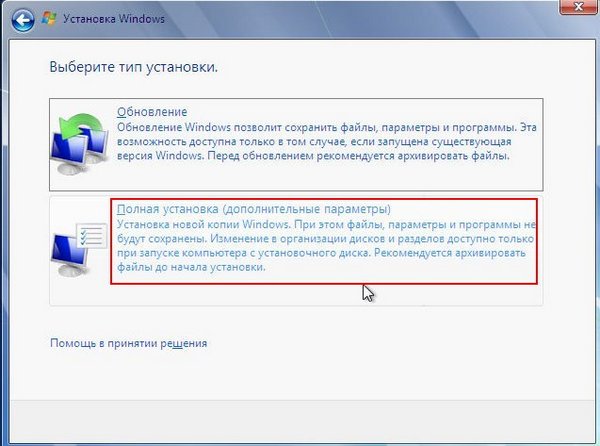
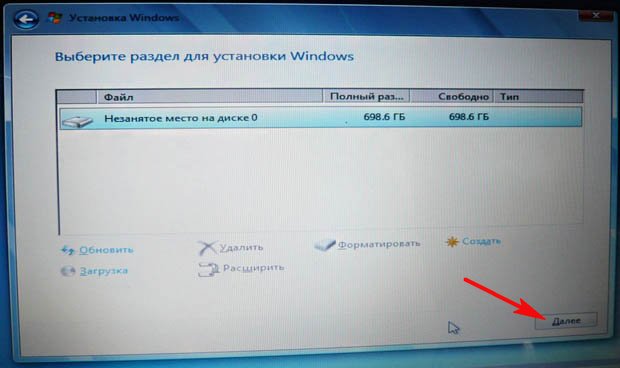
Друзья, для установки Windows 7 нужно удалить все имеющиеся разделы на жёстком диске стандарта GPT и установить Windows 7 прямо в нераспределённое пространство. Нажимайте на кнопку «Настройка диска» и удаляйте все имеющиеся разделы,

затем устанавливайте Windows 7 прямо в нераспределённое пространство.
Windows 7 при установке автоматически преобразует жёсткий диск в стандарт MBR. Жмите на кнопку Далее.
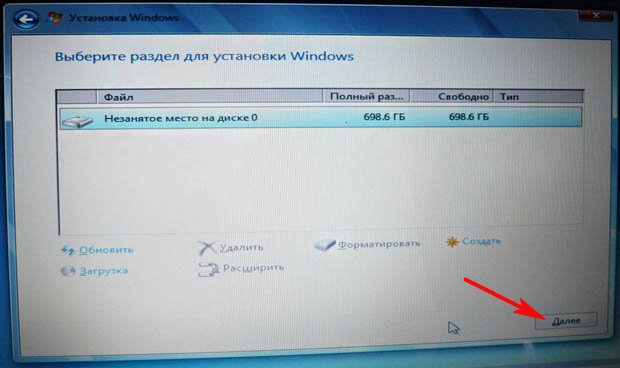
Если кнопка Далее будет неактивна или выйдет ошибка (что маловероятно), значит вызываем командную строку, нажимаем на клавиатуре Shift + F10 и преобразуем наш жёсткий диск в стандарт MBR в командной строке, все разделы и данные на диске также будут удалены.
Жмём на клавиатуре Shift + F10. В командной строке последовательно вводим команды:
diskpart
sel dis 0
clean
convert mbr
exit
exit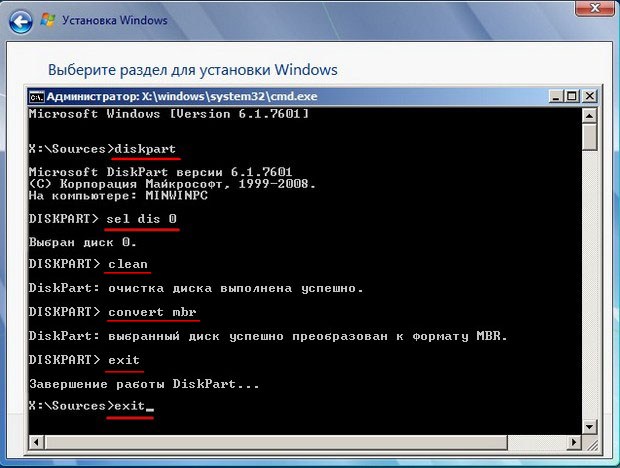
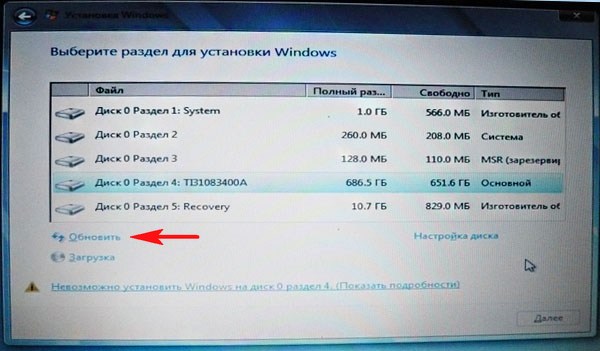
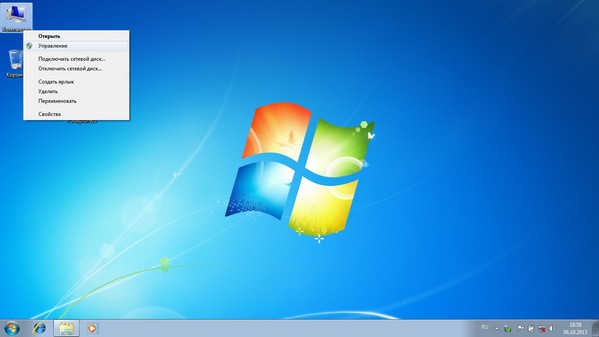
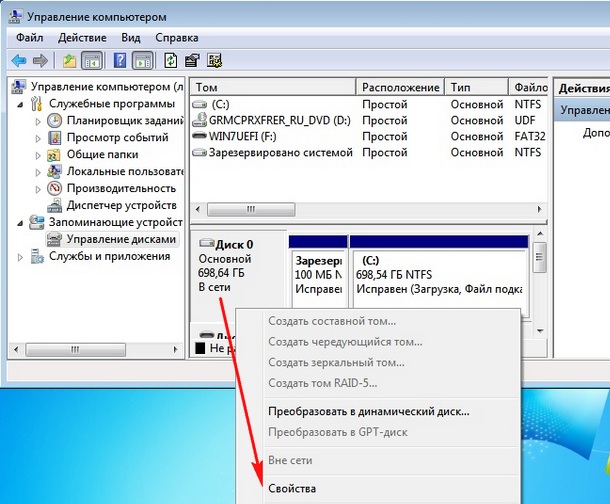
После установки операционной системы Windows 7 идём в Управление дисками, щёлкаем правой мышью на нашем диске и выбираем Свойства,
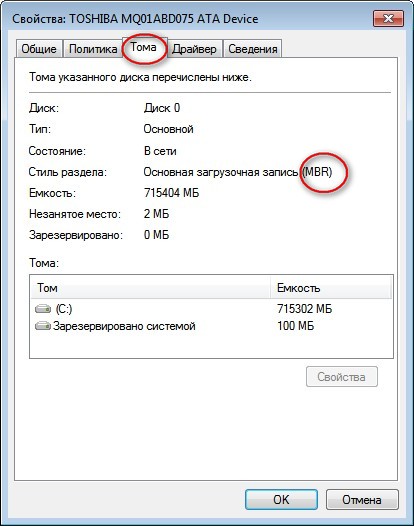
далее Тома. Как видим, наш диск имеет стиль раздела MBR.
Ну а дальше, нам придётся искать драйвера для нашего ноутбука, можете воспользоваться нашими статьями.
Как установить windows 7 с флешки на ноутбук acer
Использование вспомогательных утилит

Еще можно поступить немного по-другому, используя стандартную программку True Acronis Image. Вы с самого начала просто делаете образ всего системного диска С: (короче говоря, все файлы, имеющиеся на диске С:, упаковываются в архив), а после этого, в случае необходимости, можно попросту вернуть состояние системы в исходное состояние. Таким образом, вы не только установите Windows 7 на ваш ноутбук Acer, но еще и сохраните наиболее важные файлы.
Правда после установки системы необходимо будет вручную отредактировать все основные настройки и установить необходимые приложения. Это необходимо для того, чтобы дальнейшая работа с ноутбуком Асер была максимально комфортной.
Но если вы сомневаетесь в своих силах, тогда можно доверить эту работу профессионалу, который поможет вам установить 7-ку на ваш Acer и выполнит соответствующие настройки.

Оцените статью
Добавить комментарий Отменить ответ