Инструкция по удалению банковской карты из Ozon
Удалить банковскую карту с Озона может потребоваться по разным причинам: вы перестали пользоваться сервисом, хотите привязать другой платежный инструмент или в иных ситуациях. О том, как решить эту задачу в приложении и на официальном сайте, когда нельзя этого сделать и как быть, если удалить карточку не удается, рассказываем в статье.
Удаление банковской карты через сайт
Чтобы с Озона удалить банковскую карту Сбербанка или другой организации, следуйте инструкции:
- Откройте сайт, пройдите авторизацию.
- Нажмите на кнопку с именем пользователя в правом верхнем углу.

- В меню слева найдите раздел «Сохраненные карты» и перейдите в него.
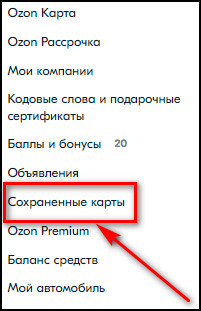
- На открывшейся странице нажмите на кнопку в виде корзины на карточке, которую нужно убрать из вашего профиля.
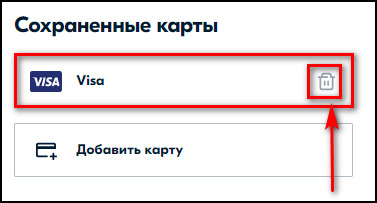
- Подтвердите действие во всплывающем окне.
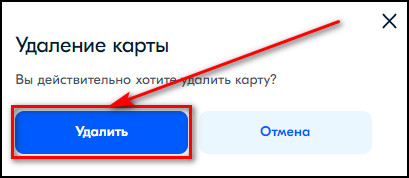
Карта будет удалена из списка.
Удаление банковской карты через приложение
Чтобы убрать карту с Озона через приложение, выполните шаги:
- Откройте приложение, авторизуйтесь.
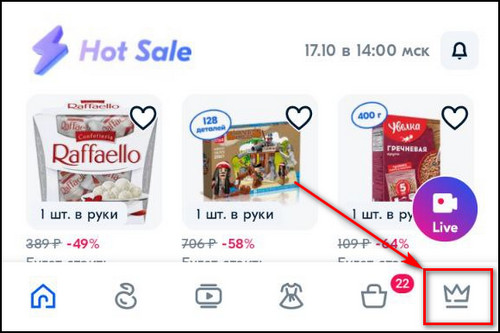
- Перейдите в меню личного кабинета, нажав на крайнюю кнопку справа в нижней части экрана.
- В верхней части экрана нажмите на «Управление аккаунтом» под именем пользователя.
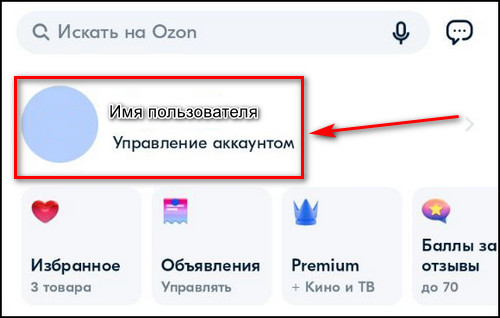
- Перейдите во вкладку «Сохраненные карты».
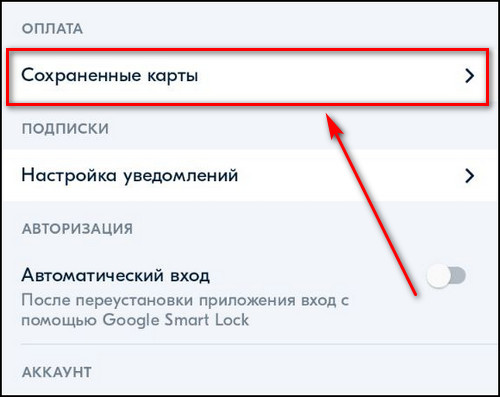
- Напротив карточки, которую хотите убрать, коснитесь кнопки в виде мусорной корзины.
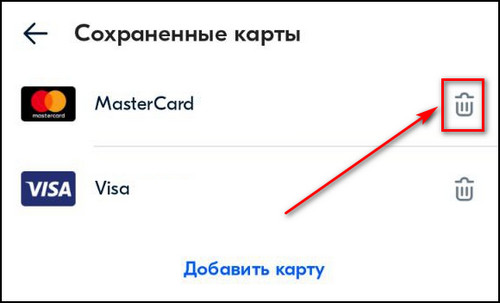
- Подтвердите действие.
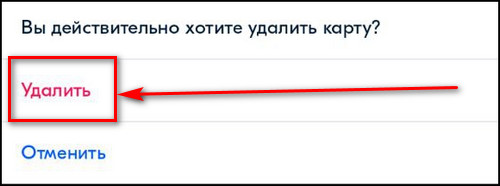
Карта будет удалена и исчезнет из списка платежных инструментов.
В каких случаях нельзя удалить карту
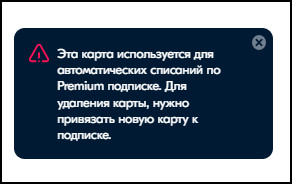
В некоторых случаях, нажав на карту, вы увидите, что удалить ее невозможно. Так, например, это произойдет, если у вас активна подписка Premium. При нажатии на кнопку в виде корзины на экране появится уведомление, сообщающее, что карточка применяется для автоматических списаний за использование подписки.
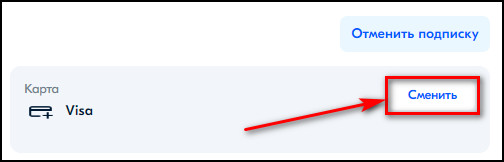
Есть два варианта : отключить подписку или перейти в раздел Озон Premium, найти карту, нажать «Сменить», добавить новую или выбрать из уже имеющихся. Теперь вы сможете удалить старый платежный инструмент по инструкциям, предложенным выше.
Второй вариант, при котором удаление невозможно – это активная рассрочка. Если с платежного инструмента списываются ежемесячные платежи, вы не сможете его убрать из профиля. Здесь также есть два варианта. Первый – дождаться погашения рассрочки и потом удалить карту. Второй – добавить новую карточку в профиль, затем перейти в раздел «Рассрочка», найти «Автоплатеж» и выбрать ее для списания средств. После этого вы сможете убрать из аккаунта ненужный платежный инструмент.
Что делать, если карту удалить не удается
Если удалить карточку не удается, но при этом у вас нет активной рассрочки или подписки Premium, проблема может быть в отсутствующем Интернете либо в сбое на самом сайте или в приложении. Попробуйте подключиться через Wi-Fi, если использовалась мобильная связь или, наоборот, перейдите на беспроводную сеть, если использовался трафик от сотового оператора. Если это не дает результата, выйдите из личного кабинета и зайдите в него заново, почистите историю браузера или попробуйте другой веб-обозреватель. Если проблема в приложении, то выйдите из него и войдите в профиль заново, почистите его кэш или, в крайнем случае, переустановите.
Мнение эксперта
Специалист по работе с маркетплейсами.
Если самостоятельно устранить проблему не удается, обратитесь за помощью в службу поддержки через чат в приложении или на сайте либо по электронной почте. Объясните сотрудникам вашу проблему, затем они помогут вам в ее решении.
Если вы хотите удалить карту из Ozon, сделать это можно через личный кабинет на сайте или в мобильном приложении. При этом, если у вас активна рассрочка или подключена Premium-подписка, вы не сможете убрать карточку, если с нее списываются ежемесячно деньги в рамках первой или второй услуги. Потребуется привязать другой платежный инструмент и настроить снятие средств с него. Только после этого вы сможете удалить из профиля первую карту. Если самостоятельно решить проблему не удается, и вы не можете найти причину, по которой это происходит, напишите в службу поддержки. Ее сотрудники помогут вам разобраться в происходящем.
Отвязать банковскую карту
Отвязать банковскую карту можно в личном кабинете.
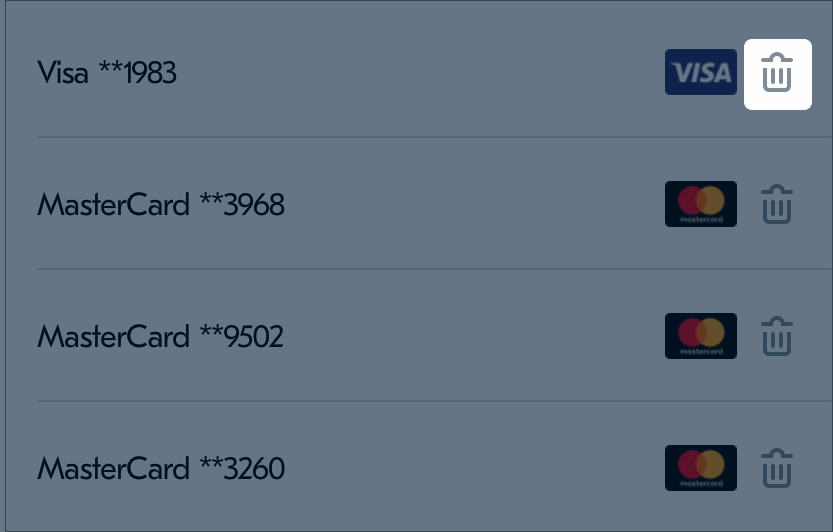
Если у вас действует подписка Ozon Premium или есть непогашенная рассрочка Ozon, отвязать карту не получится.
При наличии активной подписки Ozon Premium сначала отключите подписку, а затем отвяжите карту. После этого вы сможете заново оформить подписку на другую привязанную карту.
Если у вас есть рассрочка Ozon, вы можете привязать новую карту, а затем в разделе Автоплатёж указать её для погашения рассрочки.
Как удалить банковскую карту в приложении озон

Озон
Опубликовано 18.05.2022 Обновлено 18.05.2022
Здравствуйте. В данной инструкции вы можете узнать, как удалить банковскую карту из приложения озон на телефоне. Когда вы делаете первый заказ, чтобы оплатить его, вас просят добавить банковскую карту, если вы выбрали оплату онлайн именно картой. После совершения оплаты, реквизиты карты сохраняются в вашем личном кабинете в озоне, чтобы вы могли быстро оплачивать последующие заказы. Если у карты истёк срок годности, вы можете её удалить из озона, чтобы вам больше не предлагали её для оплаты.
Откройте на своём смартфоне приложение Ozon.

На главной странице, внизу справа нажмите на вкладку Мой Ozon.

В личном кабинете, в разделе Личная информация, нажмите на вкладку Сохранённые карты.

Здесь будет отображаться список добавленных карт. Справа от названия карты, нажмите на значок корзины Удалить.

В открывшемся окне подтвердите удаление.

Готово, карта будет удалена из вашего профиля.

Если вы удаляете приложение озон и больше не собираетесь им пользоваться на своём смартфоне, обязательно удалите все привязанные банковские карты.
Ошибки при оплате
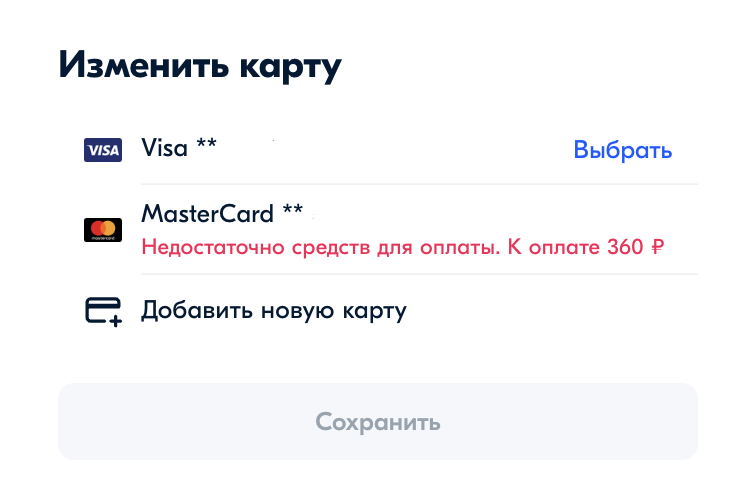
После получения оплата списывается с карты, которая была выбрана при оформлении заказа. Если оплата не прошла из-за того, что на карте не хватило денег, привяжите к заказу другую карту.
Отвязать банковскую карту #
Отвязать банковскую карту можно в личном кабинете в разделе Сохранённые карты.
Отвязать банковскую карту можно в личном кабинете в разделе Сохранённые карты.
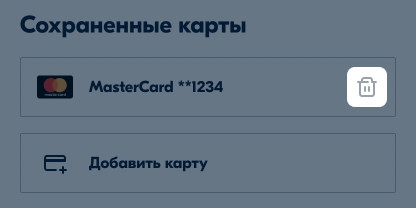
Отвязать банковскую карту можно в личном кабинете в разделе Сохранённые карты.
Если у вас действует подписка Ozon Premium или карта добавлена для погашения рассрочки Ozon, отвязать карту не получится.
Если у вас есть активная подписка Ozon Premium, сначала отключите подписку, а затем отвяжите карту. После этого вы можете оформить подписку на другую привязанную карту.
Если у вас оформлена Ozon Рассрочка, привяжите новую карту, а затем в разделе Автоплатёж добавьте её для погашения рассрочки.
ЮMoney #
Оплата проходит в течение нескольких минут.
Если у вас возникла ошибка при оплате, напишите нам в чат. Возможные проблемы можно найти в Помощи ЮMoney.
Банковский перевод #
Оплата проходит в течение 2—3 рабочих дней.
Если сроки вышли и вы не получили письмо о принятии заказа, напишите нам в чат.
Безналичный расчёт для юридических лиц #
Деньги поступят на счёт Ozon в течение 1 рабочего дня.
Оплата может не пройти, если:
- вы оформили заказ с аккаунта физического лица, а оплачивает юридическое;
- вы оформили заказ с аккаунта юридического лица, а оплачивает физическое;
- вы оформили заказ с аккаунта одного юридического лица, а оплачивает другое.