Добавление границы для текста
Word для Microsoft 365 Word для Microsoft 365 для Mac Word 2021 Word 2021 для Mac Word 2019 Word 2019 для Mac Word 2016 Word 2016 для Mac Word 2013 Word 2010 Word 2013 для разработчиков Word Starter 2010 Еще. Меньше
Иногда добавление границы вокруг текста в документе будет лучше, чем вставка текстового поля или таблицы с одной ячейкой, чтобы обеспечить аналогичный вид.
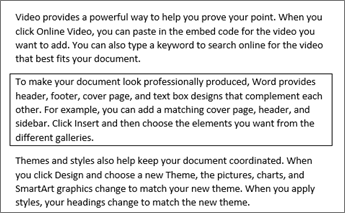
- Выделите слово, строку или абзац.
- Перейдите в раздел «>«, а затем откройте меню вариантов границ.
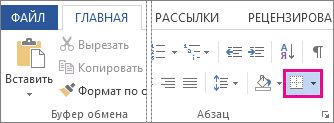
- Выберите нужный тип границы:

Настройка границы
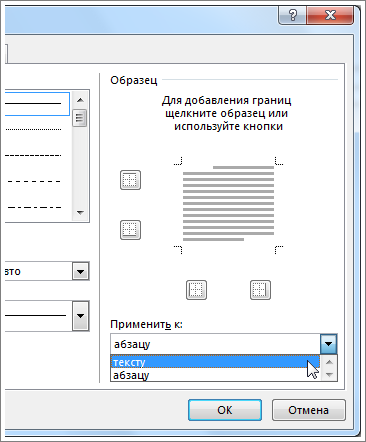
- Выделив текст и найдите нужный базовый тип границы, снова откройте меню «Границы» и выберите пункт «Границы и заливка».
- Выберите стиль, цвет и ширину, а затем примените его к кнопкам в разделе «Предварительный просмотр» диалогового окна. Если предварительный просмотр вам нужен, нажмите кнопку «ОК».
Примечание: Убедитесь, что в поле « Применить к» указан правильный параметр: «Текст» или » Абзац».
См. также
Вы можете добавить границу к отдельному слову, строке текста или всему абзацу. То, насколько простыми или особенными будут границы, зависит от вас.
Вы также можете добавить границу к рисунку, поместить границу вокруг таблицы, добавить границу на отдельную страницу.
Добавление границы к выделенному тексту
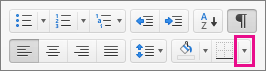
- Выделите слово, строку или абзац.
- На вкладке Главная щелкните стрелку рядом с кнопкой Границы.
- В коллекции «Границы » щелкните стиль границы, который вы хотите применить.
Настройка рамки
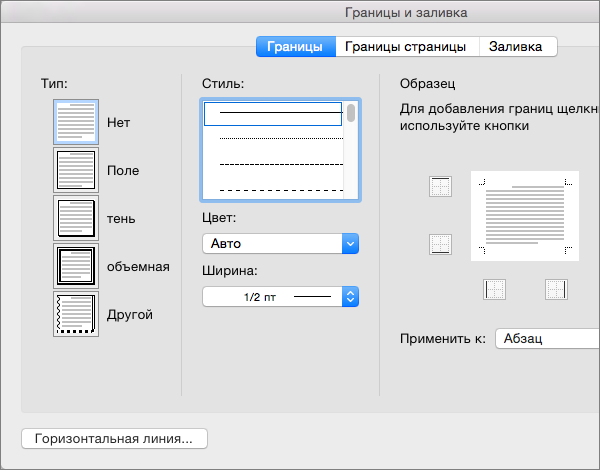
- Выделив текст и выбрав основной тип границы, щелкните стрелку рядом с кнопкой Границы еще раз и выберите параметр Границы и заливка.
- В диалоговом окне Границы и заливка настройте параметры Тип, Стиль, Цвет и Ширина, чтобы получить нужный внешний вид границы.
Примечание: Чтобы убедиться, что стиль границы применен правильно, задайте «Применить к тексту» или «Абзац». Если вы не выделили текст, в списке Применить к можно выбрать только значение абзацу.
Совет: Кроме того, к области выделенного текста можно применить заливку цветом. Для этого в диалоговом окне Границы и заливка откройте вкладку Заливка, а затем выберите цвет и узор. Цвет, заданный в меню Заливка, используется для заливки прямоугольной области, а цвет, указанный в меню цвет фона, применяется к прямоугольной области с узором, который выбран в списке тип.
Как добавить границы в Word
Эта статья о том, как добавить границы в Word. В этой статье вы найдете пошаговое руководство по вставке границы в Word 2016.
Статьи по теме
- 1. Как изменить размер изображения в Word на Windows бесплатно
- 2. Как удалить водяной знак из Word файла
- 3. Как вставить подпись в Word на Mac
- 4. Как вставить стрелку в Word
- 5. Как отредактировать отсканированный документ в Word
- 6. Как редактировать картинку в Word
Wondershare
PDFelement
PDF приложение для самой удобной работы.
Скачать Бесплатно
Скачать Бесплатно

Emily Xiao
2023-03-23 15:57:33 • Отправлено: Знание Ворда • Проверенные решения
Мы с давних времен наблюдали, что профессиональные документы были представлены с границами и различными визуальными элементами. Все, что имеет приоритет, индуцируется и интегрируется с такими профессиональными элементами. С появлением на рынке Microsoft Word на профессиональном рынке появилась революционная функция настольных издательских систем, которая позволила пользователям профессионально улучшать свои документы. Итак, эта статья содержит руководство о том, как добавить границы в Word.
Как добавить границы в Word
Модификация документа считается очень важной задачей в официальных процедурах. Всякий раз, когда мы рассматриваем возможность представления документов на ежегодной презентации или офисном собрании, вы наверняка сосредоточитесь на утверждении влияния на важные факты и данные. Со временем люди пришли к выводу, что добавление границ и визуальных элементов может значительно расширить документ. Остаются вопросы о том, как вставить границы в Word. В этой статье вы найдете пошаговое руководство по вставке границы в Word 2016.
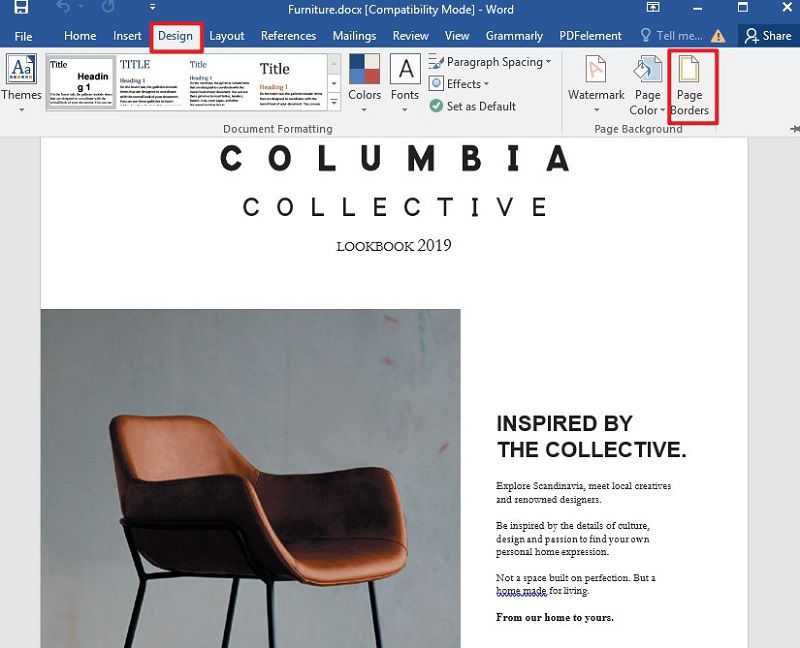
Шаг 1. Выберите границы страницы.
Для добавления границ вам необходимо сначала получить доступ к «Дизайн» на панели инструментов Word 2016. Затем вы можете выбрать «Границы страницы» в группе «Фон страницы».
Шаг 2. Установите стиль границы.
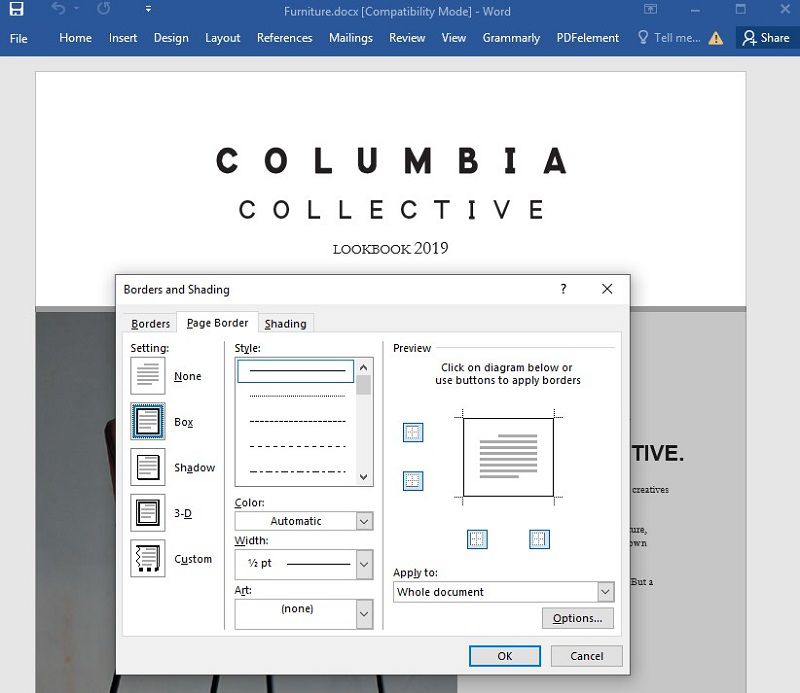
Появится новое окно со списком параметров, которые позволят изменить стиль границы документа. Вы можете выбрать любой вариант на свое усмотрение.
Шаг 3. Отрегулируйте границу
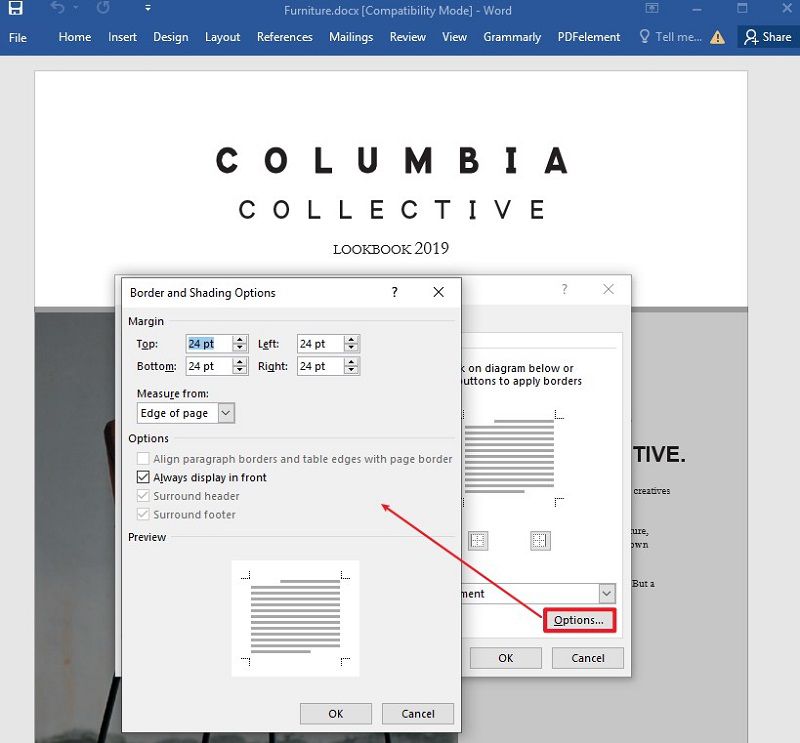
Для настройки границы вам необходимо выбрать «Параметры», которые предоставят возможность изменять расстояние между границей и краем страницы. Затем вы можете применить изменения после внесения поправок на свое усмотрение. Затем граница появится на странице.
Лучшее программное обеспечение для работы с PDF
Обработка PDF-файлов — еще одна сложная задача, когда речь идет о редактировании или улучшении структуры их содержимого. Для противодействия этим целям на рынке были представлены различные программы чтения PDF-файлов, которые предоставляют список функций, упрощающих редактирование PDF-файлов. Тем не менее, они действительно отсутствуют во многих масштабах, что делает их своего рода недостатком для многих пользователей. В качестве средства правовой защиты на рынке была представлена очень мощная программа для работы с PDF, известная как Wondershare PDFelement — Редактор PDF-файлов Он предоставляет пользователям очень впечатляющий набор функций, которые профессионально улучшают PDF-документ, сохраняя при этом аккуратность и структуру самого документа. Вот некоторые основные особенности этой программы.
PDFelement предоставляет обширный список функций, которые включают редактирование файлов PDF без обращения к исходным файлам и его преобразование в любой базовый формат MS office без изменения его формата. Акцентируя внимание на том, как вставить границу в MS Word, мы должны заметить, что PDFelement позволяет нам лучше обрабатывать PDF. Он предоставляет вам функции защиты вашего важного документа паролем и защитой разрешений. PDFelement также внедрил несколько других небольших функций, таких как создание форм и цифровые подписи для проверки подлинности и достоверности документа.
Как вставить границу в PDF
Шаг 1. Откройте файл PDF.
Запустите PDFelement и откройте документ PDF, нажав кнопку «Открыть PDF . ».

Шаг 2. Добавьте границу
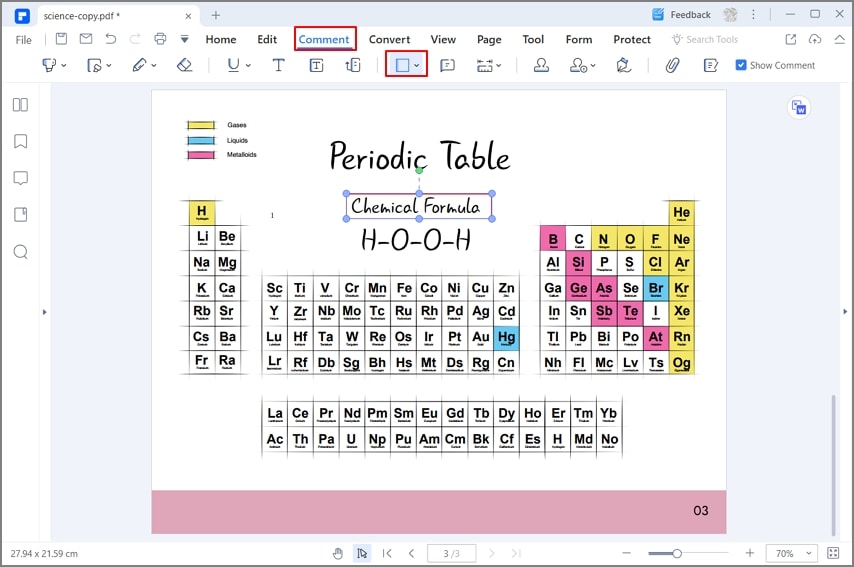
Чтобы вставить границу в PDF, вы можете нажать «Комментарий»> «Прямоугольник». Затем вы можете выбрать прямоугольник и нарисовать его по всему документу.
Шаг 3. Измените стиль границы.
После добавления прямоугольника в PDF-файл вы также можете изменить его стиль. Операцию легко выполнить, щелкнув фигуру правой кнопкой мыши и выбрав параметр «Свойства». Затем под вкладкой «Внешний вид» вы можете выбрать стиль, цвет, толщину и непрозрачность, чтобы изменить свойства границы.
покупка
Пользователи Microsoft Word могут видеть точные границы документа с помощью текстовых границ. Из этого туториала Вы узнаете, как быстро показать или скрыть границы текста в Word.
Рекомендуемые инструменты повышения производительности для Word
Показать или скрыть границы текста в Word 2003
Amazing! Use Efficient Tabs in Word (Office) like Chrome, Firefox and New Internet Explorer!
Вкладка Office: предоставляет интерфейсы с вкладками в Word, Excel, PowerPoint.
Улучшите свой рабочий процесс прямо сейчас. Узнать больше Бесплатная загрузка
Шаг 1: выберите Опции от Tools меню;

Шаг 2: нажмите Вид вкладка, проверка Границы текста in Параметры печати и веб-макета группа, чтобы показать границы текста в документе.

Показать или скрыть границы текста в Word 2007/2010/2013

Шаг 1: нажмите Файл таб , а затем нажмите кнопку Опции При использовании Слово 2010 / 2013. Нажмите Офис значок Слово 2007.
Шаг 2: нажмите Фильтр >> проверить Показать границы текста in Показать содержимое документа для отображения границ текста в документе и снимите флажок, чтобы скрыть их.

Показать или скрыть границы текста в Word с помощью Kutools
Kutools предоставляет пользователям простой способ показать или скрыть границы текста и другое содержимое документа в документе.
Kutools for Word, удобная надстройка, включает группы инструментов, облегчающих вашу работу и расширяющих ваши возможности обработки текстовых документов. Бесплатная пробная версия на 45 дней! Get It Now!
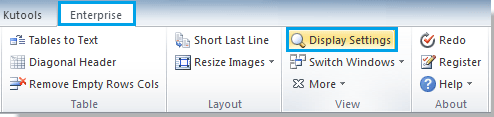
1. Пожалуйста, примените утилиту, нажав Предприятие > Настройка экрана. Смотрите скриншот:
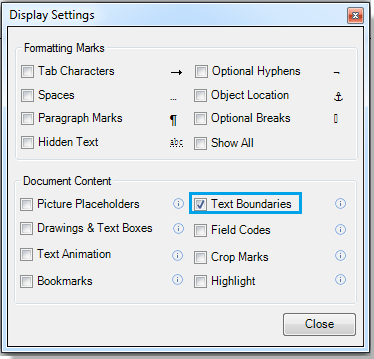
2. Установите или снимите флажок Границы текста флажок в Настройка экрана диалоговое окно, чтобы показать или скрыть границы текста. Смотрите скриншот:
Вы можете увидеть результат, как показано ниже:
 |
 |
 |
Для получения дополнительной информации, пожалуйста, посетите: показать содержимое документа в документе Word.
Относительные статьи:
- Показать или скрыть границы текста в Word
- Показать вкладку / ленту разработчика в Word
- Показывать необязательные разрывы ширины в Word
[Решено] Выход текста за границы полей в редакторе текста


- Тема закрыта
- Перейти к первому непрочитанному сообщению
Сообщений в теме: 4
#1 Федор
Отправлено 19 Январь 2022 — 07:10
Добрый день.
При составлении текста, во вкладку «сообщение» переносится текст из word. В результате разметка страницы сохраняется, но выходит за видимые области.
Пробовал делать установку по центру, а после по левому краю, не помогло.
Пробовал изменить отступ, это помогате с текстом, но меняет отображение списка. т.е. у меня стоят цифры 1,2,3, а после увеличения отступа меняются на a,b,c и т.д. причем без учета иерархии самого списка.
В веб интерфейсе «сообщение» так же выходит за видимую область.
upd. «Вставка» — «вставка текста из файла» не дала результатов. Увеличение в редакторе теста левого отступа сработало в тех областях где не было выхода за границы.
Прикрепленные изображения
Сообщение отредактировал Федор: 19 Январь 2022 — 07:32