Удалил канал в Телеграм: как восстановить группу
Некоторые пользователи Телеграмма, случайно или намеренно удалив канал, сталкиваются с необходимостью вернуть его.
Стоит отметить, что запрос: «Удалил канал / группу в Телеграм: как восстановить?» может подразумевать разные вещи. Кто-то интересуется как восстановить свою группу, владельцем или администратором которой является пользователь. Кто-то же интересуется как вернуться в какой-то канал, в котором пользователь некогда состоял.
В данной статье подробно рассмотрим, как в Telegram восстановить удаленный канал (группу). Разберемся с обоими вариантами: и со случаем удаления свой собственной группы, и с возможностью вернутся в какой-то канал, который просто был покинут.
Как восстановить удаленную группу в Телеграмме (свой канал)
Что касается восстановления в Telegram свой собственной группы (в случае, если вы являетесь единственным ее администратором), то сделать это можно только одним способом. А именно:
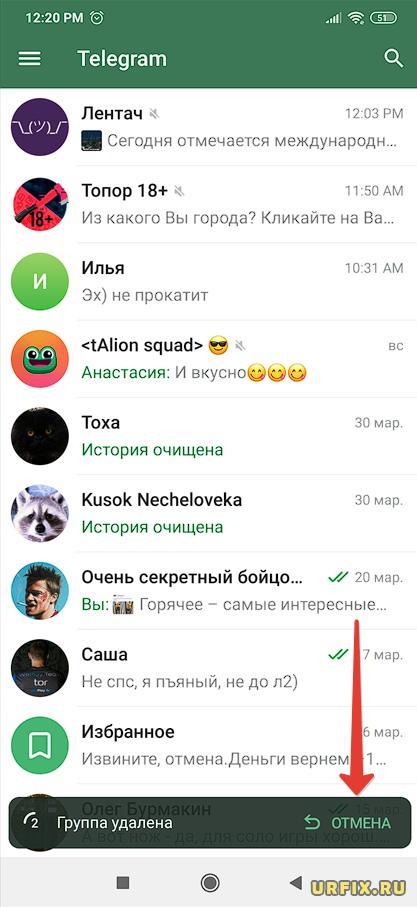
- В момент удаления группы появляется диалоговое окно «Группа удалена»;
- В этом окне есть кнопка «Отмена», при нажатии на которую произойдет отмена действия.
Вся загвоздка в том, что на выполнение данной операции отводится всего 5 секунд . А это значит, что пока вы читали этот текст, группа уже окончательно и бесповоротно удалена. Все участники, диалоги, чаты, фото, видео, история и прочие данные – утеряны безвозвратно.
Все что вы можете сделать – купить бутылочку пенного и помянуть свой проект, который, быть может, не удалив вы его, когда-нибудь стал бы одни из ведущих мировых ресурсов в своей области, принес бы вам кучу денег, всемирную известность, признание… Кто знает, кто знает, теперь живите с этой мыслью.
Восстановление группы из архива в Телеграмме
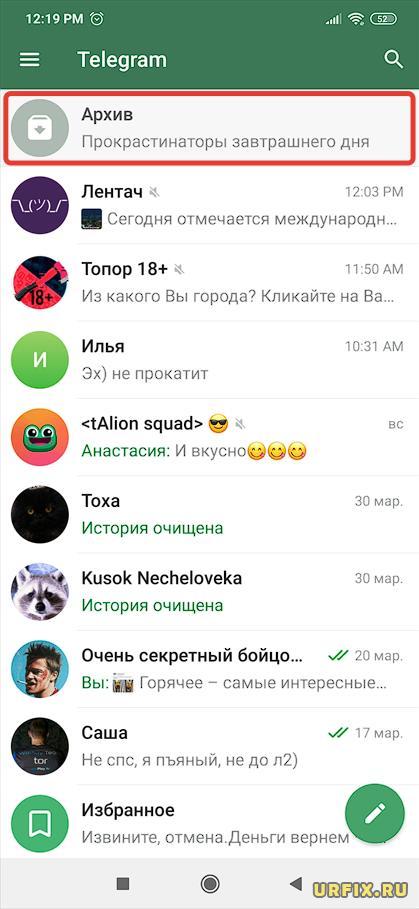
Некоторые пользователи не удаляют группы, а – помещают их в специальный архив. Вернуть из которого достаточно просто:
- Перейти в «Архив» из списка чатов;
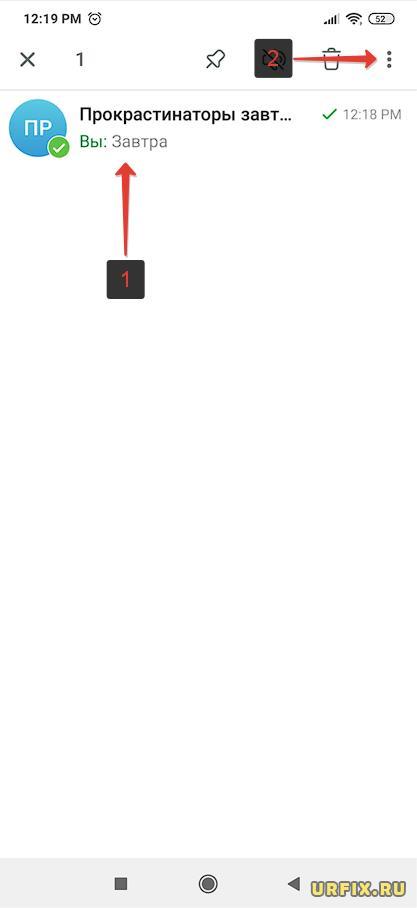
- Выделить нужный канал, удерживая его пальцем;
- Нажать на иконку с 3 вертикальными точками ;
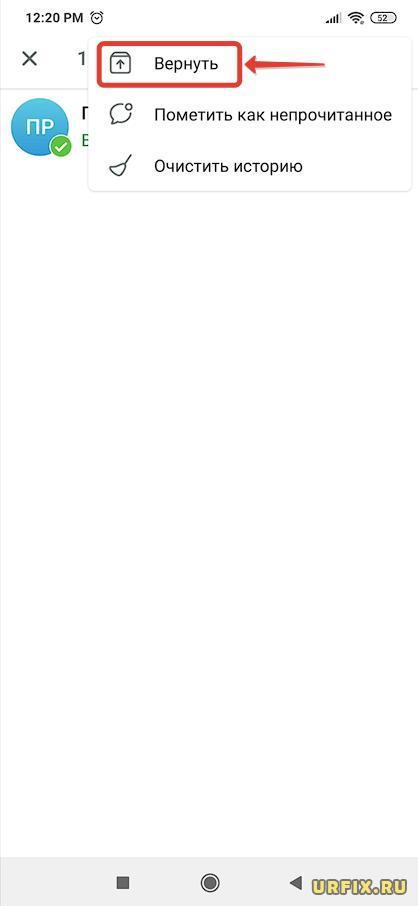
- Выбрать пункт «Вернуть».
Как вернуть удаленный канал в Telegram (сторонний)
Если вы не удалили, а просто-напросто покинули какой-нибудь Телеграмм канал, то вернуться в него достаточно просто. Для этого есть сразу несколько способов, который детально разберем ниже. Правда, есть некоторые нюансы, которые зависят от того публичная это группа или – закрытый канал.
Как вернуть удаленный канал в Telegram (публичный)
Вернуть удаленную публичную Telegram группу в свой список каналов можно следующим банальным способом:
- Откройте приложение Телеграмма;
- Перейдите в «Поиск», нажав на иконку лупы ;
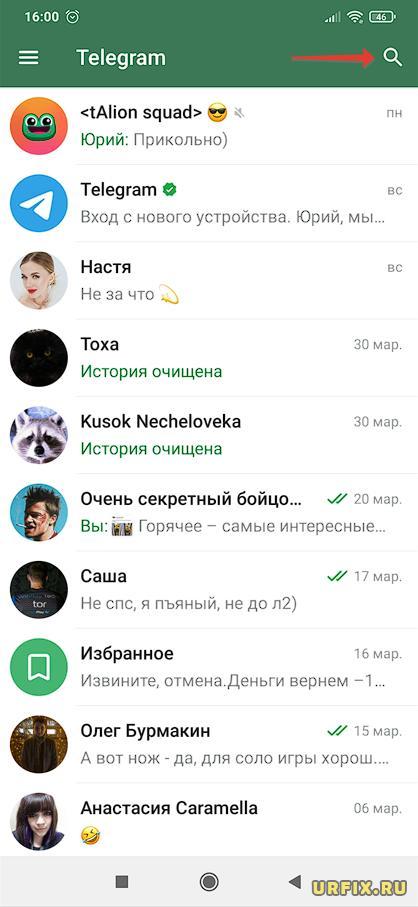
- Обратите внимание на раздел «Недавние», вполне возможно, что там может присутствовать интересующая вас группа;
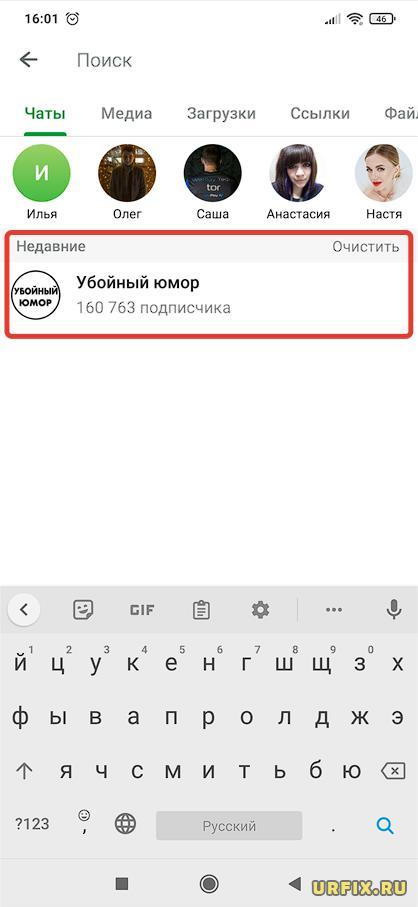
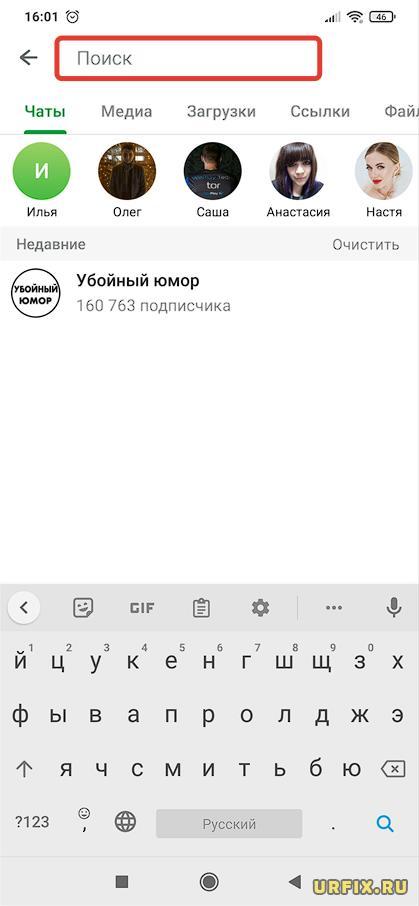
- Если же ее нет, то введите название в строку поиска, найдите нужный канал и вступите стандартным способом. Если же название вы не помните, то читайте следующую инструкцию.
Публичные сообщества восстанавливаются без проблем, в полном объеме: все публикации, фото, видео и прочее.
Как восстановить удаленную группу в Telegram через экспорт данных
Телеграмм поддерживает экспорт данных: пользователь может легко перенести необходимую информацию из мессенджера на компьютер или внешний носитель. Что касается групп и каналов, то это — полностью все чаты, переписки, фото, видео, аудио, голосовые сообщения.
Функция экспорта доступна исключительно в десктопной версии программы. То есть, на компьютере. В мобильных приложениях для Android и iOS (iPhone) ее попросту нет. Если софт еще не установлен, то можно скачать по ссылке:
Как в Telegram восстановить удаленный канал / группу:
- Запустить программу Telegram и выполнить вход в свой аккаунт;
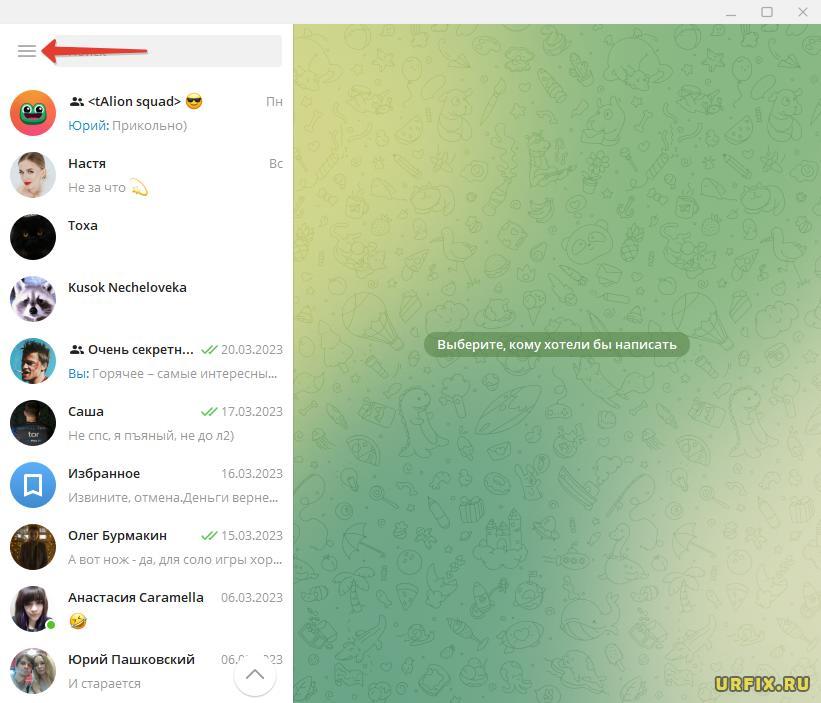
- Открыть главное меню, нажав на иконку с 3 горизонтальными полосками в верхней левой части окна;
- Зайти в «Настройки»;
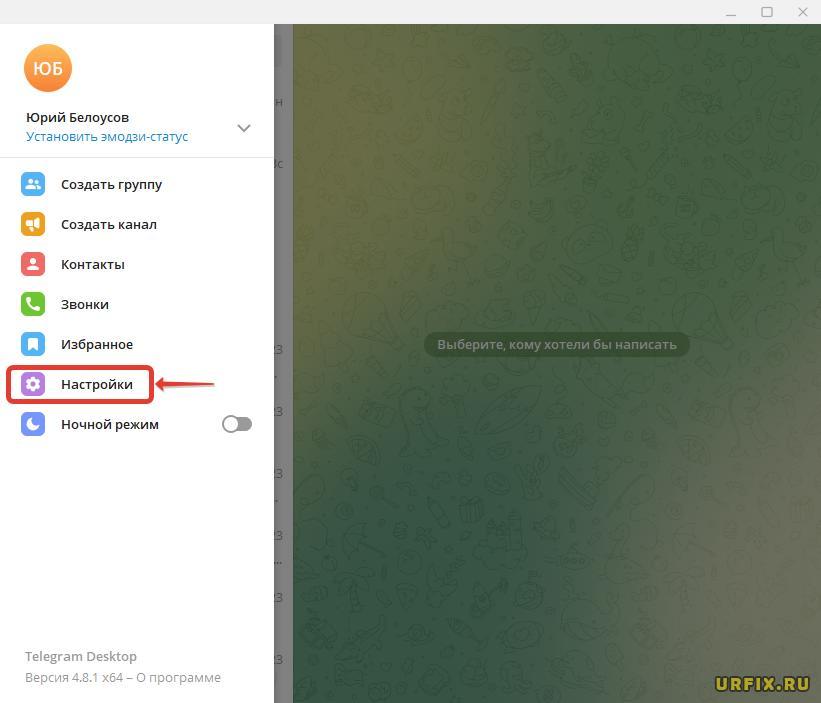
- Перейти в «Продвинутые настройки»;
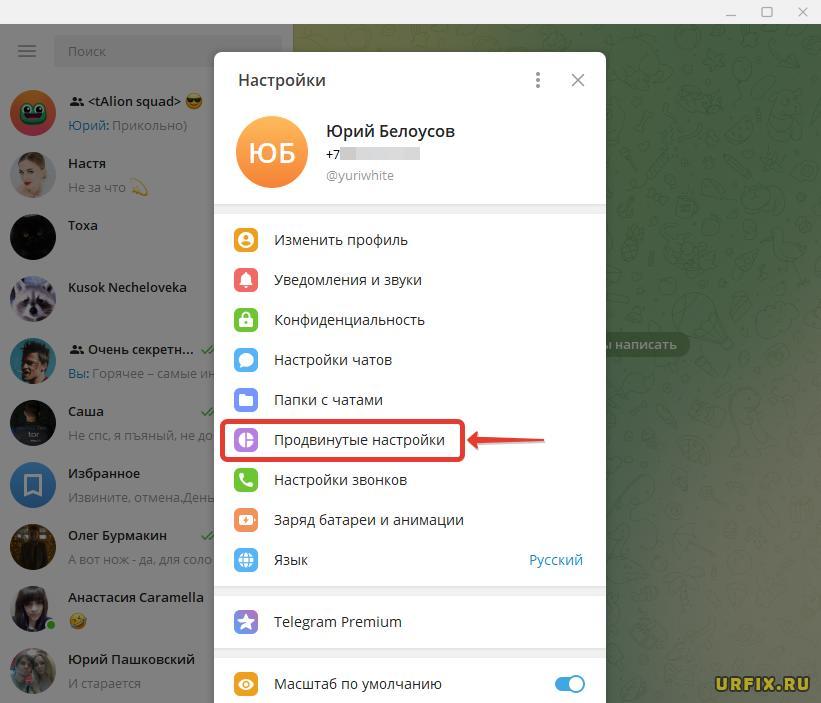
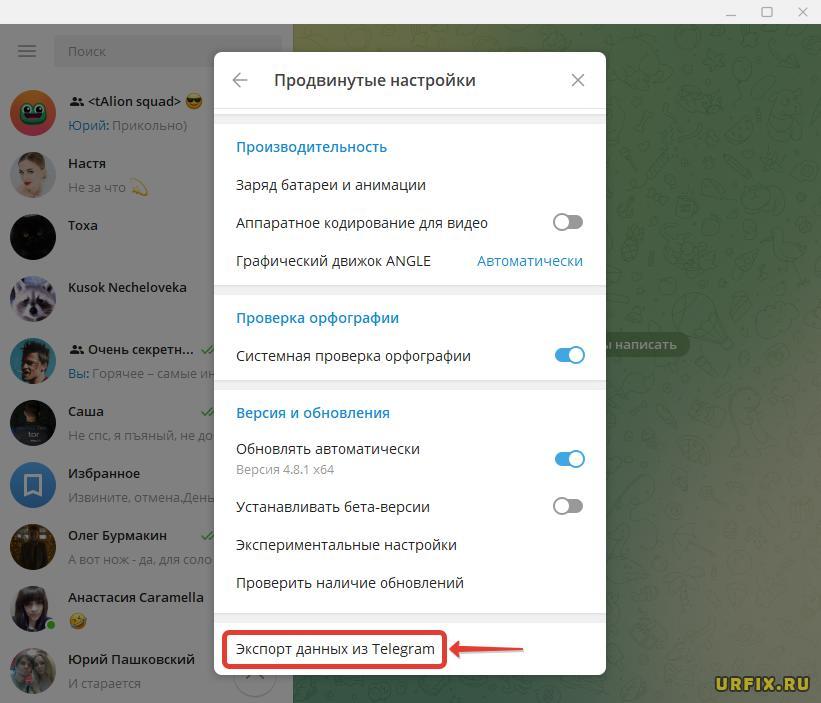
- Нажать «Экспорт данных из Telegram» в самом низу раздела;
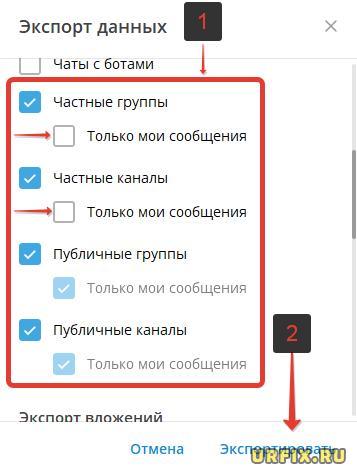
- Отметить галочками данные, которые следует перенести. В нашем случае это: частные группы, частные каналы, публичные группы и публичные каналы. При этом, стоит убрать галочки с пунктов «Только мои сообщения» для частных каналов и групп. Это необходимо, чтобы экспортировались данные других пользователей. Например, среди сообщений могут присутствовать пригласительные ссылки в закрытый канал, что облегчит вступление в него.
Прокрутив вниз раздел можно выбрать путь загрузки.
Также стоит убедиться, что стоит параметр «Читаемый HTML»;
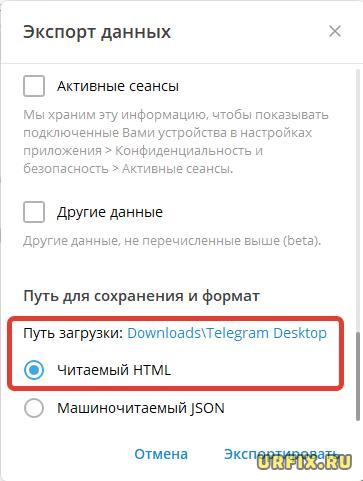


Таким образом вы легко можете узнать название и восстановить удаленный канал в Telegram, просто выполнив стандартный поиск.
Если же необходимо восстановить доступ к приватному каналу, то единственная надежда: если среди чатов есть пригласительная ссылка. В противном случае необходимо связаться с одним из участников-администраторов приватного канала и попросить предоставить пригласительную ссылку. Если контакт такого человека утерян, то на помощь придет все тот же экспорт данных, только следует отметить «Личные чаты».
Не нашли ответ? Тогда воспользуйтесь формой поиска:
Как посмотреть удаленные каналы в Telegram
Как восстановить удаленный канал в Телеграмме? Вернуть доступ к самому сообществу, даже если вы администратор, не получится. А вот вспомнить название, если вы случайно вышли, реально. Для этого войдите в приложение на ПК / ноутбуке, кликните на три полоски слева вверху, зайдите в «Настройки» и «Продвинутые настройки». Здесь отыщите раздел «Экспорт данных из Telegram» и поставьте отметку возле пункта «Частные или Публичные каналы» и кликните на кнопку «Экспортировать». Это основной способ, как решить вопрос и вернуть доступ.
Как восстановить удаленный Telegram-канал
В жизни бывают разные ситуации, и в определенный момент администратор может удалить канал в Телеграмме. Это может произойти по следующим причинам:
- случайная ошибка;
- непродолжительный порыв;
- временное расстройство и т. д.
Вне зависимости от причины многие пытаются восстановить канал в Telegram после удаления с помощью встроенной в программу функции, путем привлечения хакеров или иными способами. Отметим, что вернуть информацию по переписке не выйдет, ведь данные не хранятся в облачном хранилище. Это означает, что переписка удаляется безвозвратно.
Как найти и восстановить доступ
Иное дело, если стоит вопрос — как посмотреть удаленные каналы в Телеграмме, а точнее те, из которых вы ранее вышли. В таком случае необходимо пройти два шага, на которых остановимся подробнее.
Для начала нужно восстановить название удаленного канала в Телеграмме. Для этого сделайте следующее:
- Зайдите в программу на ПК / ноутбуке.
- Кликните на три полоски слева вверху.
- Войдите в «Настройки».

- Жмите на пункт «Продвинутые настройки».

- Кликните на пункт «Экспорт данных из Telegram».

- Выберите интересующий раздел. В нашем случае необходимо выбрать «Частные / Публичные каналы».
- Жмите на клавишу «Экспортировать».

Сразу отметим, что вернуть удаленный файл можно только на десктопном вариант приложения. Сделать работу через смартфон на Андроид или iOS не получится.
После загрузки данных открывается доступ к файлам. В нем нужно найти список каналов, из которых вы вышли. Как только название получено, сделайте следующее:
- Откройте мессенджер в телефоне.
- Авторизуйтесь под тем же аккаунтом, что на ПК / ноутбуке.
- В поисковой строке введите найденное название.
- Выберите из перечня нужный вариант.
- Снова подпишитесь на Телеграм-канал.
После этого его можно открыть и управлять сообществом также, как это происходит ранее. Можно воспользоваться и другим вариантом — написать другому участнику и спросить у него название или даже попросить ссылку. Но для этого необходимо иметь контакт хотя бы одного из пользователей. Связаться с ним можно с помощью чата или набрав номер телефона.
Как видно, найти удаленный канал в Телеграмме не составляет труда. Другое дело, если его нужно восстановить. В таком случае рассчитывать на результат не приходится. Причина в том, что в Телеграмме много внимания уделяется безопасности. Это значит, что информация шифруется и не хранится на каком-то отдельном облачном хранилище.
В комментариях расскажите, какой способ вам помог. Также поделитесь своим опытом, если вам каким-то образом удалось восстановить доступ к удаленному каналу в Телеграмме или вернуть другую важную информацию.
Как восстановить группу в Telegram
Как восстановить удаленную группу в Телеграмме? В случае полного удаления вернуть доступ не получится. Но можно сделать новую или вернуться в group. Чтобы вспомнить название, войдите в мессенджер на компьютере / ноутбуке, кликните на три горизонтальные полосы, войдите в «Настройки и «Продвинутые настройки». После этого выберите пункты «Частные / Публичные группы». На следующем этапе найдите нужное название в списке и верните доступ. Ниже подробно рассмотрим особенности выполнения работы, и какие возможны трудности.
Как восстановить удаленную Telegram-группу
В процессе пользования мессенджером может возникнуть вопрос, как восстановить группу в Телеграмме после удаления. Ответ в таком случае не очень обнадеживающий — сделать это не получится, ведь данные не хранятся где-то на облаке и вернуть их не получится. Это сделано в первую очередь с позиции безопасности конфиденциальных сведений. При этом не имеет значения, что стало причиной — случайная ошибка, временно расстройство или какие-то иные побуждения.
В надежде восстановить удаленную группу многие нанимают хакеров, являющихся специалистами в Телеграмме. Но такие действия бесполезны, ведь вернуть ничего не получится. Если же кто-то и просит за это деньги, скорее всего, речь идет о мошенниках.
Как восстановить доступ
Не менее важный вопрос — как найти удаленную группу в Телеграмме, если вы случайно из нее удалились. Для решения проблемы необходимо пройти два этапа, каждый из которых рассмотрим отдельно.
Этап №1. Восстановление названия
Чтобы восстановить удаленную группу в Телеграмме и вернуть к ней доступ, сделайте следующие шаги:
- Войдите в Телеграм на компьютере / ноутбуке. Отметим, что рассмотренная ниже опция на версии для смартфона не предусмотрена .
- Кликните на три горизонтальные полоски слева вверху.
- Жмите на «Настройки».
- Кликните на пункт «Продвинутые настройки».
- Жмите на пункт «Экспорт данных из Telegram».
- Выберите разделы «Частные / Публичные группы». Поставьте отметки в соответствующих полях.
- Кликните на кнопку «Экспортировать».

Этап №2. Как вернуться в удаленную group
После получения данных найдите в них интересующее название удаленной группы, чтобы восстановить ее название. Как только информация найдена, пройдите такие шаги:
- Войдите в личный кабинет в Телеграмме. При этом авторизуйтесь под теми же параметрами, что и на ПК / ноутбуке.
- В строке поиска введите название удаленной группы, которую нужно восстановить.
- Выберите нужный вариант. Приложение очень умное, поэтому сразу подтягивает сообщества, в которых вы ранее состояли. Поэтому найти нужный вариант не составит труда.
Далее остается восстановить себя в Телеграм-группе и пользоваться ей, как и ранее. Еще один способ, как вернуться в удаленную group — написать ее администратору и попросить добавить обратно. Для этого достаточно иметь контакт нужного человека в Телеграмме.
Как удалить сообщение
Многие спрашивают, как в Телеграмме удалять сообщения в группе, и можно ли это сделать. Это легко реализовать по классическому принципу. Алгоритм такой:
- Зайдите в сообщество.
- Найдите свое сообщение.
- Жмите на него и удерживайте.
- Кликните на символ корзины.

- Поставьте отметку в пункте «Удалить у всех участников» , если нужно.

- Подтвердите действие.
Теперь вы знаете, как восстановить удаленную группу в Телеграмме, и можно ли это сделать. Особенности мессенджера не позволяют вернуть ее при полном удалении, но отыскать название и снова стать участником вполне возможно. В комментариях расскажите, пригодились ли вам приведенные рекомендации, и какие еще способы можно использовать.
Как восстановить переписку в Telegram: делимся секретами мессенджера
Переписка в мессенджере часто содержит важную информацию, которую не хотелось бы потерять.

Сегодня мессенджер Telegram является, пожалуй, самым популярным сервисом среди украинских пользователей. Люди активно общаются между собой, мониторят новости и просматривают различный контент.
Иногда переписки и целые диалоги могут удалиться или исчезать по разным причинам. К сожалению, телеграм не поддерживает полное восстановление утраченных сообщений, однако кое-что сделать все же можно.
Как работает Телеграм
Сообщения из ваших диалогов отправляются на сервера месседжера в зашифрованном виде – там они обрабатываются и отправляются дальше получателю. Сами данные хранятся в облаке и через него синхронизируются с приложениями на устройствах пользователей. Поэтому если удалить телеграм из телефона или компьютера, все ваши переписки останутся и автоматически синхронизируются с прошлыми диалогами.
В секретных чатах безопасности уделяется гораздо больше внимания. Там информация поставляется в зашифрованном виде между пользователями напрямую без участия серверов Telegram. Соответственно вся информация сохраняется только на устройствах пользователей.
Об удалении чатов
Политика Telegram в отношении конфиденциальности такова, что вся информация, которую пользователи пересылают друг другу, не архивируется. Поэтому, если вы удаляете сообщение, фото или видео из своего чата, оно также удаляется из сервера Телеграм. Восстановить такое сообщение невозможно . Аналогичный принцип работает и относительно самих чатов или диалогов. Их удаление окончательно и бесповоротно.
При этом важно отметить, что телеграм позволяет удалять чаты только у одного из пользователей. То есть, информация удалится только для определенного юзера и останется у другого. Потом ее можно переслать и таким образом восстановить.
Как восстановить переписку в телеграмме
- Отменой удаления чата . Вы наверняка замечали, что в первые 5 секунд после удаления у вас есть возможность остановить удаление чата или переписки. Таким образом можно успеть отменить случайное удаление.
- Пересылкой сообщений. Если пользователь удалил чат только у себя, то они остались в доступе у его собеседника. Поэтому можно просто попросить переслать нужную информацию снова.
Как не потерять важную информацию
Чтобы не доходило до потери и восстановления данных, их лучше предварительно сохранять. Самый надежный вариант – выгрузить всю формацию из переписок в виде архива. Однако такая функция есть только в десктопной версии телеграмма.
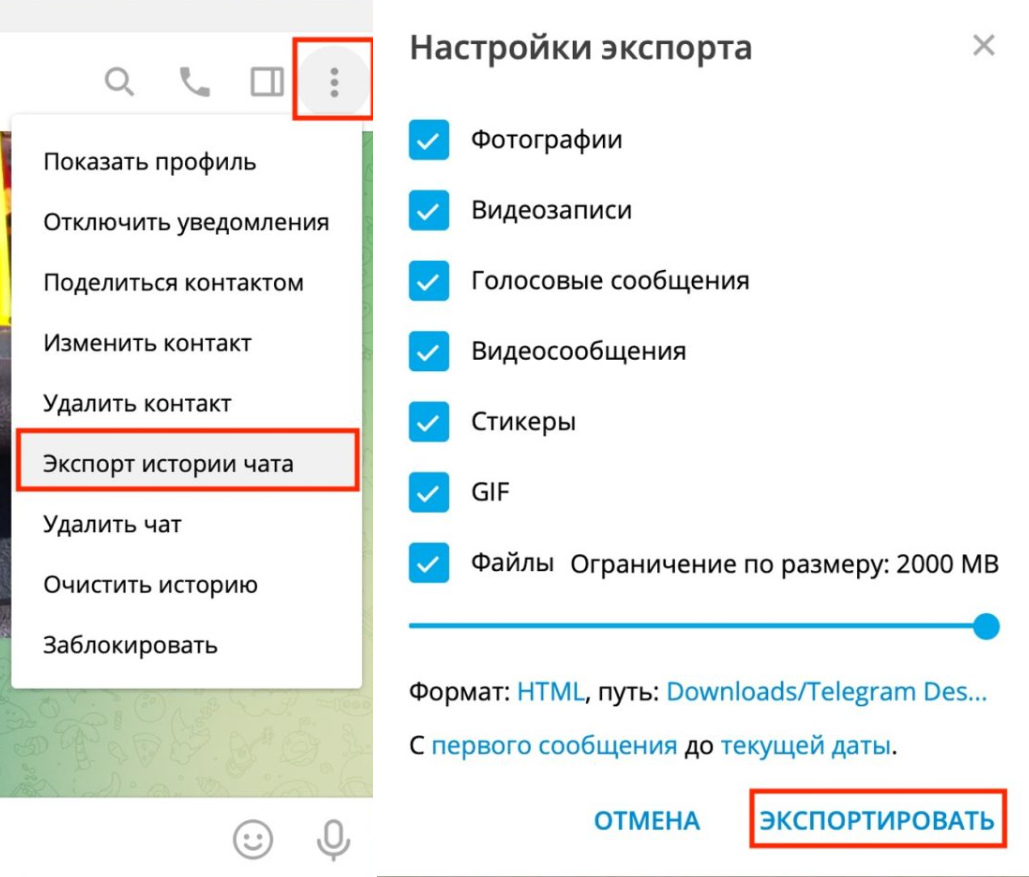
Более простой вариант – воспользоваться функцией избранного. Это встроенный диалог в телеграме, который уникальный для каждого пользователя. Там можно хранить важные данные и информацию без риска потери.

Напомним, ранее в Telegram-каналах появилась возможность публиковать платные посты. Как создавать их, читайте в нашей заметке.
Также мы делились советами, как защитить свой аккаунт и переписки в Telegram. Они помогут избежать утечки личных данных и обезопасят ваш профиль от взлома.
Вас также могут заинтересовать новости:
- WhatsApp крупно обновился: добавили «Сообщества» и расширили возможности видеозвонков
- Telegram разрешил пользователям продавать свои никнеймы: как это работает
- Теперь все нужные вкладки будут под рукой: в Chrome появилась полезная «фича»