Группировка фигур, рисунков и других объектов в Word
Вы можете сгруппировать фигуры, рисунки или другие объекты. Группировка позволяет повернуть, отразить, переместить или изменить размер нескольких фигур или объектов так, как если бы они были одной фигурой или объектом.
Группирование фигур, изображений и других объектов

- Нажмите и удерживайте клавишу CTRL, а затем выберите фигуры, рисунки и другие объекты для группировки. Параметр «Перенос текста » для каждого объекта должен иметь значение, отличное от «В строке с текстом». Дополнительные сведения см. в разделе «Перенос текста».
- Выполните одно из указанных ниже действий.
- Перейдите в раздел «Формат рисунка » или «Работа с рисунками « >группу >группу.
- Перейдите в раздел «Формат фигуры » или «Средства рисования « >группу >группу.
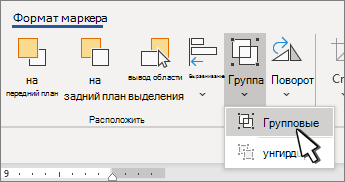
Чтобы по-прежнему работать с отдельным элементом в группе, выберите группу, а затем выберите элемент.
Кнопка «Группа» включена для двух или более выбранных объектов.
Группировка фигур, рисунков или объектов
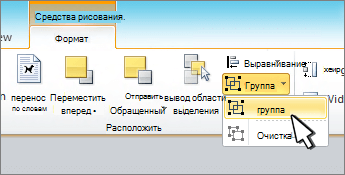
- Удерживая нажатой клавишу CTRL, щелкните фигуры, изображения или другие объекты, которые вы хотите сгруппировать. Параметр «Перенос текста » для каждого объекта должен иметь значение, отличное от «В строке с текстом». Дополнительные сведения см. в разделе «Перенос текста».
- Перейдите в раздел «Средства рисования» или «Работа с рисунками «, на вкладке «Формат» в группе «Упорядочить» выберите группу и выберите «Группа«. Чтобы работать с отдельным элементом в группе, выберите группу, а затем выберите элемент.
Группирование фигур, изображений и других объектов
- Нажмите и удерживайте команду при выборе фигур, рисунков или других объектов для группировки. Параметр «Перенос текста » для каждого объекта должен иметь значение, отличное от «В строке с текстом». Дополнительные сведения см. в разделе «Перенос текста».
- Перейдите к формату фигурыили формату рисунка, а затем выберите группу >группу. Если группа не отображается на ленте, нажмите кнопку «Упорядочить «, чтобы отобразить ее.
Чтобы работать с отдельным элементом в группе, выберите группу, а затем выберите элемент.
Если кнопка Группировать недоступна, убедитесь, что выбрали больше одного объекта.
См. также
Дополнительные сведения о выборе фигур или рисунков см. в разделе «Выбор фигуры или другого объекта в Word».
Перед группировкой значки SVG необходимо преобразовать в фигуры. Дополнительные сведения см. в статье «Преобразование изображения SVG в фигуру Office».
Сохранение рисунка или другого рисунка в отдельном файле
Word для Microsoft 365 Outlook для Microsoft 365 PowerPoint для Microsoft 365 Word для Microsoft 365 для Mac PowerPoint для Microsoft 365 для Mac Word 2019 Outlook 2019 PowerPoint 2019 Word 2019 для Mac PowerPoint 2019 для Mac Word 2016 Outlook 2016 PowerPoint 2016 Word 2016 для Mac PowerPoint 2016 для Mac Word 2013 Outlook 2013 PowerPoint 2013 Word 2010 Outlook 2010 PowerPoint 2010 Word 2007 Outlook 2007 PowerPoint 2007 Еще. Меньше
Рисунки и рисунки, внедренные в файл Office, сохраняются в файле. Но вы можете сохранить рисунок в отдельном файле, чтобы его можно было использовать в другом месте.
- В Office на macOSможно сохранить фотографию, схему, диаграмму или фигуры в отдельном графическом файле.
- На ПК, в PowerPoint,Word иExcel вы можете сохранить фотографию, фигуру или Графический элемент SmartArt в отдельном файле рисунка. Outlook на компьютере позволяют сохранить фотографию только в отдельном графическом файле.
Сохранение изображения в отдельном файле
В PowerPoint,Word и Excelописанные ниже действия применимы к фотографиям, фигурам, диаграммам, Графические элементы SmartArt, цифровым рукописному вводу и надписям.
ВOutlookописанная ниже процедура применима только к фотографиям.
- Щелкните правой кнопкой мыши рисунок, который вы хотите сохранить в виде отдельного файла изображения, и выберите команду Сохранить как рисунок.
- В списке тип файла выберите нужный формат.
- В поле имя файла введите новое имя для рисунка или просто подтвердите предлагаемое имя файла.
- Выберите папку, в которой вы хотите сохранить изображение.
- Нажмите кнопку Сохранить.
Форматы файлов изображений
-файл (Графический формат GIF)
Обеспечивает поддержку 256 цветов и сохранение данных изображения при сжатии файла.
Формат JPEG
(Формат обмена файлами)
Лучше всего подходит для рисунков с богатой цветовой гаммой, например для отсканированных фотографий.
Формат PNG
(Формат PNG-изображения в формате Portable Network)
Позволяет улучшать качество графических изображений на веб-сайтах благодаря возможности делать прозрачными части рисунка и регулировать яркость.
Формат без потери качества при каждом исправлении и сохранении файла.
Независимый от устройства точечный рисунок
Рисунки, созданные в любой из программ, отображаются в другой программе точно так, как и в исходной.
Графический формат «векторный» с 16 бит
Расширенный метафайл Windows
Графический формат «векторный» 32-bit
Формат SVG
(Масштабируемая векторная графика)
(Требуется версия 1909 или более поздняя)
Изображения можно изменять без потери качества изображения. Файлы поддерживают сжатие данных без потерь.
Эта функция доступна в Word, PowerPoint и Excel. Он подходит для фотографий, фигур, диаграмм, Графические элементы SmartArt, цифровых рукописных фрагментов и текстовых полей.
Сохранение рисунка или другого изображения в отдельном файле
- Щелкните рисунок, который вы хотите сохранить как отдельный файл, и выберите команду Сохранить как рисунок.
- В списке тип файла выберите нужный формат.
- В диалоговом окне Сохранить как введите новое имя для рисунка или просто подтвердите предлагаемое имя файла.
- В поле » где » перейдите к папке, в которой вы хотите сохранить изображение.
- Нажмите кнопку Сохранить.
Форматы файлов изображений
Формат PNG
(Формат Portable Network Graphics
Позволяет улучшать качество графических изображений на веб-сайтах благодаря возможности делать прозрачными части рисунка и регулировать яркость.
Формат JPEG
(Объединенная графическая группа эксперта)
Лучше всего подходит для рисунков с богатой цветовой гаммой, например для отсканированных фотографий.
PDF-файл
(Формат переносимого документа)
Переносимый формат, который может включать текст и изображения.
GIF
-файл (Графический формат GIF)
Обеспечивает поддержку 256 цветов и сохранение данных изображения при сжатии файла.
BMP
(Независимый от устройства точечный рисунок)
Рисунки, созданные в любой из программ, отображаются в другой программе точно так, как и в исходной.
Примечание: Эта страница переведена автоматически, поэтому ее текст может содержать неточности и грамматические ошибки. Для нас важно, чтобы эта статья была вам полезна. Была ли информация полезной? Для удобства также приводим ссылку на оригинал (на английском языке).
Как упорядочить положение картинок в документе Word 2010
Следующая группа функций по работе с изображениями располагается на вкладке Формат (Format) в группе элементов управления Упорядочивание (Arrange). Эти элементы управления используются для того, чтобы изменять положения рисунков, картинок и снимков экрана относительно расположенного в документе текста.
Первая функция, которую мы рассмотрим, — изменение ориентации изображения. В программе Microsoft Word изображение можно не только повернуть в ту или иную сторону, но и отразить по вертикальной и горизонтальной осям (рис. 7.7).
Рис. 7.7. Изображение отражено по вертикали
Чтобы развернуть или отразить изображение, можно пойти двумя путями.
- Нажать кнопку Повернуть (Rotate) в группе элементов управления Упорядочивание (Arrange) вкладки Формат (Format). Откроется контекстное меню, в котором будут показаны различные варианты поворота и отражения изображения. Установив указатель мыши на один из пунктов контекстного меню, можно сразу просмотреть результат изменения расположения рисунка. Чтобы выбрать подходящий вариант поворота изображения, необходимо щелкнуть мышью по нужному пункту контекстного меню.
- Второй способ — кнопка всплывающей панели, вызываемой щелчком правой кнопки мыши по изображению. Щелчок мыши по этой кнопке вызовет то же самое меню, что и в первом случае.
Текстовый процессор Microsoft Word поддерживает различные режимы привязки изображений к содержимому документа. По умолчанию изображение вставляется в текст, разрывая его. Это положение называется в тексте. Изображение в таком режиме привязывается к тексту документа, что не дает возможности расположить его более гармонично.
Однако существует еще один способ размещения иллюстраций в документах Microsoft Word — положение с обтеканием текстом. Для назначения этого положения необходимо на вкладке Формат (Format) в группе элементов управления Упорядочивание (Arrange) щелкнуть мышью по кнопке Положение (Position). Откроется контекстное меню, в котором необходимо выбрать подходящий вариант положения изображения в документе.
Всего предлагается девять различных вариантов, от левого верхнего угла листа до правого нижнего. Для предварительного просмотра результатов изменения положения изображения достаточно просто установить указатель мыши на нужный вариант.
После этого станет доступен еще один инструмент, кнопка Выровнять (Align) в той же группе элементов управления Упорядочивание (Arrange) для выравнивания изображения относительно страницы документа. После применения режима обтекания текстом изображение не зависит от текста и его можно привязать к одному из двух элементов текста.
Первый — выровнять изображение относительно страницы. В этом случае рисунок можно переместить на самый край страницы, за пределы текста (рис. 7.8). Второй — относительно текстового поля. В этом случае рисунок будет располагаться в пределах текстового поля.
Рис. 7.8. Документ с рисунком, выровненным по правому верхнему углу относительно страницы
Чтобы выбрать режим привязки к странице, нужно щелкнуть мышью по кнопке Выровнять (Align) группы элементов управления Упорядочивание (Arrange), а затем выбрать пункт Выровнять относительно страницы (Align to Page).
[box color=primechanie]Если остальные пункты меню кнопки Выровнять (Align) недоступны, значит, изображение находится в положении В тексте (In line with Text).[/box]
Для выбора режима привязки страницы к полю необходимо щелкнуть мышью по кнопке Выровнять (Align) группы элементов управления Упорядочивание (Arrange), а затем в открывшемся контекстном меню выбрать пункт Выровнять по полю (Align to Margin).
[box color=sovet]Для удобства выравнивания изображения в документе можно отобразить сетку, по которой изображение будет выравниваться. Для этого необходимо нажать кнопку Выровнять ⇒ Отображать сетку (Align ⇒ View Gridlines). Отключить эту функцию можно, повторив это действие.[/box]
Другие пункты меню кнопки Выровнять (Align) отвечают за положение изображения относительно выравниваемого объекта.
- Команда По левому краю (Align Left) разместит изображение по горизонтали в крайнем левом положении.
- Команда По центру (Align Center) разместит изображение так, чтобы оно по горизонтали находилось по центру привязанного объекта.
- Команда По правому краю (Align Right) разместит изображение по горизонтали в крайнем правом положении.
- Команда Выровнять по верхнему краю (Align Top) разместит изображение по вертикали в крайнем верхнем положении.
- Команда Выровнять по середине (Align Middle) разместит изображение по вертикали в центре привязанного объекта.
- Команда Выровнять по нижнему краю (Align Bottom) разместит изображение по вертикали в крайнем нижнем положении.
- Команды Распределить по горизонтали (Distribute Horizontally) и Распределить по вертикали (Distribute Vertically) установят центр изображения в центр привязанного объекта по горизонтали и вертикали соответственно.
Теперь мы сможем изменить параметры обтекания текстом изображения. Для этого необходимо на вкладке Формат (Format) в группе элементов управления Упорядочивание (Arrange) нажать кнопку Обтекание (Wrap text) и в открывшемся меню выбрать подходящий способ взаимоинтеграции текста и изображения. Существуют различные способы взаимного расположения.
- В тексте (In line with Text). Как уже говорилось выше, этот установленный по умолчанию режим обтекания изображения текстом разрывает окружающий его текст. Однако в отличие от других способов обтекания данный вид привязывается не к положению на странице, а к тексту. Таким образом, при выборе данного варианта обтекания текстом изображение будет перемещаться вместе с текстом документа.
- Вокруг рамки (Square). В этом случае текст будет огибать картинку по границе прямоугольной рамки изображения.
- По контуру (Tight). Этот вариант обтекания текстом внешне похож на режим Вокруг рамки (Square), однако если у изображения фигурные края, текст будет выравниваться по их контурам.
- Сквозное (Through). Текст при таком режиме обтекания располагается вокруг изображения, которое накладывается на него.
- Сверху и снизу (Top and Bottom). При таком обтекании текстом изображение располагается между текстом.
- За текстом (Behind text). При выборе этого варианта изображение располагается прямо за текстом.
- Перед текстом (In Front of Text). В этом случае изображение закрывает часть текста, расположенного позади него.
Эти способы обтекания текстом значительно упрощают задачи верстки документов.
В программе Microsoft Word предусмотрена специальная функция, которая позволяет применять сразу к нескольким изображениям одни и те же параметры: функция объединения изображений в единую группу. Для объединения двух и более изображений в единую группу необходимо проделать следующие операции.
- Разместить изображения относительно друг друга так, как хотелось бы их объединить.
- Последовательно выделить их. Для этого нужно, удерживая клавишу Ctrl, щелкнуть мышью по каждому изображению.
- Сформировать из них группу, нажав кнопку Группировать (Group) в группе элементов управления Упорядочивание (Arrange) на вкладке Формат (Format);
После этого изображения будут объединены в группу (рис. 7.9)
Рис. 7.9. Две картинки, объединенные в группу
Добавление, форматирование и удаление подписей в Word
Вы можете добавлять подписи к рисункам, формулам или другим объектам. Подписью называется нумерованная метка, например «Рис. 1», которую можно добавить к рисунку, таблице, формуле или другому объекту. Она состоит из настраиваемого текста («Рисунок», «Таблица», «Формула» и т. д.), за которым следует число или буква (обычно «1, 2, 3. » или «а, б, в. «) и необязательное описание.
1. Выбранный или введенный текст.
2. Число, вставляемое Word.
Если позже вы добавите, удалите или переместите подпись, номера всех подписей можно легко обновить одновременно.
Вы также можете использовать набор субтитров для создания таблицы элементов с заголовками. Примеры этого включают таблицу уравнений или таблицу цифр.
В этой статье
Чтобы узнать больше, выберите любой раздел ниже.
Добавление подписей
Совет: Если вы хотите перемещать фигуру и подпись как один объект или обтекать текст вокруг рисунка и подпись, см. следующий раздел: Добавление подпись к плавающему объекту.
- Выберите объект (таблицу, формулу, рисунок или другой объект), к которому вы хотите добавить подпись.
- На вкладке Ссылки в группе Названия выберите команду Вставить название.
- В списке Подпись выберите название, которое наилучшим образом описывает объект, например «Рисунок» или «Формула». Если список не содержит подходящего названия, нажмите кнопку Создать, введите новое название в поле Название, а затем нажмите кнопку ОК.
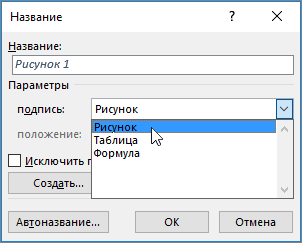
- Введите любой текст, включая знаки препинания, которые должны следовать за названием.
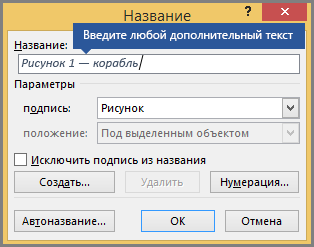
- Нажмите кнопку ОК.
Примечание: Word вставляет порядковый номер подписи в виде поля. Если подпись выгладит как «Рисунок «, Word отображает код поля, а не значения полей. Чтобы просмотреть подпись, нажмите клавиши ALT+F9.
Автоматическое добавление названий
Word могут автоматически добавлять субтитры при вставке таблиц, изображений или других объектов.
- Выберите объект (таблицу, формулу, рисунок или другой объект), к которому вы хотите добавить подпись.
- На вкладке Ссылки в группе Названия выберите команду Вставить название.
- В диалоговом окне Субтитры нажмите кнопку Автозапись, а затем выберите поля проверка для элементов, к которым вы хотите Word автоматически добавлять субтитры. Вы также можете выбрать позицию для добавления субтитров в раскрывающемся списке Позиция .
Добавление подписи в перемещаемый объект
Если вы хотите иметь возможность обтекать текст вокруг объекта и его подпись или перемещать объект и подпись в виде одной единицы, необходимо сначала сгруппировать объект и подпись вместе.
- Вставьте рисунок.
- Выберите Параметры макета и выберите один из параметров с переносом текста .
Важно: Выполните этот шаг, прежде чем вставлять подпись. Если вы уже вставили подпись, удалите ее, выполните это действие, а затем снова добавьте.
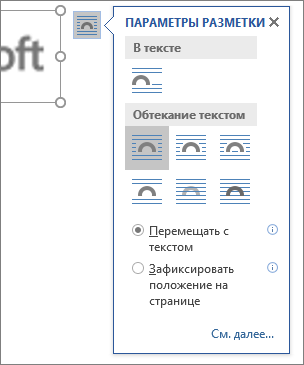
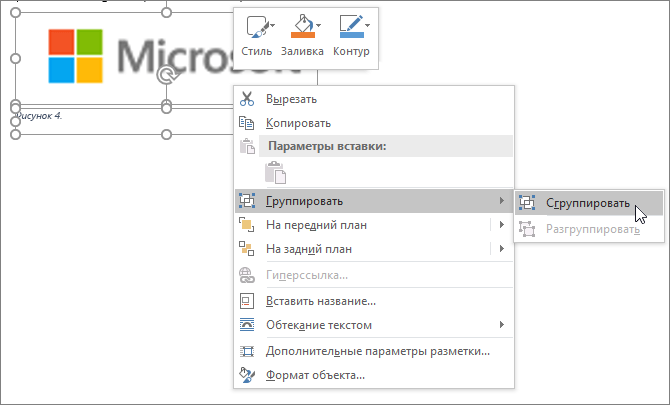
Теперь текст должен обтекать фигуру и подпись, как ожидалось, а рисунок и подпись останутся вместе, если вы переместите их в другое место на странице или в документе.
Примечание: При перемещении фигуры следует обновить подпись числа, чтобы убедиться, что нумеровка по-прежнему находится в правильном порядке.
Обновление номеров подписей
При вставке новой подписи Word автоматически обновляет номера подписей. Однако при удалении или перемещении подписи необходимо вручную обновить их.
- Щелкните в любом месте документа и нажмите клавиши CTRL+A, чтобы выделить весь документ.
- Щелкните правой кнопкой мыши, а затем в контекстном меню выберите команду Обновить поле. Все подписи в документе будут обновлены.
Совет: Вы также можете обновить подписи, выделив весь документ и нажав клавишу F9.
Форматирование подписей
После добавления хотя бы одной подписи в документ в библиотеке стилей появится новый стиль «Название». Чтобы изменить форматирование подписей во всем документе, просто щелкните этот стиль в коллекции правой кнопкой мыши и выберите команду Изменить. Вы можете задать размер шрифта, цвет, тип и другие параметры, которые будут применяться к подписям.

Дополнительные сведения об изменении стилей в Word см. в статье Настройка стилей в Word.
Удаление подписи
Чтобы удалить подпись выберите его и нажмите клавишу DELETE. Завершив удаление субтитров, обновите оставшийся набор субтитров в документе. Нажмите клавиши CTRL+A, чтобы выделить весь текст в документе, а затем клавишу F9, чтобы обновить все подписи. Это обеспечит правильность подпись номеров после удаления подпись.
См. также
- Добавление номеров глав в подписи в Word
- Вставка списка иллюстраций
У вас остались вопросы о подписях в Word?
Помощь в улучшении Word
У вас есть идеи по улучшению подписей или других функций Word? Если да, отправьте нам отзыв. Дополнительные сведения см. в статье Как оставить отзыв по Microsoft Office?