Добавление ячейки, строки или столбца в таблицу в Word
Примечание: Word не вставляет новый столбец. В результате количество ячеек в строке может оказаться больше, чем в других строках.
Добавление строки сверху или снизу
- Щелкните ячейку, сверху или снизу которой нужно добавить строку.
- На вкладке Макет выполните одно из следующих действий.
- Чтобы добавить строку над выделенной ячейкой, в группе Строки и столбцы нажмите кнопку Вставить сверху.
- Чтобы добавить строку под выделенной ячейкой, в группе Строки и столбцы нажмите кнопку Вставить снизу.
Совет: Чтобы вставить несколько строк (или столбцов) одновременно, выберите столько строк или столбцов, сколько нужно добавить, прежде чем щелкнуть элемент управления insert. Например, чтобы вставить две строки над строкой, сначала выделите две строки в таблице и нажмите кнопку Вставить выше.
Добавление столбца слева или справа
- Щелкните ячейку, слева или справа от которой нужно добавить столбец.
- На вкладке Макет выполните одно из следующих действий.
- Чтобы добавить столбец слева от выделенной ячейки, в группе Строки и столбцы нажмите кнопку Вставить слева.
- Чтобы добавить столбец справа от выделенной ячейки, в группе Строки и столбцы нажмите кнопку Вставить справа.
Сведения о контекстных вкладках «Конструктор таблиц» и «Макет»
При работе с макетом и структурой таблицы необходимо знать, где находятся контекстные вкладки «Макет таблицы» и «Макет«. Вкладки Конструктор таблиц и Макет отображаются только после щелчка внутри таблицы и отображаются в верхней части экрана на ленте.
Как добавить строку в таблице Word Online
Word Online – многофункциональное приложение. А таблицы в этом онлайн-офисе – один из универсальных инструментов для ввода и структурирования данных. Разбираем несколько способов добавления новой строки в Ворд Онлайн и создание более 100 новых строк .

Как в таблицу добавить строку в Ворд Онлайн
Если текущего количества строк в таблице недостаточно, есть возможность добавить недостающие строки. Чтобы в онлайн-офисе офисе добавить новую строку в таблицу, выполните следующие шаги:
- Щелкните в строке внутри ячейки, относительно которой вы хотите добавить строку ниже или выше в таблице Ворд Онлайн;
- Щелкните в этой строке правой кнопкой мыши;
- В открывшемся меню выберите пункт «Вставить строку выше» или «Вставить строку ниже».
Далее, при нажатии на кнопку «Вставить строку выше», в таблице будет добавлена новая строка выше относительно той строки, где находился курсор. При нажатии на кнопку «Вставить строку ниже» — новая строка появится ниже.

На заметку: также новая строка добавляется на вкладке «Формат». В разделе «Таблица» нажмите кнопку «Вставить строку выше» или «Вставить строку ниже», чтобы добавить новую строку в таблице Ворд Онлайн.
Как добавить несколько строк
Существуют ситуации, когда необходимо добавить не 1 строку в документе, а сразу несколько. Чтобы не выполнять одно и то же действие несколько раз, у Ворд Онлайн для это есть соответствующие функции. При необходимости добавить несколько строк в офисе Ворд Онлайн выполните следующие действия:
- Откройте документ Ворд Онлайн;
- Выделите то количество строк, которое хотите добавить:
- Для Mac Удерживая клавишу ⌘, выберите нужные строки;
- Для Windows. Удерживая клавишу Ctrl, выберите нужные строки или столбцы;
- Нажмите на выделенную область правой кнопкой мыши;
- В открывшемся меню выберите «Вставить строки (количество)».

Например, если необходимо добавить 6 строк , удерживая левую кнопку мыши, выделите соответствующее количество строк в своей таблице, на любой строке нажмите левой кнопкой мыши и выберите «вставить 6 строк выше/ниже».
В ситуации, когда необходимо вставить 100 строк и более, выполните следующие действия:
- Прокрутите страницу до конца;
- Рядом с надписью «строки внизу» укажите, сколько строк нужно добавить;
- Нажмите «Добавить».
Необходимое количество строк появится внизу таблицы.

Как удалить строки с повторяющимися данными
В случае, когда в документе находится несколько строк с одинаковыми данными и их необходимо убрать, в офисе Ворд Онлайн есть соответствующие функции для выполнения этой задачи.
Пошаговая инструкция по удалению повторяющихся строк в документе:
- Откройте необходимый файл в Ворд Онлайн;
- Выберите диапазон данных, в котором нужно удалить дубликаты. Ячейки с разными буквенными регистрами, форматами или формулами, но с идентичными данными считаются точными копиями;
- В верхней части страницы нажмите «Данные», затем нажмите «Очистка данных», после чего выберете пункт «Удалить повторы»;
- Далее необходимо выбрать, какие столбцы нужно включить. При наличии укажите заголовки данных;
- Нажмите «Удалить дубликаты».
Готово. Повторяющиеся строки были удалены из вашего документа. Если было удалена лишняя информация, нажмите «Отмена» или используйте комбинация клавиш «Ctrl + Z».
Примечание: при выборе 1 ячейки внутри диапазона, все ее точные копии будут удалены из всего диапазона.
Частые вопросы:
- Как добавить строки в таблице Word Online
- Как в таблицу Word Online добавить новую ячейку
- Как разделить таблицу на 2 части в Word Online
- Как установить дополнения Word Online
Как быстро вставить строку в таблицу в Ворде с клавиатуры?
Сегодня я хотел бы затронуть немного офисно-вордовскую тематику и рассказать об одной фишке, которая ускоряет работу с таблицами в Word. Покажу на примере установленного Word 2007. Скорее всего, работать метод будет во всех версиях офиса.
Как-то раз мне понадобилось составить таблицу в ворде. Не очень большую, на пару-тройку страниц. Было неизвестно, сколько точно понадобится строк, поэтому поставил 10 для начала. Когда их стало не хватать я заметил, что неудобно добавлять каждую новую строку через меню правой кнопки мыши. Особенно, если нужно добавить несколько десятков строчек. И я нашел быстрый и простой способ вставки строк с помощью клавиатуры, которым теперь постоянно пользуюсь.
Допустим, вы вставили таблицу через меню Вставка -> Таблицы. И через некоторое время возникла необходимость вставить новую строку внизу или посередине таблицы. Сейчас я покажу, как это делается обычным способом, а после этого объясню быстрый способ.
Стандартный способ добавления — нажать правой кнопкой мыши на любую ячейку в той строке, ниже или выше которой вы хотите вставить новую строку. Затем выбрать пункт Вставить, а там уже выбрать нужный вариант из списка.
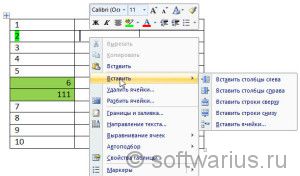
Это все хорошо, но долго. Чем больше строк вы хотите добавить, тем стремительнее нарастает недовольство и усиливается праведный гнев:)
Разработчики офиса предусмотрели такой вариант событий и добавили возможность вставки строк с помощью клавиши Enter. Вот как это делается:
1)) Поставить курсор за таблицу, за той строчкой, ниже которой вы будете вставлять новую.
2)) Нажать Enter (см. скриншот). В примере ниже будет вставлена строка между 4 и 5.
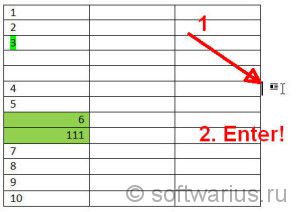
Следует заметить, что при этом скопируется оформление (например, цвет заливки или выравнивание) вышележащей строки. Если ячейка была залита зеленым цветом, то в новой строчке она также будет залита зеленым, в той же колонке. В примере выше это ячейка с цифрами 111. Учитывайте этот нюанс.
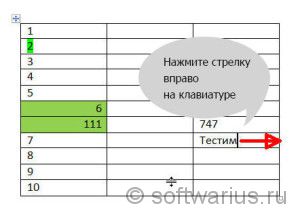
Как поместить курсор за строчку. Самый очевидный способ — кликнуть один раз левой кнопкой мыши сразу за строкой, как показано на картинке вверху. Но можно сделать то же самое и клавишами, стрелками влево / вправо. Для этого нажмите стрелку вправо, находясь в самом конце последней ячейки в строке. Курсор переместится за таблицу, а дальше жмем Enter.
Фокус со стрелкой влево не так очевиден, на первый взгляд. Но тоже весьма эффективен. Для этого нужно встать курсором в самое начало самой первой ячейки строки и нажать стрелку влево. Курсор прыгнет за таблицу в конец вышестоящей строки. И после этого можно сразу нажать Enter. Профит!
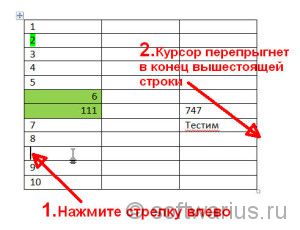
Если нужно сразу несколько строк вставить за раз, то можно смастерить убойное комбо из быстрых попеременных нажатий на стрелку влево и Enter, влево и Enter, влево и Enter… Попробуйте, новые строчки будут размножаться и плодиться прямо на глазах!:) Это гораздо быстрее, чем каждую строчку мышкой вставлять.
Понравилась статья? Поделитесь с друзьями, расскажите об этих нюансах работы тем, кто в этом нуждается, но еще не знает таких тонкостей.
Хочу еще почитать:
- Как изменить расположение папки с загрузками IE?
- Как сохранить картинку с экрана блокировки Windows 10?
- Как узнать разрядность Windows (32 или 64 бита)?
Добавление и удаление строк или столбцов таблицы в Word или PowerPoint для Mac
Примечание: Мы стараемся как можно оперативнее обеспечивать вас актуальными справочными материалами на вашем языке. Эта страница переведена автоматически, поэтому ее текст может содержать неточности и грамматические ошибки. Для нас важно, чтобы эта статья была вам полезна. Просим вас уделить пару секунд и сообщить, помогла ли она вам, с помощью кнопок внизу страницы. Для удобства также приводим ссылку на оригинал (на английском языке) .
Для управления строками и столбцами в таблицах можно использовать команды вставки на вкладке Макет.
Добавление строки или столбца
Вы можете добавить строку выше или ниже позиции курсора.
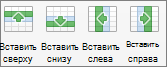
- Щелкните в том месте таблицы, в котором хотите добавит строку или столбец, затем перейдите на вкладку Макет (рядом с вкладкой Конструктор таблиц на ленте).
- Используйте команду Вставить сверху или Вставить снизу, чтобы добавить строки, и команду Вставить слева или Вставить справа, чтобы добавить столбцы.
Совет: Чтобы добавить строку в конце таблицы, щелкните последнюю ячейку последней строки, а затем нажмите клавишу TAB.
Удаление строки, ячейки или таблицы
- Щелкните строку или ячейку в таблице, а затем перейдите на вкладку Макет (рядом с вкладкой Конструктор таблиц на ленте).
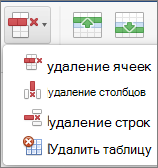
- Щелкните Удаление и выберите в меню нужный параметр.
Примечание: Параметр для удаления таблицы в меню Удаление есть только в Word. Если вы хотите удалить таблицу в PowerPoint, выделите и удалите ее.
Используемое приложение Office:
Word
Выполните одно из указанных ниже действий.
Добавление строки
Вы можете добавить строку выше или ниже позиции курсора.
- Щелкните место для добавления строки и откройте вкладку Макет таблицы.
- В разделе Строки и столбцы щелкните Над или Под.
- Можно также использовать инструмент Рисование, чтобы нарисовать строку в выбранной таблице. На вкладке Таблица в группе Нарисовать границы, нажмите кнопку Рисование, а затем нарисуйте линию по строке.
- Чтобы добавить строку в конце таблицы, щелкните последнюю ячейку последней строки, а затем нажмите клавишу TAB.
Удаление строки
- Выберите строку или ячейку в таблице и откройте вкладку Макет таблицы.
- В разделе Строки и столбцы, нажмите кнопку Удаление, затем Удалить строки.
Добавление столбца
- Выберите столбец или ячейку в таблице и откройте вкладку Макет таблицы.
- В разделе Строки и столбцы щелкните Право или Лево.
Удаление столбца
- Выберите столбец или ячейку в таблице и откройте вкладку Макет таблицы.
- В разделе Строки и столбцы, нажмите кнопку Удаление, затем Удалить столбцы.
См. также
PowerPoint
Выполните одно из указанных ниже действий.
Добавление строки
Вы можете добавить строку выше или ниже позиции курсора.
- Щелкните место для добавления строки и откройте вкладку Макет таблицы.
- В разделе Строки и столбцы щелкните Над или Под.
- Можно также использовать инструмент Рисование, чтобы нарисовать строку в выбранной таблице. На вкладке Таблица в группе Нарисовать границы, нажмите кнопку Рисование, а затем нарисуйте линию по строке.
- Чтобы добавить строку в конце таблицы, щелкните последнюю ячейку последней строки, а затем нажмите клавишу TAB.
Удаление строки
- Выберите строку или ячейку в таблице и откройте вкладку Макет таблицы.
- В разделе Строки и столбцы, нажмите кнопку Удаление, затем Удалить строки.
Добавление столбца
- Выберите столбец или ячейку в таблице и откройте вкладку Макет таблицы.
- В разделе Строки и столбцы щелкните Право или Лево.
Удаление столбца
- Выберите столбец или ячейку в таблице и откройте вкладку Макет таблицы.
- В разделе Строки и столбцы, нажмите кнопку Удаление, затем Удалить столбцы.